

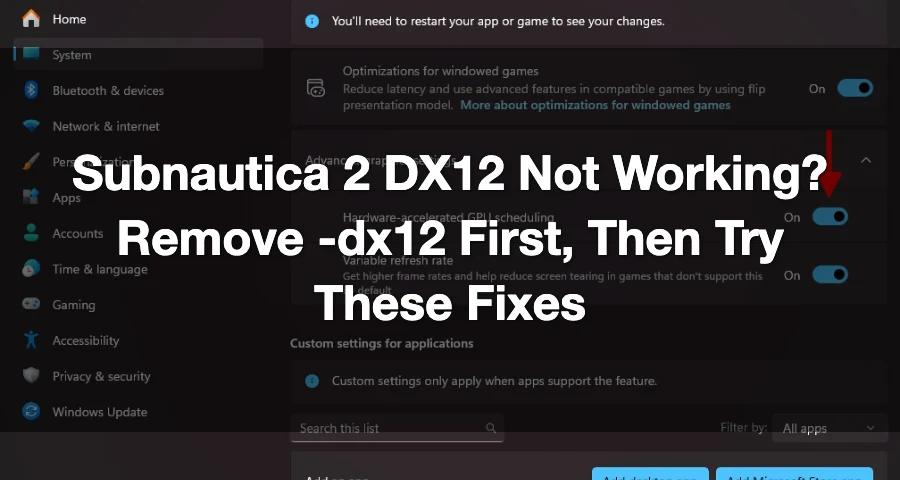
Если Subnautica 2 отказывается запускаться и показывает сообщение «DirectX 12 не поддерживается в вашей системе», не паникуйте раньше времени. Эта ошибка обычно означает, что игра не может стартовать в графическом режиме DirectX 12, который пытается использовать ваш ПК.
Вы можете увидеть сообщения вроде:
DirectX 12 не поддерживается в вашей системе. Попробуйте запустить игру без аргумента командной строки -dx12 или -d3d12.
Для Subnautica 2 это важно, потому что в системных требованиях игры указаны DirectX 12, Windows 10/11 и как минимум видеокарта уровня GeForce GTX 1660 6GB или RX 5500 XT 6GB. Поэтому, если у вас старая система, повреждён драйвер GPU или игра принудительно запускается в неправильном режиме, она может закрываться ещё до появления главного меню.

- ✅ Меньше пинга и вылетов.
- ✅ Больше FPS и лучше работа ПК.
- ✅ Поддержка 8000+ игр.
- ✅ Стабильный коннект и смена региона.
Сначала удалите -dx12 или -d3d12
Это самый быстрый способ, потому что сама ошибка прямо на это указывает.
В Steam:
Откройте свою Библиотеку.
Щёлкните правой кнопкой мыши по Subnautica 2.
Нажмите Свойства.
В разделе Параметры запуска удалите всё, где указано -dx12 или -d3d12.
Закройте окно и снова запустите игру.
Почему Subnautica 2 пишет, что DX12 не поддерживается
Эта ошибка не всегда означает, что на вашем ПК не установлен DirectX 12. У многих игроков в Windows уже указан DirectX 12, но игра всё равно не запускается.
Это может происходить по следующим причинам:
ваш GPU не полностью поддерживает функции DX12, необходимые игре
драйвер видеокарты устарел или повреждён
в Windows отсутствуют важные обновления
игра принудительно запускается с параметром -dx12 или -d3d12
вместо дискретной видеокарты используется встроенная графика
файлы Steam или Game Pass повреждены
Hardware-Accelerated GPU Scheduling вызывает конфликты
игра всё ещё находится в раннем доступе и может иметь проблемы совместимости при запуске
Исправление 1: Проверьте, действительно ли ваш GPU поддерживает Subnautica 2
Начните с этого, чтобы не тратить время зря.
Минимальные требования Subnautica 2 к GPU:
NVIDIA GeForce GTX 1660 6GB
AMD Radeon RX 5500 XT 6GB
Игра также требует DirectX 12 и Windows 10/11.
Если ваша видеокарта старее этих моделей, игра может не запускаться корректно, даже если Windows показывает, что DirectX 12 установлен.
Как проверить ваш GPU
Нажмите Ctrl + Shift + Esc.
Откройте Диспетчер задач.
Перейдите на вкладку Производительность.
Нажмите GPU.
Проверьте название вашей видеокарты.
Если вы видите старую карту, слабую встроенную графику или ноутбук использует Intel Graphics вместо NVIDIA/AMD, это может быть причиной проблемы.
Исправление 2: Убедитесь, что Subnautica 2 использует дискретный GPU
На ноутбуках игра может случайно запускаться на встроенной графике. Это может вызывать ошибки DX12, даже если в ноутбуке установлена полноценная игровая видеокарта.
Настройки графики Windows
Откройте Параметры Windows.
Перейдите в раздел Система.
Откройте Экран.
Перейдите в Графика.
Найдите Subnautica 2.
Установите значение Высокая производительность.
Сохраните настройку.
Перезапустите игру.
Если вы используете NVIDIA, также откройте Панель управления NVIDIA и укажите для Subnautica 2 использование высокопроизводительного процессора NVIDIA.
Исправление 3: Обновите драйвер видеокарты
Это самое важное исправление, если ваш GPU должен поддерживать игру, но DX12 всё равно не работает.
Не полагайтесь только на Windows Update. Скачайте последний драйвер напрямую из:
NVIDIA GeForce Experience / NVIDIA App
AMD Adrenalin
Intel Arc & Iris Xe driver tool
После установки драйвера:
Перезагрузите ПК.
Снова откройте Steam или Game Pass.
Запустите Subnautica 2.
Если проблема появилась после обновления Windows, переустановка драйвера видеокарты тоже может помочь. Пользователи Unreal Engine часто сообщают о проблемах запуска DX12 после крупных обновлений Windows или драйверов, и переустановка драйвера GPU — одно из самых распространённых решений.
Исправление 4: Удалите -dx12 или -d3d12 из параметров запуска
В самой ошибке сказано:
Попробуйте запустить игру без аргумента командной строки -dx12 или -d3d12.
Поэтому проверьте, не заставили ли вы сами или какое-либо старое руководство игру использовать DX12 принудительно.
В Steam
Откройте Steam.
Перейдите в Библиотеку.
Щёлкните правой кнопкой мыши по Subnautica 2.
Выберите Свойства.
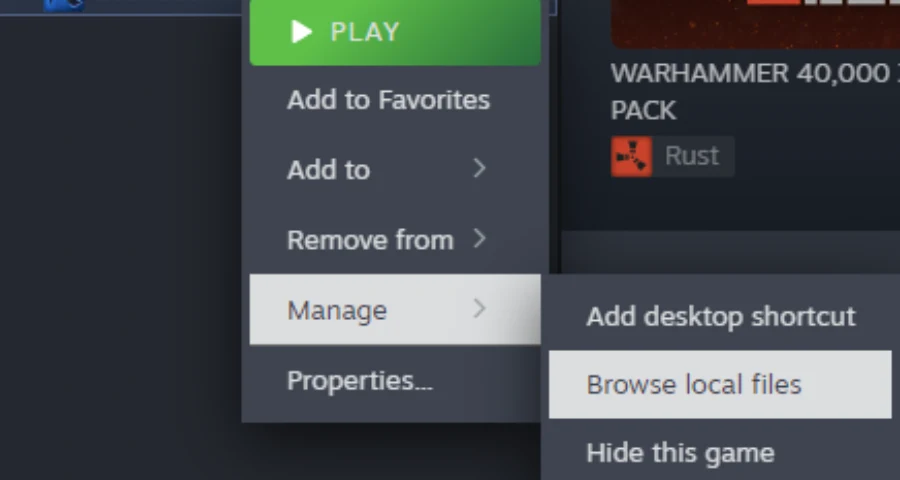
Откройте раздел Общие.
Найдите Параметры запуска.
Удалите всё вроде: -dx12 -d3d12 -force-d3d12
Закройте окно.
Снова запустите игру.
Если поле уже пустое, переходите к следующему исправлению.
Исправление 5: Попробуйте принудительно включить DX11, только если игра это поддерживает
Некоторые игры позволяют обойти DX12 с помощью команды запуска DX11. Вы можете попробовать:
-dx11
или:
-d3d11
Добавьте эту команду в параметры запуска Steam, а затем запустите игру.
Важно: это может не сработать, если Subnautica 2 требует только DX12. Если игра вылетает или по-прежнему не запускается, удалите команду.
Исправление 6: Проверьте целостность файлов игры
Если файлы игры повреждены, Subnautica 2 может не запускаться ещё до появления меню настроек.
В Steam
Откройте Steam.
Щёлкните правой кнопкой мыши по Subnautica 2.
Выберите Свойства.
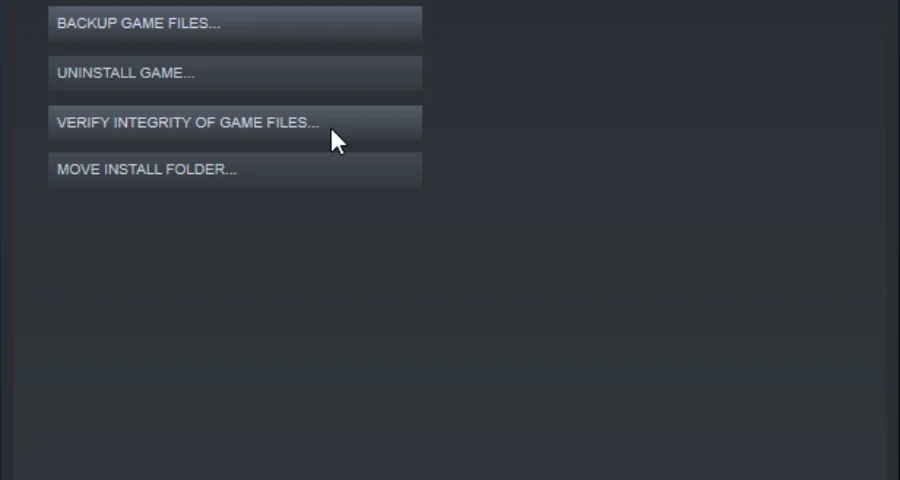
Перейдите в Установленные файлы.
Нажмите Проверить целостность файлов игры.
Подождите, пока Steam восстановит отсутствующие или повреждённые файлы.
После этого перезагрузите ПК и попробуйте снова.
Исправление 7: Обновите Windows
DirectX 12 тесно связан с обновлениями Windows, драйверами GPU и системными компонентами.
Сделайте следующее:
Откройте Параметры Windows.
Перейдите в Windows Update.
Установите все доступные обновления.
Перезагрузите ПК.
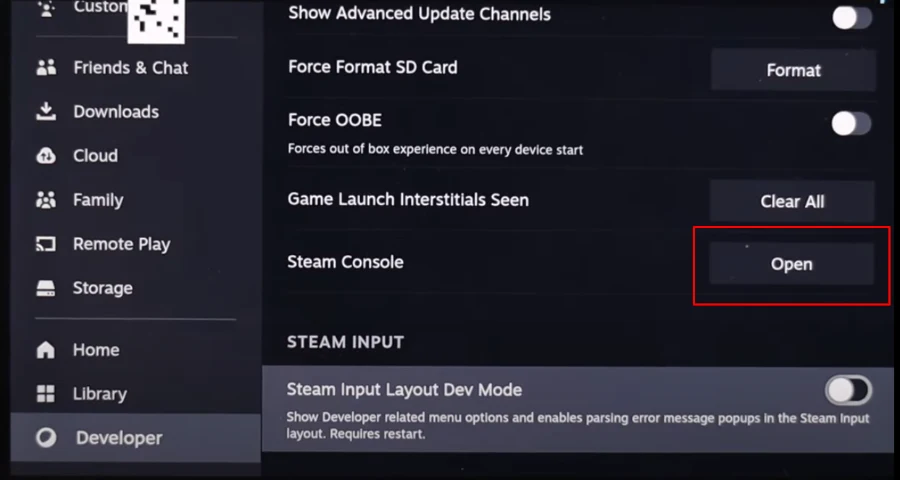
Проверьте снова.
В требованиях Subnautica 2 указаны Windows 10/11, поэтому использование старой сборки Windows может вызывать проблемы при запуске.
Исправление 8: Отключите Hardware-Accelerated GPU Scheduling
Если игра запускается с ошибками, вылетает или продолжает показывать проблемы, связанные с графикой, попробуйте отключить Hardware-Accelerated GPU Scheduling.
Некоторые актуальные руководства по исправлению проблем в Subnautica 2 рекомендуют отключать эту настройку, когда игра сталкивается с ошибками DX12 или вылетами.
Как отключить
Откройте Параметры Windows.
Перейдите в Система.
Нажмите Экран.
Откройте Графика.
Нажмите Изменить параметры графики по умолчанию.
Отключите Hardware-Accelerated GPU Scheduling.
Перезагрузите ПК.
После этого снова запустите Subnautica 2.
Исправление 9: Установите компоненты DirectX 12 с помощью LagoFast
Если Subnautica 2 всё ещё показывает «DirectX 12 не поддерживается в вашей системе», проблема может быть связана с отсутствующими или неполными компонентами DirectX 12, особенно если ваш GPU уже соответствует требованиям игры.
В этом случае вы можете использовать инструмент LagoFast DirectX 12 Component Installation, чтобы быстро установить необходимые компоненты DX12 вместо ручного поиска файлов.
Как использовать LagoFast DirectX 12 Component Installation
Шаг 1: Откройте LagoFast.
Шаг 2: Найдите Subnautica 2.
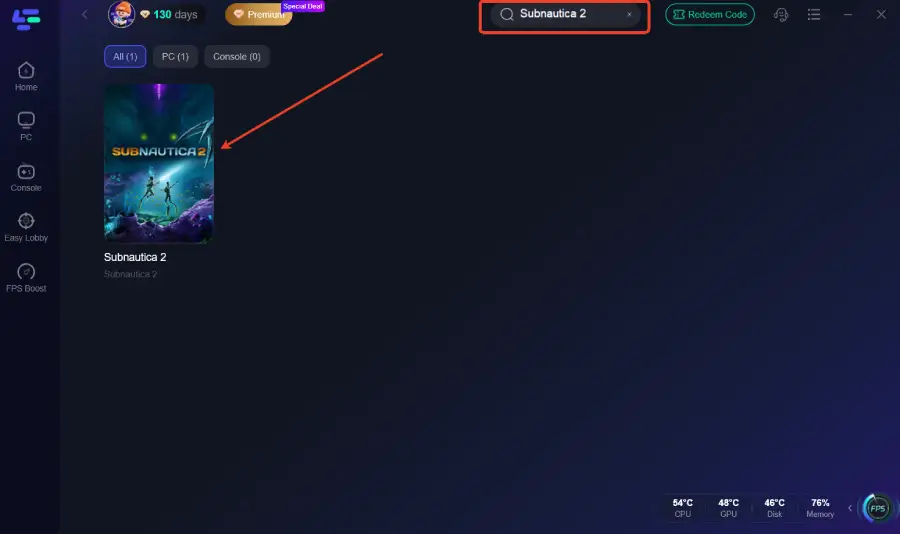
Шаг 3: Нажмите панель Game Tools справа.
Шаг 4: Найдите DirectX 12 Component Installation.
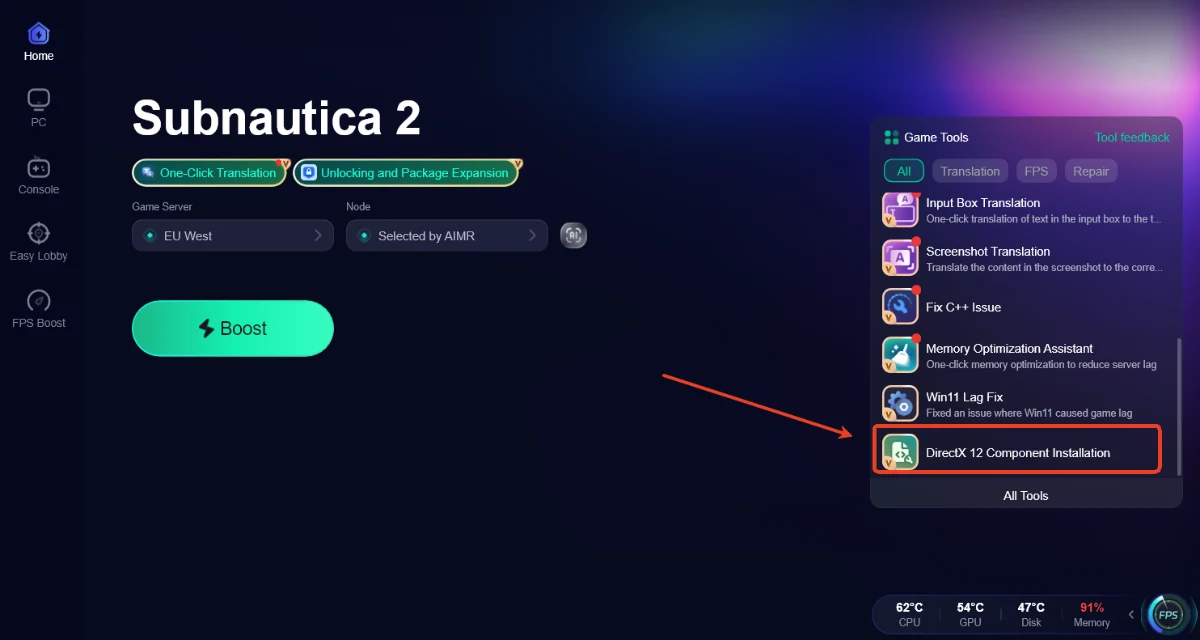
Шаг 5: Нажмите на неё и дайте LagoFast установить необходимые компоненты DirectX 12.
Шаг 6: Перезагрузите ПК после завершения установки.
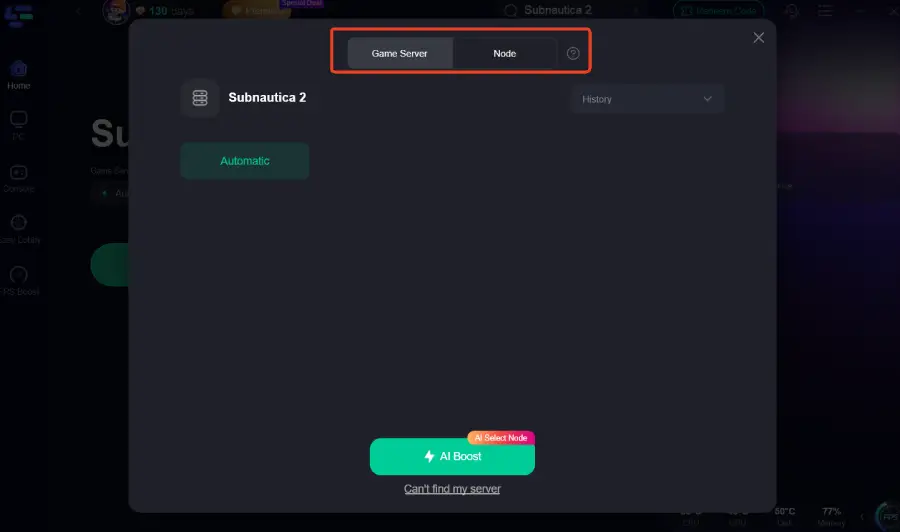
Шаг 7: Снова запустите Subnautica 2.
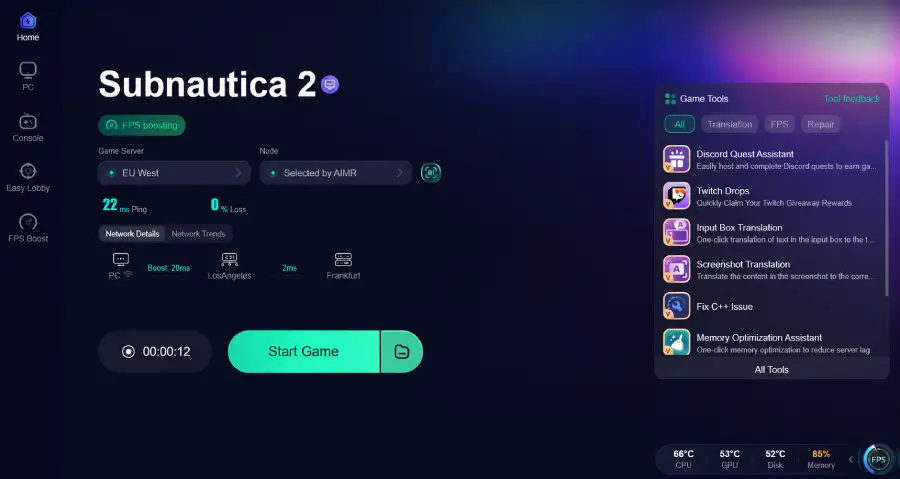
Это исправление полезно, когда игра не может обнаружить необходимые компоненты DX12 или когда в системе повреждены/отсутствуют файлы графической среды выполнения.
Однако важно понимать одну вещь: этот инструмент не сможет заставить старый GPU поддерживать DirectX 12. Если ваша видеокарта не соответствует минимальным требованиям Subnautica 2, установка компонентов DX12 сама по себе проблему не решит.
Исправление 10: Снизьте графические настройки перед запуском, если можете открыть настройки
Если игра открывается, но вылетает после заставки или во время загрузки, уменьшите нагрузку на GPU.
Установите:
Режим отображения: Оконный или Без рамки
Разрешение: 1080p или ниже
Пресет графики: Низкий
Тени: Низкие
Отражения: Низкие
Апскейлинг: Вкл., если доступно
Ограничение кадров: 30 или 60 FPS
Subnautica 2 выходит в раннем доступе, и разработчики заявили, что текущие системные требования являются базовыми, а дальнейшая оптимизация ожидается в течение периода Early Access.
Поэтому, если ваш ПК лишь немного превышает минимальные требования, сначала ставьте низкие настройки. Не пытайтесь сразу запускать игру на высоких.
Исправление 11: Удалите конфигурационные файлы, если настройки повреждены
Если вы изменили графические настройки и игра больше не запускается, файл конфигурации может принудительно применять неудачные параметры.
Попробуйте следующее:
Нажмите Win + R.
Введите: %localappdata%
Найдите папку конфигурации Subnautica 2 или связанную с игрой.
Сначала сделайте резервную копию.
Удалите или переименуйте папку graphics/config.
Перезапустите игру.
Это заставит игру заново создать настройки по умолчанию.
Делайте это только если вам комфортно работать с локальными файлами.
Исправление 12: Переустановите игру
Если ничего не помогло и ваш ПК соответствует требованиям:
Удалите Subnautica 2.
Перезагрузите ПК.
Переустановите игру на SSD.
Проверьте файлы после установки.
Запустите снова.
Это не первое решение, которое стоит пробовать, но оно может помочь, если установка была повреждена.
Итоговый ответ
Если Subnautica 2 пишет «DirectX 12 не поддерживается в вашей системе», сначала проверьте ваш GPU. Игра требует DirectX 12 и указывает GTX 1660 / RX 5500 XT как минимальные видеокарты, поэтому более старые модели могут не работать.
Если ваш ПК должен поддерживать игру, обновите драйвер GPU, удалите -dx12 или -d3d12 из параметров запуска, проверьте целостность файлов игры, обновите Windows и отключите Hardware-Accelerated GPU Scheduling. Если проблема вызвана отсутствующими или повреждёнными компонентами среды выполнения, используйте восстановление Microsoft DirectX runtime или инструменты восстановления DirectX от LagoFast.
Самый быстрый путь такой:
Проверить GPU → обновить драйвер → удалить команду запуска DX12 → проверить файлы → восстановить компоненты DirectX → перезагрузить ПК и снова запустить игру.
Ускорьте свою игру с LagoFast для эпической скорости
Играйте усерднее, быстрее. Ускоритель игр LagoFast устраняет тормоза и задержки на ПК, мобильных устройствах или Mac — выигрывайте каждый матч!
Быстро снижает игровую задержку и пинг!
Увеличивает FPS для более плавной игры!