

Быстрые способы устранить фризы в Subnautica 2:
Установите игру на SSD: Убедитесь, что игра установлена на SSD (желательно NVMe), чтобы лучше справляться с потоковой подгрузкой ресурсов.
Обновите драйверы GPU: Обновите графические драйверы до последних версий 2026 года.
Настройте графику: Отключите глубину резкости в меню настроек.
Используйте инструмент для повышения производительности: Воспользуйтесь специализированным инструментом вроде LagoFast как универсальным решением для стабилизации времени кадра и уменьшения подвисаний, связанных с сетью.
Долгожданное погружение в инопланетные океаны Subnautica 2 наконец-то состоялось. Однако из-за перехода на Unreal Engine 5 и появления кооператива на 4 игроков многие первопроходцы сообщают о заметных фризах и просадках FPS в Subnautica 2. Независимо от того, сталкиваетесь ли вы с микрофризами при переходе между биомами или с сильными лагами в мультиплеере, это руководство поможет вам сделать производительность более плавной для по-настоящему захватывающего выживания.

- ✅ Меньше пинга и вылетов.
- ✅ Больше FPS и лучше работа ПК.
- ✅ Поддержка 8000+ игр.
- ✅ Стабильный коннект и смена региона.
Часть 1: Понимание разницы: FPS и фризы
Прежде чем переходить к способам решения, важно понять, что именно происходит у вас на экране. Не каждый «лаг» одинаков. В Subnautica 2 у вас может быть высокий FPS, но при этом игра всё равно будет ощущаться «дёрганой».
Тип проблемы | Симптомы | Распространённые причины |
Низкий FPS | Постоянное ощущение «тяжести» или замедления; частота кадров стабильно ниже 60. | Мощности GPU/CPU недостаточно для выбранных настроек качества. |
Фризы | Игра работает плавно 5 секунд, а затем внезапно «подвисает» или пропускает кадр. | Компиляция шейдеров, медленная загрузка с диска или скачки нагрузки на CPU в фоне. |
Просадки FPS | Частота кадров держится на уровне 100+, но внезапно падает до 20 при входе в новый биом или на базу. | Ограничения по VRAM, узкие места при потоковой подгрузке ресурсов или неоптимизированный код игры. |
Сетевой лаг | «Резиновость» (откат назад в предыдущее положение) или задержка взаимодействий. | Плохая маршрутизация до сервера или высокая потеря пакетов в кооперативном режиме. |
Техническая реальность: фризы часто являются результатом нестабильного времени кадра. Даже если средний показатель составляет 60 FPS, но один кадр рендерится за 16 мс, а следующий — за 100 мс, вы заметите «подёргивание». В Subnautica 2 это часто связано с тем, что игра загружает огромные участки морского дна, пока вы быстро перемещаетесь под водой.
Часть 2: Почему Subnautica 2 фризит на ПК?
Океан Subnautica 2 — это бесшовный открытый мир со сложной физикой и освещением. Есть несколько факторов, из-за которых вашему ПК может быть тяжело справляться с игрой:
Компиляция шейдеров: Как и во многих современных играх на Unreal Engine 5, игра может фризить, пока в реальном времени компилирует шейдеры для новых эффектов или биомов.
Ограничения HDD: Эта игра потоково загружает огромные объёмы данных. Если вы используете механический жёсткий диск, игра не сможет достаточно быстро подгружать текстуры, что приведёт к «зависаниям».
Нехватка памяти: При минимальном требовании в 12 ГБ ОЗУ системы только с 8 ГБ или даже 16 ГБ (если открыто много фоновых приложений) будут сталкиваться с фризами из-за использования файла подкачки.
Троттлинг CPU из-за температуры: Механики выживания и расчёты ИИ сильно нагружают процессор. Если CPU перегревается, он снижает частоты, что вызывает нестабильную подачу кадров.
Синхронизация в мультиплеере: В кооперативе хост и клиенты должны оставаться идеально синхронизированными. Нестабильность сети может проявляться как визуальные фризы.
Часть 3: Как исправить фризы в Subnautica 2?
Стандартные ручные методы часто не решают глубинные проблемы оптимизации и могут отнять часы игрового времени. Поэтому мы рекомендуем использовать LagoFast как специализированное мгновенное решение, чтобы избежать долгих проб и ошибок, хотя ниже мы также привели и ручные способы.
Способ 1: Используйте LagoFast — лучший игровой бустер
Когда стандартных настроек Windows недостаточно, LagoFast — самый эффективный способ устранить фризы в Subnautica 2 на ПК. LagoFast — это специализированный игровой бустер, созданный для оптимизации всей вашей игровой среды. Он использует уникальный протокол многопутевого соединения, чтобы ваши данные шли к серверу по самому быстрому маршруту, что особенно важно для нового кооперативного режима. Помимо сетевых улучшений, в LagoFast есть специальный режим FPS Boost, который работает в один клик. Он автоматически завершает ненужные фоновые процессы, оптимизирует распределение ресурсов CPU/GPU и тонко настраивает ОС под игры. Это гарантирует, что ваше железо на 100% сосредоточено на отрисовке океанских глубин, а не на обновлении браузера в фоне.
Ключевые особенности LagoFast:
Умное повышение FPS: Увеличивает частоту кадров и стабилизирует время кадра, устраняя микрофризы.
Многопутевое соединение: Снижает пинг и устраняет потерю пакетов в кооперативе Subnautica 2.
Поддержка разных платформ: Повышает производительность на ПК, других платформах и даже на мобильных устройствах.
Глобальная сеть серверов: Подключение к лучшим узлам по всему миру для игры без лагов.
Простой интерфейс: Всего один клик по кнопке «Boost» — и можно нырять.
Инструкция по использованию LagoFast для устранения фризов в Subnautica 2:
Шаг 1: Нажмите кнопку Free Trial, чтобы скачать и установить LagoFast.
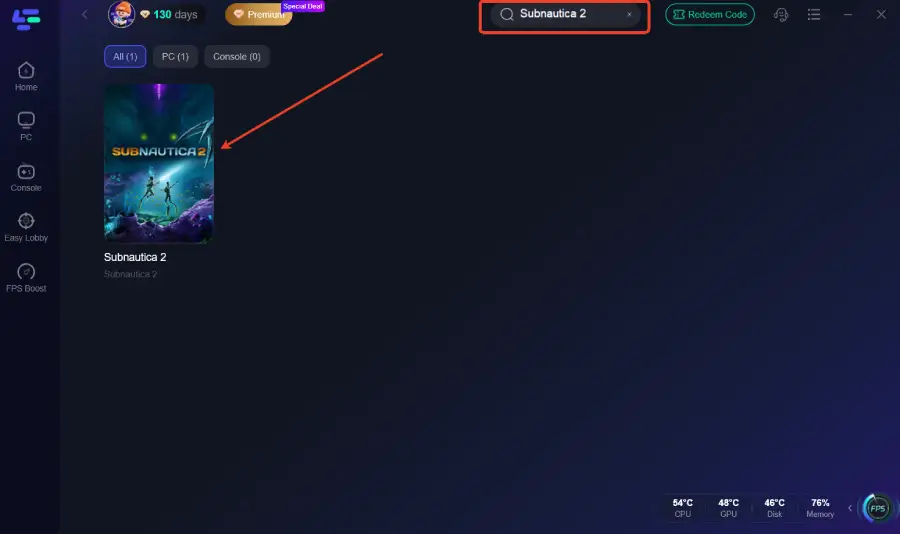
Шаг 2: Откройте LagoFast, затем нажмите кнопку PC слева, найдите Subnautica 2 через строку поиска и кликните по игре, когда она появится.
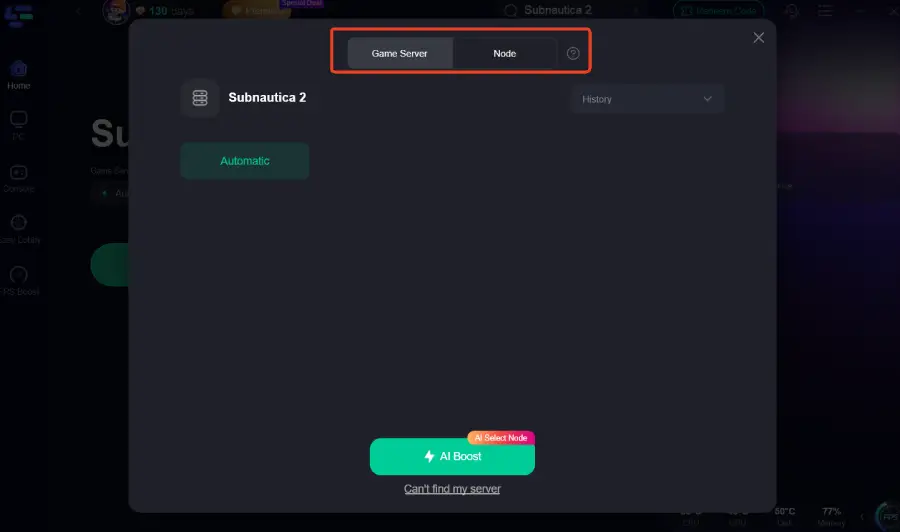
Шаг 3: Нажмите «Server», чтобы переключиться на более подходящий сервер, что может улучшить игровой процесс. Затем нажмите «Smart Boost», чтобы устранить распространённые проблемы.
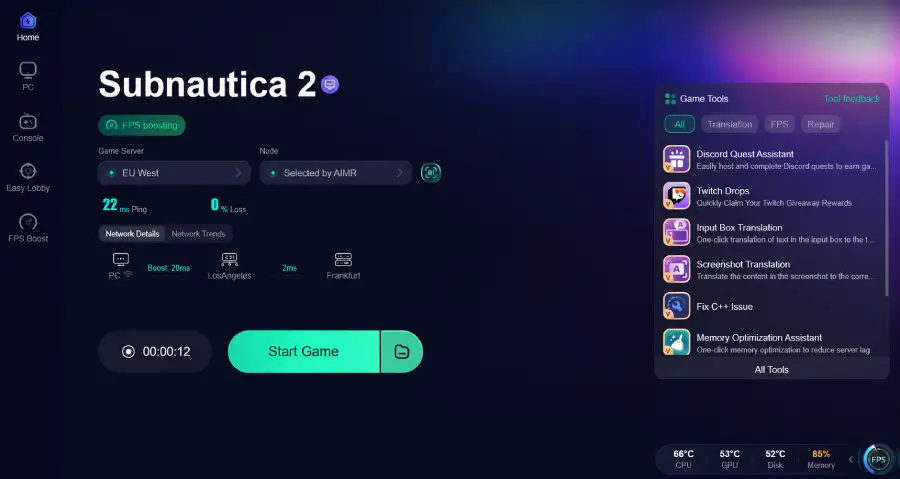
Шаг 4: Проверьте справа конкретный игровой пинг, потерю пакетов и многопутевые соединения. Наконец, нажмите «Start Game», чтобы запустить игру.
Способ 2: Обновите графические драйверы и включите Resizable BAR
Старые драйверы — главная причина фризов в первые дни после релиза.
Шаг 1. Откройте приложение NVIDIA App или AMD Software.
Шаг 2. Проверьте наличие последнего драйвера «Game Ready», специально оптимизированного для Subnautica 2.
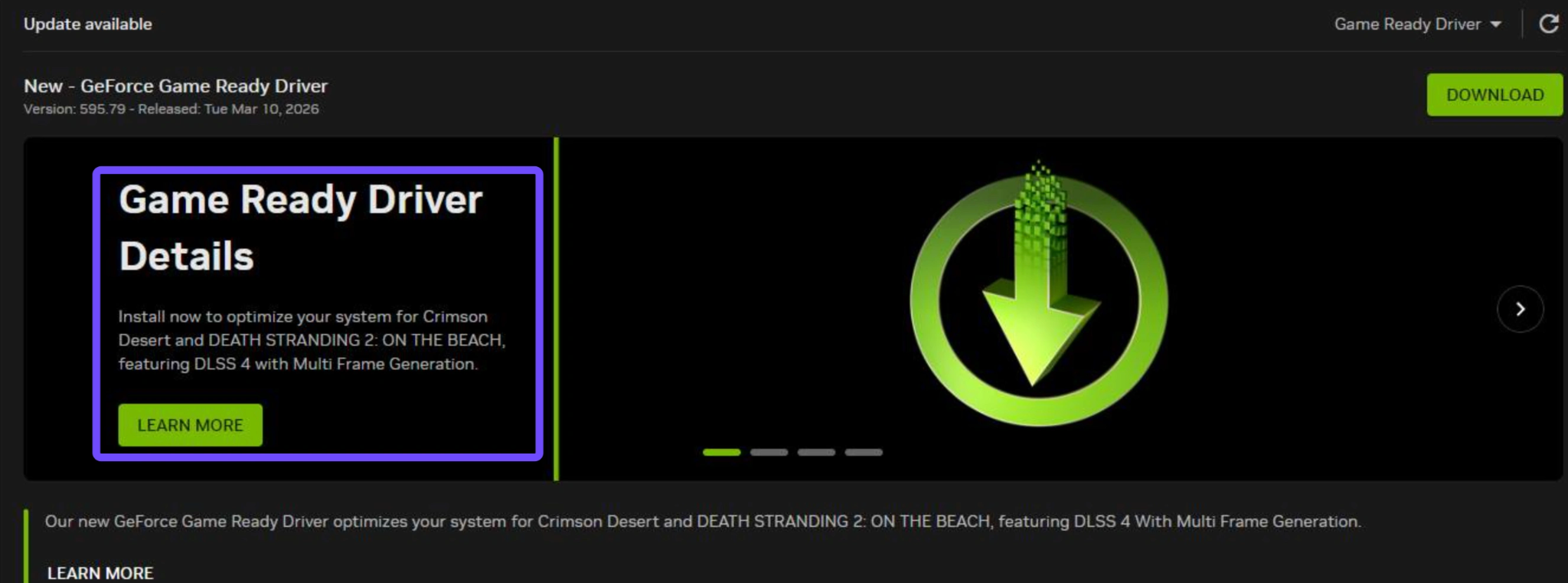
Шаг 3. Если у вас современная видеокарта, убедитесь, что Resizable BAR включён в BIOS. Это позволяет CPU получать доступ ко всему буферу кадров GPU сразу, что значительно уменьшает фризы при потоковой подгрузке ресурсов в открытом мире.
Способ 3: Смените схему электропитания на «Максимальную производительность»
Windows часто пытается экономить энергию, из-за чего CPU может «засыпать» на миллисекунды, вызывая фризы.
Шаг 1. Нажмите Win + R, введите powercfg.cpl и нажмите Enter.
Шаг 2. Найдите режим High Performance. Если его нет, нажмите «Показать дополнительные схемы».
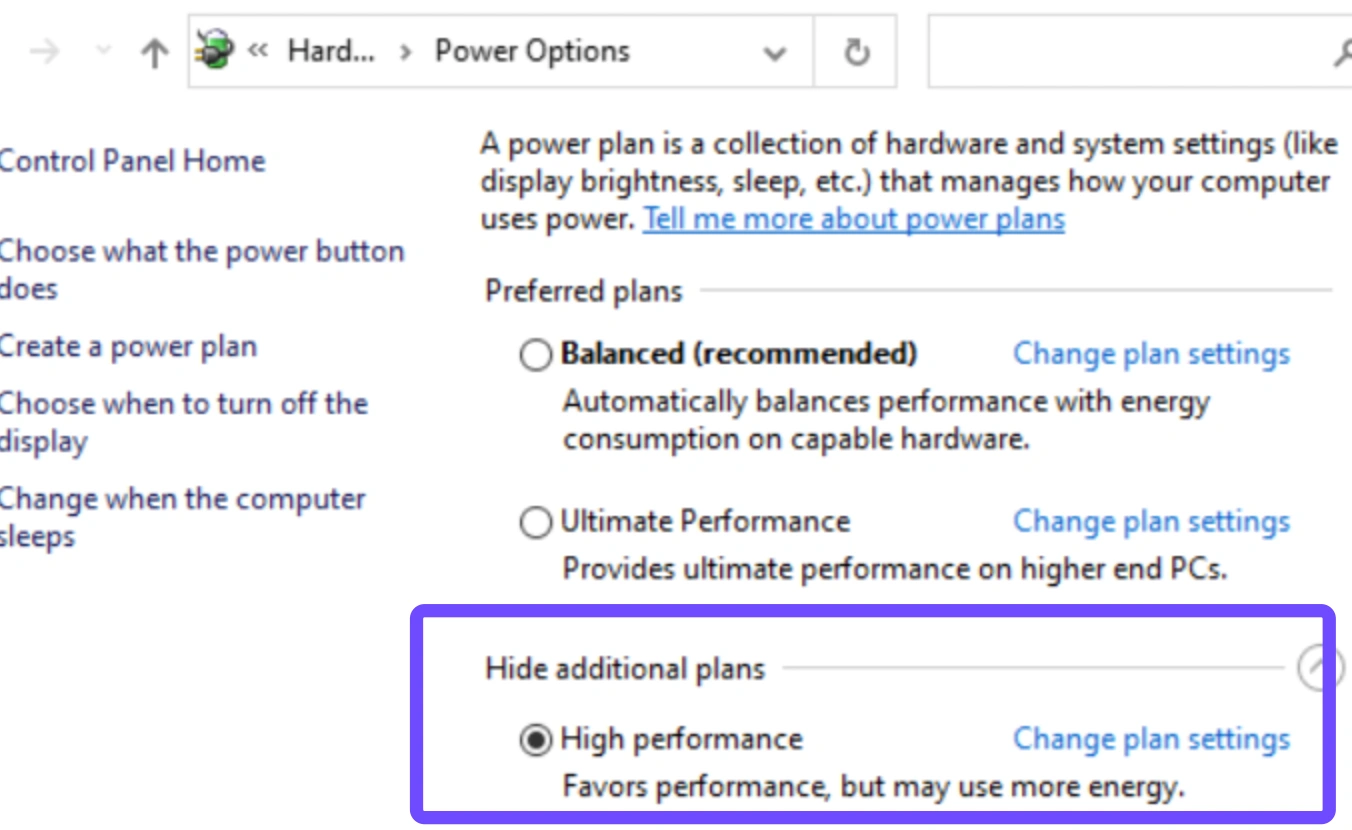
Шаг 3. Для опытных пользователей: откройте командную строку от имени администратора и вставьте: powercfg -duplicatescheme e9a42b02-d5df-448d-aa00-03f14749eb61, чтобы разблокировать схему Ultimate Performance.
Способ 4: Очистите кэш шейдеров
Если вам кажется, что со временем фризы становятся сильнее, возможно, повреждён кэш шейдеров.
Шаг 1. Откройте панель управления NVIDIA и выберите Manage 3D Settings.
Шаг 2. Найдите Shader Cache Size и установите значение 10GB или Unlimited.
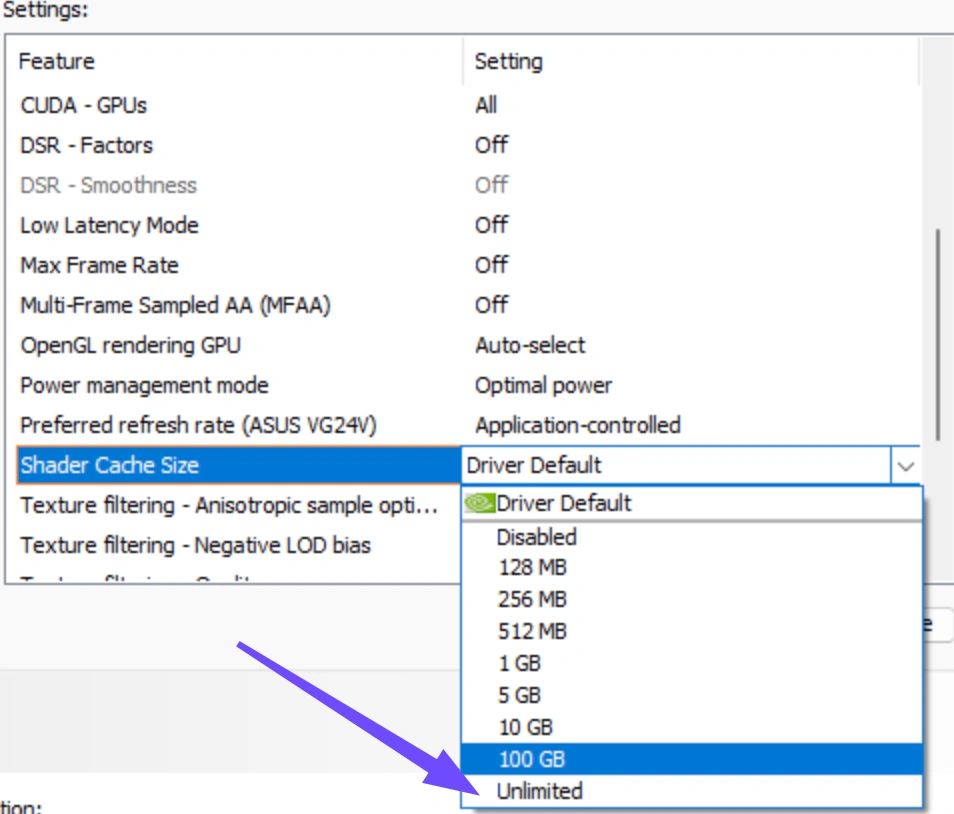
Шаг 3. Примените изменения и перезагрузитесь. Это даст игре больше «пространства» для хранения предварительно скомпилированных шейдеров.
Способ 5: Отключите полноэкранные оптимизации
Функция Windows «Fullscreen Optimizations» иногда может конфликтовать с тем, как Unreal Engine 5 работает с оверлеями.
Шаг 1. Щёлкните правой кнопкой мыши по Subnautica 2 в вашей библиотеке Steam.
Шаг 2. Перейдите в Manage и выберите Browse local files.
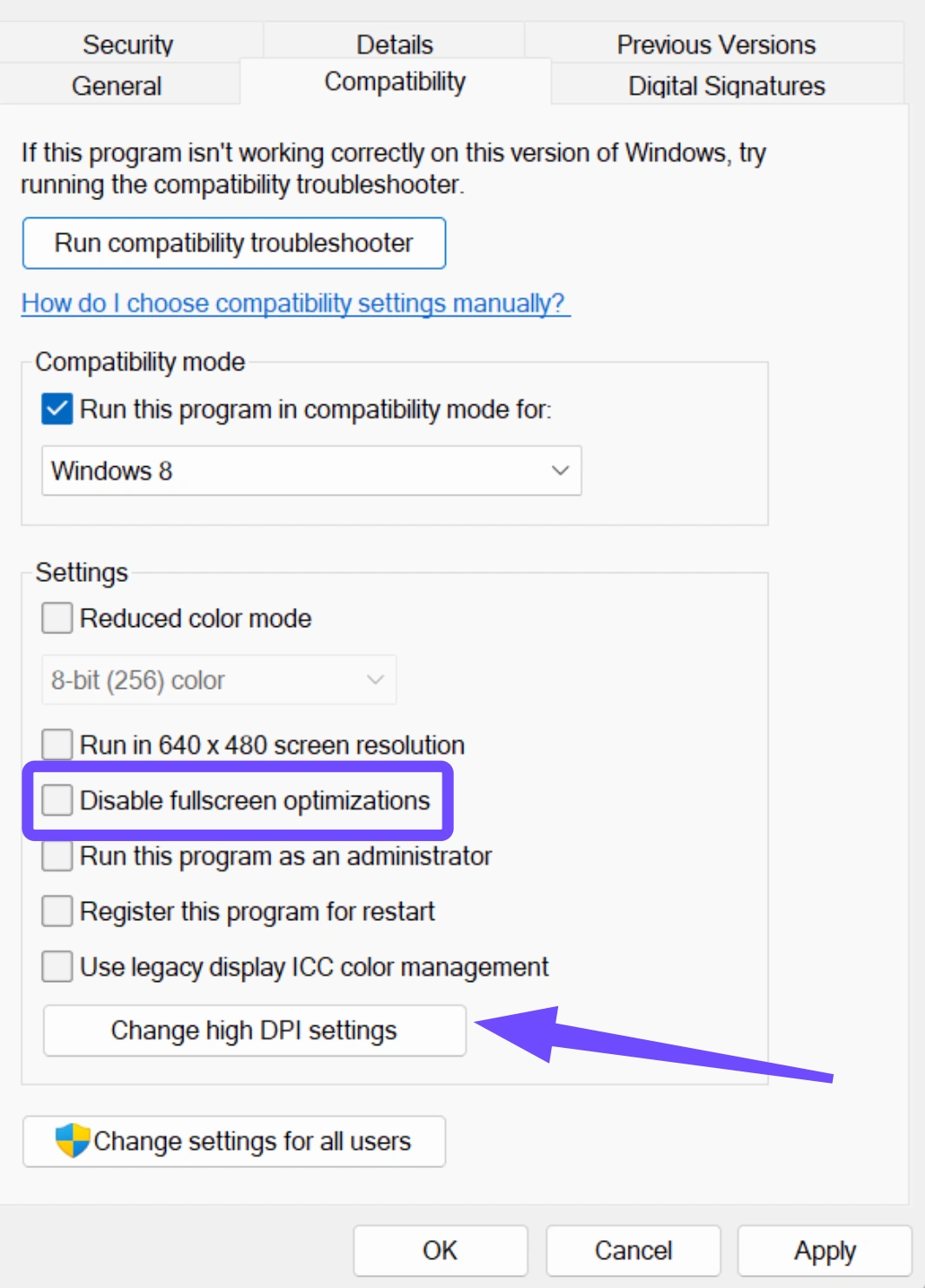
Шаг 3. Щёлкните правой кнопкой мыши по .exe-файлу игры, откройте Properties и перейдите на вкладку Compatibility.
Шаг 4. Установите флажок «Disable fullscreen optimizations» и нажмите «Change high DPI settings», чтобы убедиться, что также включён параметр «Override high DPI scaling behavior».
Часть 4: Бонусные советы: настройка параметров Subnautica 2 для лучшего FPS
Если вашему железу тяжело справляться с игрой, используйте эти оптимизированные настройки для баланса между качеством картинки и производительностью.
Параметр | Рекомендуемое значение | Влияние на фризы |
Режим окна | Полноэкранный | Высокое (снижает задержку ввода/фризы) |
Масштаб разрешения | 100% (вместо этого используйте DLSS/FSR) | Высокое |
Масштабирование (DLSS/FSR) | Качество / Баланс | Критическое (значительный прирост FPS) |
Глубина резкости | Выкл. | Среднее (часто вызывает подёргивания, связанные с размытием) |
Качество воды | Среднее | Высокое (сильно нагружает GPU) |
Затенение окружения | Низкое | Среднее |
Отражения в экранном пространстве | Низко / Выкл. | Высокое (очень требовательно в UE5) |
Качество теней | Среднее | Высокое (сильно нагружает CPU/GPU) |
Ключевые выводы
Фризы в Subnautica 2 часто связаны с потоковой подгрузкой данных; убедитесь, что игра установлена на SSD.
Разница между низким FPS и фризами: низкий FPS — это предел возможностей железа, а фризы — проблема оптимизации/нестабильности.
LagoFast — лучший универсальный инструмент для одновременной стабилизации соединения и повышения FPS.
Изменение внутриигровых параметров, таких как глубина резкости и отражения, может сразу помочь ПК среднего уровня.

Ускорьте свою игру с LagoFast для эпической скорости
Играйте усерднее, быстрее. Ускоритель игр LagoFast устраняет тормоза и задержки на ПК, мобильных устройствах или Mac — выигрывайте каждый матч!
Быстро снижает игровую задержку и пинг!
Увеличивает FPS для более плавной игры!