

Если Task Bar Hero запускается с чёрным экраном, чёрным фоном или чёрным окном, закрывающим рабочий стол, проблема обычно связана с отображением прозрачного окна игры.
Task Bar Hero — это не обычная полноэкранная игра. Она работает как небольшая игра в стиле рабочего стола/панели задач, поэтому если прозрачное окно загружается неправильно, игроки могут видеть только чёрный фон вместо обычного отображения игры.

- ✅ Меньше пинга и вылетов.
- ✅ Больше FPS и лучше работа ПК.
- ✅ Поддержка 8000+ игр.
- ✅ Стабильный коннект и смена региона.
Способ 1: исправить чёрный экран в Task Bar Hero с помощью LagoFast
Первое решение, которое стоит попробовать, — это LagoFast.
LagoFast может помочь исправить проблемы с чёрным экраном и чёрным фоном в Task Bar Hero, стабилизируя процесс запуска игры, оптимизируя путь выполнения игры и уменьшая ошибки отображения при запуске, из-за которых окно игры может показываться неправильно.
Если Task Bar Hero открывается как чёрное окно, зависает на чёрном фоне или не показывает прозрачное отображение на рабочем столе, сначала запустите её через LagoFast.
Как исправить это с помощью LagoFast
Скачайте и откройте LagoFast.
Найдите Task Bar Hero через поиск.
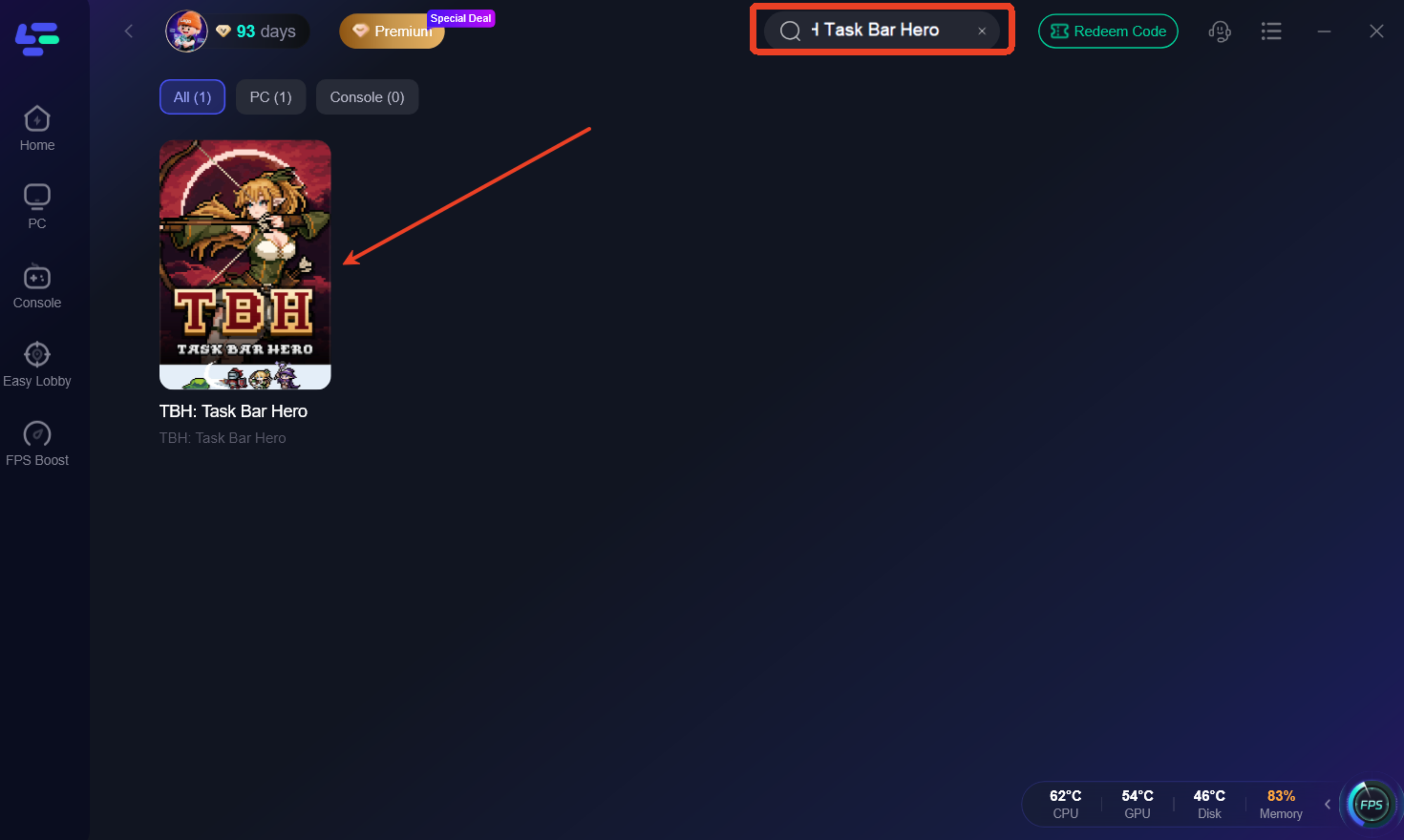
Выберите игру из списка результатов.
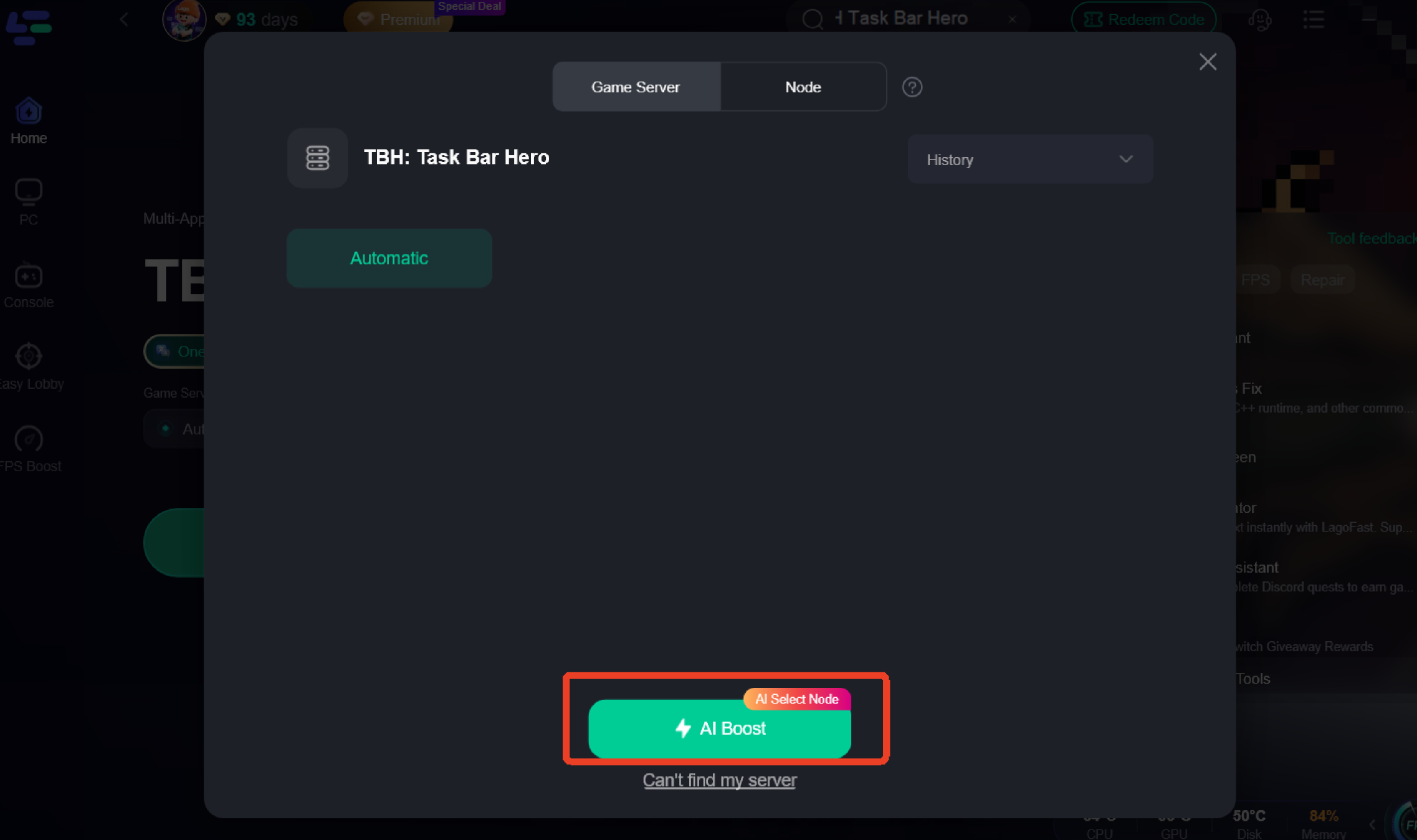
Нажмите Boost.
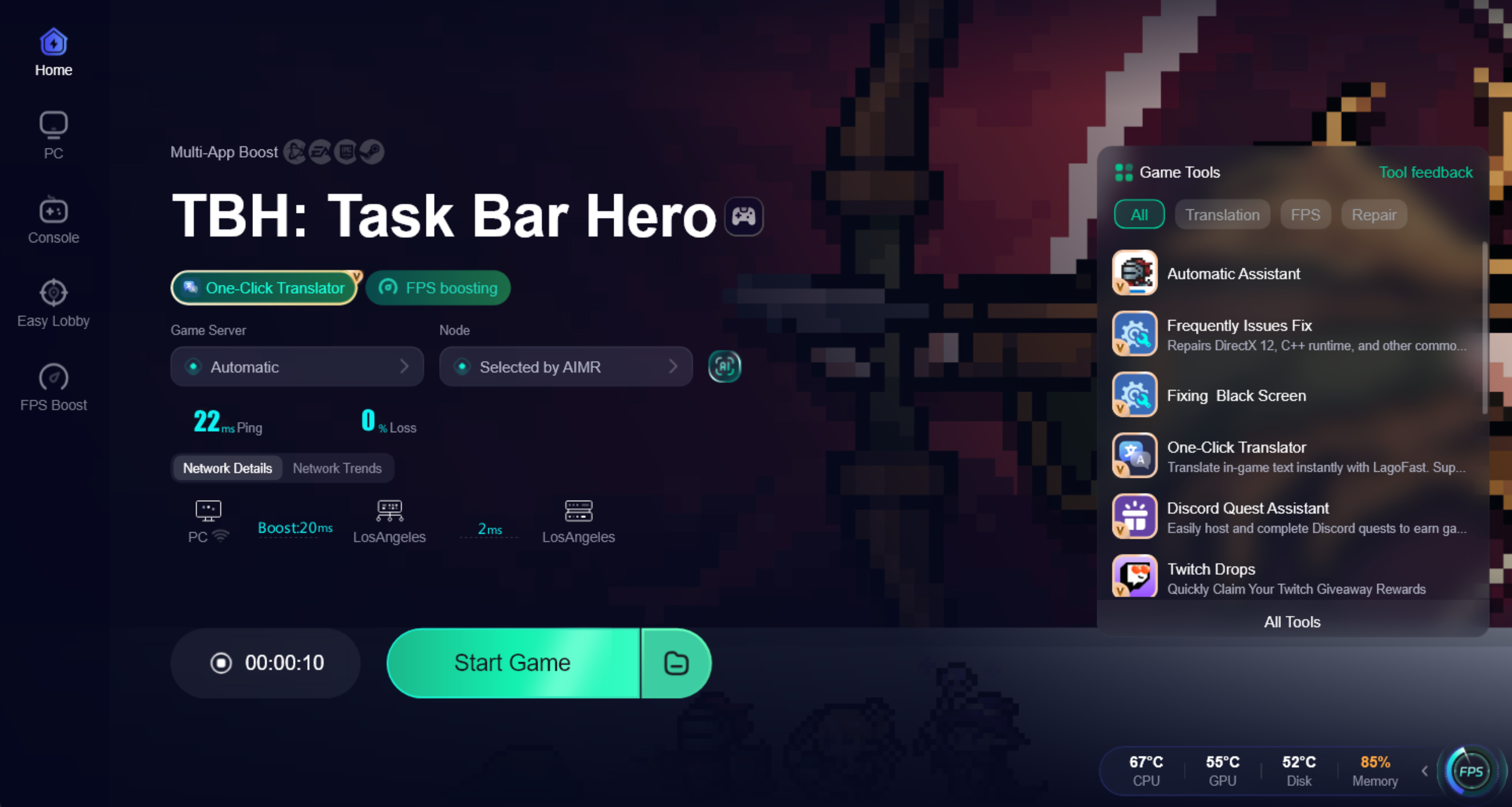
Запустите Task Bar Hero после ускорения.
Проверьте, исчез ли чёрный экран или чёрный фон.
Если игра вернулась к нормальному прозрачному отображению, проблема решена.
Если чёрный фон всё ещё появляется, оставьте LagoFast запущенным и переходите к исправлениям настроек Windows ниже.
Способ 2: отключить оптимизацию во весь экран
Task Bar Hero использует особый стиль окна вместо обычного полноэкранного игрового окна. Оптимизация Windows для полноэкранного режима иногда может мешать этому режиму отображения и вызывать появление чёрного фона.
Отключение оптимизации во весь экран — одно из самых важных решений для этой проблемы.
Шаги
Полностью закройте Task Bar Hero.
Откройте Steam.
Перейдите в свою библиотеку.
Щёлкните правой кнопкой мыши по TBH: Task Bar Hero.
Выберите:
Manage → Browse local files
Найдите файл:
TaskBarHero.exe
Щёлкните правой кнопкой мыши по TaskBarHero.exe.
Выберите Properties.
Откройте вкладку Compatibility.
Установите флажок:
Disable fullscreen optimizations
Нажмите:
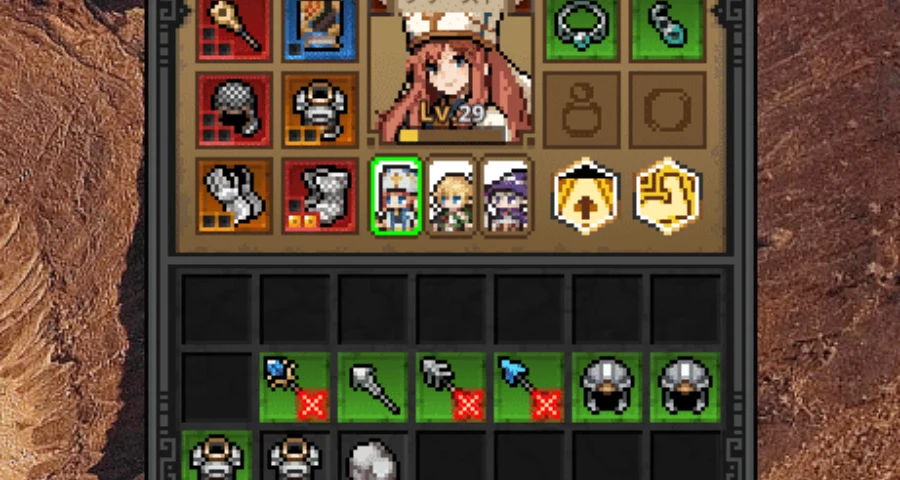
Apply → OK
Перезапустите Task Bar Hero.
После перезапуска игры проверьте, исчез ли чёрный фон.
Способ 3: переопределить масштабирование High DPI
Если Task Bar Hero по-прежнему показывает чёрный фон, проблема может быть вызвана масштабированием DPI в Windows.
Это особенно часто происходит, если вы используете:
Монитор с высоким разрешением
Масштабирование экрана выше 100%
Несколько мониторов
Экран ноутбука вместе с внешним монитором
Изменение масштабирования DPI на Application может помочь игре корректно отрисовать прозрачное окно.
Шаги
Снова откройте папку с игрой.
Щёлкните правой кнопкой мыши по:
TaskBarHero.exe
Выберите Properties.
Откройте вкладку Compatibility.
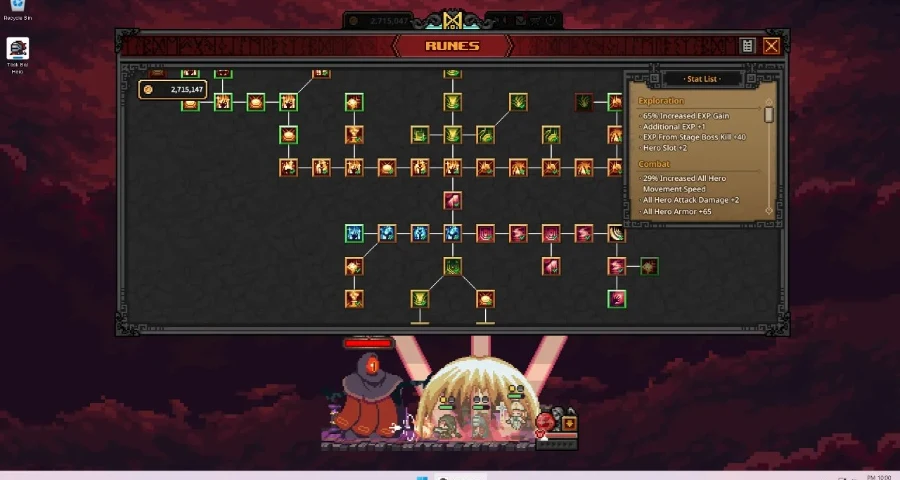
Нажмите:
Change high DPI settings
Установите флажок:
Override high DPI scaling behavior
В разделе Scaling performed by выберите:
Application
Нажмите:
OK → Apply → OK
Перезапустите Task Bar Hero.
Это решение особенно полезно, когда игра запускается, но фон остаётся полностью чёрным.
Способ 4: полностью перезапустить Task Bar Hero
Иногда Task Bar Hero не применяет изменения прозрачности, пока игра не будет полностью закрыта и открыта заново.
Недостаточно просто свернуть игру. Нужно полностью завершить процесс.
Шаги
Нажмите:
Ctrl + Shift + Esc
Откройте Task Manager.
Найдите:
TaskBarHero.exe
Выберите его.
Нажмите End Task.
Снова откройте LagoFast.
Ещё раз нажмите Boost для Task Bar Hero.
Запустите игру.
Если чёрный экран был вызван неудачным запуском или нарушенным состоянием прозрачности, полный перезапуск может восстановить корректное отображение.
Способ 5: использовать Restore Transparency Window
В Task Bar Hero может быть опция восстановления прозрачности. Эта опция полезна, но она работает лучше после того, как вы уже изменили настройки совместимости Windows.
Не используйте её как единственное решение. Применяйте её после способа 2 и способа 3.
Рекомендуемый порядок
Запустите Task Bar Hero через LagoFast.
Отключите оптимизацию во весь экран.
Переопределите масштабирование High DPI.
Полностью перезапустите игру.
Нажмите:
Restore Transparency Window
После этого окно игры должно вернуться к нормальному прозрачному отображению вместо чёрного фона.
Способ 6: обновить Task Bar Hero
Если вы играете в более старую версию Task Bar Hero, проблема с чёрным фоном, возможно, уже исправлена в более новом обновлении.
Шаги
Откройте Steam.
Перейдите в Library.
Нажмите TBH: Task Bar Hero.
Проверьте, есть ли в Steam ожидающее обновление.
Дождитесь завершения обновления.
Перезапустите Steam.
Снова запустите Task Bar Hero через LagoFast.
Если проблема была вызвана старой версией игры, обновление должно исправить проблему чёрного экрана или чёрного фона.
На что не стоит тратить время
Для проблемы чёрного экрана в Task Bar Hero эти способы обычно не помогают:
Бесполезно | Почему |
|---|---|
Снижать графические настройки | Это не обычная проблема производительности графики |
Случайно менять разрешение | Обычно проблема связана с прозрачностью или поведением DPI |
Переустанавливать Windows | Совершенно не нужно |
Перезагружать ПК снова и снова | Может помочь только временно |
Только проверять целостность файлов | Это не устраняет конфликты прозрачности отображения |
Бездумно обновлять все драйверы | Это не основная причина данной проблемы |
Чёрный экран в Task Bar Hero обычно не связан с FPS, подключением к серверу или повреждёнными файлами игры. Чаще всего причина в том, что окно игры неправильно отрисовывает прозрачность.
Итог
Если Task Bar Hero показывает чёрный экран, чёрный фон или чёрное окно, сначала попробуйте LagoFast. LagoFast может помочь исправить чёрный экран, стабилизируя запуск и работу игры.
Если чёрный фон всё ещё появляется, измените настройки отображения Windows для TaskBarHero.exe:
Отключите оптимизацию во весь экран
Переопределите масштабирование High DPI
Установите масштабирование на Application
Полностью перезапустите игру
Используйте Restore Transparency Window
После применения этих исправлений Task Bar Hero должна отображаться нормально, а не превращаться в чёрный фон на рабочем столе.
Ускорьте свою игру с LagoFast для эпической скорости
Играйте усерднее, быстрее. Ускоритель игр LagoFast устраняет тормоза и задержки на ПК, мобильных устройствах или Mac — выигрывайте каждый матч!
Быстро снижает игровую задержку и пинг!
Увеличивает FPS для более плавной игры!