


The Blood of Dawnwalker — это одиночная action-RPG в открытом мире, созданная на Unreal Engine 5. Это важно при диагностике проблем: если вы нажимаете Play, а игра вылетает ещё до появления меню, в первую очередь стоит подозревать DirectX 12, GPU/VRAM, установку на SSD, драйверы, повреждённые файлы или сбитую локальную конфигурацию, а не многопользовательские серверы или Easy Anti-Cheat.
Для ПК-версии официально требуются Windows 10 с DirectX 12, 16 ГБ ОЗУ, SSD, 60 ГБ свободного места и минимум 6 ГБ видеопамяти.
Используйте симптом ниже, чтобы сразу перейти к нужному решению.

- ✅ Меньше пинга и вылетов.
- ✅ Больше FPS и лучше работа ПК.
- ✅ Поддержка 8000+ игр.
- ✅ Стабильный коннект и смена региона.
Сначала: определите, на каком этапе The Blood of Dawnwalker перестаёт запускаться
Что происходит | На что это обычно указывает |
|---|---|
Кнопка Play в Steam недоступна | Игра ещё не разблокирована или Steam не обновил статус релиза |
Загрузка/обновление зависло | Проблема с маршрутом загрузки Steam, местом на диске или распаковкой |
Нажимаете Play → ничего не происходит | DX12, драйвер, runtime-компоненты, антивирус или повреждённый .exe |
Steam показывает Running, затем снова Play | Вылет при запуске до создания окна игры |
Чёрный экран после запуска | Драйвер GPU, инициализация шейдеров, полноэкранный режим или проблема VRAM |
Появляется Unreal Engine/Fatal Error | Нестабильность GPU/DX12/драйвера или повреждённые данные игры |
Игра вылетает при загрузке открытого мира | Нехватка RAM/VRAM, потоковая загрузка с SSD, графические настройки или повреждённые ресурсы |
New Game работает, но сохранение не загружается | Проблема с сохранением/конфигурацией, а не со всей установкой |
Игра один раз запустилась, но больше не открывается | Сломанные локальные настройки, кэш шейдеров или состояние драйвера |
Не работает контроллер | Проблема со Steam Input или выбором устройства |
Steam не может обновить или запустить игру онлайн | Проблема соединения/загрузки в Steam, а не самой одиночной игры |
Решение 1: если Steam не может скачать, обновить или запустить The Blood of Dawnwalker
Поскольку The Blood of Dawnwalker — одиночная игра, LagoFast не исправит сломанный драйвер GPU или вылет Unreal Engine.
Он полезен, когда проблема возникает ещё до запуска самой игры, например:
загрузка в Steam идёт очень медленно или постоянно прерывается;
обновление в день релиза не завершается;
Steam не может подключиться при проверке или обновлении игры;
после полной загрузки всех файлов игра работает локально, но соединение Steam нестабильно.
Чтобы проверить:
Закройте The Blood of Dawnwalker и Steam.
Откройте LagoFast.
Найдите The Blood of Dawnwalker.
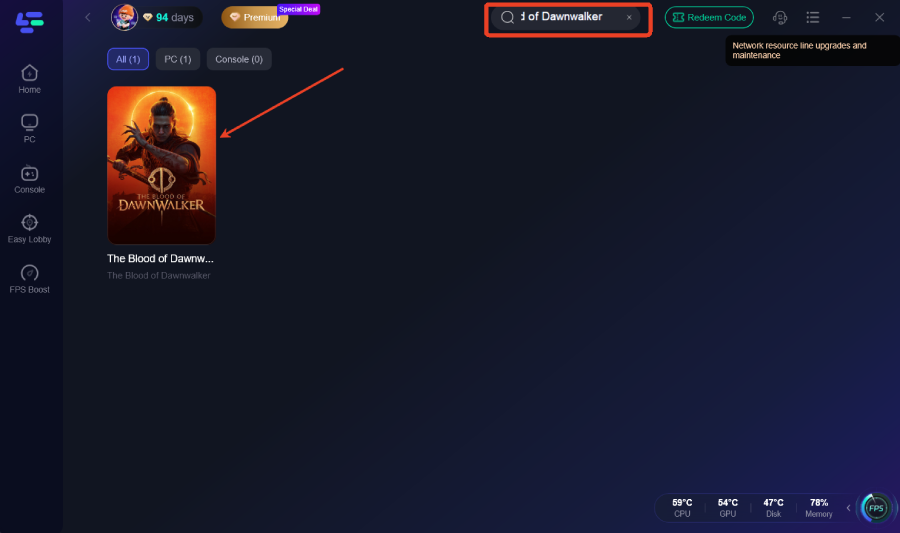
Выберите подходящий узел.
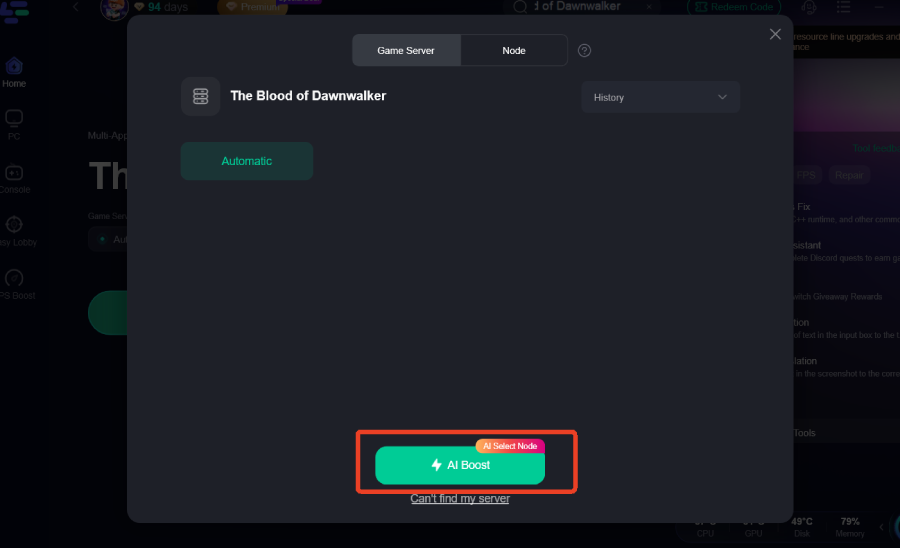
Нажмите Boost.
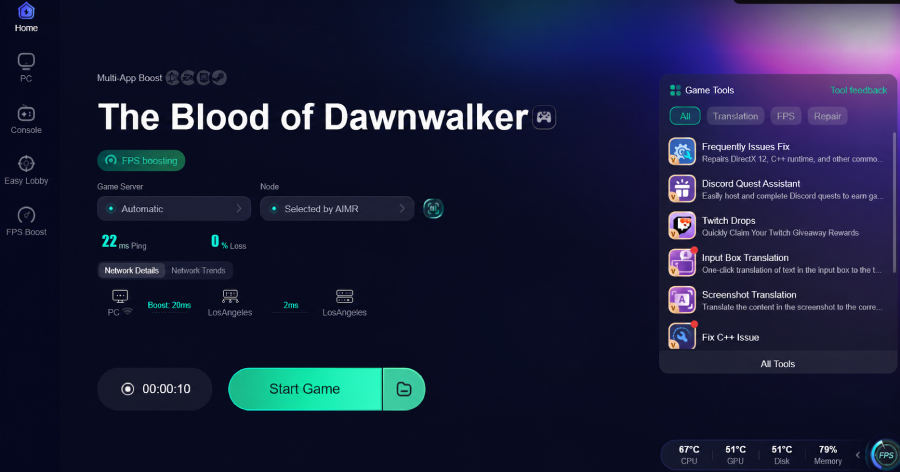
Снова откройте Steam.
Завершите загрузку или обновление игры.
Попробуйте запустить её ещё раз.
Если Steam успешно обновил игру, а сбой происходит после запуска исполняемого файла Dawnwalker, проблему уже нужно рассматривать как локальную проблему ПК. Переходите к решениям ниже.
Решение 2: убедитесь, что ваш ПК действительно соответствует важным требованиям
Сделайте это как можно раньше, потому что некоторые требования Dawnwalker напрямую влияют на то, сможет ли игра на Unreal Engine 5 с открытым миром корректно инициализироваться.
Минимальные системные требования для ПК
ОС: Windows 10 64-bit
Процессор: Intel Core i5-11400F / AMD Ryzen 7 2700X
ОЗУ: 16 ГБ
Видеокарта: GTX 1060 / Radeon RX 580
VRAM: 6 ГБ
DirectX: DirectX 12
Место на диске: 60 ГБ
Накопитель: обязателен SSD
В рекомендованных требованиях указаны RTX 4060, RX 7600 XT или Intel Arc B580 с 8 ГБ VRAM.
Два требования, которые нельзя игнорировать
Не устанавливайте игру на HDD.
В официальных требованиях прямо указан SSD. У The Blood of Dawnwalker большой открытый мир и UE5, поэтому потоковая загрузка ресурсов — часть обычного игрового процесса. Если игра установлена на старый механический диск, сначала перенесите её на SSD, а уже потом разбирайтесь со случайными зависаниями при загрузке.
Также не пытайтесь принудительно запустить игру в DirectX 11 через команды вроде:
-dx11
В системных требованиях для ПК явно указан DirectX 12. Если инициализация DX12 не проходит, нужно чинить драйвер или среду Windows, а не принудительно включать неподдерживаемый режим рендеринга.
Решение 3: нажимаете Play — и ничего не происходит
Используйте это, если у вас происходит так:
Steam → Play → Running → Play
или если окно игры вообще не появляется.
Проверьте установку
Откройте:
Steam → Библиотека → The Blood of Dawnwalker → Свойства → Установленные файлы → Проверить целостность файлов игры
Пусть Steam заменит всё повреждённое, затем перезагрузите Windows и протестируйте снова.
Это особенно важно после:
распаковки предзагрузки;
прерванного обновления в день релиза;
переноса установки между дисками;
действий антивируса;
сбоя системы во время установки.
Запускайте игру обычным способом через Steam
Не начинайте сразу менять параметры совместимости или запускать случайные .exe из папки установки.
Сначала используйте стандартный путь:
Steam → The Blood of Dawnwalker → Play
Так Steam корректно инициализирует игру и подгрузит конфигурацию установки, которую ожидает Steam-версия.
Решение 4: The Blood of Dawnwalker открывается с чёрным экраном
Чёрное окно означает, что исполняемый файл уже запустился. Это заметно сужает круг причин.
Сначала просто подождите. Первый запуск игры на UE5 может занимать больше времени, чем последующие, пока подготавливаются графические данные.
Если чёрный экран не исчезает:
Нажмите Alt + Enter один раз, чтобы переключиться между полноэкранным и оконным режимом.
Немного подождите.
Если ничего не изменилось, закройте игру.
Обновите драйвер видеокарты.
Перезагрузите Windows.
Снова запустите игру.
Также временно отключите лишние дополнительные мониторы, если игра постоянно открывается на несуществующем или неправильном дисплее.
Если вы слышите игру, но экран чёрный
Это уже сильнее указывает на проблему вывода изображения, а не на полный сбой запуска.
Попробуйте:
Alt + Enterоставить только один монитор;
выставить нативное разрешение монитора;
временно отключить HDR;
отключить оверлеи NVIDIA/AMD;
отключить ReShade, если он у вас установлен.
Не переустанавливайте всю игру, пока не проверите путь вывода изображения.
Решение 5: исправление Unreal Engine 5, Fatal Error и мгновенных вылетов
The Blood of Dawnwalker создана на Unreal Engine 5.
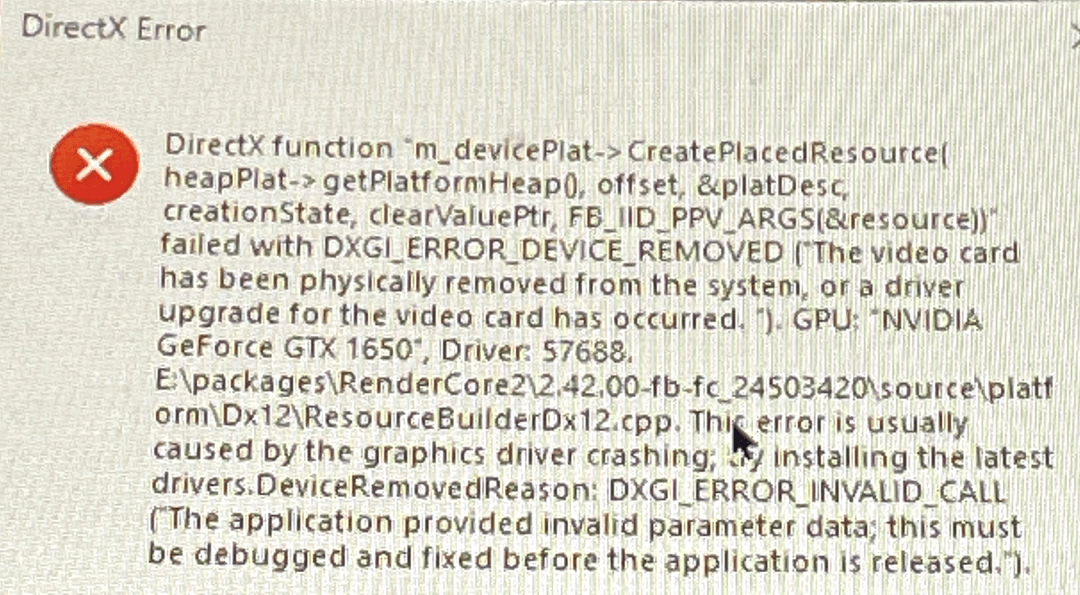
Если вы видите окно отчёта о сбое Unreal Engine, Fatal Error, ошибку DXGI, ошибку D3D12 или игра закрывается сразу после создания окна, начинать нужно с окружения GPU.
Обновите драйвер видеокарты
Установите актуальный драйвер для вашей:
видеокарты NVIDIA;
видеокарты AMD;
видеокарты Intel Arc.
После установки перезагрузите ПК.
Если проблема появилась сразу после установки нового графического драйвера, выполните чистую установку драйвера или проверьте предыдущую стабильную версию, а не переустанавливайте игру снова и снова.
Верните настройки GPU к штатным
Временно отключите:
разгон GPU;
андервольт GPU;
разгон CPU;
тюнинг RAM, в стабильности которого вы не уверены;
MSI Afterburner;
RivaTuner Statistics Server.
Система может казаться стабильной на рабочем столе, но всё равно падать, когда DX12-игра на UE5 создаёт другую нагрузку на GPU и память.
Решение 6: игра вылетает при загрузке мира
Это отличается от ситуации, когда игра вообще не открывается.
Если вы можете дойти до главного меню, но вылет происходит при начале новой игры, загрузке сохранения или входе в Vale Sangora, сосредоточьтесь на памяти и загрузке ресурсов.
Сначала проверьте VRAM
Минимальное требование — уже 6 ГБ VRAM, а в рекомендованной конфигурации указано 8 ГБ.
Если вы близки к минимуму:
Сначала понизьте качество текстур.
Уменьшите качество теней.
Уменьшите качество эффектов.
Отключите или снизьте ray tracing-функции, если они доступны.
Не держите в фоне тяжёлые для GPU приложения.
Перезапустите игру после изменения тяжёлых графических настроек.
Не начинайте с экстремального снижения разрешения, если при этом у вас всё ещё включены текстуры высокого разрешения и другие опции, сильно расходующие VRAM.
Закройте приложения, потребляющие много памяти
Минимальное требование по ОЗУ — 16 ГБ.
Перед запуском:
закройте браузеры с множеством вкладок;
закройте программы для редактирования;
закройте ненужные лаунчеры;
закройте фоновые игровые клиенты, которыми не пользуетесь.
Если Windows уже расходует большую часть вашей ОЗУ ещё до запуска игры, первый запуск открытого мира может стать моментом, когда сбой наконец проявится.
Решение 7: The Blood of Dawnwalker установлена на HDD
Перенесите её.
Официальные требования указывают 60 ГБ на SSD, а не просто 60 ГБ на любом накопителе.
В Steam:
Откройте Настройки → Хранилище.
Выберите The Blood of Dawnwalker.
Нажмите Переместить.
Выберите библиотеку Steam на SSD.
Дождитесь завершения переноса.
После этого проверьте файлы.
Перезапустите Steam.
Для этой игры перенос на SSD — не просто способ немного повысить FPS. Это возвращает установку в соответствие с опубликованными требованиями для ПК.
Решение 8: игра запускается один раз, но второй раз уже нет
Если первый запуск сработал, значит, ваше железо в принципе может инициализировать игру. Не спешите сразу переустанавливать 60 ГБ.
Сначала уберите то, что изменилось между успешным и неудачным запуском:
Перезагрузите Windows.
Закройте оверлеи.
Верните настройки GPU к штатным.
Проверьте файлы.
Попробуйте снова.
Если ошибка появилась после изменения графических настроек, сохранённая локальная конфигурация теперь может содержать параметр отображения, с которым ваша текущая система не может корректно стартовать.
Прежде чем что-либо удалять, сделайте резервную копию соответствующих локальных папок с конфигурацией/сохранениями. Затем сбросьте только настройки игры, а не все данные сохранений.
Поскольку The Blood of Dawnwalker — сюжетная одиночная RPG с поддержкой Steam Cloud, особенно важно не удалить сохранения при попытке починить графические настройки. В Steam указано, что игра поддерживает Steam Cloud.
Решение 9: New Game работает, а ваше сохранение — нет
Этот симптом меняет диагностику.
Если:
главное меню работает;
New Game работает;
вылетает или не загружается только одно существующее сохранение,
то, скорее всего, проблема не во всей установленной игре.
Попробуйте:
Сделать резервную копию файлов сохранений.
Загрузить более раннее автосохранение/ручное сохранение.
Отключить моды, которые вы установили после создания этого сохранения.
Проверить файлы игры.
Перезапустить игру.
Снова попробовать проблемное сохранение.
Если стабильно не работает только одно сохранение, а старые работают, не стоит бесконечно менять драйверы и настройки Windows. Проблема изолирована гораздо ближе к состоянию этого сохранения.
Осторожнее со Steam Cloud
Если вы разбираетесь с повреждённым сохранением, не перезаписывайте вслепую хорошее локальное сохранение плохой облачной версией — и наоборот.
Сделайте резервную копию локальных сохранений до разрешения конфликта Steam Cloud.
Решение 10: The Blood of Dawnwalker вылетает после установки модов или инструментов перевода
На релизе сначала тестируйте игру без модов.
Это особенно важно после обновления игры. Моды для UE5, DLL-инжекторы, пакеты ReShade, скриптовые модификации или старые файлы локализации могут перестать работать после изменения исполняемого файла.
Если проблема началась после установки мода:
Удалите мод.
Восстановите все оригинальные файлы, которые он заменял.
Проверьте игру через Steam.
Запустите чистую версию игры.
Возвращайте модификации по одной.
Если чистая версия работает, значит, сама игра запускается корректно.
Для игроков, использующих русский текстовый перевод LagoFast: если вы устраняете именно сбой запуска, сначала проверьте базовую версию игры. Конфигурация перевода и исполняемый файл, который не может инициализироваться, — это две разные проблемы.
- ✅ Меньше пинга и вылетов.
- ✅ Больше FPS и лучше работа ПК.
- ✅ Поддержка 8000+ игр.
- ✅ Стабильный коннект и смена региона.
Решение 11: антивирус блокирует игру после установки
Если Steam говорит, что файлы снова отсутствуют сразу после проверки, проверьте антивирус.
Откройте Безопасность Windows → Защита от вирусов и угроз → Журнал защиты и поищите файлы, связанные с The Blood of Dawnwalker.
Если официальный файл игры из папки Steam был помещён в карантин:
Восстановите его, если это уместно.
Добавьте официальную папку установки в исключения.
Снова проверьте игру.
Перезагрузите Windows.
Не скачивайте отсутствующий .dll с случайного сайта с DLL-файлами.
Если действительно повреждён какой-то runtime-компонент, восстановите официальный runtime, а не подбрасывайте неизвестный файл в каталог игры.
Решение 12: восстановите компоненты Microsoft Visual C++
Используйте это, если игра отказывается создавать окно или Windows сообщает об ошибке DLL/runtime.
Откройте Установленные приложения и восстановите:
Microsoft Visual C++ 2015–2022 Redistributable x64
Microsoft Visual C++ 2015–2022 Redistributable x86
После этого перезагрузите Windows.
Если какой-то из пакетов отсутствует, установите актуальную версию от Microsoft, а не скачивайте отдельные DLL runtime-компонентов.
Решение 13: не работает контроллер
В Steam-версии заявлена полная поддержка контроллеров Xbox и DualSense, а разработчики рекомендуют играть именно с контроллером.
Если контроллер не определяется:
Подключите его до запуска игры.
Отключите лишние контроллеры.
Откройте Steam → Настройки → Контроллер.
Убедитесь, что Steam видит устройство.
Снова протестируйте игру.
Если нативная поддержка контроллера и Steam Input конфликтуют, проверяйте их по отдельности, а не меняйте все параметры контроллера сразу.
Для DualSense также стоит проверить подключение по USB, если при беспроводной работе ввод ведёт себя некорректно.
Решение 14: кнопка Play серая в день релиза
Официальный мировой релиз — 3 сентября 2026 года на ПК, PS5 и Xbox Series X|S. Steam может показывать другую календарную дату в зависимости от вашего часового пояса и отображения магазина.
Если время разблокировки уже наступило, а Steam всё ещё показывает игру как недоступную:
Полностью закройте Steam.
Откройте его снова.
Перейдите в Загрузки.
Дождитесь распаковки файлов предзагрузки, если это требуется.
Перезапустите Steam после завершения распаковки.
Не переустанавливайте всю предзагрузку только потому, что кнопка Play не изменилась сразу.
Чего НЕ стоит делать с этой игрой
Поскольку The Blood of Dawnwalker — одиночный проект, многие типичные «решения для онлайн-игр» здесь плохи в качестве первого шага.
Не начинайте с исправления серверов или матчмейкинга
Если исполняемый файл игры вылетает ещё до меню, смена DNS или проверка многопользовательских серверов никак не исправит реальную причину сбоя.
Не пытайтесь чинить Easy Anti-Cheat
В Steam The Blood of Dawnwalker обозначена как одиночная игра, и Easy Anti-Cheat не указан среди её функций.
Не копируйте руководство по ремонту EAC из какого-нибудь онлайн-шутера и не применяйте его здесь.
Не принудительно включайте DirectX 11
В опубликованных системных требованиях для ПК указан DirectX 12.
Не игнорируйте требование SSD
Если игра установлена на HDD, сначала исправьте это, а уже потом тратьте часы на изменение служб Windows и значений реестра.
Не удаляйте сохранения, чтобы исправить проблему запуска
Чёрный экран до меню и одно повреждённое сохранение — это разные проблемы. Сохраняйте свой прогресс в одиночной игре во время диагностики.
Ускорьте свою игру с LagoFast для эпической скорости
Играйте усерднее, быстрее. Ускоритель игр LagoFast устраняет тормоза и задержки на ПК, мобильных устройствах или Mac — выигрывайте каждый матч!
Быстро снижает игровую задержку и пинг!
Увеличивает FPS для более плавной игры!