

The Blood of Dawnwalker предлагает захватывающий открытый мир в жанре тёмного фэнтези на базе Unreal Engine 5. Однако требовательная графика и насыщенное окружение могут вызывать проблемы с производительностью в The Blood of Dawnwalker, включая резкие просадки кадров и микрофризы. Независимо от того, сталкиваетесь ли вы с серьёзным падением FPS или небольшими лагами, оптимизация играет ключевую роль.
Используя целевые системные настройки вместе с такими инструментами, как LagoFast, вы сможете мгновенно добиться плавного игрового процесса с высокой частотой кадров. Перед применением технических решений важно понять основные причины снижения производительности. В следующем разделе рассмотрены главные факторы, из-за которых ваша система может не справляться со стабильной выдачей кадров.

- ✅ Меньше пинга и вылетов.
- ✅ Больше FPS и лучше работа ПК.
- ✅ Поддержка 8000+ игр.
- ✅ Стабильный коннект и смена региона.
Часть 1: Почему в The Blood Of Dawnwalker низкий FPS?
Чтобы эффективно устранить просадки производительности, игрокам сначала нужно определить, что именно вызывает их во время игры. На нестабильность частоты кадров в современных высокобюджетных action-RPG напрямую влияют сразу несколько аппаратных и программных факторов.
Фактор причины | Описание | Влияние на игровой процесс |
Лаги компиляции шейдеров | Unreal Engine 5 компилирует шейдеры динамически в реальном времени. | Вызывает кратковременные подёргивания при входе в новые области или активации эффектов заклинаний. |
Высокое потребление VRAM | Детализированные текстуры и высокое качество теней быстро расходуют видеопамять. | Приводит к сильным просадкам частоты кадров и задержкам подгрузки ресурсов. |
Потребление ресурсов фоновыми процессами | Ненужные службы и приложения Windows расходуют ресурсы CPU. | Создаёт задержку ввода и снижает базовую частоту кадров. |
Устаревшие драйверы GPU | Старые графические драйверы не имеют оптимизированных профилей для новых релизов игр. | Вызывает вылеты, графические артефакты и неоптимальное использование GPU. |
Неправильно настроенные планы электропитания | Сбалансированные режимы питания Windows ограничивают производительность CPU и GPU. | Не позволяют компонентам достигать максимальных boost-частот. |
Системные настройки играют важную роль в том, насколько эффективно ваше оборудование взаимодействует с требовательными современными играми. Ниже приведено подробное руководство по ключевым настройкам Windows, предназначенным для максимального раскрытия производительности вашего ПК.
Часть 2: Расширенные оптимизации Windows для повышения FPS в Blood Of Dawnwalker
Применение расширенных оптимизаций Windows помогает освободить аппаратные ресурсы, которые в противном случае тратятся на фоновые задачи. Эти шаги позволяют вашему GPU и CPU направлять максимум мощности на игру.
Настройка системных параметров Windows
Изменение ключевых функций Windows может предотвратить вмешательство ненужных процессов ОС в ваши игровые сессии. Выполните следующие шаги, чтобы оптимизировать настройки системы для более высокой частоты кадров.
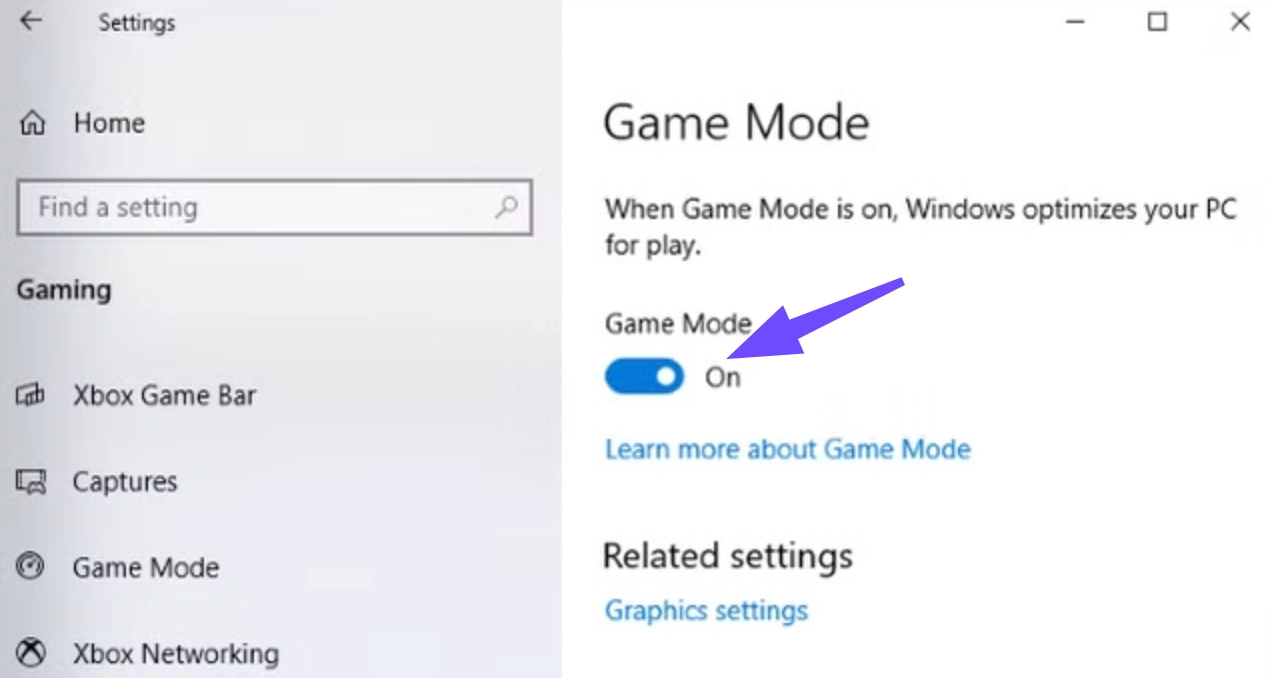
Шаг 1: Нажмите клавишу Windows, введите «Параметры игрового режима» и откройте системное меню.
Шаг 2: Включите игровой режим, чтобы отдать приоритет распределению ресурсов CPU и GPU для активных игр.
Шаг 3: Откройте настройки фоновых приложений и отключите разрешение на работу в фоне для ненужных программ.
Шаг 4: Перейдите в раздел «Уведомления и действия» и включите «Помощник по фокусировке», чтобы отключить всплывающие окна во время игры.
Настройки панели управления GPU
Драйверы видеокарт предлагают специальные параметры, которые могут переопределять игровые настройки в пользу более высокой производительности. Обновление этих параметров гарантирует, что ваш GPU будет работать с максимальной эффективностью.
Шаг 1: Щёлкните правой кнопкой мыши по рабочему столу и откройте NVIDIA Control Panel или AMD Radeon Software.
Шаг 2: Выберите Manage 3D Settings и найдите Program Settings.
Шаг 3: Добавьте основной исполняемый файл игры в список программ.
Шаг 4: Установите для Power Management Mode значение Prefer Maximum Performance.
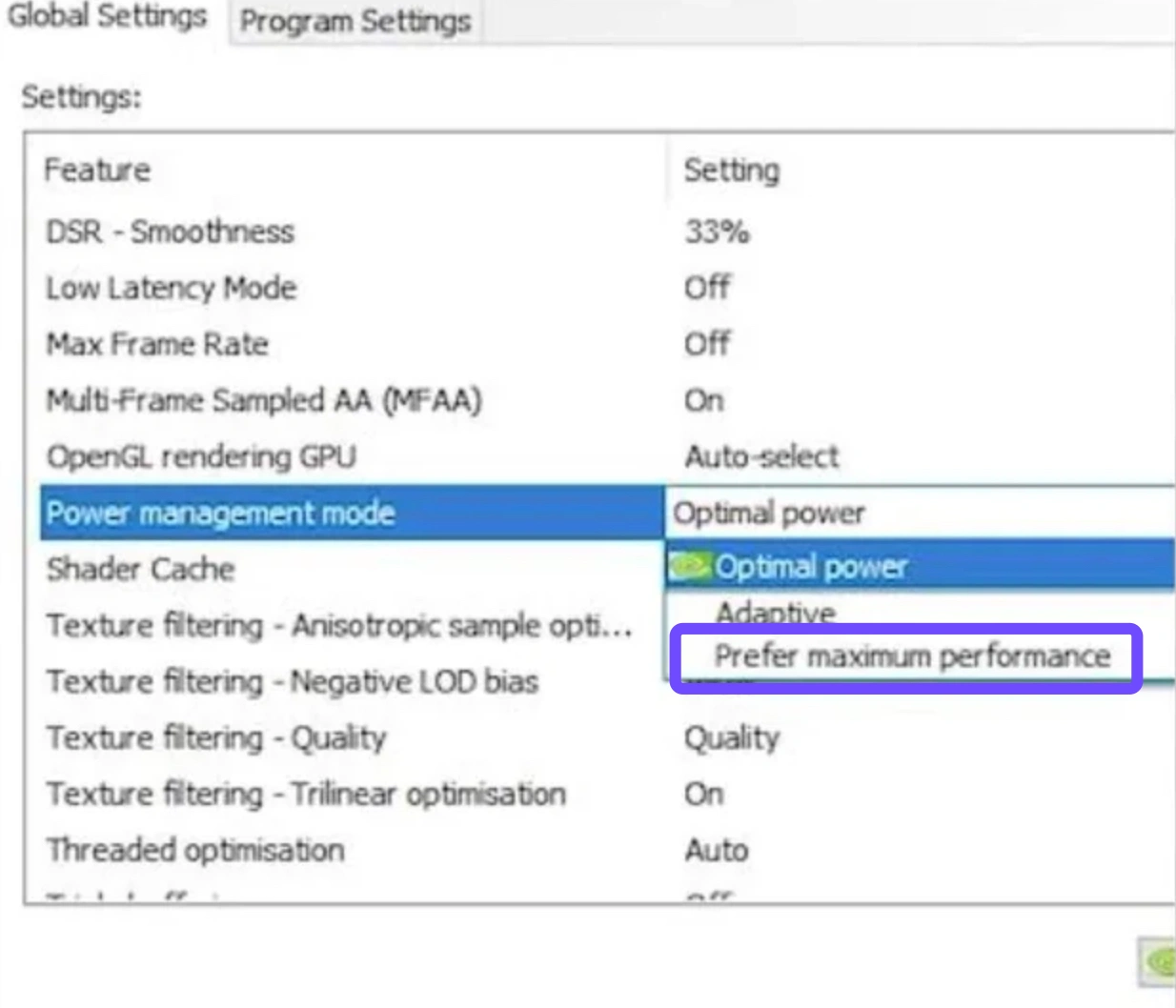
Шаг 5: Измените Low Latency Mode на On или Ultra, а для Texture Filtering Quality установите значение High Performance.
Оптимизация плана электропитания и фоновых задач
Стандартные планы электропитания Windows часто ограничивают производительность оборудования ради экономии энергии, что приводит к заметным просадкам FPS. Переключение на профили, ориентированные на производительность, раскрывает полный потенциал вашей системы.
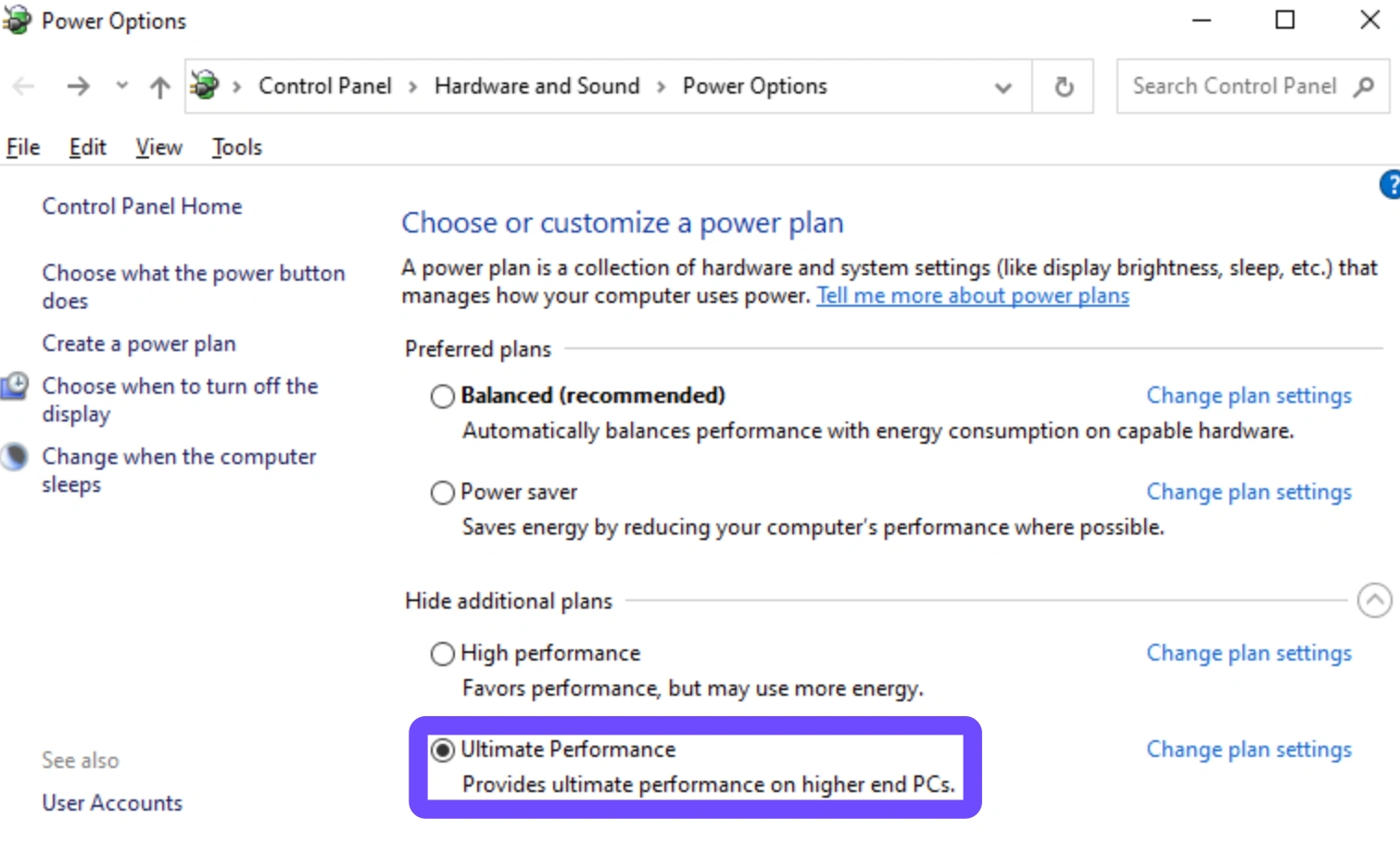
Шаг 1: Откройте «Панель управления», перейдите в раздел «Оборудование и звук» и выберите «Электропитание».
Шаг 2: Выберите «Высокая производительность» или «Максимальная производительность» из доступных планов.
Шаг 3: Нажмите Ctrl + Shift + Esc, чтобы открыть «Диспетчер задач».
Шаг 4: Просмотрите активные процессы на вкладке «Процессы» и нажмите «Снять задачу» для ресурсоёмких фоновых приложений, таких как вкладки браузера или программы записи.
Аппаратное ускорение планирования GPU и игровой режим
Windows включает специальные игровые технологии, которые переносят задачи управления памятью с CPU на GPU. Включение этих параметров снижает задержку ввода и улучшает общую плавность кадров.
Шаг 1: Откройте «Параметры Windows», выберите «Система», затем нажмите «Дисплей».
Шаг 2: Прокрутите вниз до «Параметров графики» и нажмите «Изменить параметры графики по умолчанию».
Шаг 3: Включите Hardware-Accelerated GPU Scheduling.
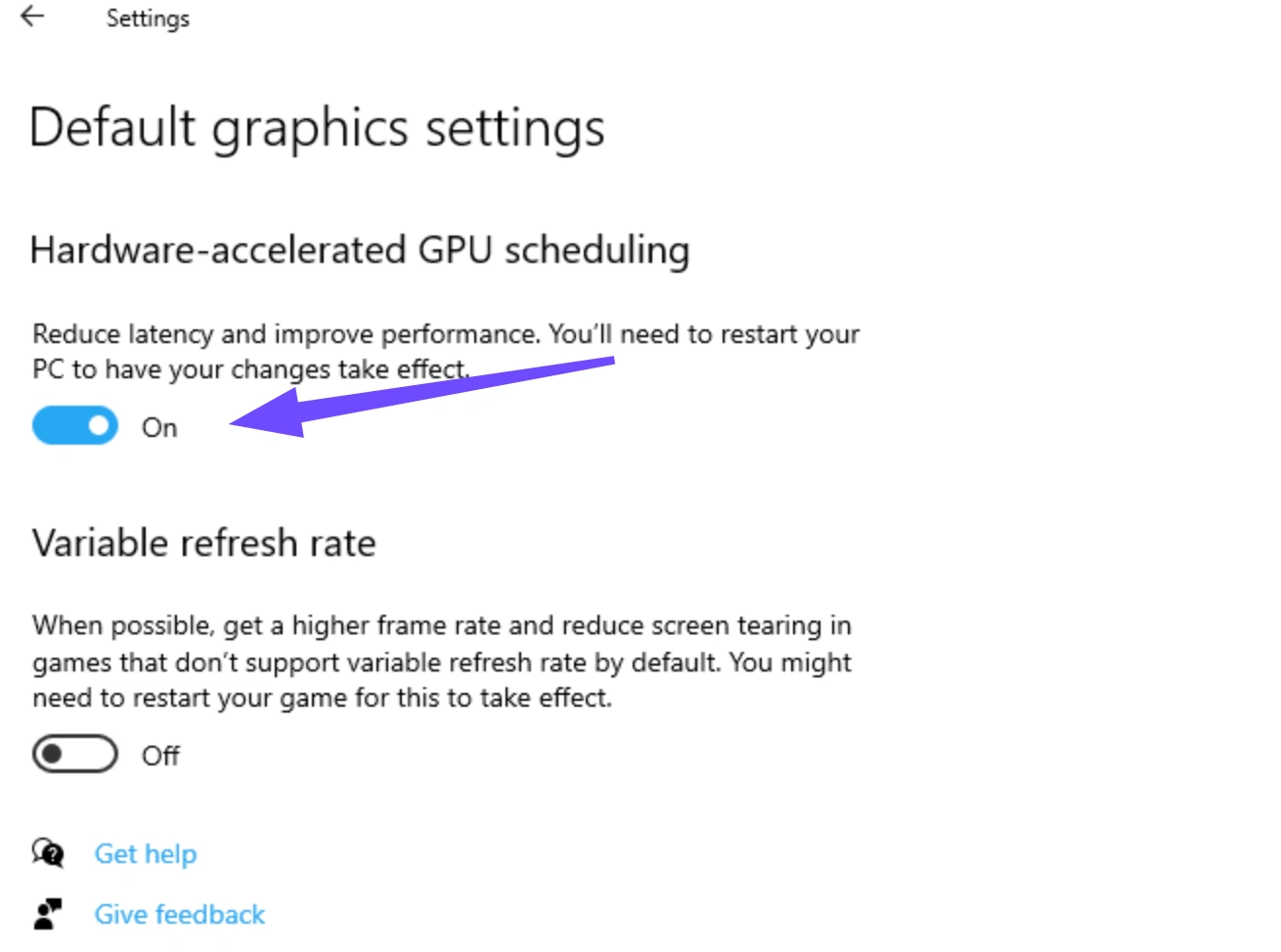
Шаг 4: Перезагрузите компьютер, чтобы применить новый системный графический конвейер.
Настройка виртуальной памяти
Когда во время насыщенного открытого мира системная ОЗУ переполняется, Windows начинает использовать виртуальную память. Настройка пользовательского файла подкачки помогает избежать серьёзных фризов, вызванных утечками памяти.
Шаг 1: Введите «Дополнительные параметры системы» в поиске Windows и откройте их.
Шаг 2: На вкладке «Дополнительно» нажмите «Параметры» в разделе «Быстродействие».
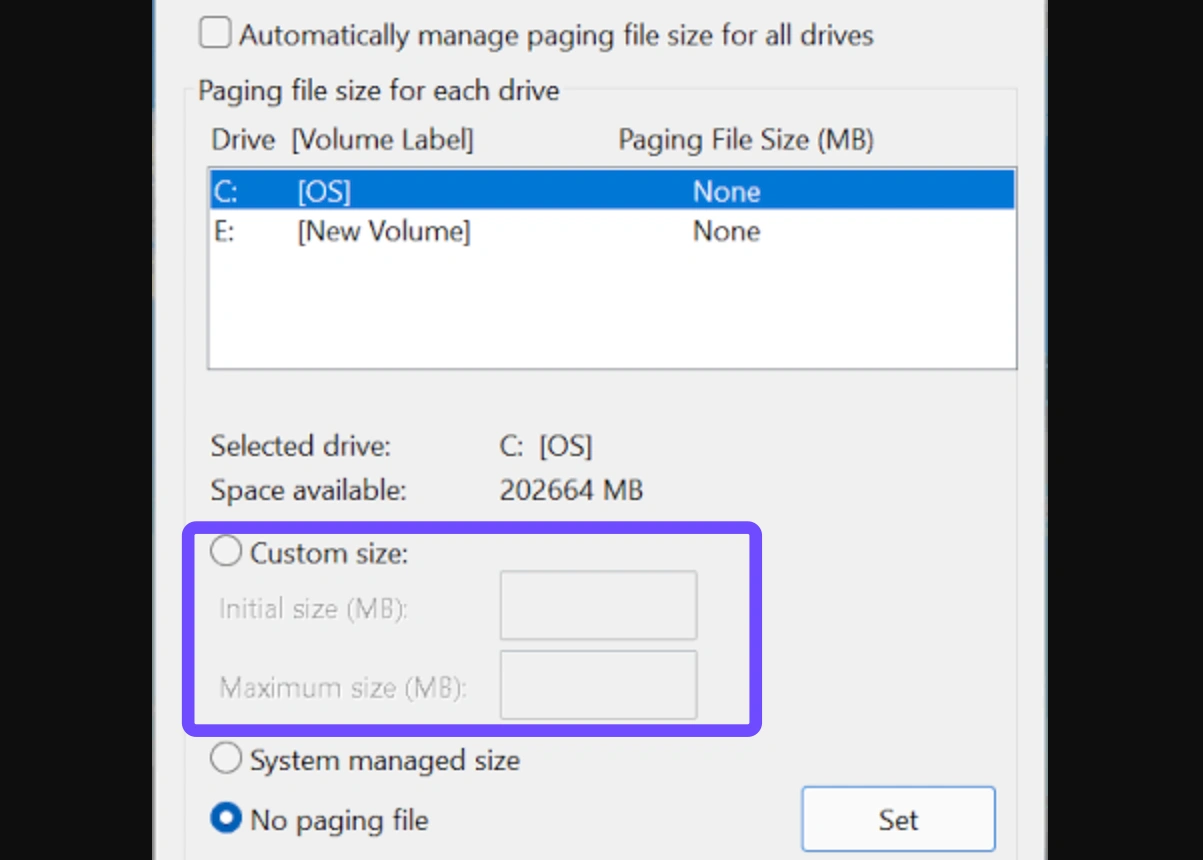
Шаг 3: Перейдите на вкладку «Дополнительно» и нажмите «Изменить» в разделе «Виртуальная память».
Шаг 4: Снимите галочку с «Автоматически выбирать объём файла подкачки», выберите «Указать размер», установите начальный размер в 1,5 раза больше объёма вашей ОЗУ, а максимальный — в 3 раза больше.
Хотя ручная настройка системы даёт заметный прирост, автоматизированные решения экономят время и обеспечивают стабильный результат. Специализированное ПО позволяет упростить оптимизацию системы с минимальными усилиями.
Часть 3: Повышение FPS в The Blood Of Dawnwalker в один клик с LagoFast
Для игроков, которые хотят получить мгновенное улучшение производительности без ручной настройки сложных системных параметров, LagoFast предлагает простое автоматизированное решение. LagoFast — это профессиональный игровой бустер, созданный для устранения плохой производительности The Blood of Dawnwalker за счёт одновременного управления распределением ресурсов оборудования и оптимизации сетевых маршрутов.
Ключевые преимущества LagoFast:
Умная оптимизация FPS: автоматически останавливает ненужные фоновые задачи и отдаёт приоритет мощности CPU и GPU для обработки игры.
Стабилизация сети и пинга: подключает к оптимизированным глобальным серверным узлам, чтобы минимизировать задержку, предотвратить потерю пакетов и ускорить обновление игр.
Очистка системы в один клик: очищает временный системный кэш и безопасно оптимизирует настройки системы за считанные секунды.
Следуйте этим простым шагам, чтобы значительно повысить FPS в The Blood of Dawnwalker:
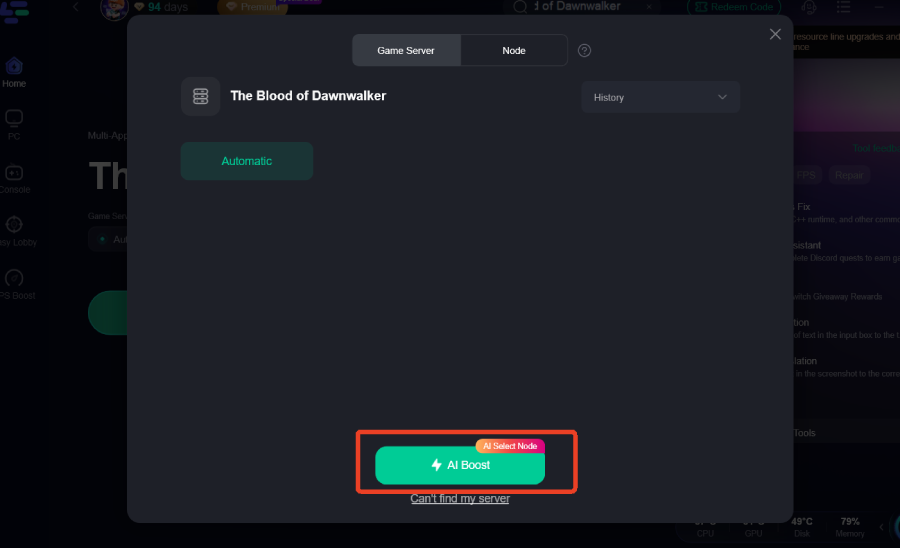
Шаг 1: Скачайте и установите бесплатную пробную версию LagoFast с официального сайта.
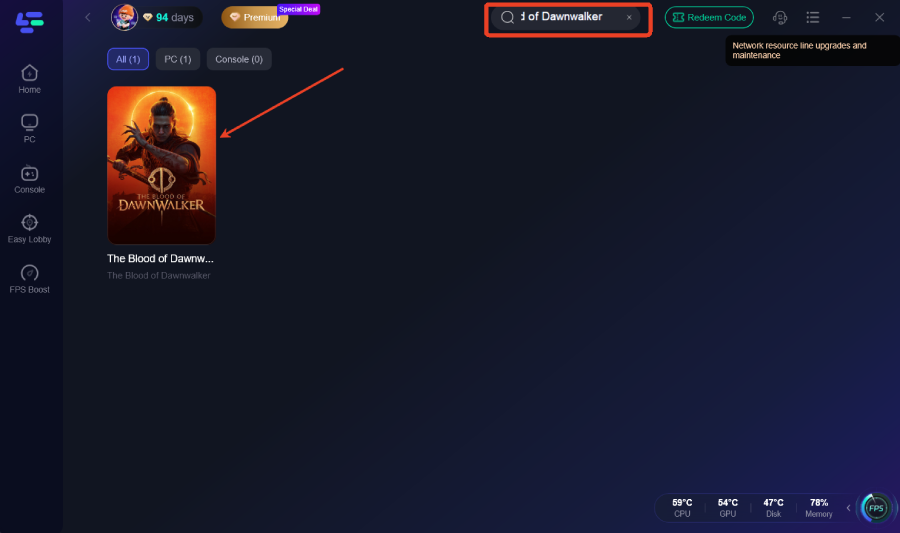
Шаг 2: Откройте LagoFast и найдите The Blood of Dawnwalker через верхнюю строку поиска.
Шаг 3: Нажмите FPS Boost на левой панели, чтобы открыть параметры оптимизации.
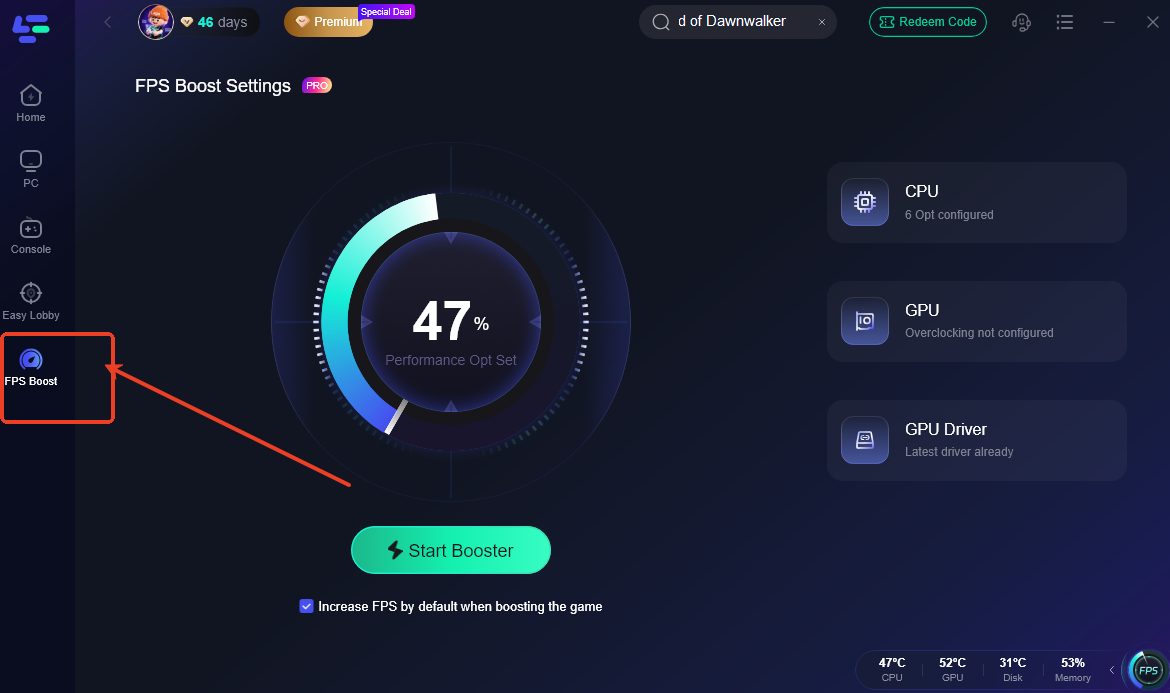
Шаг 4: Включите оптимизацию CPU и настройки драйвера GPU в соответствии с вашей конфигурацией.
Шаг 5: Нажмите Start Booster, чтобы запустить автоматическое ускорение системы перед запуском игры.
Возможности оборудования задают базовый уровень производительности, на который можно рассчитывать в современных играх. Изучение официальных аппаратных требований помогает понять, нужен ли апгрейд или достаточно программной настройки.
Часть 4: Рекомендуемые системные требования для повышения FPS
Соответствие официальным требованиям к оборудованию или их превышение крайне важно для поддержания стабильной частоты кадров в требовательных RPG с открытым миром. Сравнение вашей текущей конфигурации с этими целевыми характеристиками помогает выявить возможные узкие места.
Характеристика | Минимальные системные требования | Рекомендуемые системные требования |
Операционная система | Windows 10 (64-bit, DirectX 12) | Windows 10 / 11 (64-bit, DirectX 12) |
Процессор (CPU) | Intel Core i5-11400F / AMD Ryzen 7 2700X | Intel Core i7-11700K / AMD Ryzen 7 5700X |
Память (RAM) | 16 GB RAM | 16 GB RAM (Dual Channel) |
Графика (GPU) | NVIDIA GTX 1060 / AMD Radeon RX 580 | NVIDIA RTX 4060 / AMD Radeon RX 7600 XT / Intel Arc B580 |
VRAM | 6 GB VRAM | 8 GB VRAM или больше |
Хранилище | 60 GB свободного места на SSD | 60 GB свободного места на высокоскоростном NVMe SSD |
Внутриигровые графические параметры напрямую влияют на частоту кадров и качество изображения. Правильный баланс между ними позволяет сохранить высокую визуальную чёткость без потери плавности.
Связанная статья: https://www.lagofast.com/en/blog/the-blood-of-dawnwalker-system-requirements/
Часть 5: Лучшие внутриигровые настройки для повышения FPS в The Blood Of Dawnwalker
Настройка графических параметров помогает отключить ресурсоёмкие эффекты, которые дают минимальную визуальную выгоду. Рекомендуемая таблица ниже оптимизирует вывод кадров, сохраняя при этом хорошую визуальную детализацию.
Графическая настройка | Рекомендуемое значение | Влияние на производительность |
Режим отображения | Полноэкранный режим | Высокое (снижает задержку ввода) |
Разрешение | Нативное разрешение монитора | Критическое (более высокое разрешение снижает FPS) |
Технология масштабирования | DLSS / FSR / XeSS в режиме Quality | Высокое (значительно повышает частоту кадров) |
Генерация кадров | Включено (если поддерживается GPU) | Огромное (увеличивает число выводимых кадров) |
Качество теней | Среднее | Высокое (снижает нагрузку на видеопамять) |
Объёмный туман и облака | Низкое или среднее | Высокое (повышает скорость обработки) |
Отражения | Среднее | Умеренное (снижает нагрузку на рендеринг) |
Глобальное освещение | Динамическое / среднее | Высокое (оптимизирует расчёт освещения) |
Дальность прорисовки | Высокая | Умеренное (сохраняет чёткость удалённых деталей) |
Размытие в движении | Выкл. | Низкое (улучшает визуальную чёткость) |
Игры на Unreal Engine 5 часто страдают от специфических проблем с производительностью, например подёргиваний из-за компиляции шейдеров. Для устранения этих особенностей движка требуются точечные действия.
Часть 6: Бонусные советы: устранение фризов Unreal Engine 5 и лагов компиляции шейдеров
Подёргивания в играх на Unreal Engine 5 часто связаны не с чистой мощностью железа, а с компиляцией шейдеров в реальном времени. Применение следующих советов поможет сделать выдачу кадров более плавной во всех зонах игры.
Очистка файлов кэша шейдеров
Повреждённые или устаревшие файлы кэша шейдеров заставляют движок заново компилировать ресурсы во время игры, вызывая заметные зависания. Очистка кэша запускает чистый процесс компиляции.
Шаг 1: Полностью закройте игру и откройте окно «Выполнить» в Windows, нажав Windows Key + R.
Шаг 2: Введите %localappdata% и нажмите Enter.
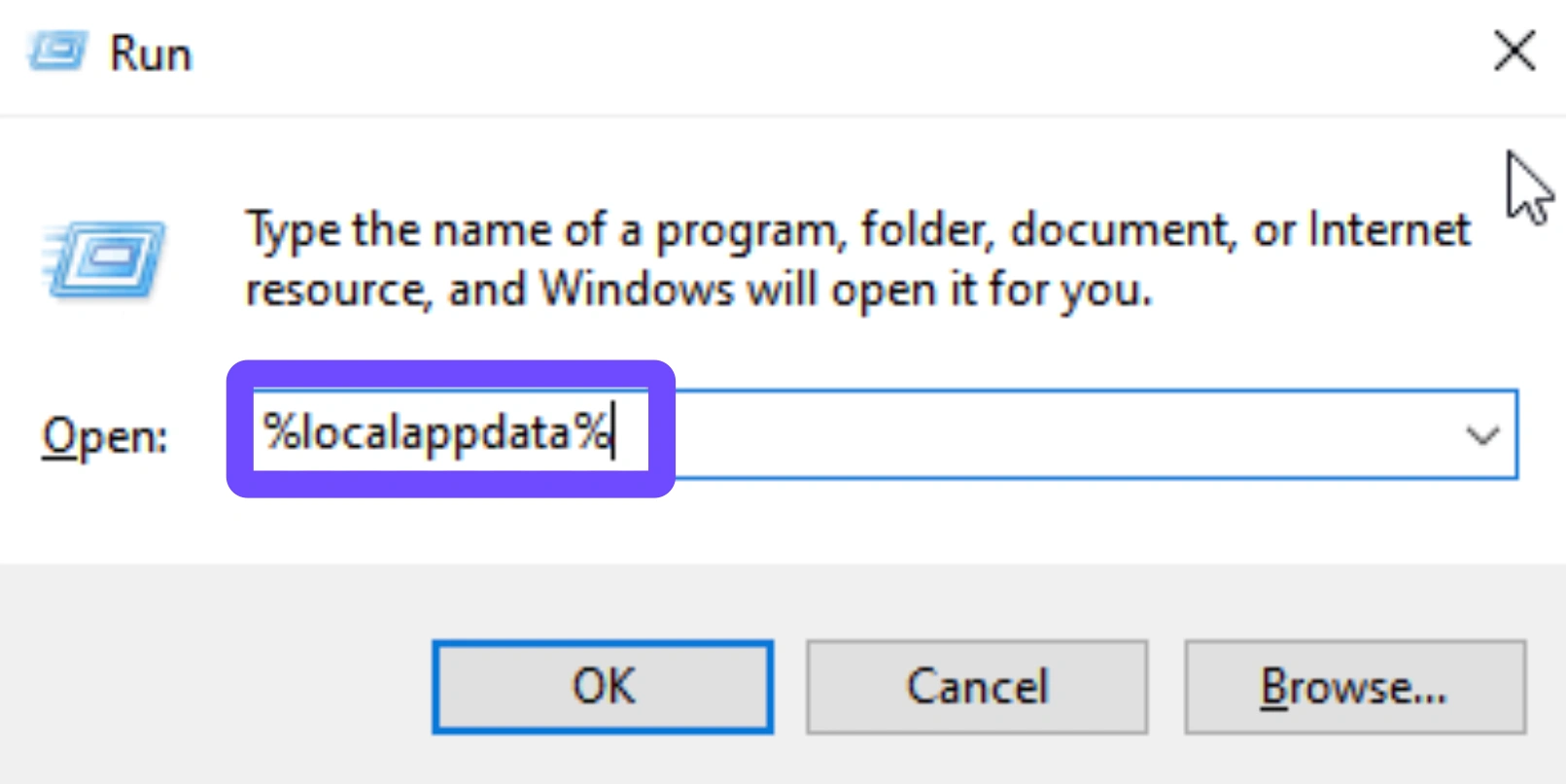
Шаг 3: Найдите папку кэша шейдеров вашего GPU (NVIDIA, AMD или DirectX Shader Cache).
Шаг 4: Удалите кэшированные файлы внутри папки и перезагрузите систему.
Настройки конфигурации движка
Изменение внутренних конфигурационных файлов движка позволяет игрокам настроить скрытые параметры стриминга. Эти быстрые правки улучшают предварительную загрузку ресурсов и устраняют внезапные просадки производительности.
Шаг 1: Перейдите в %localappdata%\Dawnwalker\Saved\Config\WindowsNoEditor.
Шаг 2: Щёлкните правой кнопкой мыши по Engine.ini и откройте его в Блокноте.
Шаг 3: Добавьте внизу документа строки, повышающие приоритет асинхронных вычислений и скорости стриминга текстур.
Шаг 4: Сохраните файл, щёлкните правой кнопкой мыши по Engine.ini, выберите «Свойства» и установите «Только чтение», чтобы сохранить изменения.
Игроки часто сталкиваются с похожими препятствиями при оптимизации современных тёмных фэнтезийных action-RPG. Этот раздел FAQ отвечает на самые распространённые вопросы о стабильности частоты кадров.
Часть 7: Часто задаваемые вопросы о производительности The Blood Of Dawnwalker
Ниже приведены краткие ответы на распространённые вопросы игроков о частоте кадров, совместимости системы и устранении проблем с производительностью.
Почему The Blood of Dawnwalker плохо работает даже на мощных ПК?
Даже мощные ПК могут сталкиваться с подёргиваниями из-за динамической компиляции шейдеров в Unreal Engine 5 и высокой нагрузки на стриминг ресурсов. Неправильно настроенные параметры электропитания Windows или устаревшие драйверы GPU также могут создавать узкие места независимо от мощности железа.
Улучшает ли установка The Blood of Dawnwalker на SSD показатель FPS?
Да, установка игры на высокоскоростной SSD или NVMe-накопитель крайне важна. Механические жёсткие диски (HDD) не способны достаточно быстро загружать текстуры высокого разрешения, что приводит к сильным фризам и долгим загрузкам.
Какую одну настройку лучше всего изменить для мгновенного повышения FPS?
Включение технологий масштабирования разрешения, таких как NVIDIA DLSS, AMD FSR или Intel XeSS, в режиме Quality или Performance даёт наибольший мгновенный прирост частоты кадров без потери чёткости изображения.
Как LagoFast помогает при низком FPS в The Blood of Dawnwalker?
LagoFast стабилизирует частоту кадров, отключая ненужные фоновые процессы, оптимизируя распределение ядер CPU и GPU и очищая системные файлы кэша в реальном времени. Также он оптимизирует сетевые маршруты, чтобы избежать скачков пинга.
Поможет ли снижение масштаба разрешения устранить фризы UE5 в игре?
Снижение масштаба разрешения уменьшает нагрузку на GPU, что повышает базовый FPS. Однако для устранения именно фризов компиляции шейдеров следует очистить кэш шейдеров и включить Hardware-Accelerated GPU Scheduling в Windows.
Нужен ли DirectX 12 для плавной работы The Blood of Dawnwalker?
Да, игра использует DirectX 12 для современных возможностей рендеринга, таких как продвинутое освещение и отражения. Для корректной работы игры необходимо, чтобы ваша Windows и GPU полностью поддерживали DirectX 12.
Завершая оптимизацию, важно сочетать как аппаратные корректировки, так и умные программные инструменты для долгосрочного результата.
Заключение
Для устранения просадок кадров и фризов требуется сочетание грамотной настройки системы и оптимальных внутриигровых параметров. Изменив параметры Windows, настройки панели управления GPU и подобрав оптимальный графический профиль, вы сможете легко устранить узкие места производительности. Если вам нужно быстрое и простое решение, LagoFast предлагает бустер в один клик, который оптимизирует распределение ресурсов оборудования, стабилизирует сетевое соединение и мгновенно обеспечивает более плавный игровой процесс.

Ускорьте свою игру с LagoFast для эпической скорости
Играйте усерднее, быстрее. Ускоритель игр LagoFast устраняет тормоза и задержки на ПК, мобильных устройствах или Mac — выигрывайте каждый матч!
Быстро снижает игровую задержку и пинг!
Увеличивает FPS для более плавной игры!