

The Blood of Dawnwalker предлагает захватывающий мир тёмного фэнтези, но технические сбои могут мгновенно испортить впечатление от игры. Игроки часто сообщают о таких неприятных проблемах, как критические вылеты, ошибки запуска и серьёзные просадки FPS во время напряжённых боёв.
Для устранения этих багов требуются точечные системные настройки и оптимизация сети. Использование LagoFast наряду со стандартными исправлениями для ПК обеспечивает стабильное соединение и плавную частоту кадров, позволяя исследовать игру без неожиданных прерываний. Прежде чем переходить к пошаговым решениям, определите свою конкретную техническую проблему с помощью сравнительной таблицы ниже. Этот обзор напрямую связывает распространённые симптомы ошибок с их основными причинами и рекомендуемыми способами исправления.

- ✅ Меньше пинга и вылетов.
- ✅ Больше FPS и лучше работа ПК.
- ✅ Поддержка 8000+ игр.
- ✅ Стабильный коннект и смена региона.
Часть 1: Краткая матрица устранения ошибок The Blood of Dawnwalker
Понимание первопричины нестабильной работы игры помогает сэкономить время при устранении неполадок. Используйте эту таблицу, чтобы сопоставить свою проблему с наиболее эффективным решением.
Симптом ошибки | Основная причина | Рекомендуемое действие для исправления |
Критическая ошибка при запуске | Отсутствуют библиотеки C++ или повреждены файлы | Проверьте целостность файлов игры и обновите пакеты C++ |
Внезапные вылеты во время игры | Перегрузка ОЗУ или нестабильность драйвера GPU | Увеличьте файл подкачки и выполните чистую установку драйвера |
Игра вообще не запускается | Антивирус блокирует исполняемый файл | Добавьте папку игры в исключения в настройках безопасности |
Чёрный экран при запуске | Несоответствие разрешения или оверлей дисплея | Принудительно включите оконный режим через файлы конфигурации |
Низкий FPS во время боя | Высокая графическая нагрузка или устаревшие настройки | Настройте графический пресет в игре и включите DLSS или FSR |
Подтормаживания из-за компиляции шейдеров | Динамическая загрузка шейдеров во время игры | Увеличьте размер кэша шейдеров GPU в панели управления драйвером |
Случайные вылеты мешают игровому процессу многим поклонникам action-RPG сразу после релиза. В большинстве случаев проблему с вылетами и критическими ошибками в The Blood of Dawnwalker можно решить, стабилизировав обращения к оборудованию и системные разрешения.
Часть 2: Как исправить вылеты и критические ошибки The Blood of Dawnwalker
Сообщение о критической ошибке при запуске обычно указывает на повреждённые файлы игры или устаревшую среду графического API. Выполните следующие действия, чтобы восстановить установку.
Как устранить критическую ошибку The Blood of Dawnwalker при запуске
Ограничения прав администратора и повреждённые установочные файлы — главные причины вылетов с критической ошибкой при запуске.
Шаг 1: Откройте Steam и перейдите в основную Библиотеку игр.
Шаг 2: Щёлкните правой кнопкой мыши по названию игры и выберите «Свойства».
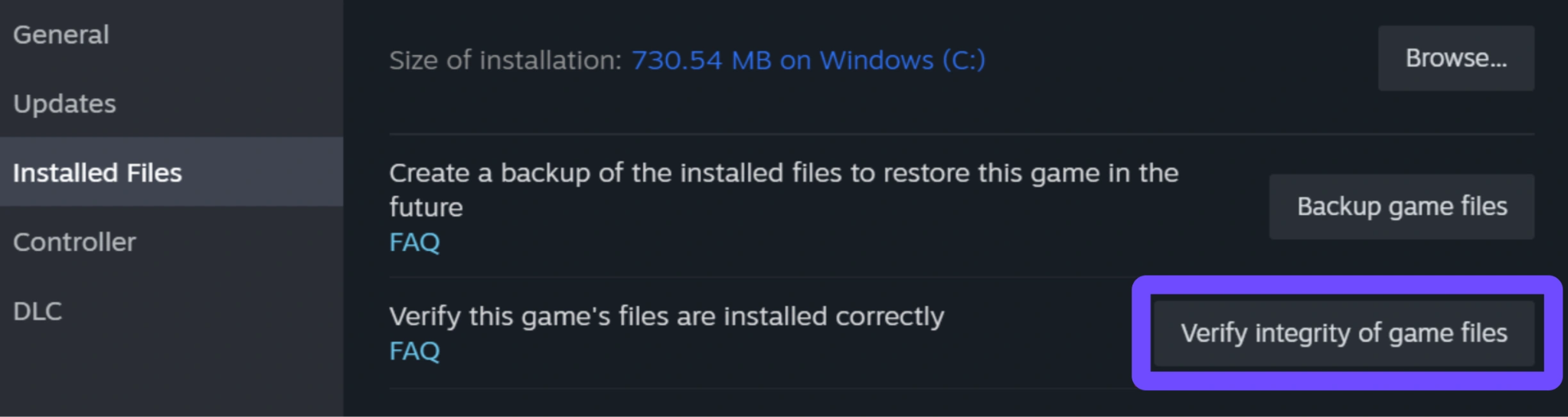
Шаг 3: Выберите «Установленные файлы» на левой панели навигации.
Шаг 4: Нажмите «Проверить целостность файлов игры» и дождитесь завершения проверки.
Шаг 5: Откройте проводник, перейдите к исполняемому файлу игры, щёлкните по нему правой кнопкой мыши, выберите «Свойства», откройте вкладку «Совместимость» и установите флажок «Запускать эту программу от имени администратора».
Вылеты во время игры часто происходят, когда системная память перегружена или фоновые оверлеи конфликтуют с движком рендеринга. Выполните следующие инструкции, чтобы стабилизировать работу системы во время игровой сессии.
Как остановить вылеты The Blood of Dawnwalker во время игры
Нехватка системной памяти и конфликтующее стороннее фоновое ПО приводят к вылетам в процессе игры.
Шаг 1: Закройте все фоновые приложения, включая Discord, GeForce Experience и инструменты с оверлеями.
Шаг 2: Нажмите клавиши Windows + S, введите «Настройка представления и производительности системы Windows» и выберите верхний результат.
Шаг 3: Перейдите на вкладку «Дополнительно» и нажмите «Изменить» в разделе «Виртуальная память».
Шаг 4: Снимите флажок «Автоматически выбирать объём файла подкачки», выберите «Указать размер», установите исходный размер 8192 МБ и максимальный размер 16384 МБ.
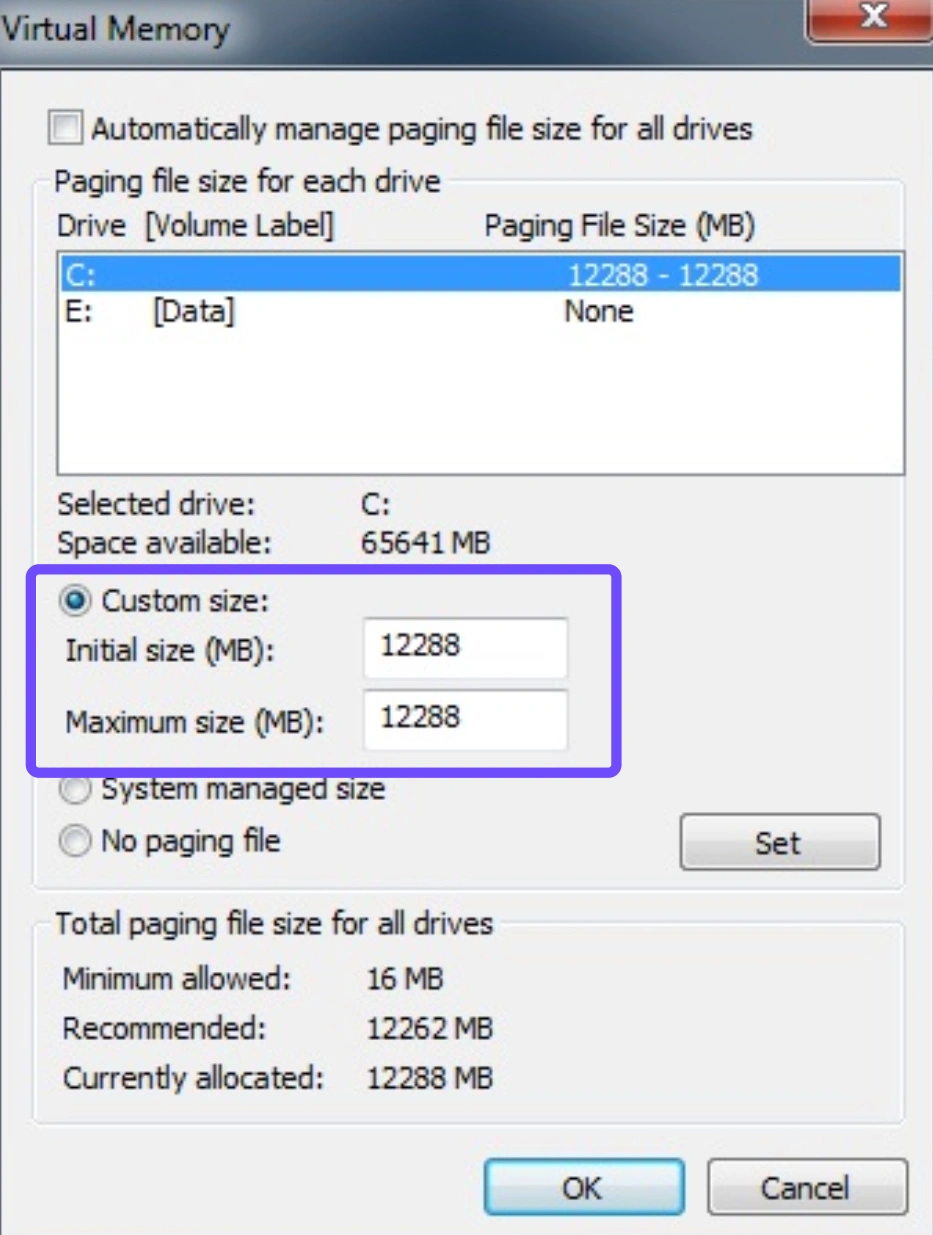
Шаг 5: Примените изменения, перезагрузите систему и запустите игровую сессию.
Сбои при запуске могут полностью помешать вам попасть в главное меню. Решение проблемы, когда The Blood of Dawnwalker не запускается или открывается с пустым экраном, требует изменения параметров запуска и режимов отображения.
Часть 3: Как решить проблему, если The Blood of Dawnwalker не запускается и показывает чёрный экран
Если игра не запускается, основными виновниками обычно являются отсутствующие пакеты Microsoft Visual C++ Redistributable или слишком агрессивный антивирус.
Как исправить проблему, если The Blood of Dawnwalker не запускается
Отсутствующие системные фоновые файлы мешают корректной работе исполняемого файла игры.
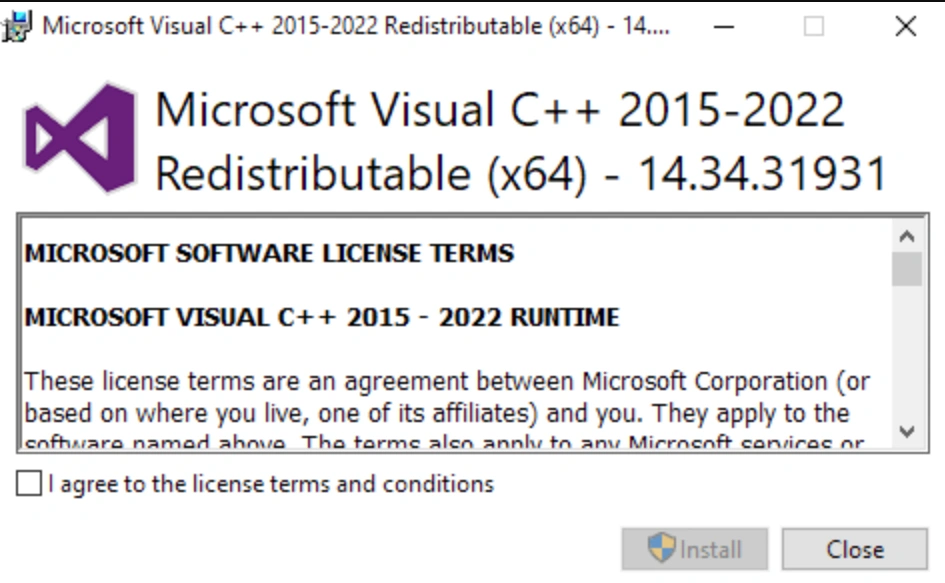
Шаг 1: Перейдите на официальную страницу загрузки Microsoft для распространяемых пакетов Visual Studio.
Шаг 2: Загрузите и установите последнюю x64-версию пакетов Visual C++ Redistributable.
Шаг 3: Откройте «Безопасность Windows» из системного трея.
Шаг 4: Перейдите в раздел «Защита от вирусов и угроз», нажмите «Управление настройками» и прокрутите вниз до пункта «Исключения».
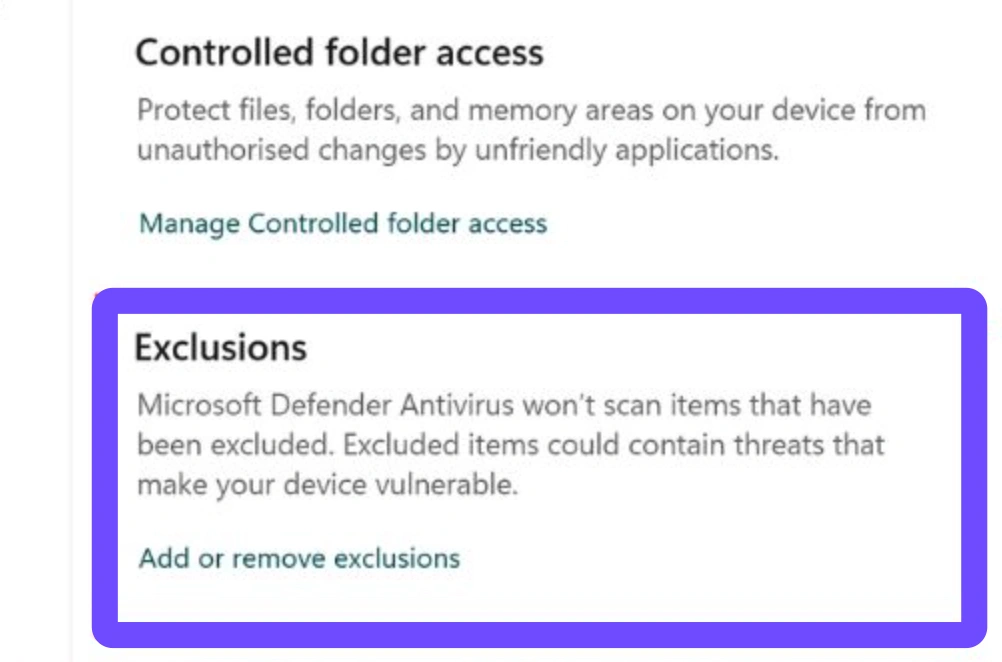
Шаг 5: Выберите «Добавить или удалить исключения», затем «Папка» и укажите папку с полной установкой игры.
Если вы столкнулись с чёрным экраном в The Blood of Dawnwalker, обычно это указывает на несоответствие разрешения или повреждённые файлы конфигурации.
Как исправить чёрный экран The Blood of Dawnwalker при запуске
Чёрный экран при загрузке указывает на ошибки разрешения дисплея или повреждённые параметры инициализации.
Шаг 1: Запустите игру и одновременно нажмите Alt + Enter, когда появится чёрный экран, чтобы принудительно включить оконный режим.
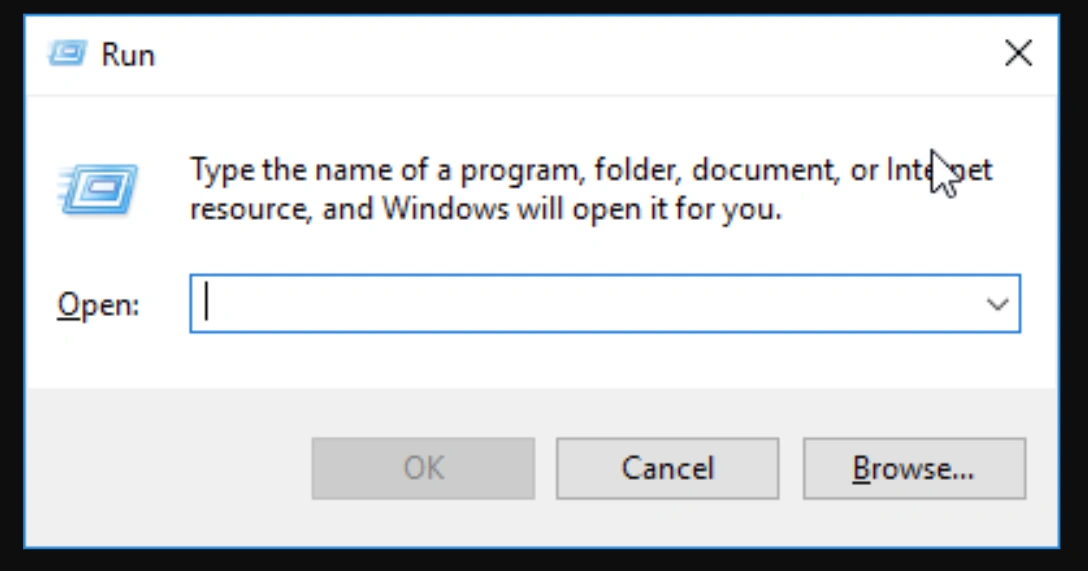
Шаг 2: Если экран остаётся чёрным, нажмите Windows + R, введите %LOCALAPPDATA% и нажмите Enter.
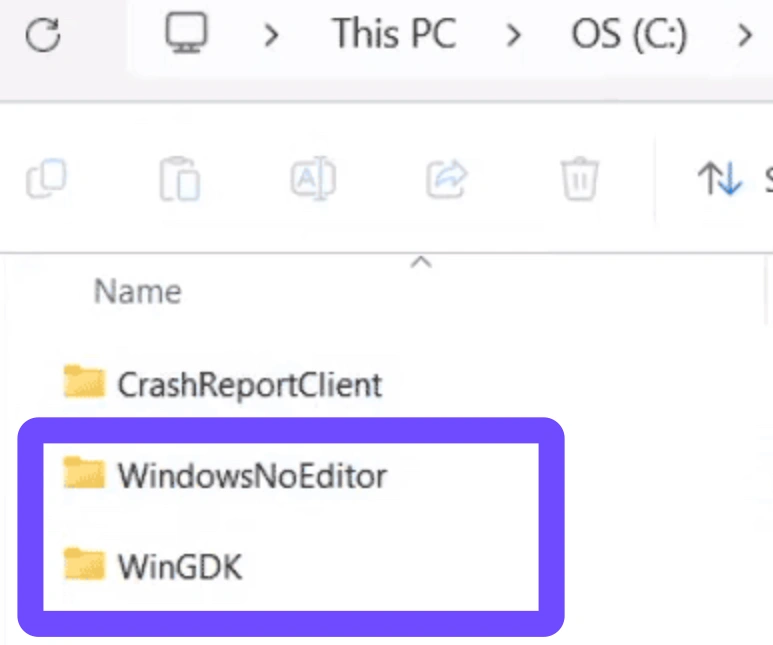
Шаг 3: Откройте папку игры, перейдите в Saved, затем в Config и нажмите WindowsNoEditor.
Шаг 4: Щёлкните правой кнопкой мыши по GameUserSettings.ini, выберите «Изменить в Блокноте», найдите ResolutionSizeX и ResolutionSizeY и установите значения, соответствующие родному разрешению вашего монитора.
Шаг 5: Сохраните текстовый файл, перезагрузите ПК и запустите игру.
Плавная анимация крайне важна для своевременных уклонений и атак в современных RPG в стиле тёмного фэнтези. Решение проблемы низкого FPS в The Blood of Dawnwalker требует настройки графических профилей и устранения узких мест рендеринга.
Часть 4: Как устранить низкий FPS и подтормаживания в The Blood of Dawnwalker
Необъяснимые рывки кадров часто связаны с подтормаживаниями из-за компиляции шейдеров в The Blood of Dawnwalker во время игры в реальном времени. Предварительная компиляция или очистка существующего кэша шейдеров помогает избежать микрофризов.
Как исправить подтормаживания из-за компиляции шейдеров в The Blood of Dawnwalker
Настройка кэша шейдеров напрямую влияет на то, насколько плавно в реальном времени отображаются новые визуальные эффекты.
Шаг 1: Щёлкните правой кнопкой мыши по рабочему столу и откройте NVIDIA Control Panel или AMD Software.
Шаг 2: Перейдите в раздел Manage 3D Settings в глобальных настройках.
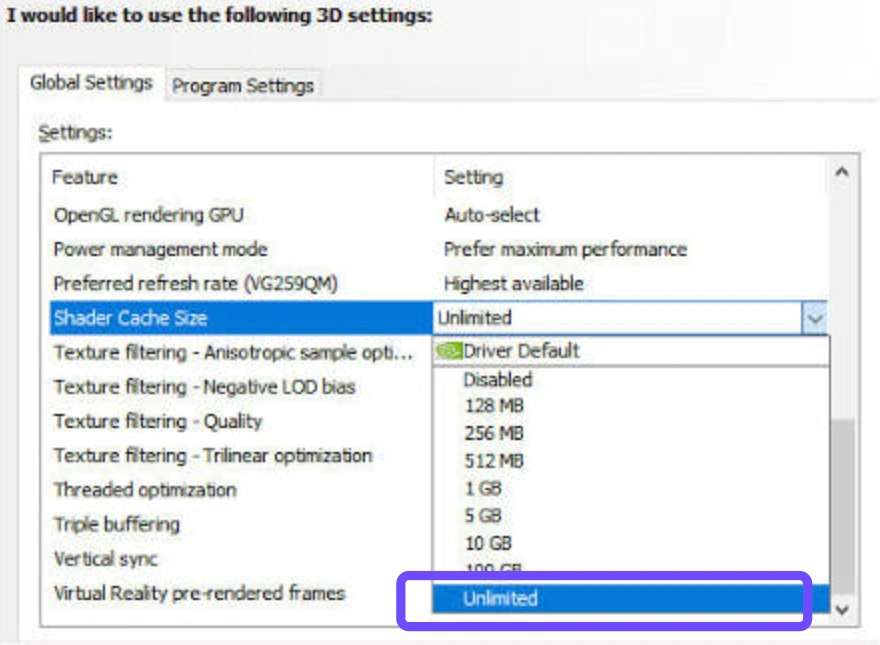
Шаг 3: Найдите параметр Shader Cache Size и измените значение с Driver Default на 10 GB или Unlimited.
Шаг 4: Нажмите Windows + R, введите %LOCALAPPDATA% Temp, нажмите Enter и удалите временные файлы шейдеров.
Шаг 5: Включите Hardware-Accelerated GPU Scheduling в настройках графики дисплея Windows и перезагрузите компьютер.
Снижение некоторых тяжёлых визуальных параметров даёт заметный прирост производительности без потери общего качества картинки.
Максимизируйте FPS с помощью LagoFast FPS Booster
Помимо настройки внутриигровых параметров, использование LagoFast FPS Booster предлагает простое решение для устранения низкого FPS и микроподтормаживаний. LagoFast оптимизирует приоритеты системных процессов Windows, освобождает скрытую фоновую оперативную память и очищает потоки CPU, гарантируя, что ваше оборудование будет обеспечивать стабильную частоту кадров даже во время тяжёлых боевых сцен.
Лучшие внутриигровые графические настройки для максимального FPS
Оптимизация определённых визуальных параметров помогает сбалансировать высокую частоту кадров и чёткую графическую детализацию.
Параметр графики | Рекомендуемое значение пресета | Уровень влияния на FPS |
Трассировка лучей | Выкл. | Очень сильное влияние |
Объёмный туман | Средне | Сильное влияние |
Качество теней | Средне | Сильное влияние |
Размытие в движении | Выкл. | Умеренное влияние |
Масштабирование (DLSS / FSR) | Качество или Сбалансировано | Высокий прирост |
Окклюзия окружающей среды | Низко | Умеренное влияние |
Глубина резкости | Выкл. | Низкое влияние |
Даже при высокой частоте кадров нестабильная сеть может мешать онлайн-компонентам или функциям облачной синхронизации. Использование специализированного ПО для сетевого ускорения, такого как LagoFast, помогает эффективно решать проблемы, связанные с соединением.
Часть 5: Оптимизация сетевой задержки и стабильности с помощью LagoFast
Перегрузка сети и неудачные маршруты передачи данных приводят к скачкам лагов и разрывам сессий. Игровой бустер LagoFast устраняет нестабильность соединения и замедление работы оборудования с помощью функций, специально разработанных для геймеров.
Интеллектуальный движок маршрутизации: автоматически выбирает оптимальные пути передачи данных, чтобы снизить пинг и устранить потерю пакетов.
FPS Booster в один клик: оптимизирует системную память и фоновые процессы для повышения стабильности кадров.
Доступ к глобальным серверам: обеспечивает плавное соединение с международными регионами серверов без ограничения пропускной способности.
Кроссплатформенная производительность: поддерживает ПК и консоли с быстрой и простой настройкой.
Как оптимизировать The Blood of Dawnwalker с помощью LagoFast
Шаг 1: Скачайте и установите LagoFast.
Шаг 2: Откройте клиент и найдите The Blood of Dawnwalker через строку поиска.
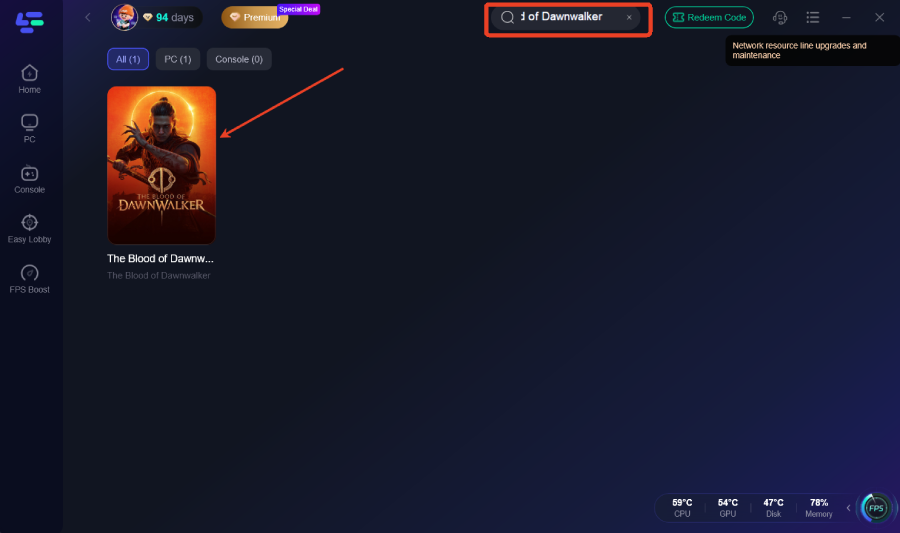
Шаг 3: Выберите предпочтительный регион сервера и узел для оптимального маршрута.
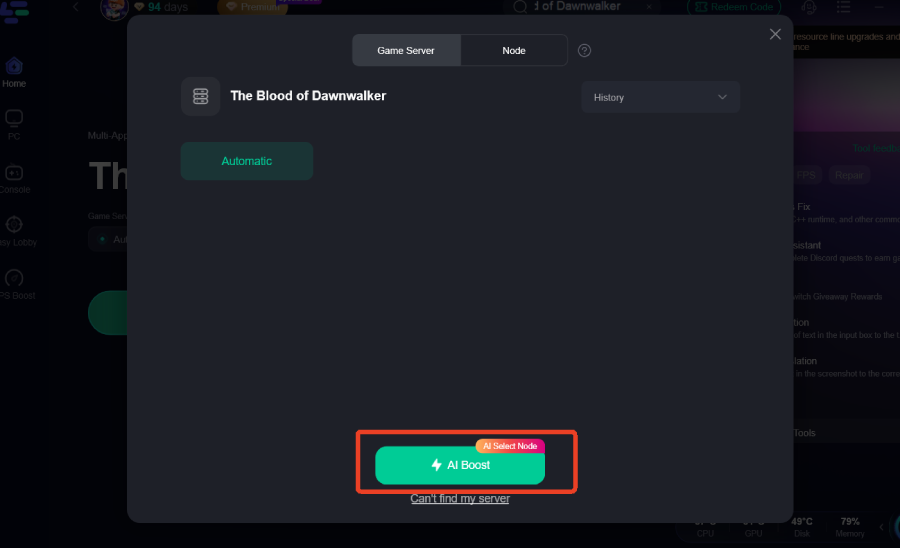
Шаг 4: Нажмите кнопку Boost, чтобы активировать снижение пинга в реальном времени и оптимизацию FPS.
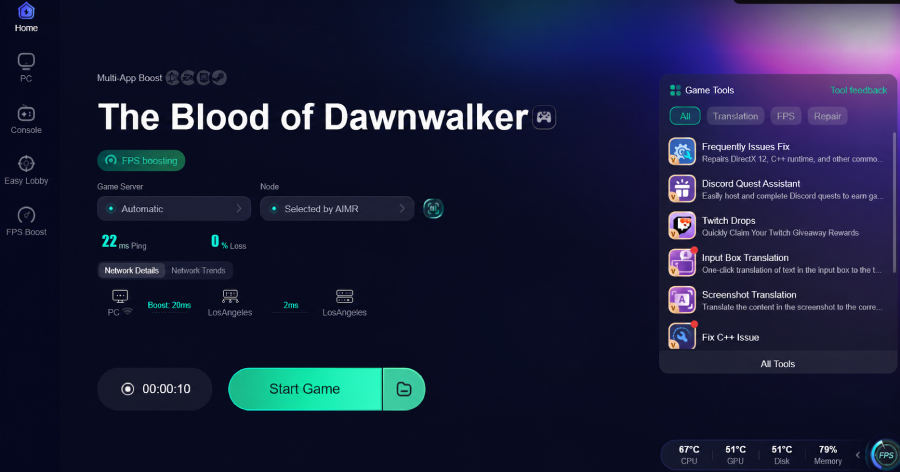
Шаг 5: Запускайте игру через LagoFast, чтобы наслаждаться плавным игровым процессом без просадок производительности.
Часть 6: Часто задаваемые вопросы об ошибках The Blood of Dawnwalker
Ниже приведены ответы на распространённые вопросы игроков о производительности игры, совместимости с оборудованием и общих ошибках Blood of Dawnwalker.
Почему The Blood of Dawnwalker постоянно вылетает при запуске?
Вылеты при запуске обычно вызваны отсутствием необходимых компонентов среды выполнения, повреждёнными файлами игры или жёсткой блокировкой со стороны антивируса. Проверка целостности файлов, обновление Visual C++ Redistributables и запуск игры от имени администратора решают большинство таких проблем.
Может ли LagoFast исправить подтормаживания из-за компиляции шейдеров в играх?
LagoFast стабилизирует выдачу кадров, оптимизируя распределение фоновых системных ресурсов и устраняя микроподтормаживания, вызванные сетью. В сочетании с настройкой кэша шейдеров GPU это значительно выравнивает тайминг кадров.
Сколько оперативной памяти нужно для плавной работы The Blood of Dawnwalker?
Хотя минимальным требованием является 16 ГБ ОЗУ, настоятельно рекомендуется 32 ГБ ОЗУ, чтобы избежать утечек памяти, лагов из-за виртуальной подкачки и вылетов во время детализированных боевых сцен.
Как исправить критическую ошибку The Blood of Dawnwalker на Unreal Engine?
Для устранения критической ошибки необходимо обновить драйверы GPU, отключить все активные программные оверлеи, выключить аппаратный разгон и проверить целостность файлов через ваш лаунчер.
Почему у меня низкий FPS даже с мощной видеокартой?
Низкий FPS на производительном железе обычно вызван неоптимизированными фоновыми приложениями, устаревшими драйверами, отключёнными DLSS или FSR, либо режимами энергосбережения Windows, ограничивающими энергопотребление GPU.
Обязателен ли SSD, чтобы избежать подтормаживаний в The Blood of Dawnwalker?
Да, установка игры на быстрый SSD или NVMe-накопитель крайне важна. Механические жёсткие диски не могут достаточно быстро подгружать современные ассеты высокого разрешения, что вызывает сильные подтормаживания при загрузке ресурсов.
Теперь, когда все стратегии устранения неполадок и оптимизации подробно описаны, игроки смогут эффективно решить проблемы с производительностью и поддерживать стабильный игровой процесс.
Заключение
Преодоление проблем с производительностью позволяет вам в полной мере наслаждаться богатым миром The Blood of Dawnwalker без прерываний. Поддерживая драйверы в актуальном состоянии, настраивая графические параметры и используя LagoFast для оптимизации сетевой маршрутизации и системных ресурсов, вы сможете устранить скачки задержки, критические ошибки и просадки кадров. Применение этих практичных решений обеспечивает максимальную стабильность, высокую частоту кадров и непрерывное игровое приключение каждый раз, когда вы входите в игру.

Ускорьте свою игру с LagoFast для эпической скорости
Играйте усерднее, быстрее. Ускоритель игр LagoFast устраняет тормоза и задержки на ПК, мобильных устройствах или Mac — выигрывайте каждый матч!
Быстро снижает игровую задержку и пинг!
Увеличивает FPS для более плавной игры!