

Если вы уже погрузились в кооперативное безумие нового хоррора от ACE Team и обнаружили, что сражаетесь не с космическими ужасами, а с частотой кадров, вы не одиноки. Многие игроки сталкиваются с низким FPS в The Mound: Omen of Cthulhu. Даже на системах, превосходящих рекомендуемые требования, частота кадров может держаться в районе 30–50 FPS, сопровождаясь раздражающими сильными фризами. Давайте разберёмся, как заставить игру работать плавно.

- ✅ Меньше пинга и вылетов.
- ✅ Больше FPS и лучше работа ПК.
- ✅ Поддержка 8000+ игр.
- ✅ Стабильный коннект и смена региона.
Часть 1: Почему The Mound работает с низким FPS?
Прежде чем переходить к решениям, полезно понять, почему вашему ПК тяжело справляться с ужасами джунглей. Определить первопричину — уже половина дела, если вы пытаетесь понять, как повысить FPS в The Mound.
Проблемы с оптимизацией The Mound на ПК
Как и многие современные релизы на старте, игра страдает от базовых недочётов оптимизации. Из-за высокодетализированных окружений и сложного освещения слабая производительность в The Mound — частая жалоба даже у игроков с мощным железом.
Компиляция шейдеров и заикания Unreal Engine
Игра построена на Unreal Engine 5. Если вы сталкиваетесь с заиканиями в The Mound, особенно при входе в новые зоны или во время боя, почти наверняка причина связана с компиляцией шейдеров в реальном времени. Движок испытывает трудности, когда ему приходится на лету рендерить новые элементы окружения.
Высокие графические настройки и использование VRAM
Максимальная визуальная детализация в густых джунглях быстро расходует видеопамять (VRAM). Если VRAM заполнена под завязку, GPU вынужден обмениваться данными с оперативной памятью системы, что приводит к сильным скачкам времени кадра и просадкам FPS в The Mound.
Игра использует встроенную графику
Особенно часто это встречается на игровых ноутбуках: Windows иногда ошибочно назначает требовательную игру встроенной графике процессора вместо дискретной карты Nvidia или AMD. В результате производительность становится ужасной уже в главном меню.
Узкие места CPU, RAM и фоновых программ
Кооперативные игры, отслеживающие нескольких игроков, ИИ противников и динамическую систему рассудка, требуют хорошей производительности процессора. Если процессор уходит в троттлинг из-за температуры или оперативная память забита фоновыми приложениями вроде тяжёлых браузеров, игре будет не хватать ресурсов.
Проблемы с настройкой DLSS или генерации кадров
Технологии апскейлинга должны повышать частоту кадров, но иногда дают сбой. Если вы заметили, что DLSS в The Mound не работает или ухудшает картинку без прироста производительности, вероятнее всего, виноват конфликт в конфигурационных файлах игры или устаревший драйвер.
Часть 2: Быстрые способы исправить низкий FPS в The Mound
Если вы столкнулись с низким FPS в The Mound даже на самых низких настройках, начните с этих базовых шагов по устранению неполадок, прежде чем трогать тяжёлые графические параметры.
Перезапустите игру после компиляции шейдеров
Шаг 1. Запустите игру и оставайтесь в главном меню.
Шаг 2. Дождитесь, пока индикатор «Compiling Shaders» достигнет 100%.
Шаг 3. Полностью закройте игру и выйдите на рабочий стол.
Шаг 4. Запустите её снова. Это гарантирует, что скомпилированный кэш будет корректно загружен в системную память.
Обновите драйвер видеокарты
Шаг 1. Откройте Nvidia GeForce Experience или AMD Adrenalin.
Шаг 2. Перейдите на вкладку «Drivers».
Шаг 3. Нажмите «Check for Updates» и установите последний драйвер Game Ready.
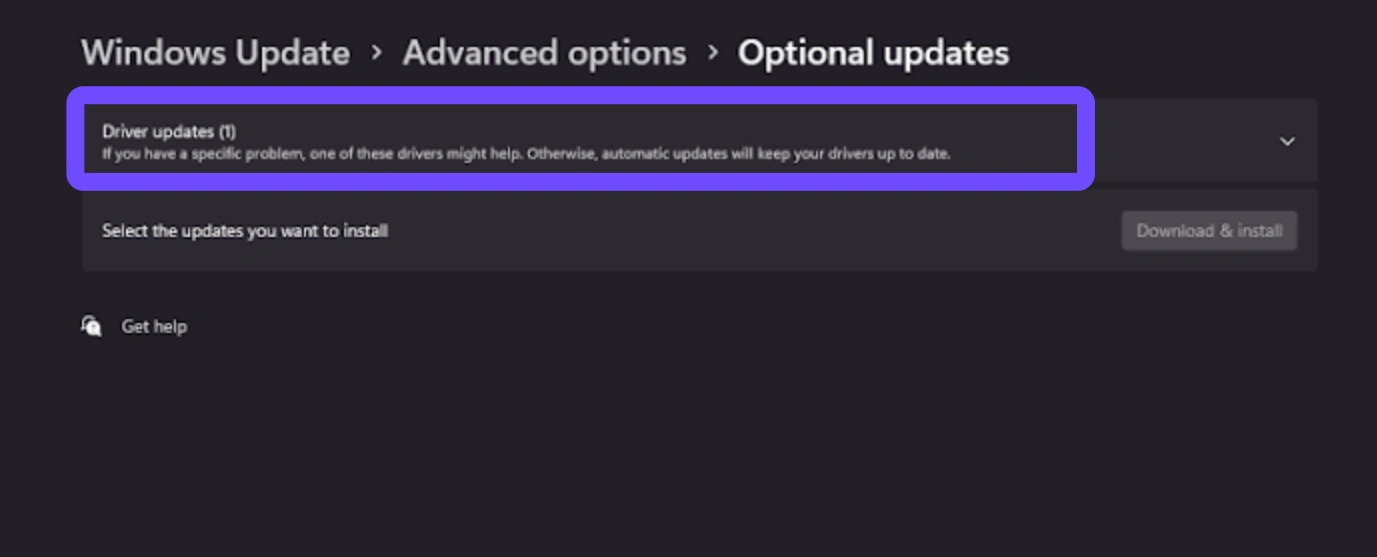
Шаг 4. Перезагрузите ПК, чтобы установка завершилась корректно.
Проверьте файлы игры The Mound
Шаг 1. Откройте библиотеку Steam и нажмите правой кнопкой мыши на The Mound: Omen of Cthulhu.
Шаг 2. Выберите «Properties» и перейдите на вкладку «Installed Files».
Шаг 3. Нажмите «Verify integrity of game files.»
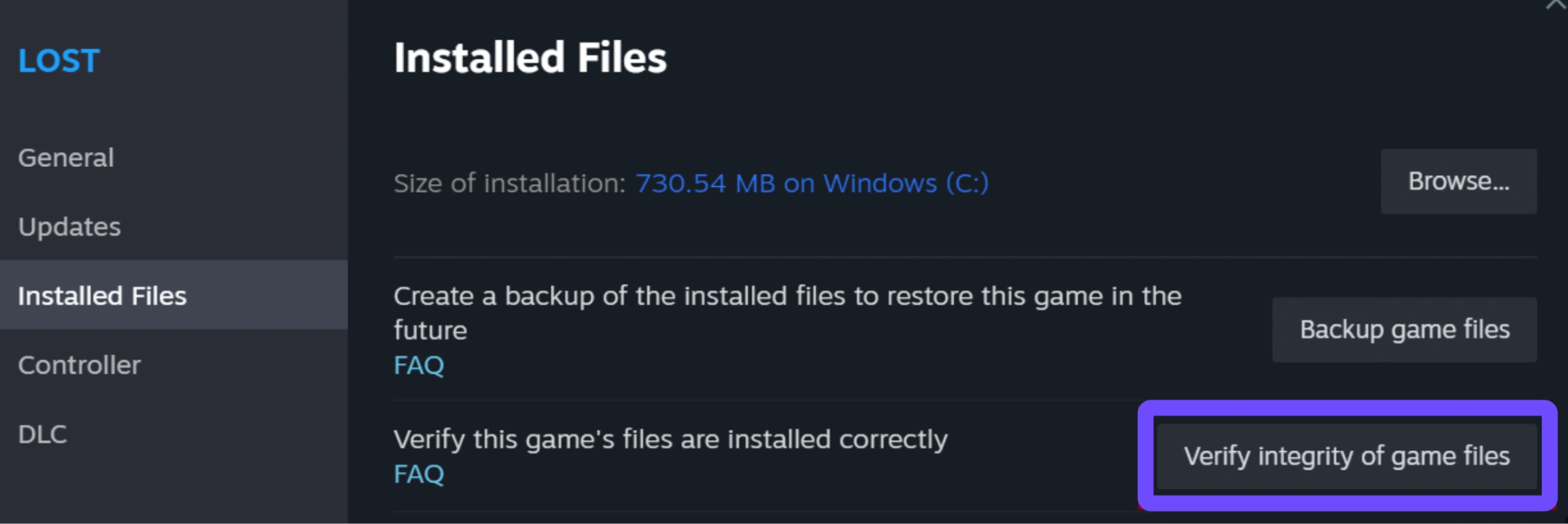
Шаг 4. Дождитесь, пока Steam просканирует и заново загрузит повреждённые или отсутствующие ресурсы UE5.
Закройте ненужные фоновые программы
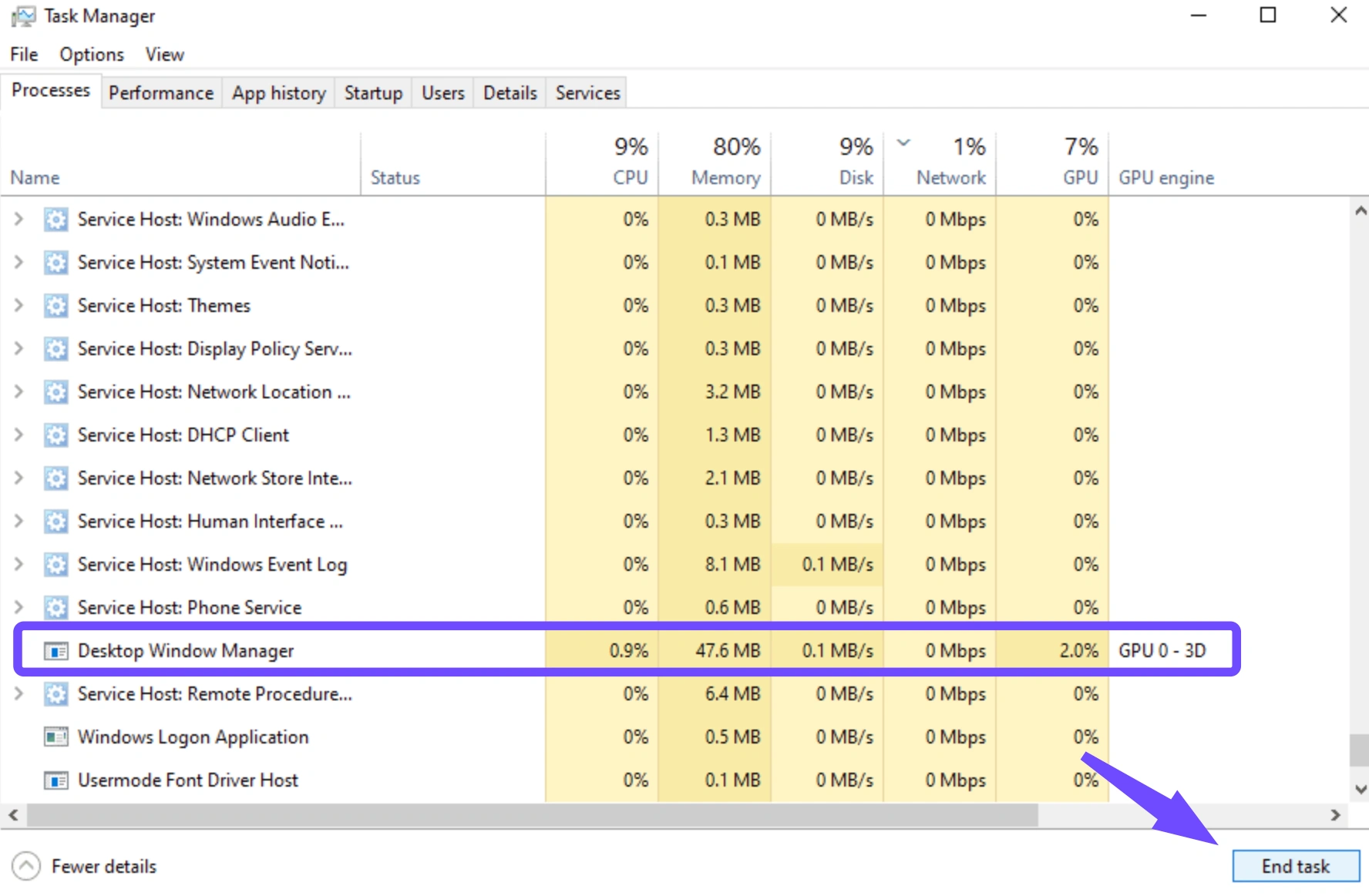
Шаг 1. Нажмите Ctrl + Shift + Esc, чтобы открыть Диспетчер задач.
Шаг 2. Отсортируйте список по использованию «Memory» или «CPU».
Шаг 3. Щёлкните правой кнопкой мыши и выберите «End task» для тяжёлых фоновых приложений (например, Chrome, аппаратного ускорения Discord или неиспользуемых лаунчеров игр).
Убедитесь, что The Mound использует дискретную видеокарту
Шаг 1. Нажмите клавишу Windows, введите «Graphics Settings» и нажмите Enter.
Шаг 2. В разделе «Custom options for apps» найдите и добавьте исполняемый файл The Mound (.exe).
Шаг 3. Нажмите на игру в списке, выберите «Options» и установите «High Performance».
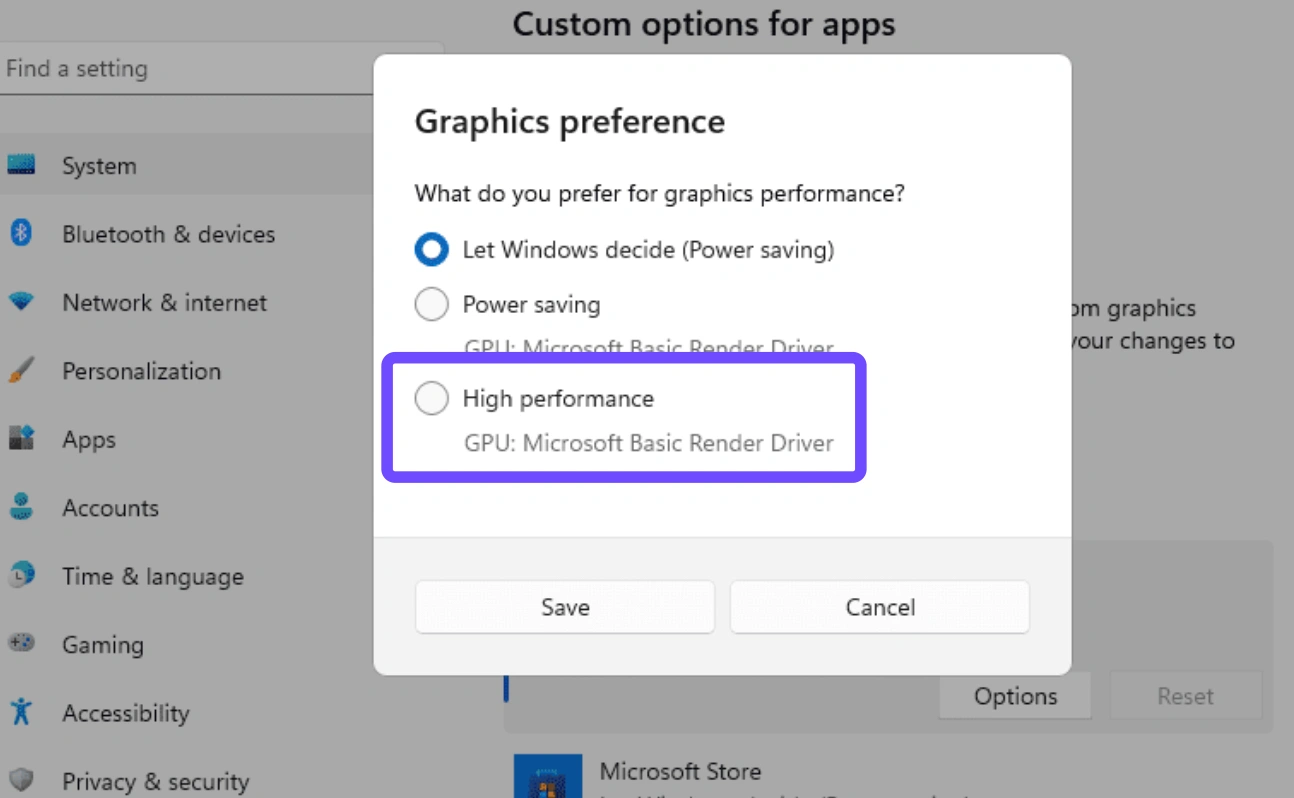
Шаг 4. Сохраните настройки и запустите игру.
Установите игру на SSD
Шаг 1. Проверьте настройки хранилища библиотеки Steam.
Шаг 2. Если игра установлена на механический HDD, выберите её и нажмите «Move Install Folder».
Шаг 3. Перенесите файлы на NVMe- или SATA-SSD. Unreal Engine 5 сильно зависит от высокой скорости чтения, чтобы подгружать текстуры окружения без заиканий.
Часть 3: Лучшие настройки ПК для повышения FPS в The Mound
Крайне важно найти баланс между впечатляющей хоррор-картинкой и плавным геймплеем. Вот оптимальные настройки, если вы хотите понять, как исправить низкий FPS в The Mound.
Лучшие настройки дисплея
Параметр | Рекомендуемое значение |
Режим отображения | Полноэкранный режим |
Разрешение | Родное разрешение вашего монитора |
V-Sync | Выкл. (вместо этого используйте G-Sync/FreeSync) |
Лучшие графические настройки
Параметр | Рекомендуемое значение |
Сглаживание | Низкое (при использовании DLSS/FSR) или высокое |
Постобработка | Средняя |
Тени | Средние |
Текстуры | Высокие (если >8 ГБ VRAM) / Средние (если 6 ГБ VRAM) |
Эффекты | Средние |
Растительность | Низкая |
Какие настройки снижать для FPS
Параметр для снижения | Почему это важно |
Качество растительности | Джунгли очень густые; снижение этого параметра значительно уменьшает нагрузку на GPU. |
Объёмный туман | Эффекты тумана сильно съедают кадры. Снижение до Low может дать до 15% прироста. |
Разрешение теней | В движении это трудно заметить, но параметр сильно нагружает VRAM. |
Рекомендуемый лимит FPS
Частота обновления монитора | Рекомендуемый лимит в игре |
60 Гц | 60 FPS |
144 Гц | 120 FPS или 144 FPS |
Переменная частота обновления | Без ограничения (пусть Nvidia Control Panel ограничит его на частоте обновления -3) |
Лучшие настройки для 1080p, 1440p и 4K
Целевое разрешение | Рекомендуемый режим апскейлера | Базовый графический пресет |
1080p | Quality | Средний / Высокий |
1440p | Balanced | Средний |
4K | Performance | Низкий / Средний |
Часть 4: Лучшие настройки DLSS, FSR, XeSS и TSR
Если у вас современная видеокарта, апскейлинг — ваш лучший помощник, чтобы избежать заиканий в The Mound даже на мощных ПК.
Режим | Когда лучше использовать | Влияние на изображение |
Quality | 1080p и 1440p | Выглядит почти так же, как нативное разрешение. |
Balanced | 1440p и 4K | Незначительная потеря деталей вдали, но отличный прирост кадров. |
Performance | Только 4K | На более низких разрешениях картинка может быть размытой. |
Когда включать генерацию кадров
Генерация кадров (DLSS 3 / FSR 3) отлично помогает преодолевать ограничения процессора. Включайте её только если ваша базовая частота кадров уже стабильно держится выше 40–50 FPS; в противном случае задержка ввода сделает сражения с лавкрафтовскими монстрами вялыми и неотзывчивыми.
Как исправить ситуацию, когда DLSS не повышает FPS
Шаг 1. Отключите V-Sync в меню игры.
Шаг 2. Откройте Nvidia Control Panel.
Шаг 3. Перейдите в Manage 3D Settings, выберите Program Settings и укажите The Mound.
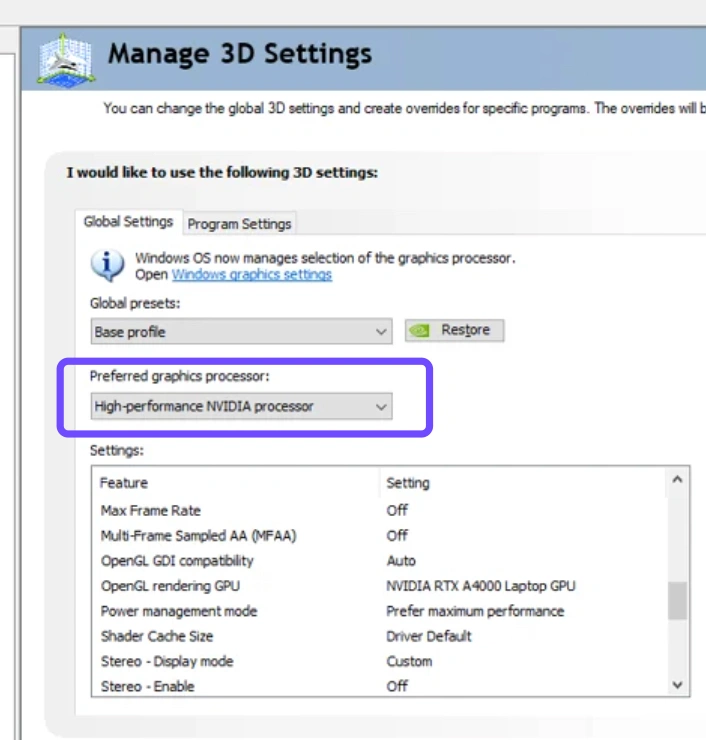
Шаг 4. Установите «Power Management Mode» в «Prefer Maximum Performance.»
Как уменьшить размытость и гостинг
Шаг 1. Если используете FSR, убедитесь, что вы не комбинируете его со сглаживанием в самой игре.
Шаг 2. В настройках игры слегка увеличьте ползунок «Sharpness» (примерно до 20–30%).
Шаг 3. Отключите Motion Blur и Depth of Field, так как они сильно конфликтуют с апскейлерами.
Когда отключать генерацию кадров
Если вы сталкиваетесь с сильной задержкой ввода, разрывами изображения или странными визуальными артефактами вокруг модели персонажа при быстром движении, отключите Frame Generation и полагайтесь только на стандартный апскейлинг DLSS/FSR.
Часть 5: Как исправить просадки FPS в The Mound
У вас может быть неплохой средний FPS, но если в The Mound случаются просадки при повороте камеры или входе в новую зону джунглей, попробуйте эти точечные решения.
Уменьшите настройки, сильно нагружающие VRAM
Шаг 1. Откройте графическое меню в игре.
Шаг 2. Найдите «Texture Quality» и «Shadow Quality.»
Шаг 3. Снизьте оба параметра на один уровень (например, с Epic до High или с High до Medium).
Шаг 4. Примените настройки и проверьте, исчезли ли сильные просадки.
Ограничьте частоту кадров для стабильного времени кадра
Шаг 1. Перейдите в настройки отображения.
Шаг 2. Найдите параметр «Max Frame Rate.»
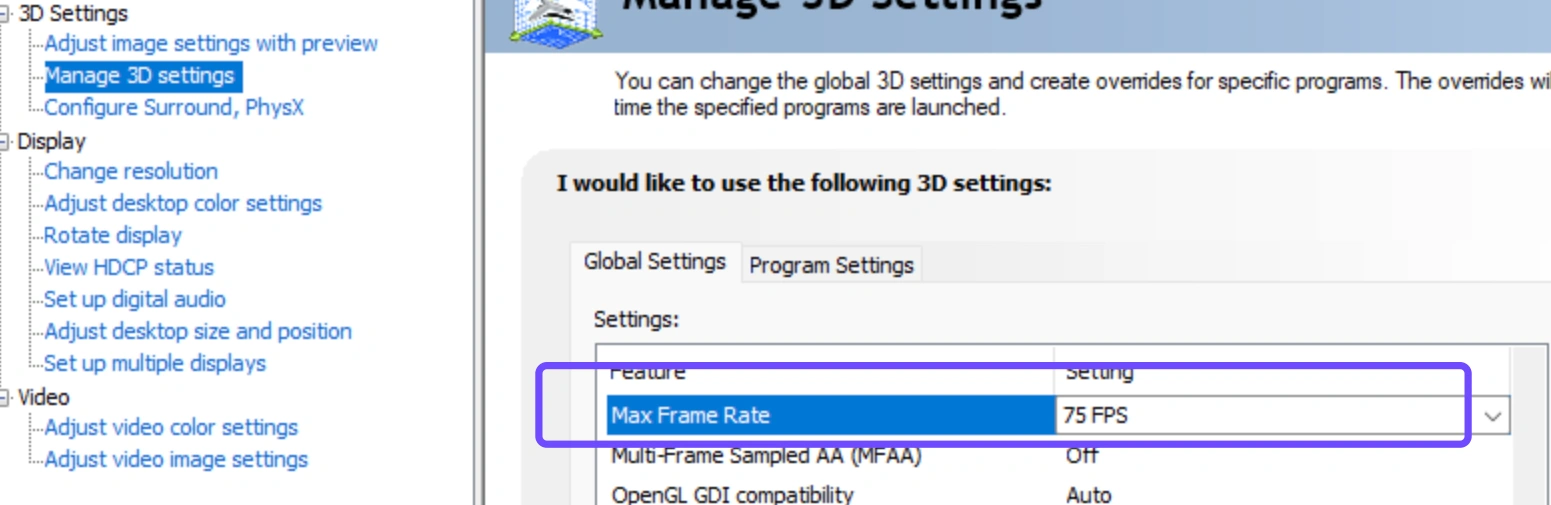
Шаг 3. Установите значение, которое ваш ПК способен держать в 95% случаев (например, 60). Стабильные 60 FPS ощущаются намного плавнее, чем частота кадров, хаотично скачущая между 50 и 90.
Отключите оверлеи и программы мониторинга
Шаг 1. Откройте настройки Steam, перейдите на вкладку «In Game» и снимите галочку с «Enable the Steam Overlay.»
Шаг 2. Сделайте то же самое для внутриигрового оверлея Discord.
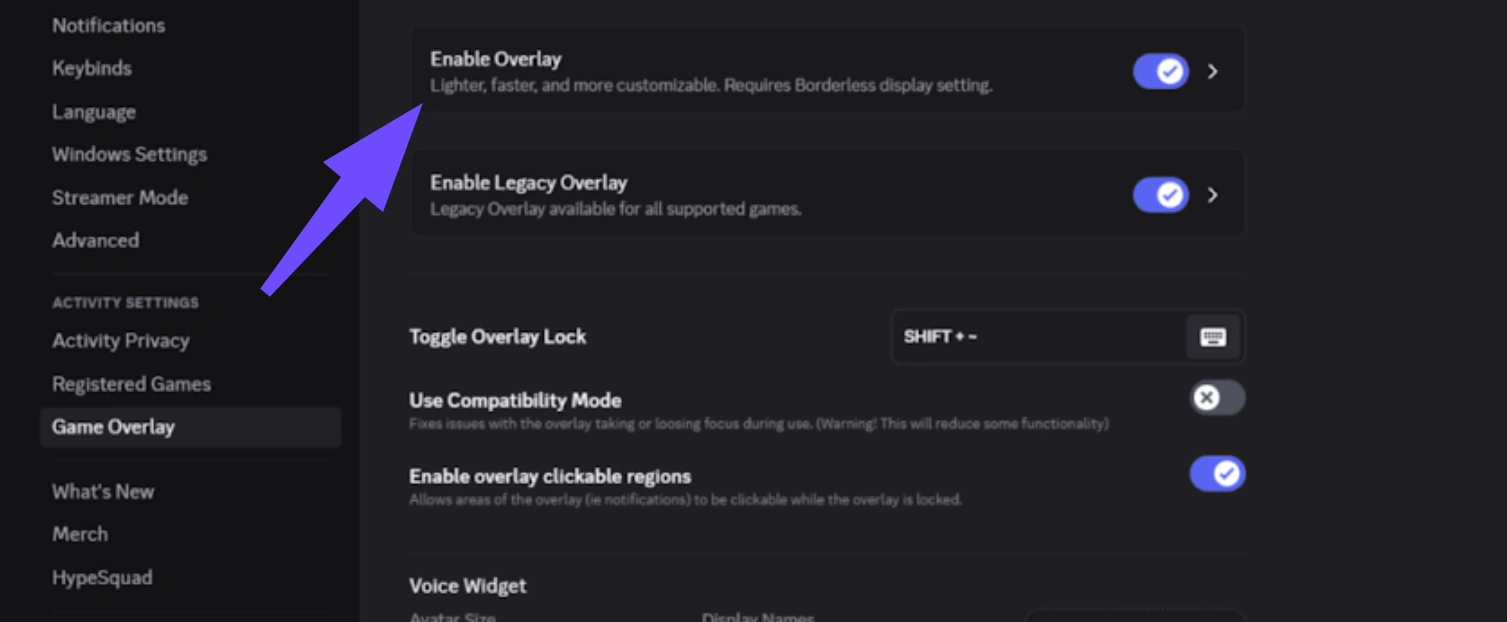
Шаг 3. Закройте программы вроде RivaTuner или MSI Afterburner, так как их подключение к игре иногда вызывает микрофризы.
Для диагностики отключите разгон GPU
Шаг 1. Если вы используете MSI Afterburner или AMD Adrenalin для разгона, сбросьте профиль GPU к настройкам по умолчанию.
Шаг 2. Unreal Engine 5 печально известен чувствительностью к нестабильному разгону, который может вызывать внезапные сильные просадки кадров перед вылетом.
Проверьте температуры CPU и GPU
Шаг 1. Скачайте лёгкую утилиту мониторинга, например HWMonitor.
Шаг 2. Поиграйте 15 минут и проверьте максимальные температуры «Max».
Шаг 3. Если ваш CPU нагревается до 90°C+ или GPU до 85°C+, система уходит в термотроттлинг, чтобы избежать повреждений, и это убивает вашу частоту кадров. Почистите вентиляторы ПК.
Часть 6: Как исправить заикания в The Mound
Самая неприятная проблема в динамичном хоррор-окружении — непредсказуемые подвисания. Вот как сделать геймплей более плавным.
Дайте компиляции шейдеров завершиться
Шаг 1. Никогда не заходите сразу в лобби, если на экране видите полосу «Compiling Shaders».
Шаг 2. Терпеливо ждите в главном меню. Если пропустить этот этап, процессор будет компилировать шейдеры прямо во время игры, вызывая сильные статтеры при перемещении по карте.
Очистите и пересоберите кэш шейдеров
Шаг 1. Нажмите Windows + R, введите %localappdata% и нажмите Enter.
Шаг 2. Удалите соответствующую папку кэша шейдеров для Nvidia (обычно в NVIDIA/DXCache) или AMD.
Шаг 3. Снова запустите игру и дайте ей создать новый, не повреждённый кэш.
Снизьте настройки текстур и теней
Шаг 1. Перейдите в настройки графики.
Шаг 2. Уменьшите качество текстур, поскольку превышение лимита VRAM почти гарантированно вызывает заикания при повороте камеры.
Шаг 3. Уменьшите размер пула теней, чтобы снизить объём обмена данными с памятью.
Временно отключите генерацию кадров
Шаг 1. Перейдите в настройки апскейлинга.
Шаг 2. Отключите Frame Gen. Иногда багованная реализация генерации кадров сама по себе вызывает проблемы с плавностью кадров, и игра ощущается более рваной, чем при нативном рендеринге.
Предотвратите фоновые загрузки
Шаг 1. Откройте настройки Steam и перейдите на вкладку «Downloads».
Шаг 2. Включите «Allow downloads during gameplay.» (Подождите, отключите этот параметр, чтобы избежать фоновой передачи данных и нагрузки на CPU). Убедитесь, что «Allow downloads during gameplay» отключён.
Шаг 3. Приостановите все обновления Windows.
Перезапускайте игру после изменения графических настроек
Шаг 1. Когда вы меняете важные параметры, такие как Textures или Shadows, не ограничивайтесь нажатием Apply и продолжением игры.
Шаг 2. Полностью закройте игру.
Шаг 3. Запустите её заново, чтобы память очистилась, а новые настройки корректно инициализировались.
Часть 7: Как повысить FPS и уменьшить заикания с помощью LagoFast
Если вы уже перепробовали все внутриигровые параметры и настройки Windows, но всё ещё боретесь за лучшую производительность в The Mound, вам нужен специализированный инструмент оптимизации. Игровой бустер LagoFast создан специально для решения подобных проблем с производительностью и сетью.
Оптимизация использования ресурсов CPU, GPU и RAM
LagoFast автоматически определяет, какие процессы критически важны для игры, и перераспределяет мощность CPU и GPU туда, где она нужнее всего. Он гарантирует, что The Mound получает приоритетный доступ к системной оперативной памяти, не позволяя Windows ограничивать ваш игровой процесс.
Остановка ненужных фоновых процессов
Вместо того чтобы вручную искать пожирателей ресурсов в Диспетчере задач, LagoFast сделает это за вас. Одним нажатием он приостанавливает ненужные фоновые приложения, освобождая вычислительную мощность и память и давая моментальный прирост чистой производительности.
Повышение стабильности FPS и снижение просадок кадров
Если помимо плохой производительности вы сталкиваетесь ещё и с вылетами, в LagoFast есть мощный инструмент Game Crash Fix. Этот встроенный инструмент может мгновенно восстановить повреждённые записи реестра и устранить ошибки вылета игры в один клик, чтобы частота кадров оставалась стабильной, а игра не закрывалась.
Оптимизация пинга и потери пакетов в сетевом кооперативе
Поскольку это кооперативная игра, плохое сетевое соединение может маскироваться под заикания (резинящие перемещения). LagoFast работает как продвинутый Lag Reducer & Ping Booster. Он использует умную технологию многомаршрутной передачи, чтобы в реальном времени находить самые быстрые глобальные маршруты до серверов, полностью устраняя потерю пакетов и высокий пинг, пока вы координируете действия со своей командой.
Как использовать LagoFast для The Mound
Шаг 1. Скачайте и установите LagoFast.
Шаг 2. Откройте приложение и найдите The Mound: Omen of Cthulhu.
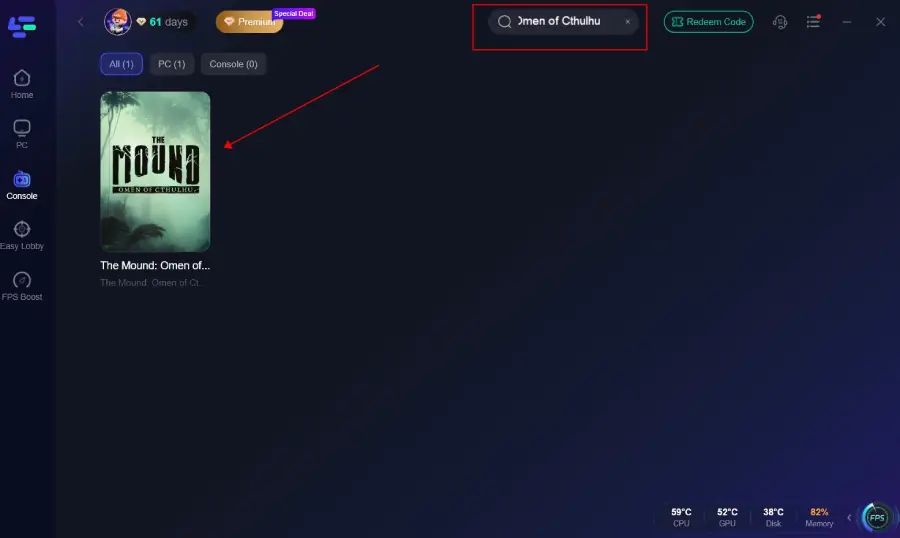
Шаг 3. Выберите нужный сервер и узел.
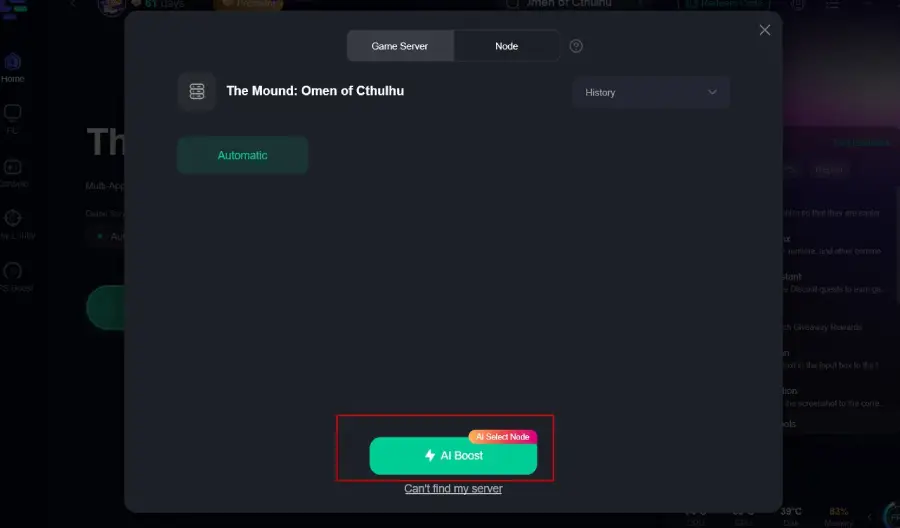
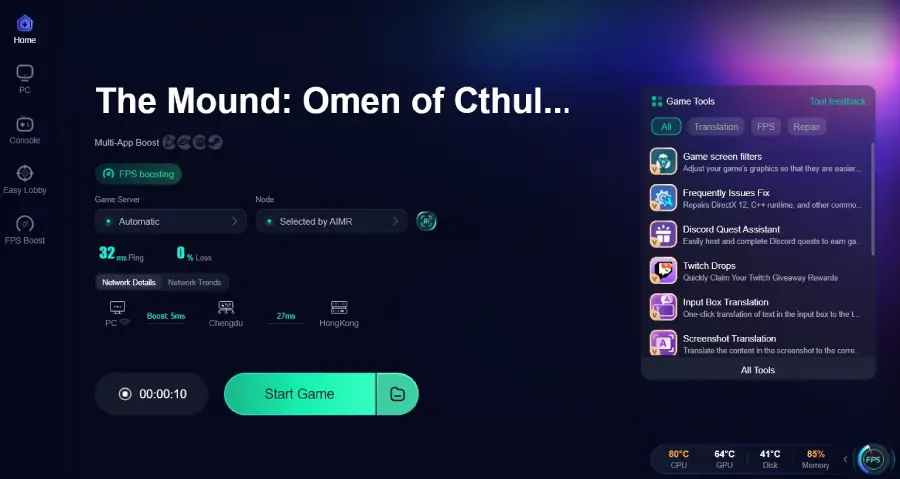
Шаг 4. Нажмите «Boost.» LagoFast автоматически оптимизирует сеть и ресурсы ПК в фоновом режиме перед запуском игры.
Часть 8: FAQ по низкому FPS в The Mound
Почему игра сильно заикается, когда я быстро поворачиваю камеру?
Обычно это указывает на проблемы с потоковой подгрузкой ресурсов или ограничения VRAM. Когда вы быстро поворачиваете обзор, движок пытается одновременно загрузить текстуры окружения высокого разрешения. Снижение качества теней и разрешения текстур может помочь устранить это узкое место.
Поможет ли снижение масштаба разрешения исправить просадки производительности?
Да, уменьшение внутреннего разрешения рендера снижает общую пиксельную нагрузку на видеокарту. Использование встроенных решений апскейлинга, таких как DLSS, FSR или XeSS, обычно эффективнее, чем снижение разрешения дисплея, так как они лучше сохраняют чёткость текста и контуров.
Может ли высокая частота опроса игровой мыши вызывать микрофризы?
Да, высокая частота опроса мыши (например, 2000 Гц или 8000 Гц) может вызывать заметные микрофризы в современных игровых движках, если процессор перегружается входными данными. Попробуйте снизить частоту опроса устройства до 1000 Гц или 500 Гц через фирменное ПО.
Почему частота кадров ограничивается 30 FPS даже на мощном ПК?
Обычно это ограничение вызвано одной из трёх распространённых причин: V-Sync фиксирует частоту на доле от частоты обновления монитора, игра запускается на встроенном графическом чипе процессора вместо дискретного GPU, либо в панели управления графикой случайно установлен лимит FPS.
Достаточно ли 16 ГБ оперативной памяти для плавной работы игры?
16 ГБ системной памяти соответствуют минимальным аппаратным требованиям. Однако операционная система и фоновые приложения потребляют часть этой памяти, поэтому перед игрой настоятельно рекомендуется закрывать сторонние программы, например браузеры, чтобы избежать фризов из-за подкачки памяти.
Действительно ли отключение оверлея Steam улучшает частоту кадров?
Да, отключение интерфейсных оверлеев может дать прирост производительности на 3–5% на системах среднего уровня. Это убирает дополнительный слой рендеринга, что помогает сократить скачки времени кадра и проблемы совместимости движка.
Заключение
Чтобы выжить в безумии джунглей, нужны острые рефлексы и непрерывный, плавный игровой процесс. Настроив параметры отображения, контролируя температуры комплектующих и используя мощные инструменты оптимизации вроде LagoFast, вы сможете надолго избавиться от проблем с низким FPS в The Mound: Omen of Cthulhu. Настройте игру уже сегодня, полностью оптимизируйте свой ПК и приготовьтесь к безупречной кооперативной экспедиции!
Ускорьте свою игру с LagoFast для эпической скорости
Играйте усерднее, быстрее. Ускоритель игр LagoFast устраняет тормоза и задержки на ПК, мобильных устройствах или Mac — выигрывайте каждый матч!
Быстро снижает игровую задержку и пинг!
Увеличивает FPS для более плавной игры!