

Погружаться в космические ужасы лавкрафтовских мифов и в одиночку достаточно страшно. Когда древние боги пробуждаются, надежный отряд за спиной — это не просто приятная опция, а настоящая необходимость для сохранения рассудка. Если вы пытаетесь понять, как играть в The Mound: Omen of Cthulhu с друзьями и как работает система матчмейкинга, вы попали по адресу. Мы подробно разберем, как собрать команду, как устранить эти невероятно раздражающие обрывы соединения и как сделать кооперативные сессии без лагов.

- ✅ Меньше пинга и вылетов.
- ✅ Больше FPS и лучше работа ПК.
- ✅ Поддержка 8000+ игр.
- ✅ Стабильный коннект и смена региона.
Часть 1: Как пригласить друзей в The Mound
Разобраться в меню мультиплеера иногда кажется такой же древней загадкой, как и сама игра, но сам процесс отправки приглашений довольно прост, если знать, где искать. Чем быстрее вы соберете свой отряд, тем меньше времени проведете в лобби и тем больше — за выживанием.
Вот пошаговая инструкция, как пригласить друзей в The Mound:
Шаг 1. Запустите игру и создайте лобби: откройте игру из своей библиотеки. В главном меню перейдите в раздел Multiplayer или Co-Op. Выберите вариант Host Game или Create Lobby.
Шаг 2. Настройте доступ к лобби: прежде чем отправлять приглашения, убедитесь, что приватность лобби установлена на «Friends Only» или «Public» — в зависимости от того, хотите ли вы, чтобы случайные игроки занимали свободные места.
Шаг 3. Откройте внутриигровой оверлей: если вы играете на ПК, нажмите Shift + Tab, чтобы открыть оверлей Steam.
Шаг 4. Отправьте приглашение в The Mound через Steam: щелкните правой кнопкой мыши по имени друга в списке друзей Steam. Нажмите Invite to Lobby или Invite to Game.
Шаг 5. Используйте внутриигровое социальное меню: как вариант, найдите вкладку социальных функций или кнопку «Invite Players» прямо на экране лобби. Обычно при выборе этого пункта открывается встроенный список друзей, через который можно быстро разослать приглашения напрямую.
Шаг 6. Как только ваши друзья примут приглашение, их модели персонажей появятся прямо в вашей зоне подготовки.
Часть 2: Как присоединиться к сессиям друзей
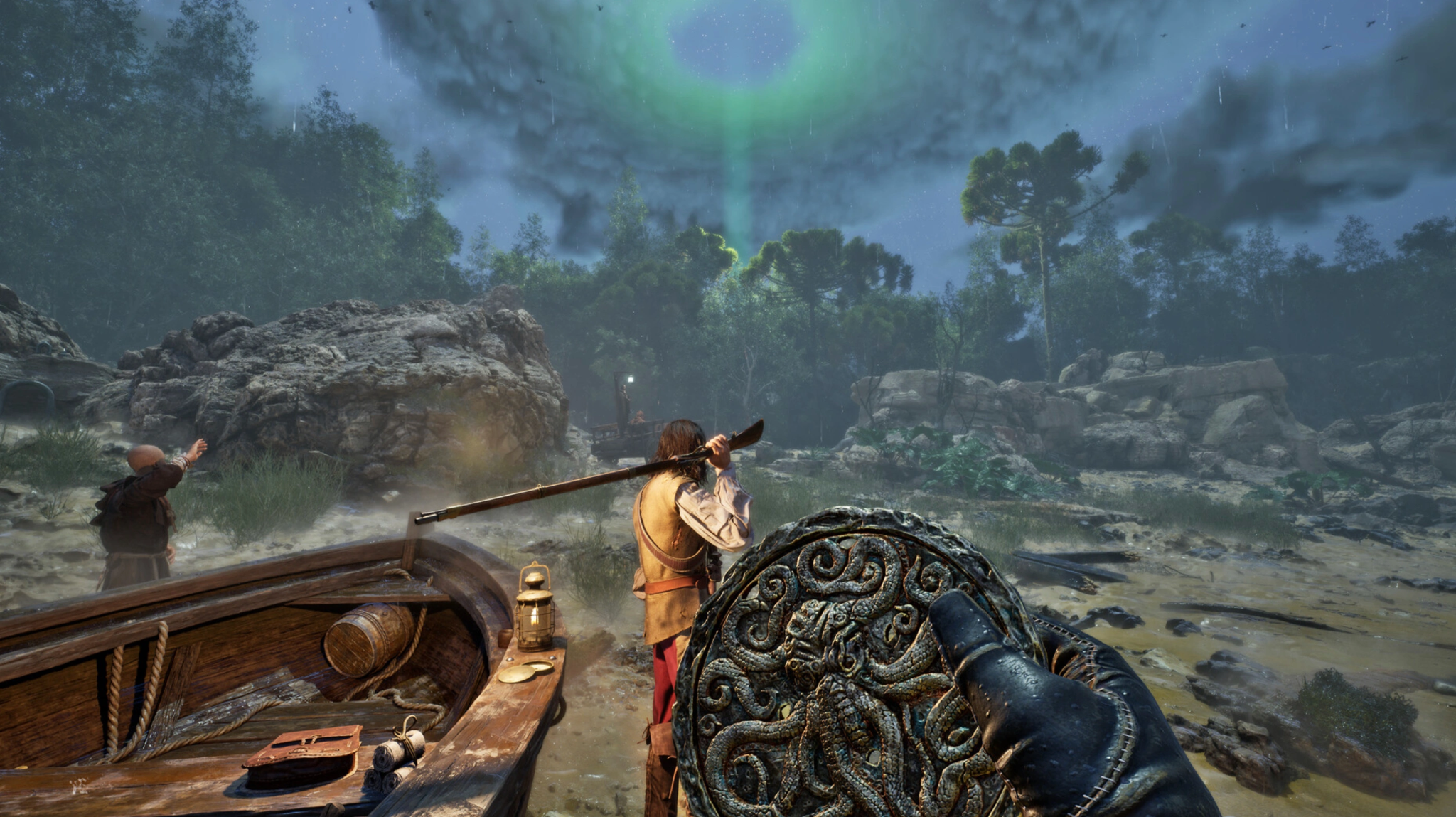
Возможно, сегодня хостите не вы. Если ваш друг уже создал лобби и ждет вас, то шаги для присоединения к сессии друга в The Mound будут не менее простыми.
Вот как именно войти в их игру:
Шаг 1. Дождитесь уведомления: попросите друга отправить приглашение. Вы должны увидеть всплывающее уведомление в правом нижнем углу экрана (если вы играете через Steam).
Шаг 2. Примите приглашение: нажмите прямо на это всплывающее уведомление. Если оно исчезло раньше, чем вы успели его открыть, не паникуйте. Просто откройте оверлей Steam (Shift + Tab), откройте чат с этим другом и нажмите большую зеленую кнопку Play Game или Join Lobby в его сообщении.
Шаг 3. Вручную присоединитесь к игре друга в The Mound: если приглашение затерялось в пустоте, можно подключиться вручную. Откройте список друзей, щелкните правой кнопкой мыши по имени друга и выберите Join Game. Это принудительно подключит ваш клиент к его активной сессии, обходя необходимость явного приглашения.
Шаг 4. Вход через браузер серверов: некоторые игроки предпочитают использовать браузер серверов. Если ваш друг создал публичную игру, попросите у него точное название лобби. Отфильтруйте список по этому имени и нажмите Join.
Часть 3: Что делать, если приглашение в The Mound не работает
С этим сталкивался каждый. Закуски готовы, все уже сидят в Discord, и вдруг... ничего не работает. Вы отправляете приглашение, человек нажимает на него, а игра бесконечно крутит загрузку и в итоге выбрасывает его обратно в главное меню.
Когда в The Mound возникают проблемы с неработающими приглашениями, причина обычно кроется в особенностях одноранговой сети (P2P). Поскольку инди-игры и проекты среднего уровня в мультиплеере часто используют личную сеть хоста вместо выделенных центральных серверов, любой небольшой сбой NAT-типа на роутере, кратковременный скачок потери пакетов или вмешательство фонового фаервола могут полностью заблокировать соединение.
Распространенные ошибки мультиплеера и способы решения
Когда что-то идет не так, игра обычно выдает загадочное сообщение. Вот что они означают на деле:
The Mound can't join friend: это самая общая ошибка. Обычно она означает, что игровой клиент попытался подключиться к IP хоста, но не получил никакого ответа. Чаще всего дело в том, что фаервол на стороне хоста блокирует входящее соединение.
The Mound unable to join session: вы увидите это сообщение, если лобби, к которому вы пытаетесь присоединиться, уже заполнено, либо если хост случайно закрыл доступ настройками приватности. Это также может случиться, если хост уже начал матч, пока вы еще загружались.
The Mound failed to join lobby: эта конкретная ошибка часто указывает на несовпадение версий. Если вы скачали хотфикс сегодня утром, а ваш друг еще не обновил игру, серверы просто отклонят подключение.
Часть 4: Как исправить проблемы с подключением в The Mound: Omen of Cthulhu с помощью LagoFast
Поскольку игра заставляет домашний компьютер одного игрока выступать сервером для трех других, традиционные игровые сетапы часто не справляются. Если у хоста внезапно возрастает сетевая нагрузка, вся группа сталкивается с сильным «резиновым» эффектом, высоким пингом или полными разрывами соединения.
Именно здесь LagoFast становится важным инструментом в вашем игровом наборе. Вместо того чтобы полагаться на стандартную публичную маршрутизацию, которая нередко отправляет ваши данные длинными и неэффективными обходными путями через полстраны, LagoFast направляет игровой трафик через оптимизированную выделенную сеть глобальных маршрутов.
Как LagoFast исправляет сетевые проблемы The Mound:
Исправляет ограничения NAT-типа: LagoFast автоматически оптимизирует маршруты узлов, чтобы ваше соединение определялось как Open. Это полностью устраняет первопричину ошибки The Mound unable to join session.
Стабилизирует P2P-соединения хоста: если хостите вы, LagoFast снижает локальный сетевой джиттер и стабилизирует исходящий поток, чтобы ваши друзья не вылетали посреди экспедиции.
Снижает высокий пинг и потерю пакетов: направляя соединение по максимально короткому физическому маршруту к вашим товарищам, LagoFast заметно уменьшает задержку, делая движения плавными, а голосовой чат — идеально синхронизированным.
Обходит ошибки аутентификации лобби: если вы постоянно видите экран The Mound failed to join lobby, LagoFast может обновить ваш виртуальный сетевой маршрут, позволяя установить чистое соединение с хостом.
Как использовать LagoFast для исправления матчмейкинга:
Шаг 1. Скачайте и установите: нажмите кнопку Free Trial, чтобы скачать и установить LagoFast.
Шаг 2. Найдите игру: откройте приложение LagoFast и введите в строку поиска сверху «The Mound: Omen of Cthulhu».
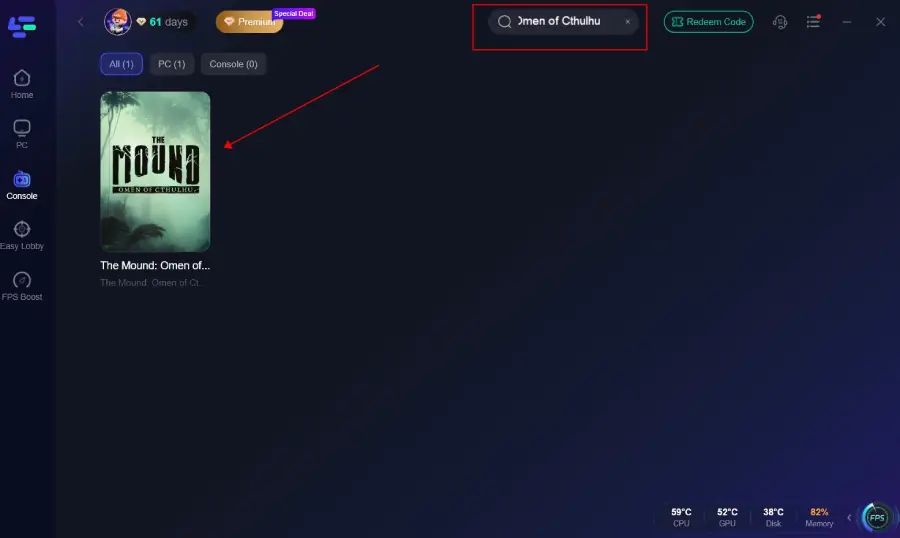
Шаг 3. Выберите узел: выберите серверный узел, который географически находится близко и к вам, и к вашему другу, чтобы обеспечить минимально возможную задержку для P2P-соединения.
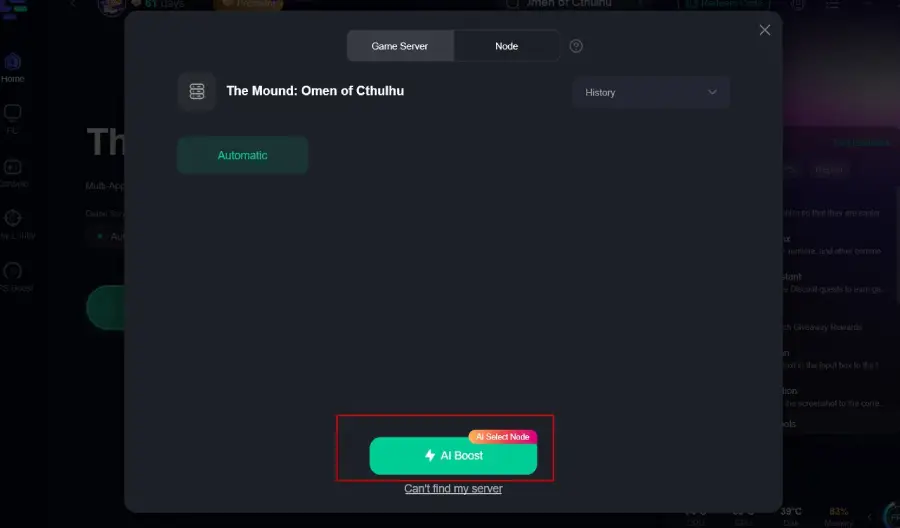
Шаг 4. Ускорение: нажмите кнопку «Boost». LagoFast мгновенно оптимизирует маршрутизацию, стабилизирует скорость передачи пакетов и снизит ваш пинг. Запустите игру прямо с экрана ускорения и попробуйте снова пригласить друзей.
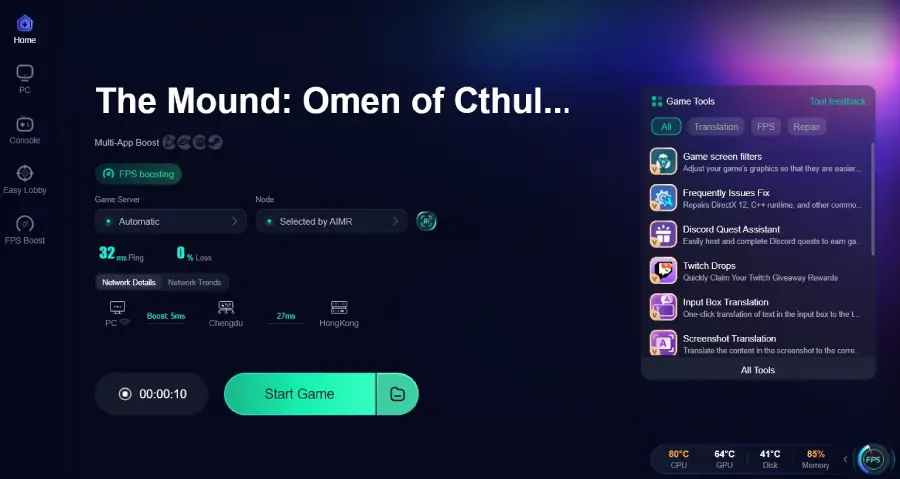
Часть 5: Бонусный совет: базовый технический чек-лист для лобби The Mound: Omen of Cthulhu
Если вы пока не используете игровой бустер вроде LagoFast или хотите на сто процентов убедиться, что ваш ПК не является источником проблемы, пройдитесь по этому техническому чек-листу. Эти три способа решают 90% локальных проблем с лобби.
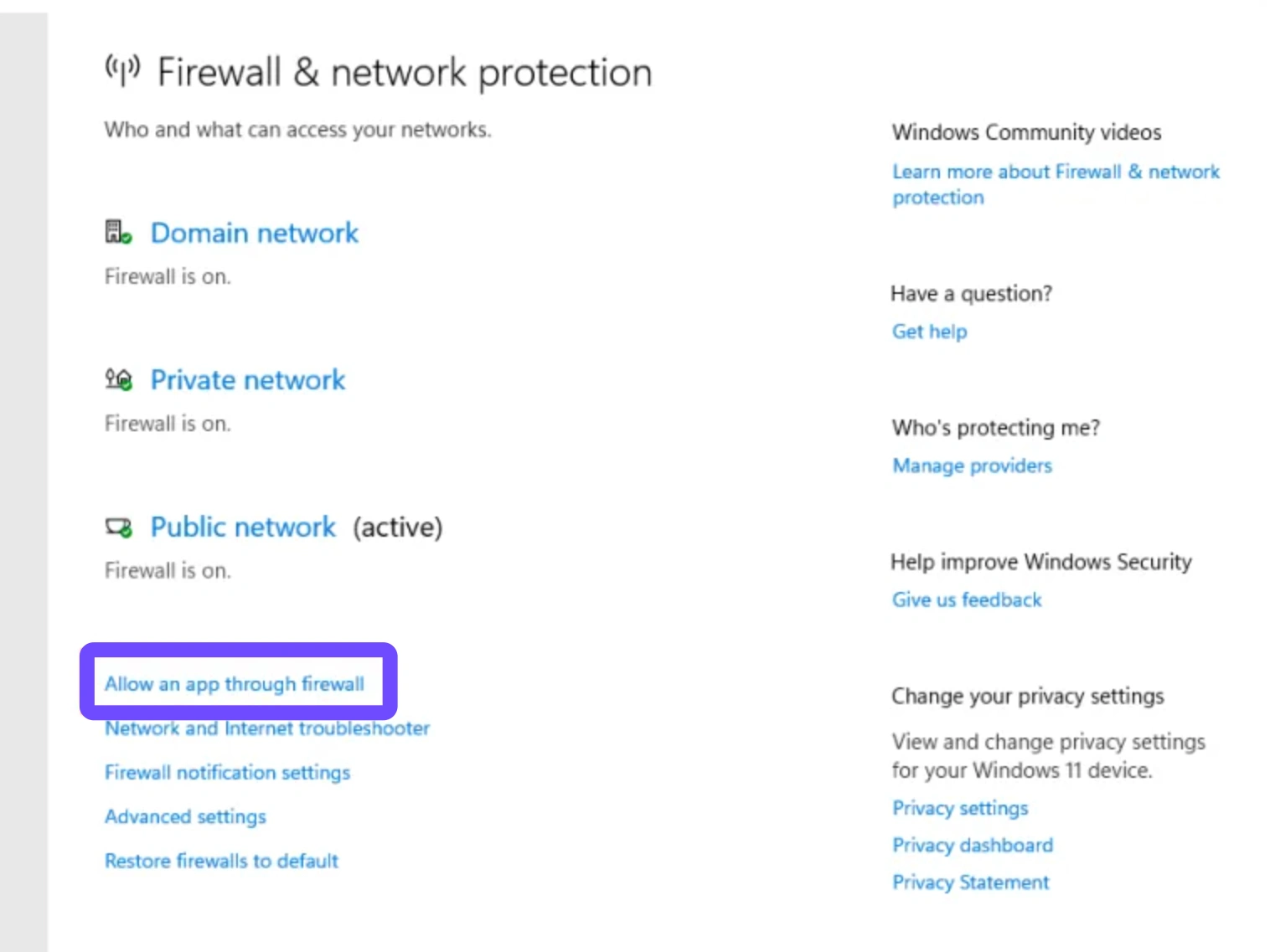
Настройте брандмауэр Windows Defender
Поскольку P2P-игры требуют, чтобы ваш компьютер принимал прямые подключения от других игроков, слишком строгие настройки брандмауэра будут блокировать входящие запросы лобби еще до того, как вы вообще их увидите.
Шаг 1. Откройте меню «Пуск» Windows и введите Allow an app through Windows Firewall.
Шаг 2. Нажмите Change Settings в правом верхнем углу (для этого потребуются права администратора).
Шаг 3. Пролистайте список вниз, пока не найдете исполняемый файл The Mound.
Шаг 4. Убедитесь, что напротив игры установлены галочки и в столбце Private, и в столбце Public.
Шаг 5. Нажмите OK, чтобы сохранить изменения, затем перезапустите игровой клиент.
Очистите DNS-кэш системы
Поврежденный кэш сетевой маршрутизации может привести к тому, что система будет искать серверы лобби по устаревшим IP-адресам, вызывая мгновенные тайм-ауты подключения и «призрачные» лобби.
Шаг 1. Нажмите Windows Key + X и выберите Terminal (Admin) или Command Prompt (Admin).
Шаг 2. Введите точную команду ipconfig /flushdns и нажмите Enter.
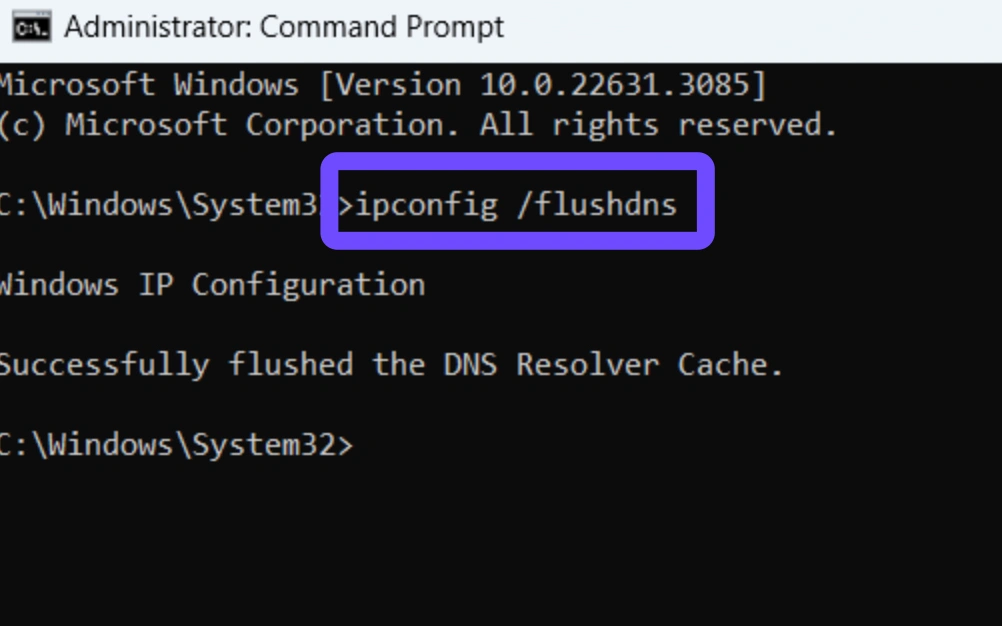
Шаг 3. Вы должны увидеть сообщение, подтверждающее, что DNS Resolver Cache был успешно очищен.
Шаг 4. Затем введите netsh winsock reset и нажмите Enter, чтобы полностью сбросить сетевой каталог.
Шаг 5. Перезагрузите ПК, чтобы окончательно применить изменения.
Проверьте целостность файлов игры
Иногда поврежденный файл обновления или микропатч может вызывать несовпадение версий между вами и хостом. Это приводит к сбою входа в лобби без явного объяснения причины.
Шаг 1. Откройте библиотеку Steam, найдите игру и щелкните по ней правой кнопкой мыши.
Шаг 2. Выберите Properties из выпадающего меню.
Шаг 3. Перейдите на вкладку Installed Files на левой боковой панели.
Шаг 4. Нажмите кнопку Verify integrity of game files.
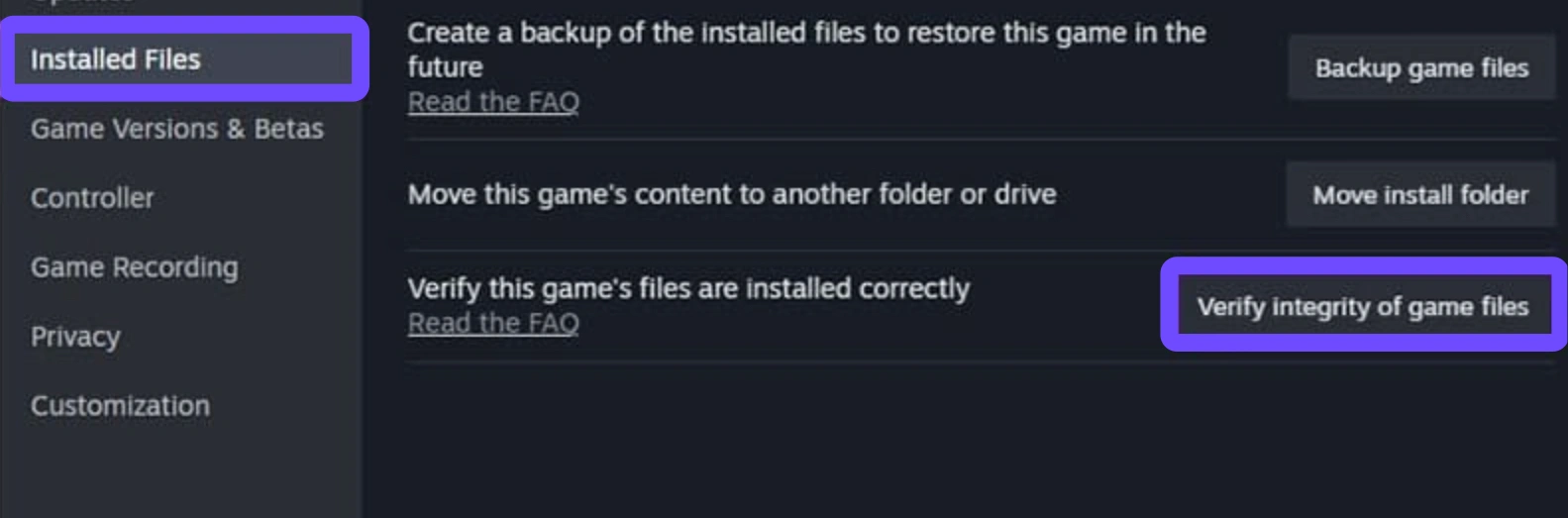
Шаг 5. Дайте Steam несколько минут на сканирование папки установки. Клиент автоматически заново скачает все поврежденные, отсутствующие или несовпадающие пакеты данных.
Часть 6: FAQ
Где найти friend code в The Mound?
В отличие от игр, которые опираются на собственную изолированную экосистему, The Mound в первую очередь использует инфраструктуру друзей Steam для приглашений. Обычно вам не нужен отдельный внутриигровой friend code — достаточно приглашать игроков напрямую через список друзей вашей платформы. Если разработчики позже добавят систему кроссплея, friend code обычно генерируется в социальном меню игры.
Почему меня постоянно отключает посреди игры?
Разрывы посреди матча обычно являются признаком сильной потери пакетов или скачков пинга у хоста. Если скорость отдачи у хоста проседает, клиентов отключают, чтобы избежать рассинхронизации состояния игры. Проводное подключение Ethernet или запуск LagoFast на ПК хоста могут значительно сократить такие внезапные вылеты.
Можно ли играть в The Mound в кооперативе с друзьями на разных платформах?
Вам нужно проверить самые свежие примечания к патчам на предмет официальной поддержки кроссплея. На данный момент игроки на ПК в Steam могут без проблем подключаться друг к другу с помощью встроенного оверлея.
Что делать, если оверлей Steam не открывается для принятия приглашений?
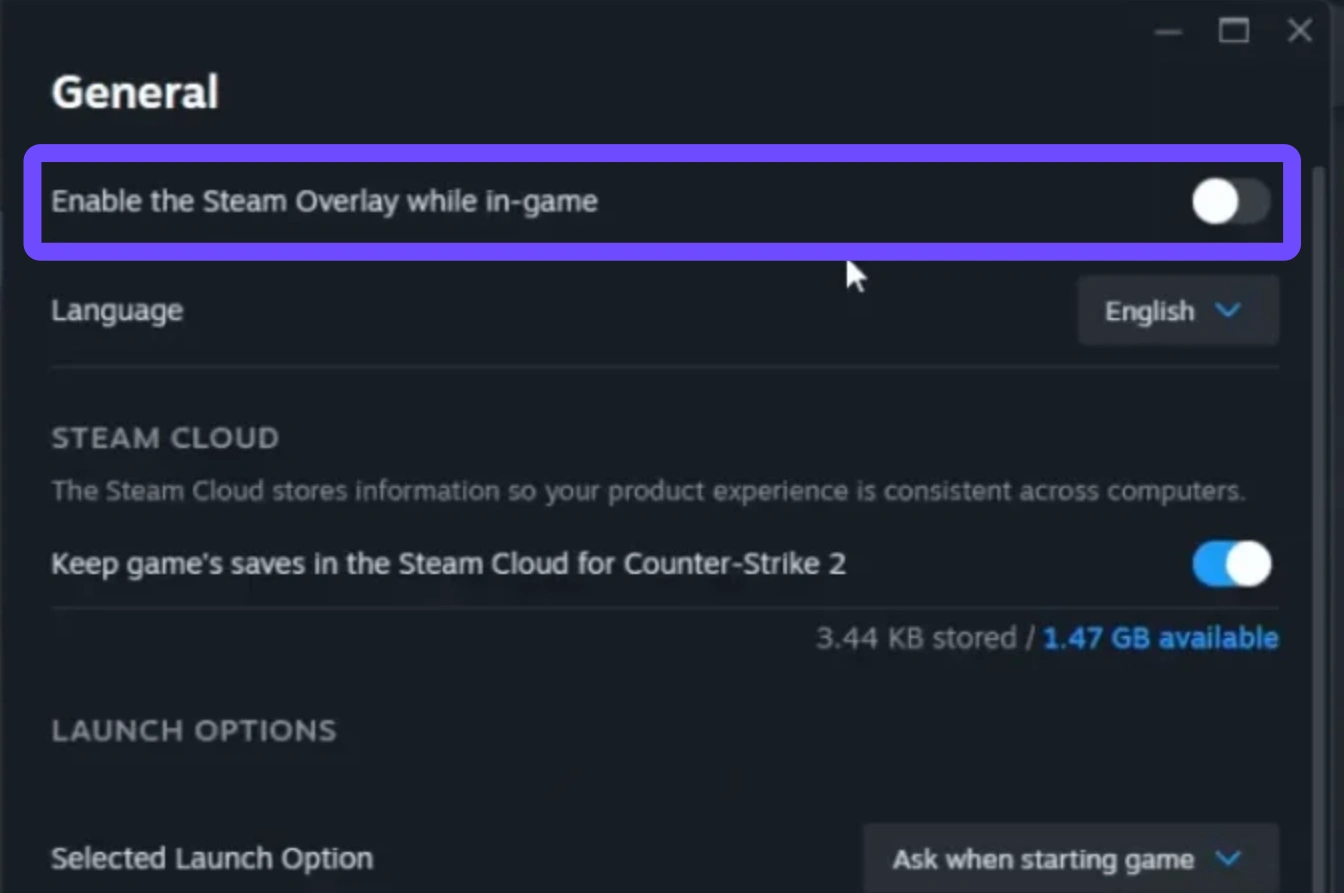
Убедитесь, что оверлей вообще включен. Перейдите в общие настройки Steam, выберите In-Game и проверьте, активирован ли переключатель «Enable the Steam Overlay while in-game». Если это не помогает, полностью перезапустите Steam от имени администратора.
Важно ли, кто хостит лобби?
Безусловно. В одноранговой P2P-схеме хостом всегда должен быть человек с самым быстрым и стабильным интернетом, а также с лучшим железом. Если игру хостит игрок со слабым Wi‑Fi-сигналом, все остальные столкнутся с сильными лагами и задержкой управления.
Можно ли присоединиться к игре друга, если она уже началась?
Это зависит от конкретных настроек лобби и игрового режима. Во многих survival horror играх сессия блокируется после начала матча, чтобы сохранить напряжение и не давать нечестного преимущества игрокам, присоединившимся позже. Лучше всего собираться в предматчевом лобби.
Заключение
Выжить среди хтонических кошмаров в The Mound: Omen of Cthulhu непросто, но бороться еще и с экраном матчмейкинга вам точно не нужно. Если правильно настроить лобби, проверить файлы игры и использовать специализированный инструмент оптимизации вроде LagoFast, можно избавиться от раздражающих ошибок подключения. Соберите отряд, приведите сеть в порядок и взгляните безумию в лицо.

Ускорьте свою игру с LagoFast для эпической скорости
Играйте усерднее, быстрее. Ускоритель игр LagoFast устраняет тормоза и задержки на ПК, мобильных устройствах или Mac — выигрывайте каждый матч!
Быстро снижает игровую задержку и пинг!
Увеличивает FPS для более плавной игры!