

Быстрый ответ
Чтобы исправить вылеты The Mound: Omen of Cthulhu при запуске или проблему, когда игра не запускается, сначала убедитесь, что ваши графические драйверы обновлены до последней версии, особенно если у вас видеокарта серии RTX 50. Проверьте целостность файлов игры через Steam и вручную принудительно назначьте игре использование дискретного GPU, если подозреваете конфликт со встроенной графикой. При постоянных ошибках D3D12 Fatal Error или чёрном экране попробуйте очистить кэш шейдеров DirectX и запустить игру в оконном режиме. Если нестабильное сетевое соединение вызывает вылеты после экспедиций или во время загрузки, LagoFast Game Booster поможет стабилизировать подключение и оптимизировать системные ресурсы для более плавного игрового процесса.

- ✅ Меньше пинга и вылетов.
- ✅ Больше FPS и лучше работа ПК.
- ✅ Поддержка 8000+ игр.
- ✅ Стабильный коннект и смена региона.
Часть 1: Почему The Mound: Omen of Cthulhu не запускается
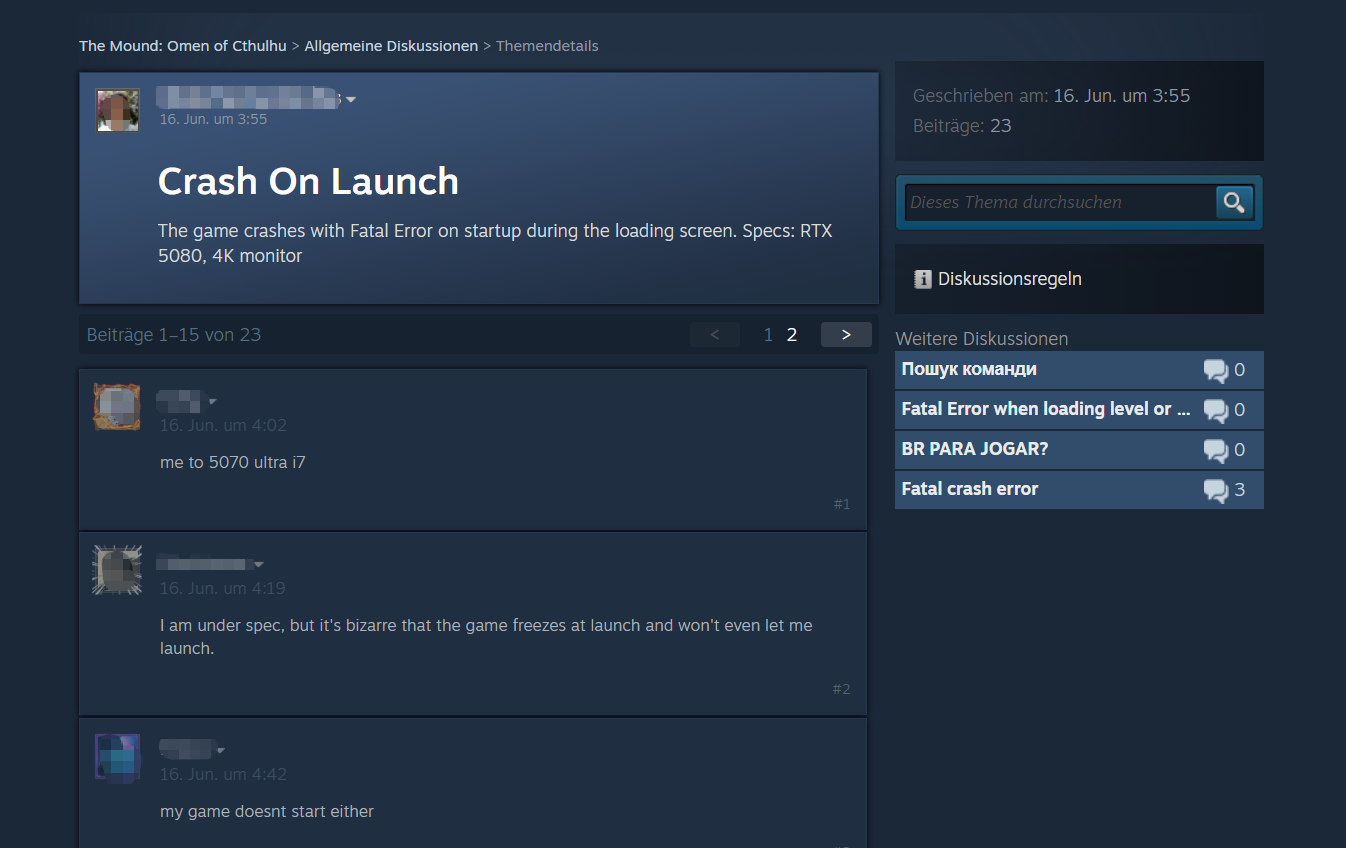
The Mound: Omen of Cthulhu погружает игроков в леденящий душу мир в духе Лавкрафта, но для многих настоящий ужас начинается ещё до загрузки игры. Проблема с вылетами The Mound Omen of Cthulhu при запуске или с тем, что игра вовсе не стартует, стала серьёзной головной болью для игроков ещё на стадии демо-версии. Такие сбои запуска часто вызваны сочетанием факторов, включая несовместимость графических драйверов, конфликты версий DirectX и конфликты с системными ресурсами или фоновыми приложениями.
Сообщения сообщества указывают на конкретные проблемы, такие как LowLevelFatalError, вылеты TheMound-Win64-Shipping.exe и ошибки D3D12 / RHIThread, особенно у пользователей с новым железом вроде RTX 5070, 5070 Ti, 5080 и 5090. Эти ошибки указывают на глубинные проблемы рендеринга или распределения ресурсов, которые мешают игре корректно инициализироваться. Понимание этих первопричин — первый шаг к стабильной экспедиции в неизвестность.
Часть 2: Устранение фатальных ошибок D3D12 на видеокартах серии RTX 50
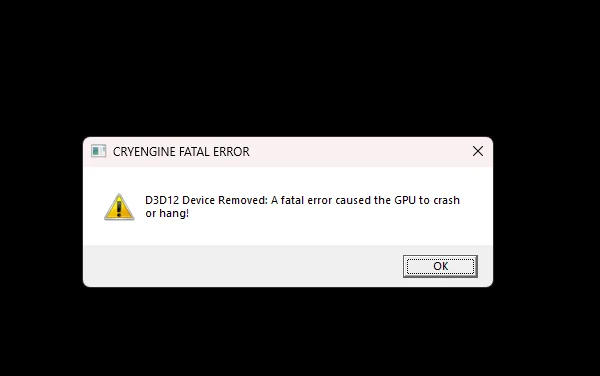
Сбой D3D12 / RHIThread, часто сопровождающийся ошибкой 80004004 и упоминаниями D3D12Viewport.cpp, напрямую указывает на проблему рендеринга DirectX 12, особенно распространённую на новейших видеокартах серии RTX 50. Это может происходить по нескольким причинам:
Устаревшие или повреждённые драйверы: Даже новым GPU нужны самые свежие драйверы. Крайне важна чистая установка последнего NVIDIA Game Ready Driver. Во время установки выберите опцию "Выполнить чистую установку", чтобы удалить потенциально повреждённые файлы.
Несовпадение версий DirectX: Убедитесь, что в вашей системе Windows установлены последние компоненты DirectX 12. В этом может помочь DirectX End-User Runtime Web Installer.
Разгон GPU: Агрессивный заводской или пользовательский разгон новых карт RTX 50 иногда может приводить к нестабильности в некоторых игровых движках. Попробуйте временно вернуть стандартные частоты, чтобы исключить эту причину.
Обновления Windows: Убедитесь, что ваша операционная система Windows полностью обновлена. Отсутствие критических обновлений может вызывать несоответствия в работе API DirectX.
Если вылет TheMound-Win64-Shipping.exe не прекращается, разработчики часто просят предоставить crash-логи из %localappdata%\TheMound\Saved\Crashes, чтобы определить точную причину.
Часть 3: Решение проблемы чёрного экрана и LowLevelFatalError при запуске
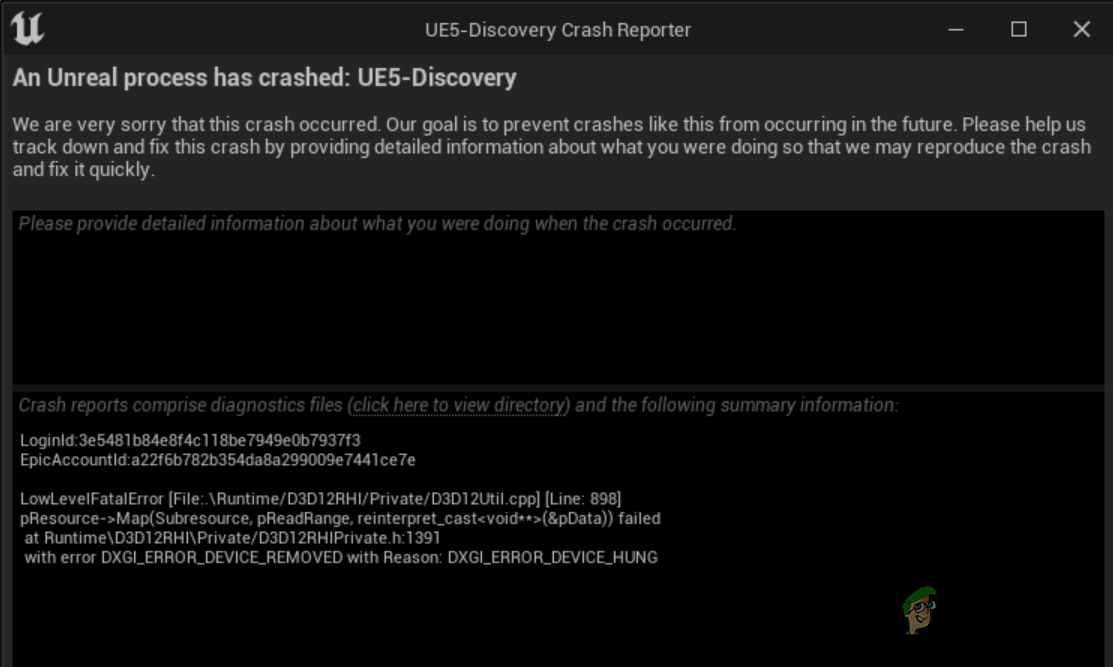
Чёрный экран при запуске или общая ошибка LowLevelFatalError могут быть крайне раздражающими. Обычно это означает, что игре не удаётся инициализировать дисплей или ключевые компоненты движка. Вот несколько шагов, которые помогут справиться с этой проблемой:
Запуск от имени администратора: Щёлкните правой кнопкой мыши по исполняемому файлу игры (TheMound-Win64-Shipping.exe) и выберите "Запуск от имени администратора". Это гарантирует, что игра получит необходимые разрешения для доступа к системным ресурсам.
Режим совместимости: Попробуйте запустить игру в режиме совместимости со старой версией Windows (например, Windows 10 или 8). Щёлкните правой кнопкой по исполняемому файлу, перейдите в Свойства > Совместимость и выберите нужный режим.
Запуск в оконном режиме: Иногда у игры возникают проблемы с инициализацией полноэкранного режима. Добавьте -windowed или -fullscreen=0 в параметры запуска игры в Steam (Щёлкните правой кнопкой по игре > Свойства > Общие > Параметры запуска). Если игра запустится, затем можно переключиться на полный экран через настройки игры.
Очистка кэша шейдеров DirectX: Повреждённый кэш шейдеров — частая причина LowLevelFatalError. Откройте "Очистку диска" в Windows, выберите диск C: и отметьте пункт "Кэш шейдеров DirectX" для очистки. При следующем запуске игра пересоздаст его.
Отключение оверлеев: Сторонние оверлеи (Steam, Discord, NVIDIA GeForce Experience) могут мешать запуску игры. Отключайте их по одному, чтобы определить источник проблемы.
Часть 4: Устранение конфликтов со встроенной графикой и проблем с двумя мониторами
Во многих ноутбуках и некоторых настольных ПК используются сразу и встроенный GPU (iGPU), и дискретный GPU (dGPU). Игроки сообщали о подозрениях, что The Mound может по ошибке запускаться на менее мощной встроенной графике, что приводит к вылетам The Mound Omen of Cthulhu при запуске.
1. Принудительно назначьте дискретный GPU:
NVIDIA: Щёлкните правой кнопкой мыши по рабочему столу > NVIDIA Control Panel > Manage 3D settings > Program Settings. Найдите TheMound-Win64-Shipping.exe и установите "Preferred graphics processor" в значение "High-performance NVIDIA processor".
AMD: Щёлкните правой кнопкой мыши по рабочему столу > AMD Radeon Settings > System > Switchable Graphics. Найдите игру и установите для неё режим "High Performance".
2. Вылет из-за разрешения при двух мониторах: Если вы используете несколько мониторов или внешний дисплей, игре может быть сложно выбрать правильное разрешение или частоту обновления, что приводит к мгновенному вылету. Попробуйте отключить все мониторы, кроме основного, перед запуском игры. После входа в игру вы сможете настроить параметры дисплея и затем снова подключить остальные мониторы.
Часть 5: Исправление вылетов после экспедиций и проблемы с несохранением прогресса
Если игра вылетает после экспедиции или прогресс не сохраняется, это особенно неприятно для такой игры, как The Mound. Эти проблемы часто указывают на неполадки с правами доступа к файлам или на фоновые процессы, мешающие механизму сохранения.
Проверьте права доступа к файлам сохранений: Перейдите в папку сохранений игры (часто это %localappdata%\TheMound\Saved\SaveGames). Убедитесь, что у вашей учётной записи Windows есть полные права на чтение и запись в эту папку.
Отключите антивирус/брандмауэр: Временно отключите антивирус или брандмауэр, чтобы проверить, не блокируют ли они запись данных сохранения. Если это решит проблему, добавьте исключение для TheMound-Win64-Shipping.exe и папки с сохранениями.
Конфликты облачных сохранений: Если игра использует Steam Cloud или аналогичный сервис, убедитесь, что нет конфликтов. Иногда локальные сохранения перезаписываются более старыми версиями из облака. Попробуйте временно отключить облачные сохранения, создать новое сохранение, а затем снова включить их, чтобы принудительно загрузить новую локальную версию.
Вылет во время диалога: Сообщения о зависании или вылетах игры после атаки во время диалога указывают на возможный баг. Убедитесь, что игра обновлена до последнего патча, так как разработчики часто выпускают хотфиксы для таких проблем.
Часть 6: Важные системные оптимизации для стабильного игрового процесса
Помимо конкретных исправлений игры, хорошо оптимизированная система крайне важна для предотвращения постоянных вылетов The Mound. Эти общие советы по обслуживанию ПК могут значительно повысить стабильность:
Обновите все драйверы: Не только драйвер GPU, но и драйверы чипсета, аудио и сети. Устаревшие драйверы могут вызывать нестабильность всей системы.
Закройте фоновые приложения: Ресурсоёмкие приложения, такие как браузеры с большим количеством вкладок, программы для стриминга или другие игры, могут перегружать CPU, RAM и GPU, что приводит к вылетам. Используйте Диспетчер задач, чтобы закрыть ненужные процессы.
Отключите Game Bar/Game Mode: Хотя они созданы для помощи в играх, Windows Game Bar и Game Mode иногда вызывают конфликты или проблемы с производительностью. Попробуйте отключить их в Параметры Windows > Игры.
Проверьте файлы игры: Всегда выполняйте "Проверку целостности файлов игры" через Steam (Щёлкните правой кнопкой по игре > Свойства > Локальные файлы) после любого вылета или обновления, чтобы убедиться, что файлы не повреждены.
Переустановите игру: В крайнем случае чистая переустановка может устранить глубокие повреждения файлов. Обязательно удалите все оставшиеся папки игры после деинсталляции.
Часть 7: Как улучшить игровой опыт с помощью LagoFast Game Booster
После того как вы преодолели начальные проблемы запуска и The Mound: Omen of Cthulhu заработала, следующим шагом будет обеспечение стабильно плавного и надёжного игрового процесса. Именно здесь отлично проявляет себя LagoFast(LagoFast Game Booster — без лагов и с более низким пингом). Хотя LagoFast напрямую не исправляет D3D12 Fatal Errors, вызванные конфликтами драйверов или оборудования, он играет важную роль в оптимизации вашей системы и сети для максимальной производительности, предотвращая сбои, связанные с нестабильностью ресурсов или проблемами подключения.
Почему LagoFast — ваш союзник против мифов Ктулху:
Оптимизация системных ресурсов: LagoFast интеллектуально управляет фоновыми процессами, обеспечивая The Mound приоритетный доступ к CPU и RAM. Это может предотвратить вылеты, возникающие из-за нехватки системных ресурсов или утечек памяти, особенно во время напряжённых экспедиций.
Стабильность FPS и производительности: Снижая системную нагрузку, LagoFast помогает поддерживать более высокий и стабильный FPS, предотвращая микрофризы и резкие просадки кадров, которые могут приводить к нестабильности игры.
Оптимизация сети: Для мультиплеера или даже просто для стабильной связи с серверами (например, для таблиц лидеров или будущих обновлений) LagoFast обеспечивает стабильное соединение с низким пингом. Это важно для предотвращения вылетов или разрывов соединения, которые могут происходить из-за лагов, потери пакетов или дисконнектов в критические моменты, например после завершения экспедиции или во время экранов загрузки.
Как использовать LagoFast для The Mound: Omen of Cthulhu:
Нажмите кнопку Free Trial, чтобы скачать и установить бесплатную пробную версию LagoFast.
Найдите игру: Откройте LagoFast и найдите "The Mound: Omen of Cthulhu".
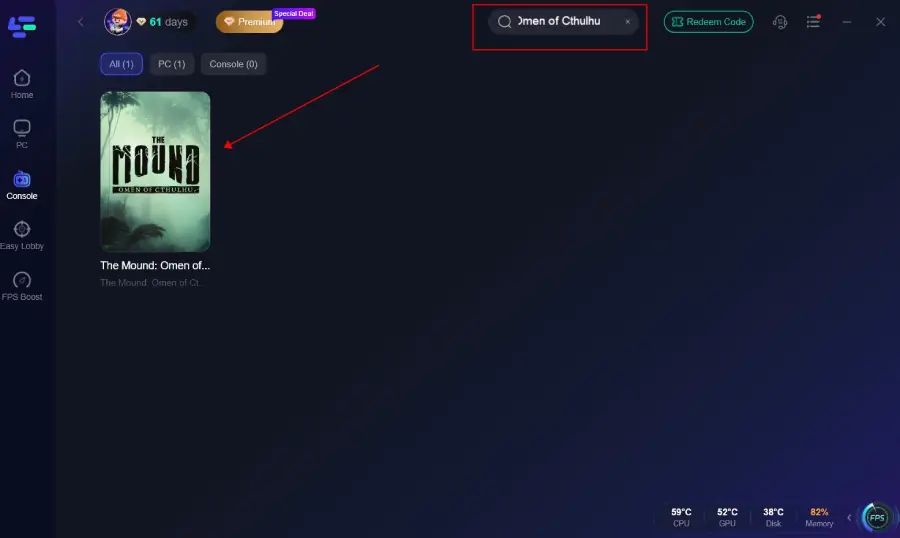
Выберите серверный узел: Выберите оптимальный серверный узел. LagoFast автоматически порекомендует лучший маршрут для минимального пинга и максимальной стабильности.
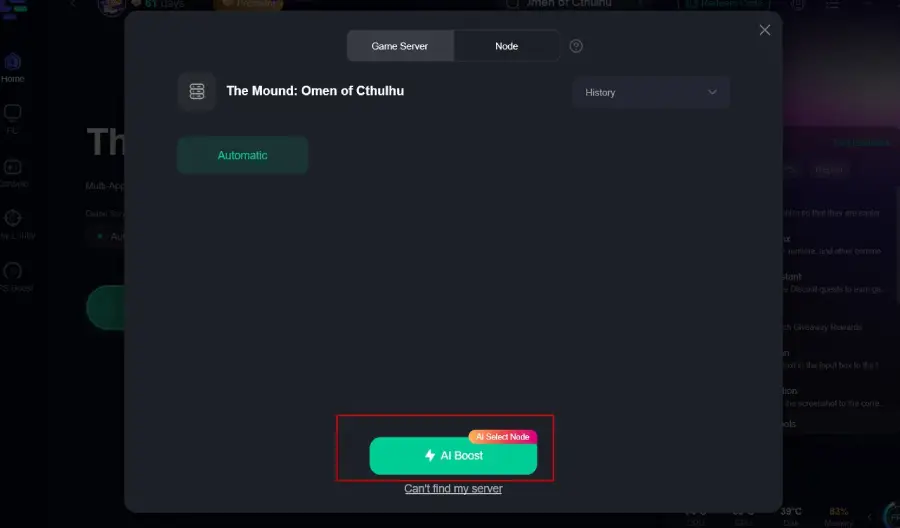
Ускорьте игру: Нажмите кнопку "Boost". После этого LagoFast оптимизирует ваше сетевое соединение и системные ресурсы.
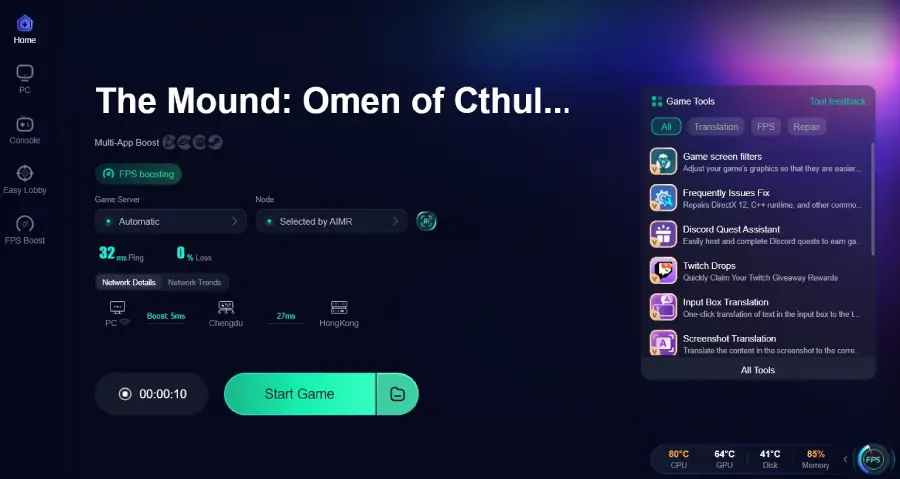
Запускайте и играйте: Запустите The Mound: Omen of Cthulhu через Steam. Вы должны получить более стабильную игровую среду, меньше лагов и меньше неожиданных вылетов, связанных с сетью или конфликтами фоновых ресурсов.
Часть 8: Часто задаваемые вопросы (FAQ)
Игра вылетает сразу после нажатия кнопки Play. Что делать?
A1: Обычно это указывает на критическую ошибку запуска. Начните с проверки файлов игры, обновления графических драйверов и убедитесь, что игра запущена от имени администратора. Проверьте логи LowLevelFatalError в %localappdata%\TheMound\Saved\Crashes для более точных сообщений об ошибках.
Почему игра вылетает во время экранов загрузки?
A2: Вылеты на экранах загрузки могут быть связаны с повреждёнными файлами игры, недостатком RAM или медленным накопителем. Проверьте файлы игры, убедитесь, что у вас достаточно оперативной памяти по минимальным требованиям, и по возможности установите игру на SSD.
Можно ли играть в The Mound: Omen of Cthulhu на ноутбуке со встроенной графикой?
A3: Технически это возможно, но не рекомендуется. Игра требовательна к графике. Если у вас есть дискретный GPU, обязательно настройте игру на его исключительное использование, так как встроенная графика часто приводит к вылетам.
У меня видеокарта серии RTX 50, и игра постоянно вылетает с ошибками D3D12. Есть ли конкретное решение?
A4: Это известная проблема. Убедитесь, что у вас установлены самые свежие драйверы NVIDIA (с выполнением чистой установки), проверьте компоненты DirectX 12 и временно отключите любой разгон GPU. Следите за форумами сообщества на предмет специальных хотфиксов от разработчиков.
Мой прогресс не сохраняется после вылета. Как этого избежать?
A5: Убедитесь, что папка с сохранениями имеет корректные права на чтение и запись. Временно отключите антивирус/брандмауэр, чтобы проверить, не мешают ли они. По возможности всегда завершайте игру корректно, чтобы данные сохранения успели записаться и синхронизироваться с облаком, если это поддерживается.
Ключевой вывод
Вылеты The Mound: Omen of Cthulhu при запуске и проблема с незапуском игры могут быть довольно сложными, так как часто связаны с конфликтами графических драйверов, ошибками DirectX или распределением системных ресурсов. Последовательно устраняя D3D12 Fatal Errors, решая конфликты со встроенным GPU и оптимизируя систему, вы сможете преодолеть эти стартовые трудности. Когда игра начнёт работать стабильно, LagoFast Game Booster станет незаменимым инструментом для поддержания стабильного FPS, предотвращения вылетов из-за нестабильной сети и обеспечения плавного, непрерывного погружения в лавкрафтовские ужасы. Не позволяйте техническим неполадкам встать между вами и древним злом — вооружитесь этими решениями и отправляйтесь в путь!
Ускорьте свою игру с LagoFast для эпической скорости
Играйте усерднее, быстрее. Ускоритель игр LagoFast устраняет тормоза и задержки на ПК, мобильных устройствах или Mac — выигрывайте каждый матч!
Быстро снижает игровую задержку и пинг!
Увеличивает FPS для более плавной игры!