

Краткий ответ: как быстро исправить низкий FPS и подтормаживания в The Sinking City 2?
Быстро исправить низкий FPS и подтормаживания в The Sinking City 2 можно с помощью LagoFast, обновления графических драйверов и настройки параметров GPU в Windows.
Frogwares возвращается с мрачным хоррором на выживание, созданным на Unreal Engine 5. Однако требовательные технологии рендеринга сильно нагружают даже современные игровые ПК. Игроки, исследующие лавкрафтовские локации, часто сталкиваются с резкими просадками кадров, вялым откликом управления и нестабильной производительностью в напряжённых игровых моментах. В этой статье собраны лучшие решения, которые помогут обеспечить хорошую производительность игры.

- ✅ Меньше пинга и вылетов.
- ✅ Больше FPS и лучше работа ПК.
- ✅ Поддержка 3000+ игр.
- ✅ Стабильный коннект и смена региона.
Часть 1: Обзор проблем с низким FPS и подтормаживаниями в The Sinking City 2
Навигация по затопленным улицам Аркхэма требует быстрой реакции, поэтому стабильная производительность здесь особенно важна. К сожалению, функции Unreal Engine 5, такие как геометрия Nanite и динамическое освещение Lumen, требуют огромных системных ресурсов. Игроки часто сообщают о серьёзных просадках частоты кадров, а также о микрофризах при переходе между локациями или во время боевых сцен. В таблице ниже приведены основные проблемы производительности, выявленные в текущих игровых тестах.
Категория проблемы | Основная причина | Наблюдаемые симптомы | Уровень влияния |
Нагрузка Unreal Engine 5 | Расчёты отражений Lumen и мешей Nanite | Частые просадки ниже 30 FPS на открытых локациях | Высокий |
Компиляция шейдеров | Компиляция шейдеров на лету во время игры | Сильные подвисания и микрофризы при входе в новые зоны | Критический |
Неправильная настройка DLSS | Неоптимальные параметры масштабирования или упор в CPU | Размытое изображение без заметного прироста FPS | Средний |
Скачки использования VRAM | Потоковая загрузка текстур высокого разрешения перегружает VRAM | Внезапные зависания кадра и повышенная загрузка GPU | Высокий |
Чтобы устранить постоянные просадки кадров и стабилизировать скорость рендеринга, игрокам стоит начать с методов оптимизации, ориентированных на железо.
Часть 2: Как исправить низкий FPS в The Sinking City 2
Низкая частота кадров серьёзно ухудшает погружение и отзывчивость управления в хоррорах на выживание. Решение проблемы низкого FPS в The Sinking City 2 требует грамотного распределения ресурсов и системных настроек, которые уменьшают фоновую нагрузку.
Использование специального игрового бустера помогает избежать конкуренции фоновых процессов с задачами рендеринга игры.
Решение 1: Используйте инструменты LagoFast FPS для автоматической оптимизации
LagoFast предлагает встроенную функцию Game Boost, специально созданную для борьбы с системными узкими местами. Его движок автоматической настройки регулирует приоритеты CPU, отключает второстепенные фоновые процессы и оптимизирует распределение памяти GPU одним нажатием.
Шаг 1: Скачайте и установите LagoFast на ваш ПК с Windows.
Шаг 2: Запустите приложение и перейдите в раздел FPS Boost на боковой панели.
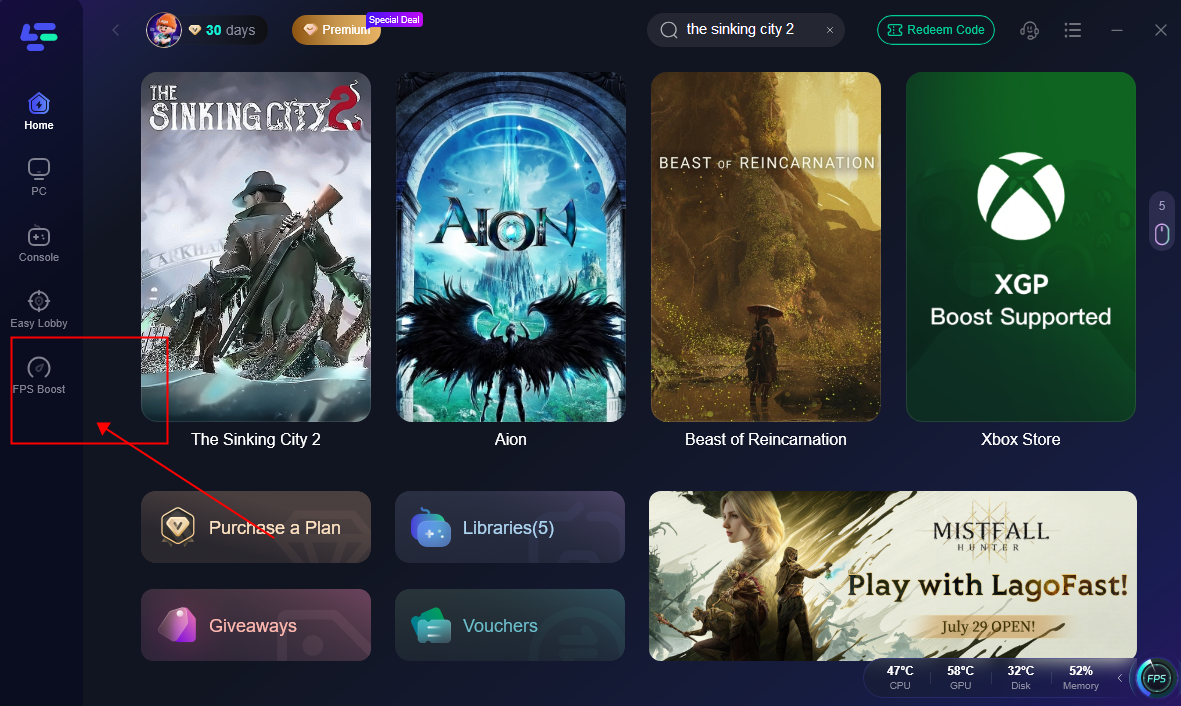
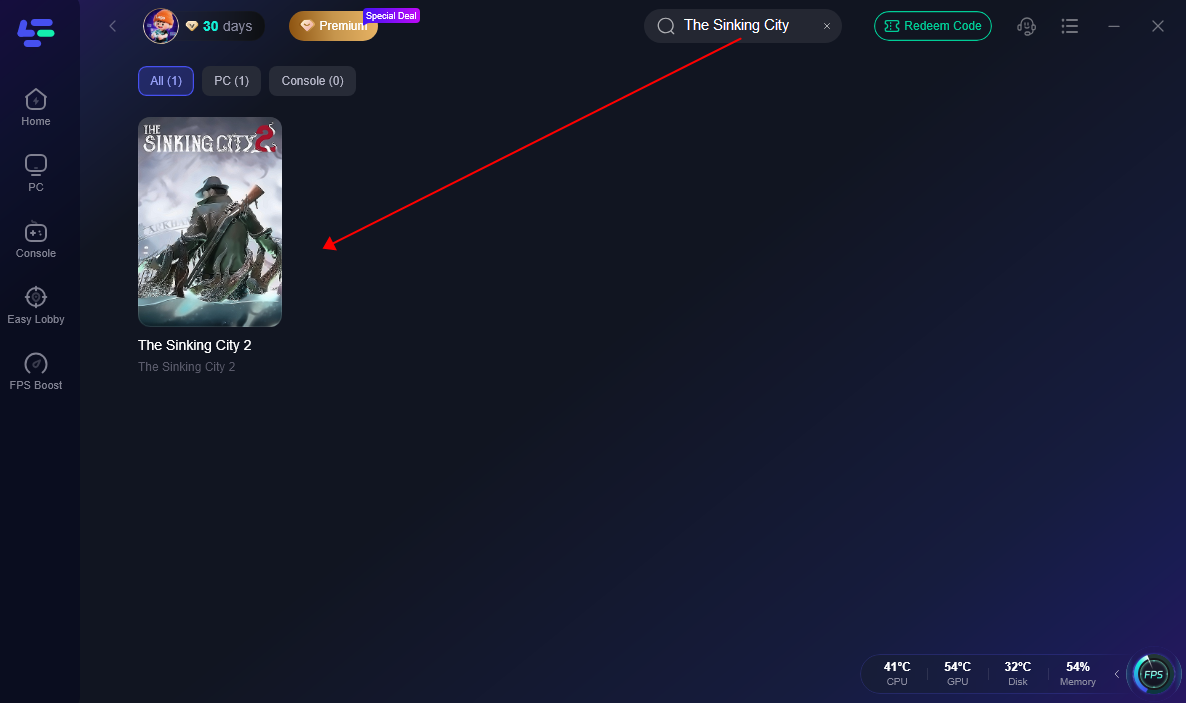
Шаг 3: Найдите The Sinking City 2 в библиотеке и нажмите кнопку Boost, чтобы применить системную оптимизацию.
Настройка встроенных графических функций Windows может дать дополнительный запас по кадрам на современных видеокартах.
Решение 2: Настройте параметры графики Windows и аппаратное планирование GPU
В Windows есть встроенные инструменты планирования, которые иногда конфликтуют с выполнением процессов Unreal Engine 5. Переключение этих параметров позволяет видеокарте напрямую управлять памятью.
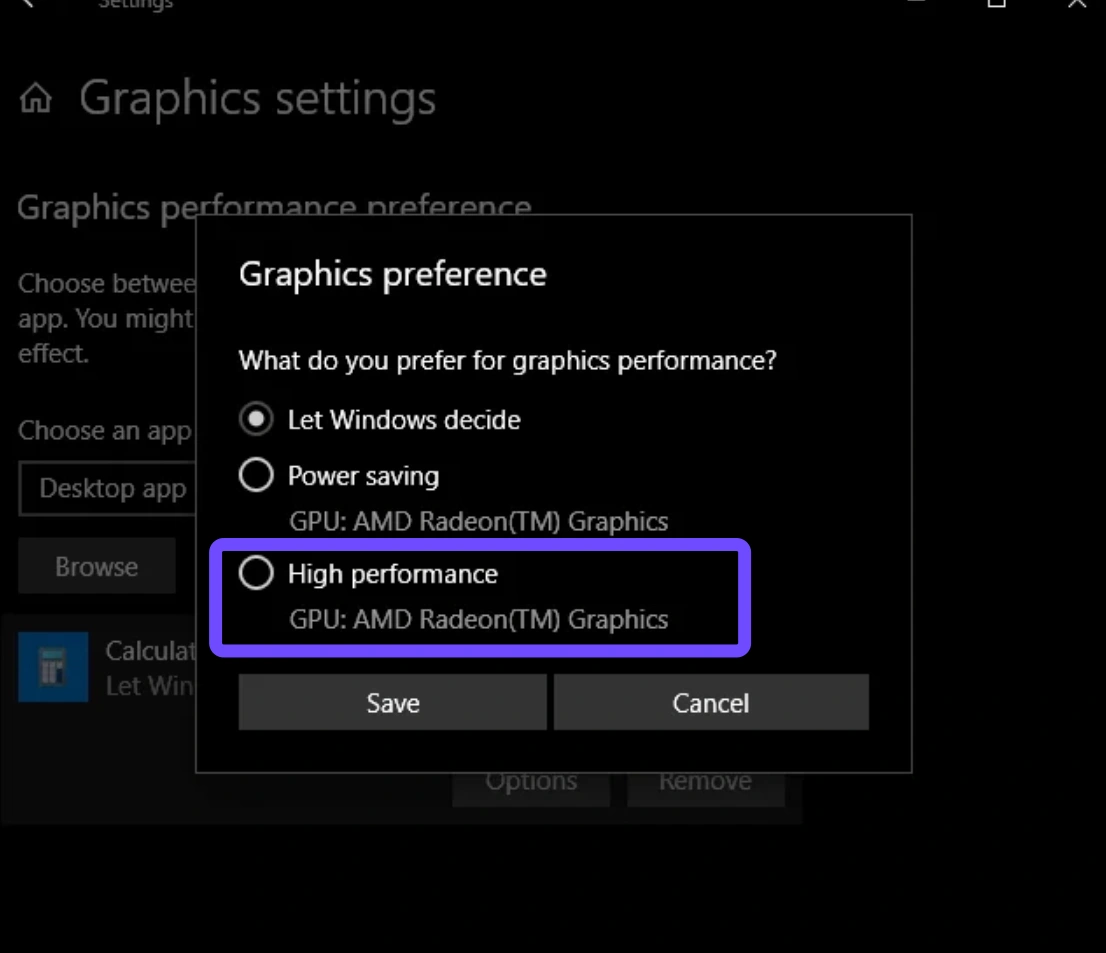
Шаг 1: Откройте меню «Пуск» Windows, введите "Graphics Settings" и откройте системную панель настроек.
Шаг 2: Нажмите "Desktop App Browse", найдите исполняемый файл The Sinking City 2 и добавьте его в список.
Шаг 3: Нажмите "Options" под игрой, установите для GPU параметр "High Performance" и сохраните настройку.
Очистка устаревших файлов графического кэша помогает избежать замедлений, вызванных повреждёнными шейдерами.
Решение 3: Очистите и увеличьте кэш шейдеров DirectX
Накопленные данные кэша от старых версий драйверов могут вызывать задержки рендеринга. Увеличение размера кэша позволяет системе хранить предварительно скомпилированные ресурсы без компиляции в реальном времени.
Шаг 1: Откройте NVIDIA Control Panel или AMD Software и перейдите в Global 3D Settings.
Шаг 2: Найдите Shader Cache Size и измените значение с Driver Default на 10GB или Unlimited.
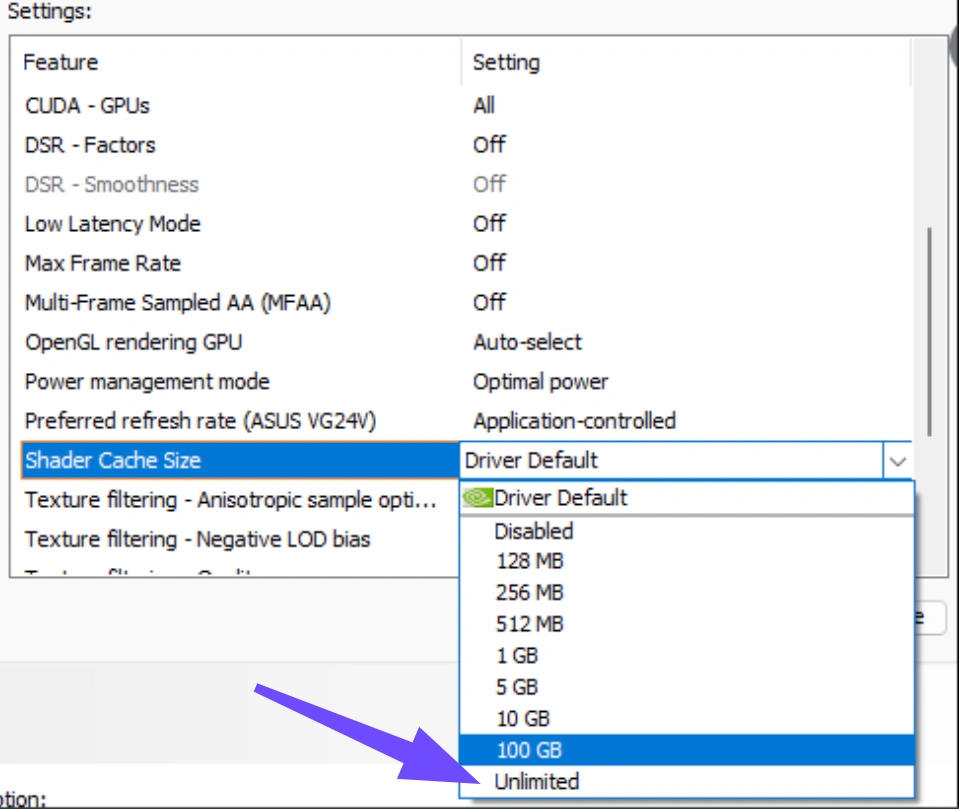
Шаг 3: Запустите Windows Disk Cleanup, выберите системный диск, отметьте DirectX Shader Cache и нажмите OK, чтобы очистить повреждённые файлы.
Демо-сборки создают особые сложности для оптимизации из-за ещё не до конца отполированных ресурсов и продолжающихся обновлений баланса.
Часть 3: Как исправить подтормаживания в демо-версии The Sinking City 2
Тестирование ранних сборок часто знакомит игроков с проблемами подвисаний. Когда речь идёт о плохой производительности демо The Sinking City 2, подтормаживания обычно вызваны асинхронной загрузкой ресурсов и активной компиляцией шейдеров в Unreal Engine 5. Чтобы устранить подтормаживания в демо The Sinking City 2, нужно стабилизировать распределение потоков и скорость доступа к диску.
Устранение скачков задержки и нагрузки на CPU от фоновых задач даёт мгновенное улучшение стабильности.
Решение 1: Активируйте подавление подтормаживаний в реальном времени от LagoFast
LagoFast стабилизирует тайминг кадров, оптимизируя сетевую маршрутизацию и закрепляя потоки CPU за основными производительными ядрами, предотвращая просадки при загрузке новых ресурсов.
Шаг 1: Откройте LagoFast и найдите игру через строку поиска.
Шаг 2: Выберите нужный регион сервера и нажмите Smart Boost, чтобы включить защиту тайминга кадров в реальном времени.
Шаг 3: Оставьте LagoFast запущенным в трее при запуске демо, чтобы поддерживать плавную подачу кадров.
Оверлеи приложений для чата и записи часто вызывают паузы в выводе кадров в играх на UE5.
Решение 2: Отключите внутриигровые оверлеи и фоновые приложения
Оверлеи сторонних программ перехватывают вызовы рендеринга, что часто приводит к микрофризам во время игры.
Шаг 1: Откройте настройки Steam, перейдите на вкладку In-Game и снимите галочку с "Enable the Steam Overlay while in-game".
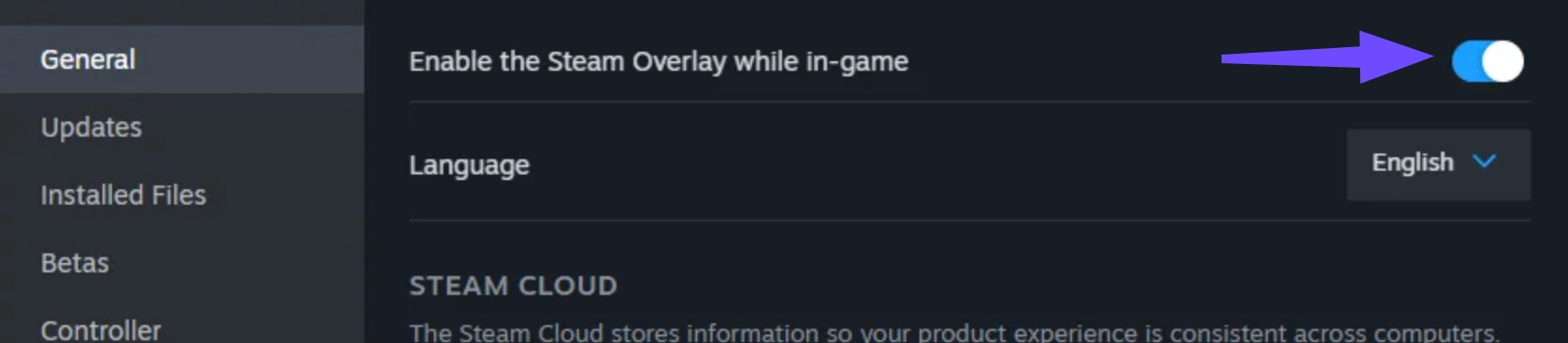
Шаг 2: Закройте фоновые приложения, такие как Discord, GeForce Experience overlay и MSI Afterburner, перед запуском игры.
Шаг 3: Проверьте Диспетчер задач, чтобы убедиться, что ненужные службы обновлений не потребляют ресурсы CPU.
Прямая настройка конфигурационных файлов позволяет контролировать то, как Unreal Engine обрабатывает фоновую потоковую загрузку текстур.
Решение 3: Измените настройки конфигурации движка для стриминга текстур
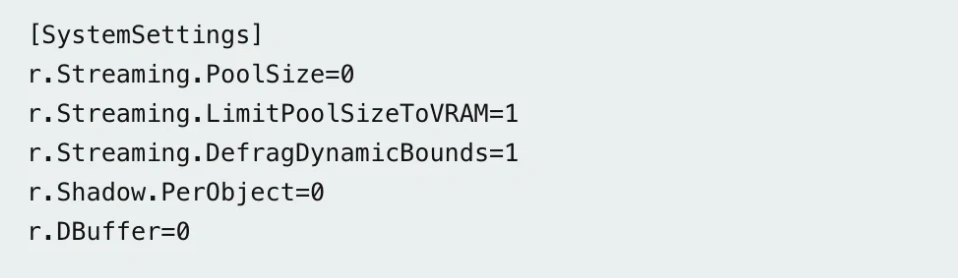
Настройка пользовательского файла Engine.ini помогает избежать слишком агрессивной выгрузки ресурсов, сохраняя важные текстуры в системной памяти.
Шаг 1: Нажмите Windows + R, введите %LOCALAPPDATA% и нажмите Enter.
Шаг 2: Откройте папку сохранённых настроек игры и найдите файл Engine.ini в папке Config.
Шаг 3: Откройте файл в Блокноте, добавьте r.TextureStreaming=1 и r.Streaming.PoolSize=4096 под заголовком [SystemSettings], затем сохраните изменения.
Технологии масштабирования должны повышать производительность, но ошибки конфигурации могут свести ожидаемый прирост кадров на нет.
Часть 4: Что делать, если DLSS не помогает в The Sinking City 2
Технологии масштабирования, такие как Deep Learning Super Sampling, предназначены для увеличения количества кадров, но иногда игроки замечают, что DLSS в The Sinking City 2 не помогает общей производительности. Обычно это происходит, когда система упирается в CPU или когда масштабирование разрешения конфликтует с внутренними настройками отображения. Если вы сталкиваетесь с ограничениями производительности The Sinking City 2 на UE5, DLSS не сможет рисовать кадры быстрее, чем CPU успевает их подготовить.
Следующие шаги помогут перераспределить нагрузку на GPU и устранить конфликты масштабирования.
Шаг 1: Проверьте в Диспетчере задач, держится ли загрузка CPU на уровне 100% или близко к этому во время игры. Если есть упор в процессор, уменьшите настройки, сильно нагружающие CPU, например дальность прорисовки и плотность NPC, а не полагайтесь только на DLSS.
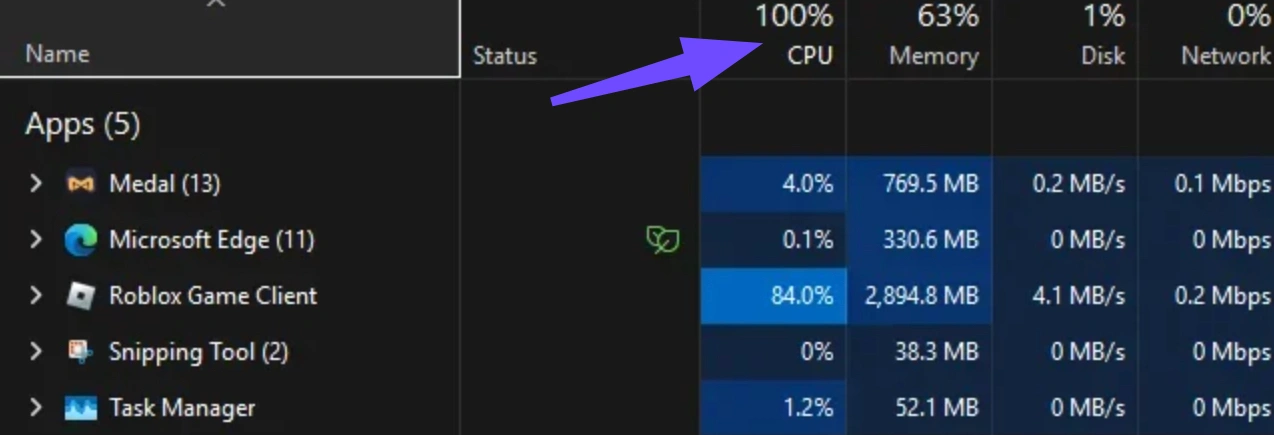
Шаг 2: Откройте графическое меню игры, отключите V-Sync и установите режим DLSS на Quality или Balanced вместо Ultra Performance, чтобы восстановить сбалансированные очереди рендеринга GPU.
Шаг 3: Перейдите в папку установки игры, проверьте версию файла nvngx_dlss.dll и при необходимости вручную обновите его до последней официальной библиотеки DLSS.
Высокая тепловая нагрузка и отсутствие ограничений энергопотребления могут привести видеопроцессор к нестабильной работе.
Часть 5: Как исправить высокую загрузку GPU в The Sinking City 2
Игры на Unreal Engine 5 по своей природе нагружают графическое железо до предела, но если в The Sinking City 2 вы видите высокую загрузку GPU вместе с сильным нагревом, это указывает на несбалансированную нагрузку рендеринга. Контролируемые ограничения помогают снизить температуры и сделать подачу кадров более предсказуемой.
Ограничение максимальной частоты кадров не позволяет оборудованию рендерить лишние кадры сверх возможностей обновления вашего дисплея.
Решение 1: Установите лимит частоты кадров через панели управления GPU
Неограниченный FPS заставляет видеокарту работать на максимуме даже в статичных экранах меню.
Шаг 1: Откройте NVIDIA Control Panel или AMD Software.
Шаг 2: Выберите Max Frame Rate в разделе Program Settings и установите значение, соответствующее частоте обновления вашего монитора, например 60 FPS или 120 FPS.
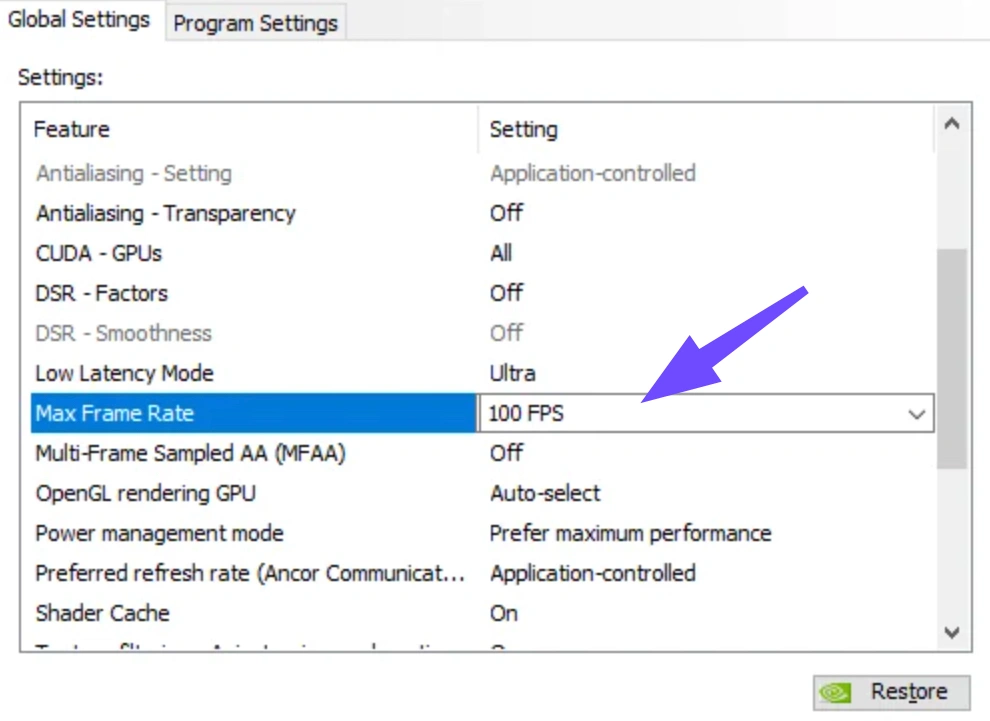
Шаг 3: Примените изменения и перезапустите игру, чтобы уменьшить тепловую нагрузку.
Отключение особенно тяжёлых параметров объёмного освещения мгновенно снижает нагрузку на железо.
Решение 2: Уменьшите качество объёмных эффектов и динамических теней
Объёмный туман и динамические карты теней занимают огромную долю вычислительных ресурсов GPU в играх на UE5.
Шаг 1: Откройте меню графических настроек в игре.
Шаг 2: Уменьшите Volumetric Fog с High до Medium или Low.
Шаг 3: Снизьте Shadow Quality и полностью отключите функции Ray Tracing.
Настройка оптимальных режимов питания видеокарты помогает избежать скачков частоты GPU во время игры.
Решение 3: Настройте параметры управления питанием
Настройка режимов питания предотвращает постоянные скачки видеокарты между состоянием простоя и максимальной производительностью.
Шаг 1: Щёлкните правой кнопкой мыши по рабочему столу и откройте ПО управления вашей видеокартой.
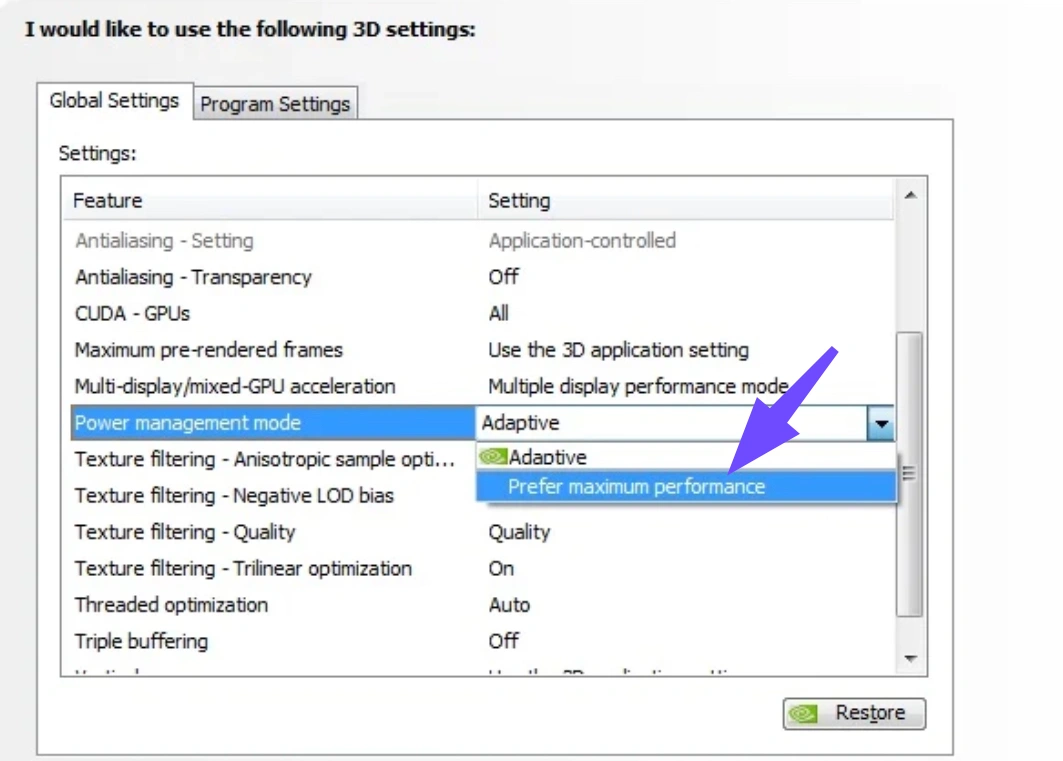
Шаг 2: Найдите Power Management Mode в разделе 3D Settings.
Шаг 3: Выберите Prefer Maximum Performance, чтобы поддерживать стабильные частоты ядра.
Специализированное ПО для оптимизации предлагает комплексные решения, которые трудно воспроизвести одними только ручными настройками Windows.
Часть 6: Почему стоит выбрать LagoFast для устранения проблем с производительностью в The Sinking City 2?
Ручное устранение сложных ошибок производительности часто требует изменения системного реестра, редактирования конфигурационных файлов игры и отдельной настройки панелей драйверов. Игровой бустер LagoFast объединяет все важные задачи оптимизации в одном интуитивно понятном интерфейсе, специально созданном для геймеров. Одновременно устраняя сетевую задержку и локальные аппаратные узкие места, LagoFast обеспечивает плавное исследование Аркхэма без внезапных просадок производительности.
В отличие от стандартных системных утилит, LagoFast предлагает динамический мониторинг железа в реальном времени и автоматическую сетевую маршрутизацию. Его фирменный многоканальный протокол соединения направляет игровой трафик через выделенные серверы, предотвращая потерю пакетов, а FPS-инструмент автоматически очищает резервную память.
Сравнение возможностей | Стандартные ручные настройки | Интегрированное решение LagoFast |
Простота использования | Требуется редактирование .ini-файлов и разделов реестра | Автоматическая оптимизация системы в один клик |
Управление памятью | Ручная очистка кэша через Disk Cleanup | Динамическая очистка RAM и шейдеров в реальном времени |
Сетевая оптимизация | Базовые изменения DNS | Многоканальная маршрутизация через серверы и снижение пинга |
Стабильность FPS | Статическая настройка параметров | Активная фиксация потоков и управление приоритетами CPU |
Если сборки раннего доступа или публичные демо-версии всё ещё работают медленно после базовых настроек, понадобятся более глубокие шаги диагностики.
Часть 7: Что делать, если производительность демо The Sinking City 2 всё ещё плохая?
Если производительность остаётся неудовлетворительной после стандартных исправлений, причиной могут быть проблемы с конфигурацией железа или повреждение файлов. Попробуйте следующие расширенные методы устранения неполадок:
Проверьте целостность файлов: откройте библиотеку Steam, щёлкните по игре правой кнопкой мыши, выберите «Свойства», перейдите в Installed Files и нажмите "Verify integrity of demo files", чтобы заменить отсутствующие или повреждённые игровые ресурсы.
Перенесите игру на NVMe-накопитель: установка игр на Unreal Engine 5 на обычные HDD вызывает серьёзные подвисания при потоковой загрузке ресурсов. Переместите папку установки на быстрый SSD NVMe.
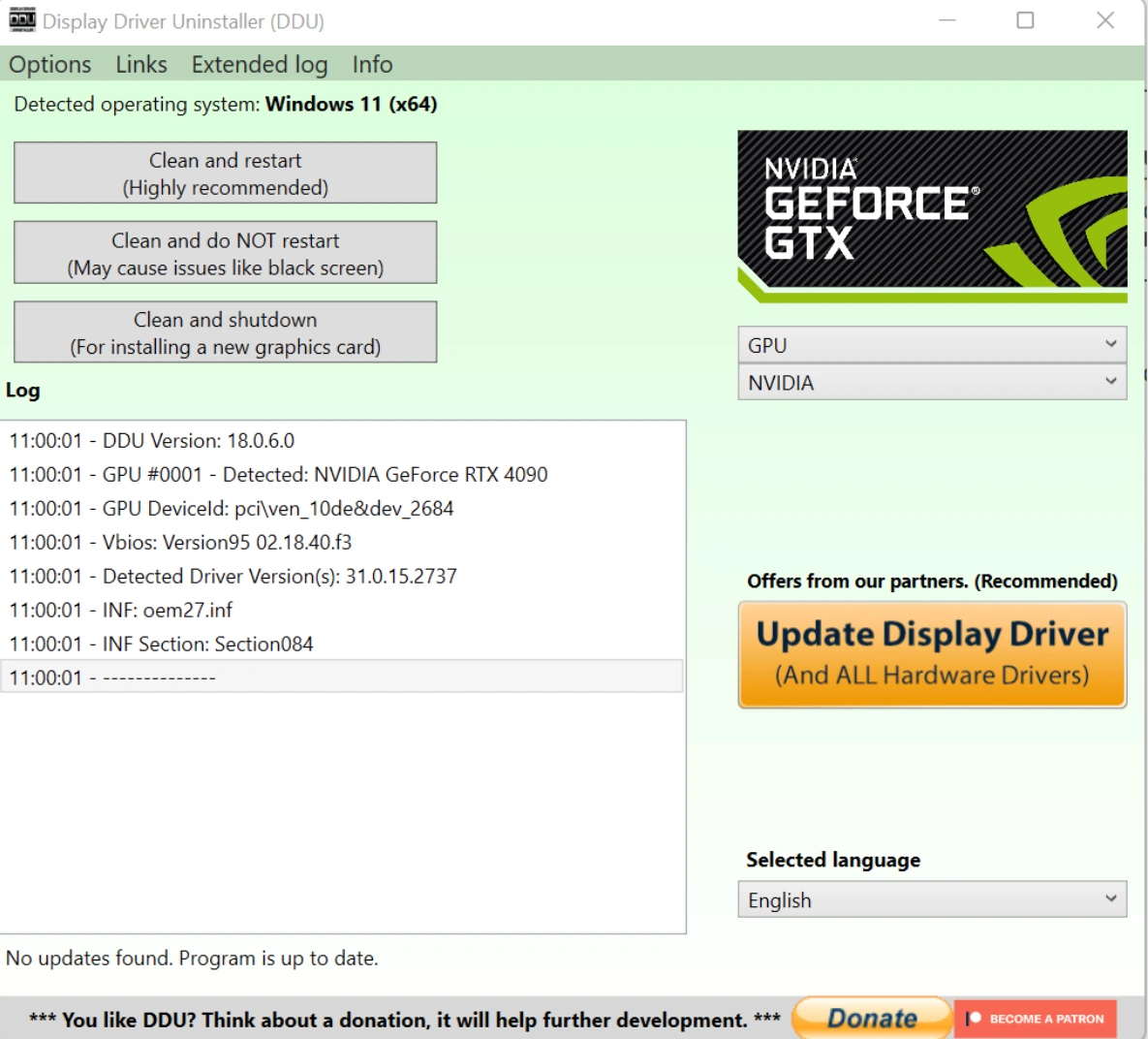
Выполните чистую установку драйвера: используйте Display Driver Uninstaller (DDU) в безопасном режиме Windows, чтобы полностью удалить текущие драйверы GPU, а затем выполните чистую установку последней версии драйвера.
Обновите Microsoft Visual C++ Redistributables: скачайте и установите последние пакеты Visual C++ x64 Runtime напрямую с сайта Microsoft, чтобы исправить ошибки выполнения библиотек.
Чтобы найти правильный баланс между впечатляющим качеством графики и высокой частотой кадров, нужно тщательно настроить каждый графический параметр.
Часть 8: Лучшие настройки The Sinking City 2 для хорошей производительности: исправляем низкий FPS и подтормаживания
Правильная настройка лучших параметров The Sinking City 2 позволяет сохранить атмосферную хоррор-визуальную составляющую игры и при этом обеспечить плавную подачу кадров. Тесты показывают, что снижение самых ресурсоёмких параметров, таких как объёмные эффекты, даёт значительный прирост производительности при минимальном ущербе для погружения.
Графический параметр | Рекомендуемое значение | Влияние на производительность | Визуальная разница |
Режим отображения | Эксклюзивный полноэкранный режим | Низкое | Улучшает стабильность тайминга кадров |
Масштабирование разрешения | DLSS / FSR Quality | Высокий прирост (+30–40% FPS) | Практически незаметное снижение чёткости |
Качество теней | Среднее | Высокий прирост (+15% FPS) | Чуть более мягкие края теней |
Объёмный туман | Низкое или среднее | Очень высокий прирост (+20% FPS) | Незначительная потеря плотности тумана |
Глобальное освещение (Lumen) | Высокое (или среднее) | Высокий прирост (+15% FPS) | Небольшое снижение качества динамического переотражённого света |
Отражения | Среднее | Средний прирост (+10% FPS) | Немного более низкое разрешение глянцевых отражений |
Постобработка | Среднее | Небольшой прирост (+5% FPS) | Снижает интенсивность кинематографичного свечения |
Качество текстур | Высокое (в соответствии с объёмом VRAM) | Низкое (если VRAM позволяет) | Сохраняет чёткость текстур окружения |
Размытие в движении | Отключено | Небольшой прирост (+2% FPS) | Значительно более чёткая картинка при поворотах |
Ответы на часто задаваемые вопросы помогают прояснить распространённые технические моменты, связанные с требованиями движка и совместимостью оборудования.
Часть 9: FAQ по The Sinking City 2
Почему низкий FPS и подтормаживания в The Sinking City 2 возникают даже на мощных ПК?
Unreal Engine 5 сильно зависит от компиляции шейдеров в реальном времени и продвинутых технологий рендеринга, таких как Lumen и Nanite. Даже топовое железо испытывает подвисания при загрузке новых шейдеров или потоковой передаче текстур высокого разрешения в видеопамять.
Как LagoFast исправляет подтормаживания в демо?
LagoFast оптимизирует приоритеты локальных системных процессов, очищает резервную память и стабилизирует сетевую маршрутизацию, чтобы устранить микрофризы и просадки кадров во время игры.
Почему DLSS не помогает моей частоте кадров в игре?
DLSS в первую очередь снижает нагрузку на GPU. Если ваша система упирается в CPU из-за фоновых задач, тяжёлой физики или активной работы потоков, уменьшение разрешения рендеринга не повысит частоту кадров.
Исправляет ли установка игры на SSD подтормаживания?
Да. Unreal Engine 5 требует высокой скорости чтения для быстрой потоковой загрузки ресурсов. Запуск игры с HDD вызывает заметные подтормаживания и временные зависания при перемещении между зонами.
Что вызывает высокую загрузку GPU в демо?
Неограниченный FPS вместе с тяжёлыми эффектами объёмного освещения и трассировки лучей может загружать GPU до 100 процентов. Ограничение кадров и снижение качества объёмных эффектов уменьшают лишнюю нагрузку на видеокарту.
Могут ли фоновые приложения вызывать микрофризы?
Да. Оверлеи программ для записи, чат-клиентов или вкладок браузера конкурируют за системные потоки, вызывая задержки тайминга кадров и инпут-лаг во время игры.
Ниже — наш итоговый вывод о том, как вернуть вашей игре максимальную производительность.
Заключение
Низкая частота кадров и сильные подтормаживания в The Sinking City 2 могут испортить в остальном захватывающую атмосферу хоррора на выживание. Настроив графические параметры в игре, обновив системные драйверы и используя LagoFast для оптимизации системы и сети в реальном времени, вы сможете устранить просадки тайминга кадров и наслаждаться плавным геймплеем на загадочных улицах Аркхэма.

Ускорьте свою игру с LagoFast для эпической скорости
Играйте усерднее, быстрее. Ускоритель игр LagoFast устраняет тормоза и задержки на ПК, мобильных устройствах или Mac — выигрывайте каждый матч!
Быстро снижает игровую задержку и пинг!
Увеличивает FPS для более плавной игры!