


Сервер Valheim у вашего друга запущен, но вы постоянно получаете сообщение «Failed to connect». Код подключения может перестать работать, или вы наконец заходите в мир — только чтобы столкнуться с задержками во взаимодействиях и отключениями. Игроки сообщали, что серверы теряют регистрацию лобби PlayFab, хотя сам серверный процесс остаётся онлайн — поэтому статус «online» не всегда означает, что друзья действительно смогут подключиться.

- ✅ Меньше пинга и вылетов.
- ✅ Больше FPS и лучше работа ПК.
- ✅ Поддержка 8000+ игр.
- ✅ Стабильный коннект и смена региона.
Исправление 1: попробуйте Co-op Helper от LagoFast при проблемах с подключением в кооперативе на ПК
Если вашей группе на ПК не удаётся подключиться к хосту, Co-op Helper от LagoFast предлагает вариант с виртуальной LAN-сетью для совместной игры. Хост создаёт комнату, а друзья присоединяются к ней по Room ID.
Смысл в том, чтобы создать общую виртуальную сеть между участвующими ПК. Поэтому это может быть полезно, когда обычный способ подключения не позволяет достучаться до хоста. У всех по-прежнему должны быть совместимые версии игры, и подключение должно идти к активному миру Valheim.
Создайте комнату и пригласите друзей
Откройте LagoFast и найдите Valheim.
Откройте Game Tools и выберите Co-op Helper.
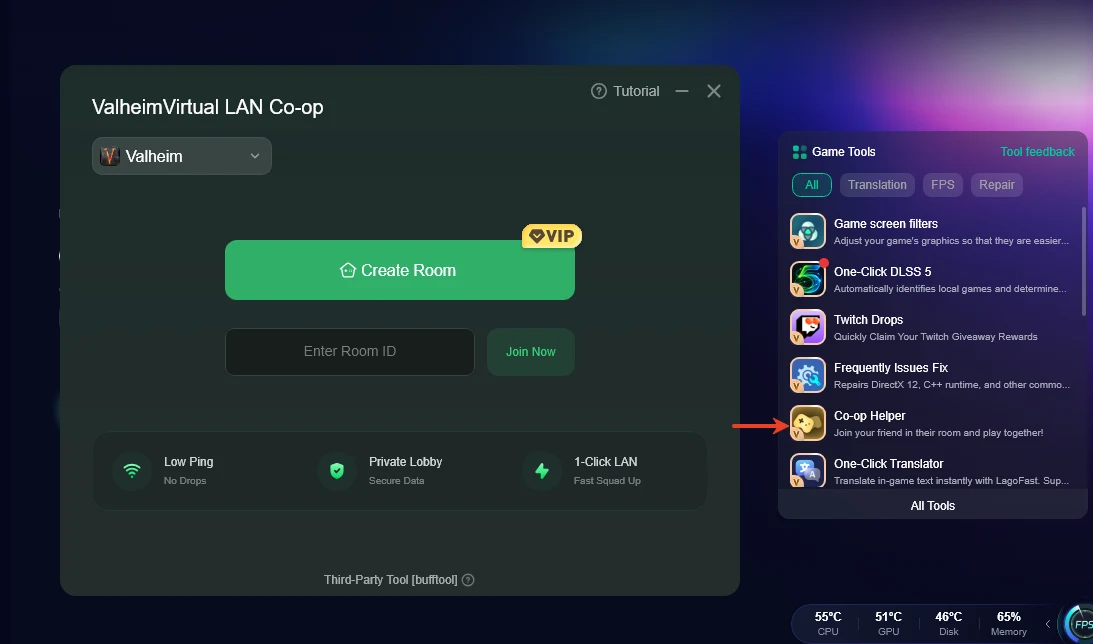
В окне Valheim Virtual LAN Co-op выберите Valheim в выпадающем списке.
Хост нажимает Create Room и завершает настройку.
Передайте друзьям ID комнаты.
Каждый друг открывает тот же инструмент, вводит этот ID в поле Enter Room ID и нажимает Join Now.
У функции Create Room есть отметка VIP, поэтому перед организацией сессии проверьте, есть ли у вашей учётной записи нужный доступ.
Запустите мир Valheim
Подключение к комнате helper-инструмента создаёт сетевую сессию. Но игровую сессию всё равно нужно запускать отдельно:
Хост запускает Valheim, выбирает нужный мир, включает Start Server и загружает его.
Откройте Tutorial в Co-op Helper и следуйте инструкциям по подключению к этому миру изнутри Valheim.
Когда появится запрос, друзья вводят пароль мира.
Во время игры helper должен оставаться запущенным. Если мир хостится через саму игру, хост тоже должен оставаться в сессии.
Не путайте эти три вещи:
Параметр | Где используется |
|---|---|
Room ID Co-op Helper | Поле Enter Room ID в LagoFast |
Код подключения Valheim | Интерфейс подключения к серверу crossplay в Valheim |
Пароль мира/сервера | Запрос пароля в Valheim |
Если в инструкции используется локальный или виртуальный LAN-адрес, применяйте этот способ при отключённом Crossplay на сервере, где все играют через Steam. Система crossplay в Valheim не принимает подключения по локальным или loopback-IP-адресам.
Если все вошли в комнату helper, но всё равно не могут зайти в мир, продолжайте дальше. Оставшаяся проблема может быть связана с режимом подключения игры, версией или конфигурацией сервера.

Исправление 2: используйте способ подключения, соответствующий настройке Crossplay
Локальный адрес, публичный адрес сервера и код подключения crossplay не взаимозаменяемы.
Все играют через Steam
Если вы используете описанное выше подключение через виртуальную LAN:
Остановите текущую хост-сессию.
Отключите Crossplay перед повторным запуском мира.
Следуйте инструкции Co-op Helper для правильного игрового адреса подключения.
Для выделенного сервера отключение crossplay означает удаление аргумента -crossplay из команды запуска и последующий перезапуск.
Переход на сетевой backend Steam также меняет сетевые требования. Выделенному серверу, принимающему прямые подключения через интернет, обычно требуется пробросить настроенные порты; диапазон по умолчанию для Valheim — 2456–2457.
В вашей группе есть Xbox или другие платформы
Оставьте Crossplay включённым и используйте встроенную систему подключения Valheim:
Хост запускает сервер и открывает меню паузы.
Копирует текущий Join code.
Друзья открывают Join Game → Add server и вводят этот код.
При запросе вводят пароль сервера.
Именно такие шаги для подключения описаны в официальном Crossplay FAQ. Room ID из LagoFast не может заменить игровой код crossplay.
Исправление 3: проверьте PlayFab, если код подключения не удаётся распознать
Используйте это решение, если ранее работавший сервер внезапно стал недоступен для нескольких игроков, особенно при использовании crossplay.
В логах одного из серверов игрок увидел, что код подключения был создан, а через несколько секунд появились строки:
PlayFab find lobbies failed: /Lobby/FindLobbies: ServiceUnavailable
Deactivated PlayFab lobby
Другие игроки в том же обсуждении также сообщали, что подключение по публичному IP тоже не работало. Это указывает скорее на проблему со службой регистрации лобби, а не просто на неверно введённый код.
Проверьте статус сервисов PlayFab, особенно Lobby, Matchmaking и Party.
Если сейчас есть активный инцидент, дождитесь восстановления, прежде чем что-то менять в установке игры.
После восстановления сервиса попросите хоста перезапустить сессию и передать актуальный код подключения.
Если ошибка сохраняется, попросите администратора сервера проверить наличие сообщений, приведённых выше.
В PlayFab зафиксировали повышенное количество ошибок API Lobby и Matchmaking 9 сентября 2026 года; позже на странице статуса инцидент был отмечен как устранённый. Это повод проверять текущее состояние сервиса, а не доказательство того, что у любой текущей проблемы с подключением в Valheim причина та же самая.
Переустановка Valheim не восстановит недоступный сервис матчмейкинга.
Исправление 4: обновите игру с обеих сторон и проверьте подключение без устаревших модов
Используйте это решение, если подключение перестало работать после обновления, появляется сообщение о несовместимой версии или только модифицированный сервер отклоняет соединение.
Обновление вашей копии игры не обновляет автоматически игру на компьютере друга или отдельно установленный выделенный сервер. Моды добавляют ещё одно требование к совместимости: Iron Gate отдельно предупреждала, что существующие моды могут не работать после выхода версии 1.0.
Закройте Valheim на всех участвующих ПК.
Установите все доступные обновления игры и сравните отображаемые номера версий.
Если вы используете выделенный сервер, попросите администратора обновить и его отдельно.
Убедитесь, что у всех выбрана одна и та же ветка релиза.
Для модифицированных сессий проверьте, что обязательные серверные и клиентские моды поддерживают установленную версию игры.
Если с совместимостью всё ещё неясно, протестируйте сессию без модов, используя временный мир и персонажа. Сохраните ваши текущие сохранения.
Если такая сессия работает, сначала разберитесь с набором модов, прежде чем снова менять сетевые настройки. Виртуальная LAN-сеть не сможет заставить несовместимые версии игры или модов корректно взаимодействовать друг с другом.
Исправление 5: выясните, почему отклоняют только одного друга
Если все остальные могут войти, сосредоточьтесь на проблемном игроке и настройках доступа у хоста.
Убедитесь, что игрок использует актуальный адрес или код и вводит правильный пароль.
Проверьте, разрешает ли Брандмауэр Windows соответствующему приложению Valheim сетевое взаимодействие в используемой сети.
На выделенном сервере попросите администратора проверить файлы
bannedlist.txtиpermittedlist.txt.
Если список разрешённых игроков не пуст, доступ будет только у тех, кто в нём указан. Администратор должен использовать правильный Platform User ID, а не предполагать, что имени персонажа достаточно для выдачи доступа.
Если этот игрок может зайти на другой сервер, конфигурацию исходного сервера стоит проверить внимательнее.
- ✅ Меньше пинга и вылетов.
- ✅ Больше FPS и лучше работа ПК.
- ✅ Поддержка 8000+ игр.
- ✅ Стабильный коннект и смена региона.
Исправление 6: разберитесь с десинхронизацией после успешного входа
Если друзья могут зайти в мир, но движение, бой или взаимодействия начинают расходиться по времени, проверьте соединение в более простых условиях.
Игроки, обсуждавшие мультиплеер вокруг релиза версии 1.0, описывали повторяющийся десинхрон, хотя другие онлайн-игры у них работали нормально. В ответах также сообщалось об улучшениях после перехода с Wi‑Fi на Ethernet или после отключения фонового стриминга.
Проведите тест только с хостом и одним другом.
По возможности используйте Ethernet и поставьте на паузу крупные загрузки и выгрузки.
Сравните открытую местность с тем местом, где проблема обычно проявляется.
Подключайте остальных игроков по одному.
Следите, что именно меняется: если проблемы начинаются, когда подключается конкретный игрок, проверяйте именно его соединение. Если они в основном возникают возле большой базы и также случаются в одиночной игре, причина может быть в локальной производительности.
После использования Co-op Helper повторите ту же сессию с теми же игроками и в той же локации. Возможность подключиться, удерживать соединение и нормально взаимодействовать — вот полезный критерий того, стало ли действительно лучше.
Ускорьте свою игру с LagoFast для эпической скорости
Играйте усерднее, быстрее. Ускоритель игр LagoFast устраняет тормоза и задержки на ПК, мобильных устройствах или Mac — выигрывайте каждый матч!
Быстро снижает игровую задержку и пинг!
Увеличивает FPS для более плавной игры!