


Краткий ответ
Если Valorant не запускается из Riot Client, проблема обычно связана со сбоем запуска Riot или Vanguard. Игроки часто сталкиваются с зависшими фоновыми процессами, ошибкой инициализации Vanguard или конфликтами на уровне системы. Самые быстрые способы исправления — перезапустить службы Riot, запустить клиент от имени администратора и восстановить файлы игры.
Если Valorant не открывается после нажатия Play или постоянно зависает на Riot Client, проблема обычно возникает до полной загрузки игры. Она может быть связана с Riot Client, Vanguard, файлами игры или системными конфликтами. Ниже приведены самые эффективные способы, которые помогут быстро снова запустить игру.

- ✅ Меньше пинга и вылетов.
- ✅ Больше FPS и лучше работа ПК.
- ✅ Поддержка 8000+ игр.
- ✅ Стабильный коннект и смена региона.
Почему Valorant не запускается из Riot Client
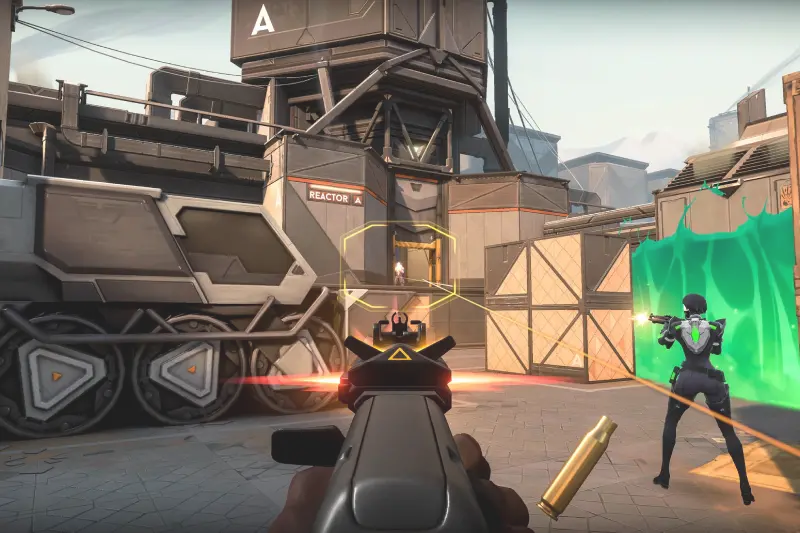
Если вы нажимаете Play, а ничего не происходит — или игра на мгновение открывается и затем возвращает вас в Riot Client — обычно это означает, что что-то прерывает процесс запуска до того, как Valorant успевает полностью загрузиться.
Riot Client зависает на инициализации или фризит
Riot Client не может полностью загрузиться в фоне, поэтому игра не запускается корректно.
Античит Vanguard работает некорректно
Valorant зависит от Vanguard. Если служба остановлена, повреждена или заблокирована, игра вообще не запустится.
Фоновые приложения мешают запуску
Оверлеи, антивирусные программы или системные утилиты могут незаметно блокировать процессы Riot или Valorant.
Повреждён кэш или файлы игры
Повреждённые файлы могут мешать инициализации игры или вызывать возврат к кнопке Play.
Проблемы с правами Windows или драйверами
Отсутствие прав администратора или устаревшие драйверы могут прервать процесс запуска ещё до старта игры.
Исправление 1: завершите все процессы Riot и Valorant
Зависшие фоновые процессы могут мешать корректному запуску игры.
Шаги:
Нажмите Ctrl + Shift + Esc, чтобы открыть Диспетчер задач
Найдите и завершите:
Riot Client
VALORANT.exe
RiotClientServices.exe
После этого перезагрузите ПК
Это очищает зависшие сессии, которые часто мешают работе кнопки Play
Исправление 2: запустите Riot Client от имени администратора
Иногда Valorant не запускается из-за отсутствия нужных разрешений.
Шаги:
Щёлкните правой кнопкой мыши по ярлыку Riot Client
Нажмите «Свойства» → «Совместимость»
Включите «Запускать эту программу от имени администратора»
Примените изменения и перезапустите клиент
Помогает устранить скрытые ошибки запуска, вызванные ограничениями Windows
Исправление 3: перезапустите службу Riot Vanguard (vgc)
Если Vanguard запускается неправильно, Valorant вообще не откроется.
Шаги:
Нажмите Win + R, введите services.msc и нажмите Enter
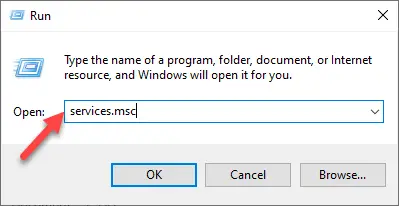
Прокрутите список и найдите vgc
Щёлкните правой кнопкой мыши → «Свойства»
Установите тип запуска: «Автоматически»
Нажмите «Запустить», если служба остановлена
Vanguard обязателен для запуска Valorant
Исправление 4 : восстановите файлы игры Valorant
Повреждённые или отсутствующие файлы могут помешать инициализации игры.
Шаги:
Откройте Riot Client
Перейдите к Valorant в своей библиотеке игр
Откройте настройки и выберите «Восстановить»
Дождитесь завершения процесса
Исправляет повреждение файлов без переустановки игры
Исправление 5: очистите кэш Riot Client
Повреждённый кэш часто вызывает бесконечную загрузку или мгновенный возврат к кнопке Play.
Шаги:
Полностью закройте Riot Client
Перейдите по пути: C:\Users\%username%\AppData\Local\Riot Games
Удалите папку Riot Client
Перезагрузите ПК и снова откройте Riot Client
Это заставит клиент заново создать свежие данные
Исправление 6: отключите конфликтующие фоновые приложения
Некоторые приложения могут незаметно мешать запуску Valorant.
Перед запуском игры закройте:
Антивирусное ПО (если возможно, временно отключите)
Оверлей Discord
MSI Afterburner / RivaTuner
ПО для управления RGB-подсветкой (iCUE, Aura Sync и т. д.)
Инструменты виртуальных машин
Это предотвращает скрытые конфликты программ с процессами Riot
Исправление 7: обновите драйверы GPU
Устаревшие графические драйверы могут вызывать вылеты при запуске или чёрный экран.
Шаги:
Откройте Диспетчер устройств
Разверните «Видеоадаптеры»
Щёлкните правой кнопкой мыши по своему GPU → «Обновить драйвер»
Перезагрузите ПК
Это помогает обеспечить стабильный запуск игры после изменений в системе или драйверах
Как улучшить игру с LagoFast для более плавного запуска и стабильности
Если Valorant по-прежнему не запускается или продолжает возвращаться к кнопке Play после базовых исправлений, проблема может быть связана с нестабильной маршрутизацией сети или непостоянным подключением к сервисам Riot во время запуска.
В таком случае LagoFast может помочь повысить стабильность соединения и уменьшить сетевые проблемы при запуске, оптимизируя маршрут до игровых серверов.
LagoFast помогает за счёт:
Оптимизации маршрута до серверов Riot для более стабильного соединения
Снижения пинга и потери пакетов во время подключения
Повышения общей стабильности сети во время запуска и игрового процесса
Предотвращения зависаний на загрузке или циклических входов в систему
Использования таких инструментов, как FPS Booster 2.0, для повышения производительности и плавности игры
Это помогает создать более стабильную среду подключения, уменьшить случайные сбои запуска и повысить общую отзывчивость игры.
Как использовать LagoFast для Valorant:
Шаг 1: Нажмите кнопку «Бесплатная пробная версия», чтобы скачать и установить LagoFast.
Шаг 2: После установки введите "Valorant" в строке поиска и выберите игру.

Шаг 3: Выберите предпочтительный узел сервера и нажмите "Smart Boost", чтобы начать оптимизацию.

Шаг 4: Запустите игру и наслаждайтесь плавным, оптимизированным геймплеем с более низким пингом и без фризов.

Таблица быстрых решений
Если вам нужен только быстрый обзор того, что обычно помогает, вот простая сводка самых распространённых проблем запуска Valorant и способов их решения:
Проблема | Что делать |
Кнопка Play не реагирует | Завершите все процессы Riot и Valorant в Диспетчере задач, затем запустите снова |
Зависает на инициализации | Очистите кэш Riot Client и перезагрузите ПК |
Игра вообще не запускается | Перезапустите службу Riot Vanguard (vgc) |
Возвращается к кнопке Play | Используйте опцию восстановления в Riot Client |
Игра вылетает без сообщений | Закройте фоновые приложения, такие как оверлеи, антивирусы или RGB-инструменты |
FAQ
Почему Valorant перестаёт запускаться только после обновлений?
Обычно это происходит, когда Vanguard или Riot Client обновляются некорректно, из-за чего процесс запуска остаётся незавершённым.
Почему после нажатия кнопка Play снова появляется?
Обычно это означает, что Valorant не смог инициализироваться, и Riot Client сбросил состояние запуска.
Почему Valorant перестаёт работать, хотя раньше всё было нормально?
Часто это вызвано фоновыми приложениями, обновлениями системы или зависшими либо отключёнными службами Vanguard.
Могут ли обновления Windows сломать запуск Valorant?
Да, некоторые обновления Windows могут затрагивать разрешения, службы или драйверы, от которых зависит Valorant.
Нужно ли переустанавливать Valorant, чтобы исправить проблемы с запуском?
В большинстве случаев нет. Обычно достаточно перезапустить службы Riot или восстановить файлы игры.
Заключение
Если Valorant не запускается из Riot Client, обычно это связано с повторяющимися проблемами вроде зависших процессов Riot, некорректного запуска Vanguard или фоновых приложений, мешающих игре. В большинстве случаев переустановка не нужна — достаточно простых действий, таких как перезапуск служб, очистка кэша или восстановление файлов игры. Если проблема всё ещё сохраняется, стоит проверить системные настройки или стабильность сети, чтобы исключить более глубокие конфликты.

Ускорьте свою игру с LagoFast для эпической скорости
Играйте усерднее, быстрее. Ускоритель игр LagoFast устраняет тормоза и задержки на ПК, мобильных устройствах или Mac — выигрывайте каждый матч!
Быстро снижает игровую задержку и пинг!
Увеличивает FPS для более плавной игры!