


VAMPIR дарит напряжённый многопользовательский экшен, но ничто не портит игровой процесс быстрее, чем внезапные сетевые задержки. Если вас постоянно телепортирует по карте или вы промахиваетесь в ключевые моменты, крайне важно найти надёжное решение проблемы лагов и высокого пинга в VAMPIR. Независимо от того, играете ли вы на настольном компьютере или смартфоне, стабилизация интернет-соединения — это абсолютный ключ к победе. К счастью, инструменты оптимизации, такие как LagoFast, предлагают единое решение для устранения высокого пинга и потери пакетов на всех ваших устройствах.

- ✅ Меньше пинга и вылетов.
- ✅ Больше FPS и лучше работа ПК.
- ✅ Поддержка 3000+ игр.
- ✅ Стабильный коннект и смена региона.
Часть 1: Обзор способов устранения лагов и высокого пинга в VAMPIR
Прежде чем применять расширенные сетевые настройки, важно понять, что именно вызывает сбои соединения. Выявление конкретных симптомов поможет быстрее выбрать правильный способ устранения неполадок.
Сетевые проблемы обычно проявляются вполне узнаваемыми способами. Поняв, как именно ухудшается работа игры, вы сможете определить, связана ли проблема с вашей локальной сетью, аппаратной частью устройства или самими игровыми серверами.
Симптом | Распространённая причина | Быстрое решение |
Рывки и телепортация | Перегрузка сети | Перезагрузите роутер |
Задержка ввода | Загрузки в фоновом режиме | Закройте приложения, активно использующие трафик |
Случайные разрывы соединения | Слабый сигнал Wi‑Fi | Переключитесь на проводное соединение Ethernet |
Резкие скачки пинга | Удалённый игровой сервер |
Часть 2: Как устранить лаги и высокий пинг в VAMPIR на ПК
Игроки на ПК часто сталкиваются с задержкой из-за конфликтов с фоновыми программами, устаревших сетевых драйверов или неоптимальных настроек DNS. Применение правильных изменений может значительно сократить время отклика. Ниже представлены четыре эффективных способа устранить эти проблемы с производительностью на вашем компьютере.
Очистите кэш DNS
Ваш компьютер сохраняет IP-адреса для ускорения работы в интернете. Однако повреждённые или устаревшие данные кэша могут мешать игре подключаться к правильному серверу. Очистка этого кэша заставит систему установить новое соединение.
Шаг 1: Нажмите клавишу Windows и введите «Командная строка» в строке поиска.
Шаг 2: Щёлкните правой кнопкой мыши по приложению «Командная строка» и выберите «Запуск от имени администратора».
Шаг 3: Введите команду "ipconfig /flushdns" и нажмите Enter.
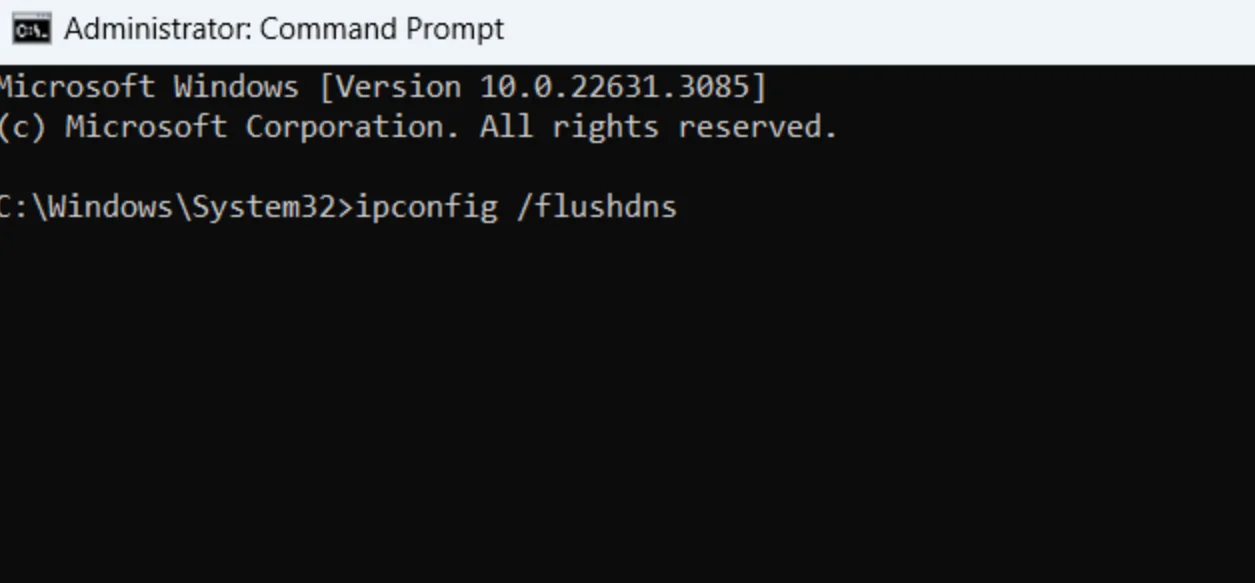
Шаг 4: Дождитесь сообщения об успешном выполнении, затем закройте окно и запустите VAMPIR.
Закройте фоновые сетевые приложения
Другие программы, работающие в фоновом режиме, могут расходовать ваш трафик. Такие приложения, как браузеры, стриминговые сервисы и игровые платформы, часто незаметно загружают обновления, вызывая серьёзные скачки задержки.
Шаг 1: Нажмите Ctrl, Shift и Esc одновременно, чтобы открыть «Диспетчер задач».
Шаг 2: Нажмите на заголовок столбца «Сеть», чтобы отсортировать приложения по текущему использованию пропускной способности.
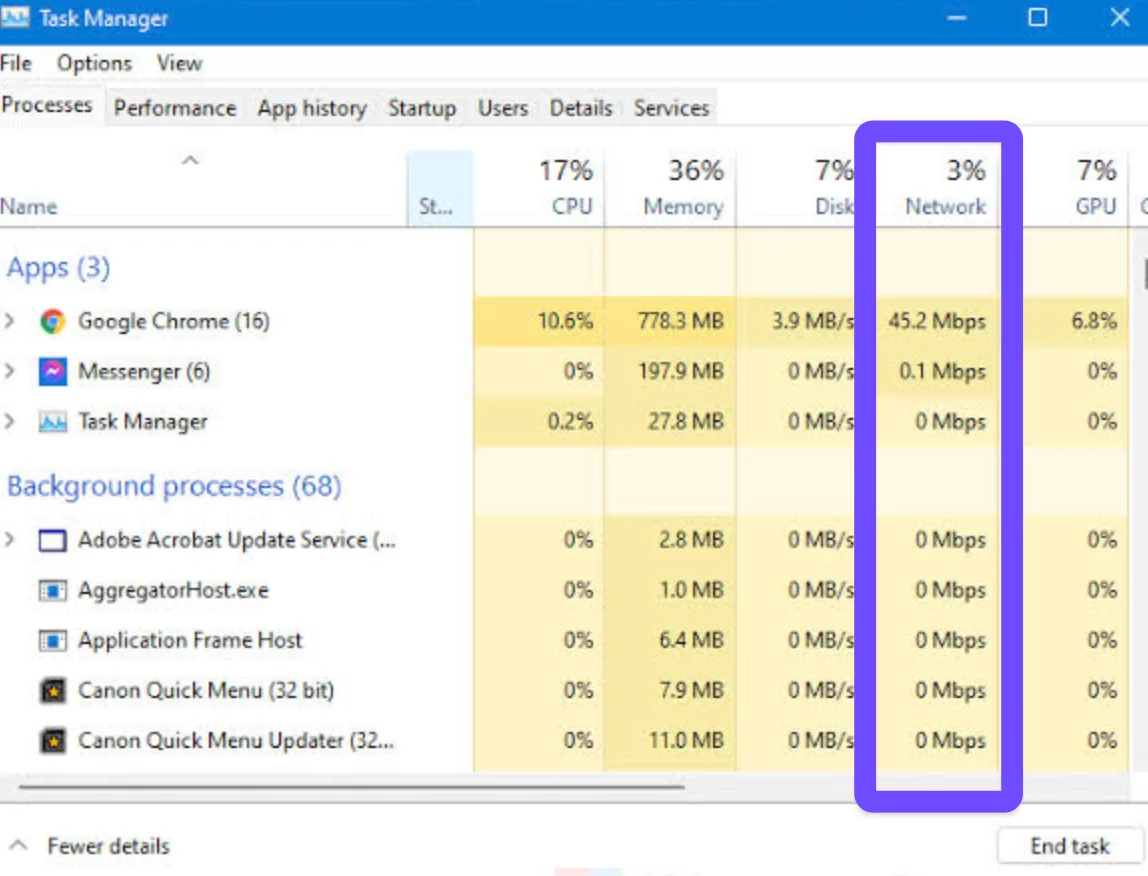
Шаг 3: Найдите любые необязательные программы, потребляющие большое количество данных.
Шаг 4: Щёлкните правой кнопкой мыши по приложению и выберите «Снять задачу», чтобы освободить пропускную способность.
Переключитесь на публичный DNS-сервер
Ваш интернет-провайдер автоматически назначает DNS-сервер, но такие серверы по умолчанию не всегда оптимизированы для игр. Переход на надёжный публичный DNS может создать более прямой маршрут к серверам VAMPIR.
Шаг 1: Откройте меню «Параметры» Windows и перейдите в раздел «Сеть и Интернет».
Шаг 2: Нажмите «Настройка параметров адаптера».
Шаг 3: Щёлкните правой кнопкой мыши по активному интернет-подключению и выберите «Свойства».
Шаг 4: Дважды щёлкните «Протокол Интернета версии 4 (TCP/IPv4)».
Шаг 5: Выберите «Использовать следующие адреса DNS-серверов» и введите 8.8.8.8 в качестве предпочтительного сервера и 8.8.4.4 в качестве альтернативного.
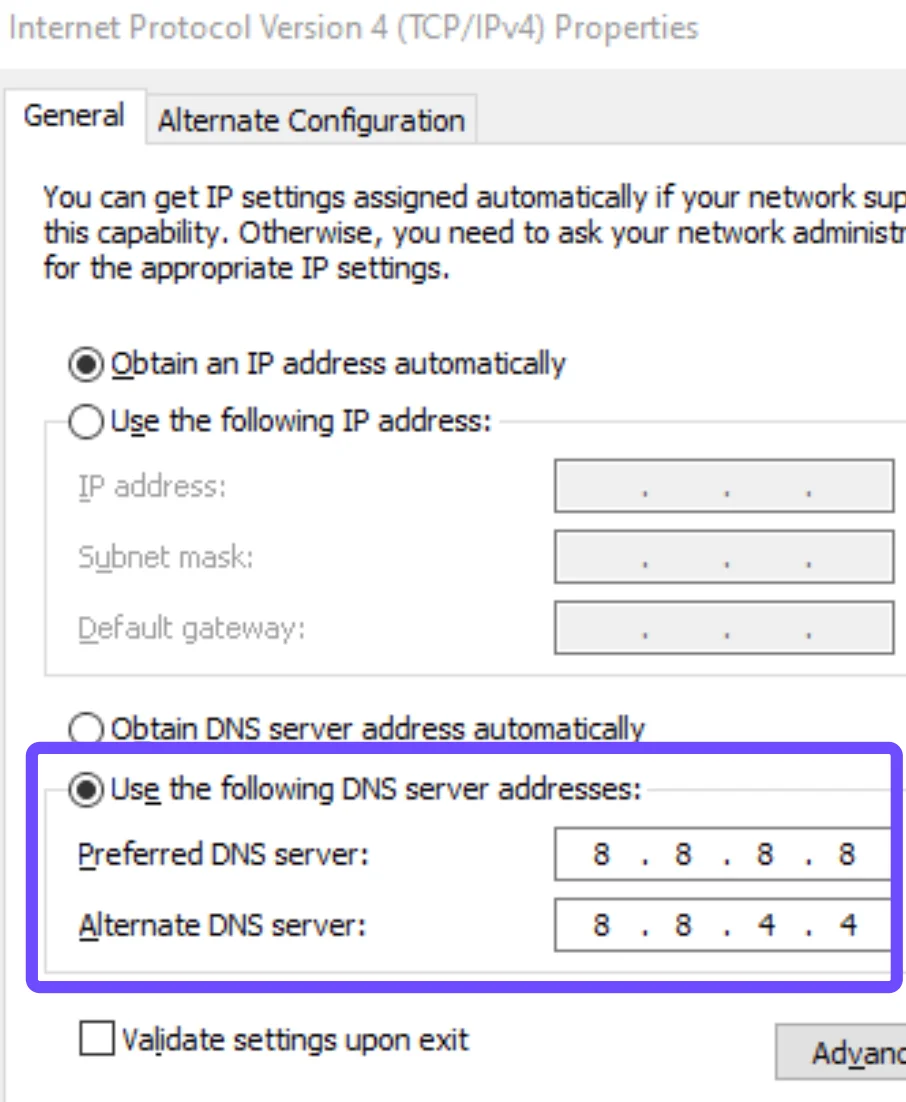
Шаг 6: Нажмите OK и перезагрузите компьютер.
Обновите драйверы сетевого адаптера
Устаревший сетевой драйвер может плохо поддерживать стабильное соединение во время напряжённых многопользовательских матчей. Поддержание этого аппаратного компонента в актуальном состоянии обеспечивает максимальную совместимость с вашим роутером и операционной системой.
Шаг 1: Щёлкните правой кнопкой мыши по кнопке «Пуск» Windows и выберите «Диспетчер устройств».
Шаг 2: Разверните категорию «Сетевые адаптеры».
Шаг 3: Щёлкните правой кнопкой мыши по основному адаптеру Wi‑Fi или Ethernet и выберите «Обновить драйвер».
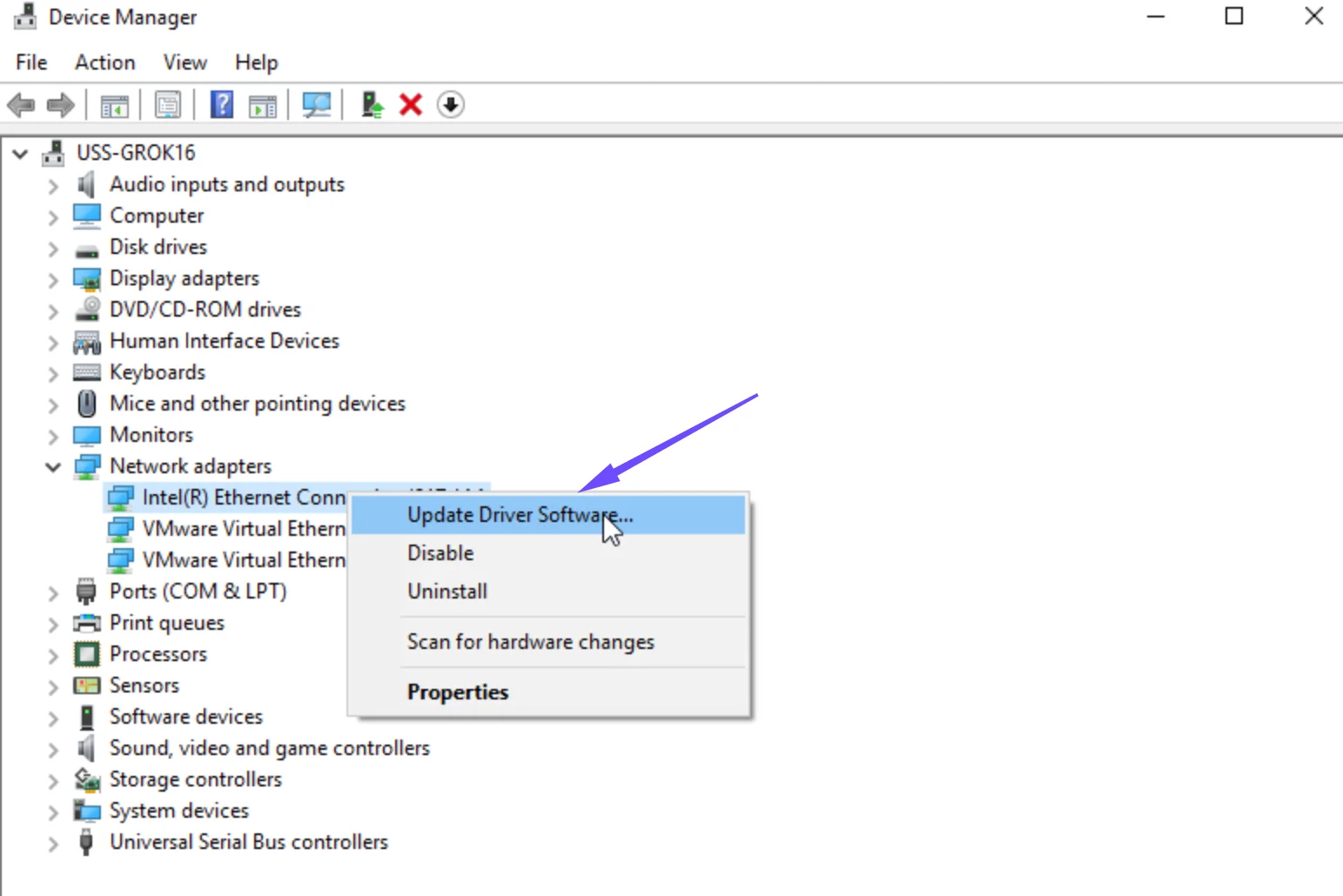
Шаг 4: Выберите автоматический поиск обновлённого программного обеспечения драйвера.
Шаг 5: Следуйте подсказкам на экране, чтобы установить доступные обновления.
Часть 3: Как устранить лаги и высокий пинг в VAMPIR на мобильных устройствах
Мобильные игроки сталкиваются с особыми проблемами подключения, в первую очередь связанными с нестабильным мобильным интернетом, беспроводными помехами или режимами энергосбережения, ограничивающими сетевую производительность. Настройка этих мобильных параметров поможет вам добиться более стабильного соединения. Рассмотрим три проверенных решения для игроков на смартфонах.
Отключите режим экономии трафика
Устройства iOS и Android оснащены режимами экономии данных, предназначенными для сокращения фонового использования интернета. Хотя они отлично помогают экономить мобильный трафик, эти режимы сильно ограничивают постоянный поток данных, необходимый для многопользовательских игр в реальном времени.
Шаг 1: Откройте приложение «Настройки» на смартфоне.
Шаг 2: Перейдите в меню настроек Wi‑Fi или мобильной сети.
Шаг 3: Нажмите на значок информации рядом с подключённой сетью.
Шаг 4: Найдите переключатель «Режим экономии данных» или Data Saver.
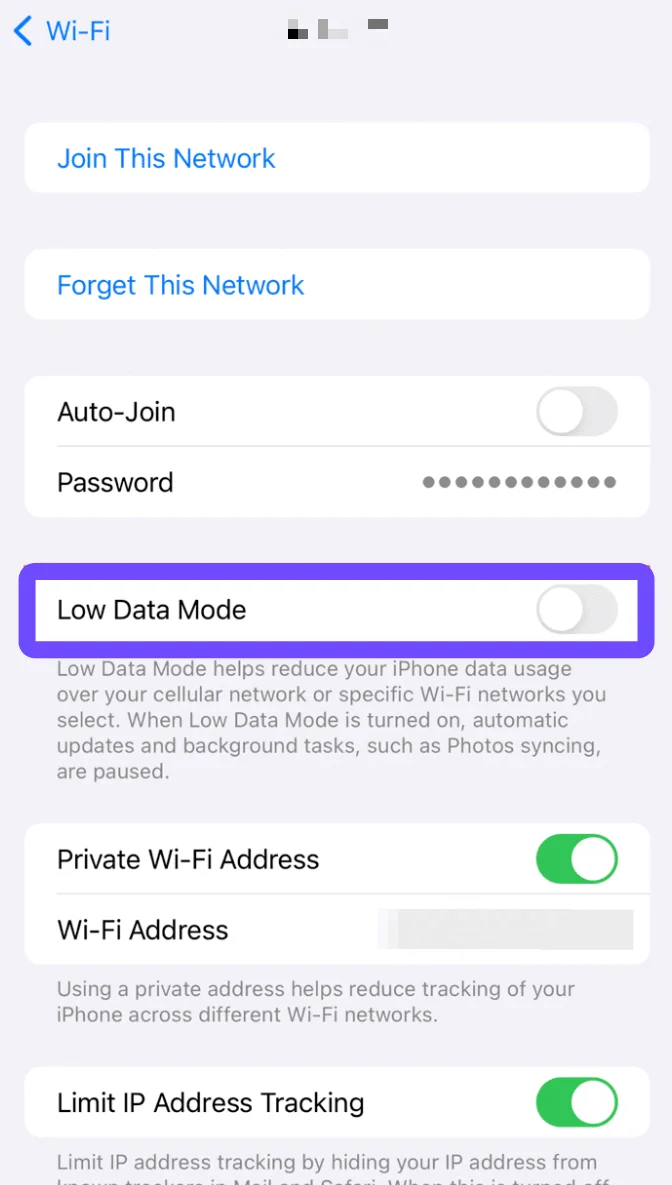
Шаг 5: Переведите переключатель в положение «Выкл.».
Переключите авиарежим
Если ваше мобильное соединение или сигнал Wi‑Fi застрял на перегруженной вышке или канале, быстрая перезагрузка радиомодулей устройства может установить более быстрое и чистое подключение к сети.
Шаг 1: Проведите пальцем вниз от верхней части экрана, чтобы открыть «Пункт управления» или меню быстрых настроек.
Шаг 2: Нажмите на значок авиарежима, чтобы отключить все беспроводные соединения.
Шаг 3: Подождите примерно от десяти до пятнадцати секунд.
Шаг 4: Снова нажмите на значок авиарежима, чтобы переподключиться к сети.
Переключайтесь между Wi‑Fi и мобильным интернетом
Иногда ваша домашняя беспроводная сеть испытывает сильные помехи от других устройств. В то же время сигнал мобильной сети может быть слабым внутри дома. Проверка обоих типов подключения поможет найти наиболее стабильный вариант.
Шаг 1: Откройте настройки устройства и отключитесь от Wi‑Fi.
Шаг 2: Запустите VAMPIR, используя только мобильный интернет (5G или 4G LTE).
Шаг 3: Сыграйте быстрый матч, чтобы проверить задержку.
Шаг 4: Если мобильное соединение работает плохо, снова подключитесь к Wi‑Fi и отключите мобильные данные, чтобы устройство использовало только домашнюю сеть.
Часть 4: Лучшее решение проблемы лагов и высокого пинга в VAMPIR для мобильных устройств и ПК
Ручные настройки полезны, но они не всегда решают проблемы маршрутизации, вызванные вашим интернет-провайдером. Для гарантированного и удобного устранения лагов и высокого пинга в VAMPIR самым разумным выбором будет использование специализированного игрового бустера.
LagoFast — это профессиональный игровой бустер с комплексной кроссплатформенной поддержкой. Неважно, поднимаетесь ли вы в рейтинге на настольном ПК или сражаетесь на смартфоне в дороге — LagoFast предлагает единое решение. Сервис использует многоканальные соединения в реальном времени и эксклюзивные игровые маршруты, чтобы обходить перегруженные сетевые узлы. Благодаря простому интерфейсу LagoFast снижает задержку, предотвращает потерю пакетов и мгновенно стабилизирует соединение без необходимости в сложной ручной настройке.
Как устранить лаги и высокий пинг в VAMPIR на ПК с помощью LagoFast
Шаг 1: Скачайте и установите LagoFast для ПК.
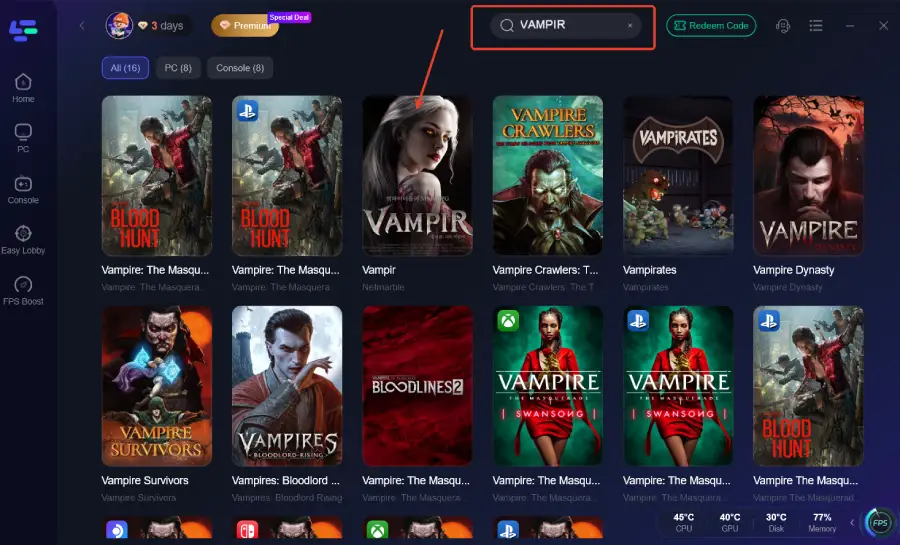
Шаг 2: Запустите LagoFast и найдите VAMPIR в строке поиска.
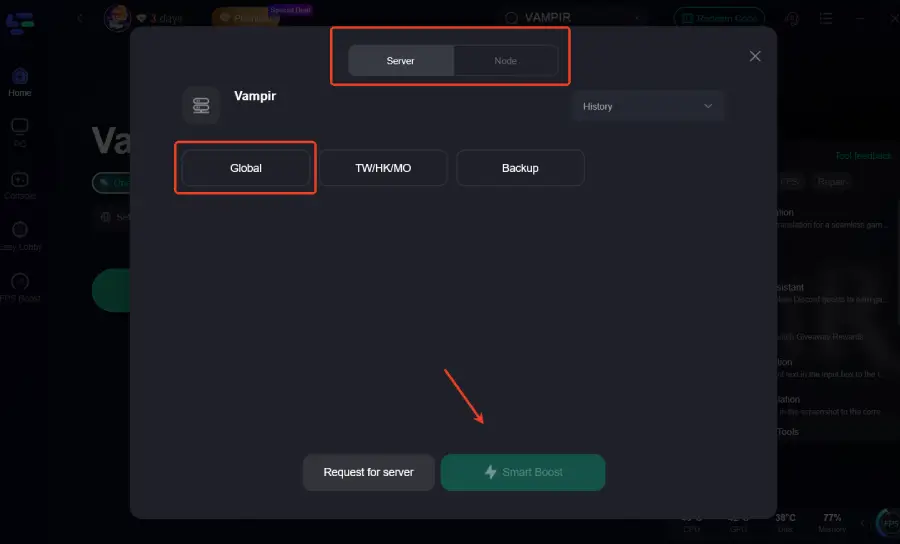
Шаг 3: Выберите целевой регион сервера, укажите узел с наименьшей задержкой, затем нажмите Smart Boost.
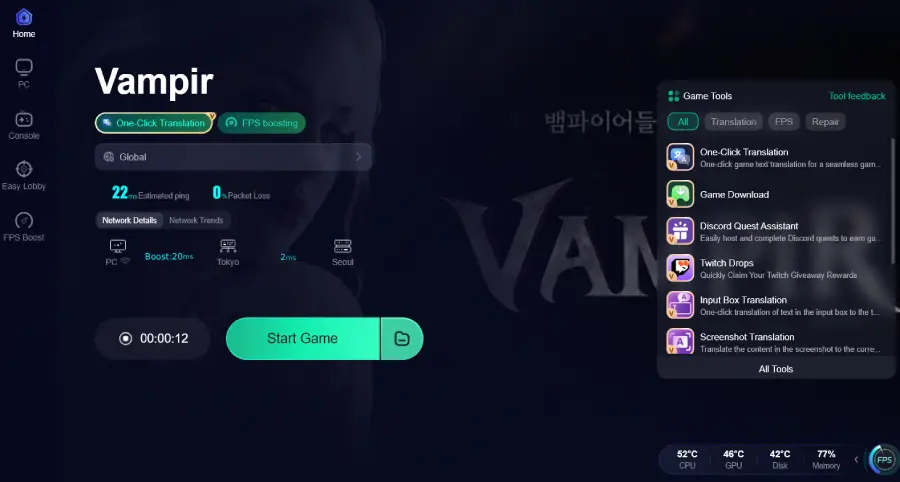
Шаг 4: Нажмите кнопку Start Game, затем откройте VAMPIR напрямую через LagoFast, чтобы наслаждаться игрой с низким пингом.
Как устранить лаги и высокий пинг в VAMPIR на мобильных устройствах с помощью LagoFast
Шаг 1: Скачайте приложение LagoFast Mobile из Apple App Store или Google Play Store.

Шаг 2. Запустите приложение и найдите VAMPIR Mobile в основной строке поиска.
Шаг 3. Выберите предпочитаемый игровой сервер и оптимальное расположение узла.
Шаг 4. Нажмите кнопку Boost, чтобы запустить ускорение соединения в реальном времени.
Шаг 5. Откройте VAMPIR Mobile и начните играть с минимизированным пингом и уменьшенными лагами.
Часть 5: Часто задаваемые вопросы о лагах и высоком пинге в VAMPIR
У игроков часто возникают конкретные вопросы о скачках задержки и оптимизации сети. Ниже приведены некоторые из самых распространённых вопросов о проблемах с подключением в VAMPIR.
Почему у меня высокий пинг только в VAMPIR?
Если в других приложениях соединение работает нормально, а в VAMPIR — плохо, проблема, скорее всего, связана с маршрутизацией. Ваш интернет-провайдер может использовать неэффективный путь к конкретным дата-центрам, где размещена игра. Использование специализированного оптимизатора игровых маршрутов может заставить соединение проходить по максимально короткому пути.
Снижает ли более высокий FPS мой пинг?
Кадры в секунду и пинг — это два разных показателя. FPS связан с тем, как ваше оборудование отрисовывает графику, тогда как пинг измеряет время сетевого отклика. Однако очень низкий FPS может вызывать визуальные подёргивания, которые ощущаются так же, как сетевые лаги. Оптимизация обоих параметров обеспечивает наилучший опыт.
Что лучше для VAMPIR на ПК — Wi‑Fi или Ethernet?
Ethernet всегда является лучшим выбором для соревновательных игр. Сигналы Wi‑Fi подвержены физическим помехам от стен, мебели и других беспроводных устройств в доме. Проводной кабель Ethernet обеспечивает прямое и непрерывное подключение к роутеру, устраняя случайные скачки задержки.
Как проверить свой пинг в VAMPIR?
В большинстве соревновательных игр есть возможность отображать сетевую статистику на экране. Перейдите в меню настроек игры, найдите вкладку интерфейса или игрового процесса и включите отображение сетевой производительности. Это позволит вам отслеживать задержку в реальном времени во время матчей.
Поможет ли увеличение скорости интернета устранить высокий пинг?
Не обязательно. Для онлайн-игр на самом деле требуется очень небольшая пропускная способность — часто менее одного мегабайта в секунду. Пинг зависит от расстояния до сервера и качества маршрутизации, а не от чистой скорости загрузки. Повышение скорости поможет только в том случае, если ваша текущая пропускная способность постоянно загружена другими пользователями в доме до предела.
Заключение
Справляться со скачками задержки может быть крайне неприятно, но применение надёжного решения проблемы лагов и высокого пинга в VAMPIR позволит вам быстро вернуться в бой без лишних проблем. Устраняя неполадки локальной сети, настраивая параметры устройства или используя специализированные инструменты, вы можете обеспечить безупречное соединение. Для игроков, которым нужна максимальная стабильность без хлопот с ручной настройкой, использование LagoFast на ПК и мобильных устройствах предоставляет мгновенное и надёжное решение, чтобы ваш игровой процесс оставался соревновательным и бесперебойным.
Ускорьте свою игру с LagoFast для эпической скорости
Играйте усерднее, быстрее. Ускоритель игр LagoFast устраняет тормоза и задержки на ПК, мобильных устройствах или Mac — выигрывайте каждый матч!
Быстро снижает игровую задержку и пинг!
Увеличивает FPS для более плавной игры!