

После выхода The Witcher 3: Wild Hunt — Remastered 29 сентября некоторые игроки столкнулись с ошибками «Не удалось сохранить игру», «Недостаточно места для сохранения», сбросом настроек и исчезновением старых сохранений.
Если на диске достаточно места, но игра всё равно не сохраняется, проблема чаще всего связана не с накопителем. Remastered не может записать файлы в папку «Документы» из-за защиты Windows, OneDrive или кириллицы в пути.
Важно: прежде чем менять папки, облачную синхронизацию или версию игры, скопируйте всю папку
The Witcher 3в безопасное место. Не удаляйте локальные данные, пока не убедитесь, что сохранения действительно находятся в облаке.

- ✅ Меньше пинга и вылетов.
- ✅ Больше FPS и лучше работа ПК.
- ✅ Поддержка 8000+ игр.
- ✅ Стабильный коннект и смена региона.
Быстрое решение
Если вместе с сохранениями после каждого запуска сбрасываются графика, управление и другие настройки:
Добавьте
witcher3.exeв разрешённые приложения Windows Security.Проверьте, не перенаправлена ли папка «Документы» в OneDrive.
Убедитесь, что полный путь к папке содержит только латинские символы.
Переместите «Документы» в простой путь, например
C:\W3Documents.Верните папку
The Witcher 3\gamesavesв активную папку «Документы».Запустите игру, измените одну настройку, создайте новое ручное сохранение и перезапустите её.
Симптом | Вероятная причина | Что делать в первую очередь |
|---|---|---|
«Не удалось сохранить игру» при наличии свободного места | Заблокирован доступ к «Документам» | Разрешить |
Сохранения и настройки исчезают после перезапуска | Неверный путь к «Документам» | Проверить OneDrive и кириллицу в пути |
Старые сохранения не отображаются | Игра читает другую папку | Проверить локальные «Документы» и OneDrive |
Сохраняться нельзя только во время боя | Обычное игровое ограничение | Завершить бой или обучение |
Старые сохранения пропали на PS5 или Xbox | Открыта другая версия игры | Загрузить сохранение в Cross Progression из старой версии |
Решение 1: удалите конфликт старых модов через LagoFast
Этот способ нужен прежде всего тем, кто установил Remastered поверх старой версии с модами. Устаревшие скрипты и файлы модификаций могут мешать нормальному запуску обновлённой версии и загрузке профиля.
Полностью закройте игру и лаунчер.
Запустите LagoFast.
Найдите The Witcher 3.
Откройте раздел Game Tools.
Выберите Fix Error.
Запустите инструмент Fix Mods Error и нажмите Confirm.
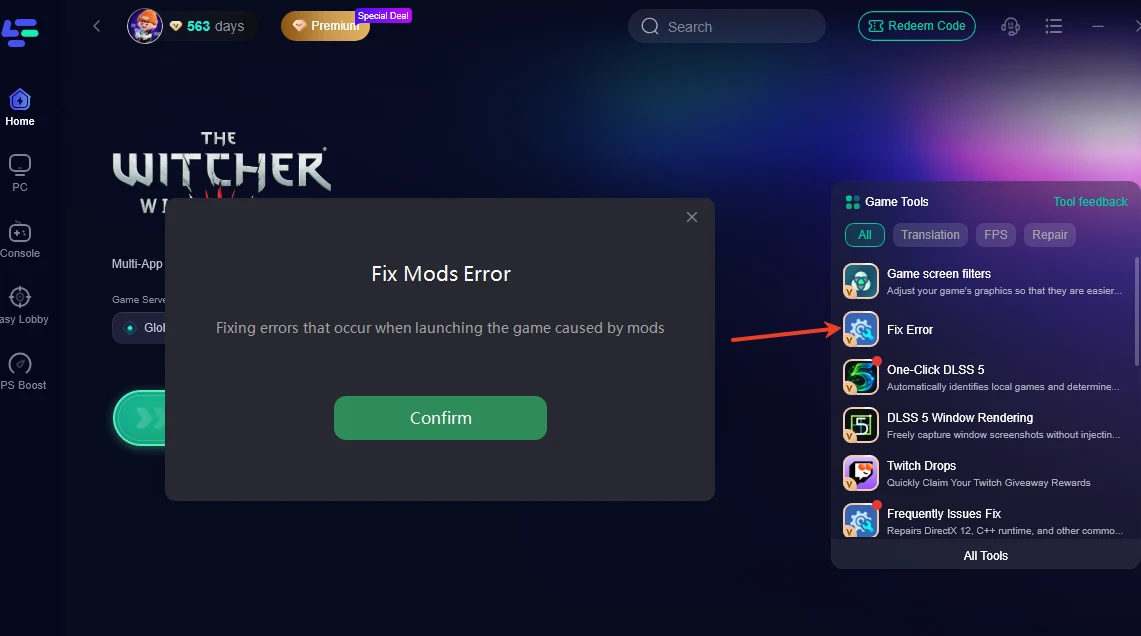
После завершения проверки перезапустите игру и создайте новое сохранение в отдельном слоте.
Если модов не было, а настройки сбрасываются после каждого запуска, сразу переходите к следующему способу.
Решение 2: разрешите Ведьмаку 3 доступ к защищённым папкам
Windows Defender может заблокировать Remastered доступ к папке «Документы». В результате игра не создаёт файлы сохранений и не запоминает настройки.
Откройте Безопасность Windows.
Перейдите в Защита от вирусов и угроз.
Откройте Журнал защиты.
Проверьте, не был ли заблокирован
witcher3.exe.Если запись найдена, выберите Разрешить на устройстве.
Вернитесь в раздел защиты от вирусов.
Откройте Управление защитой от программ-шантажистов.
Выберите Разрешить работу приложения через контролируемый доступ к папкам.
Добавьте актуальный
witcher3.exe. Найти его можно через Steam, GOG или Epic Games Store, выбрав просмотр локальных файлов.Если используется REDlauncher, добавьте и его исполняемый файл.
Не отключайте антивирус и Controlled Folder Access полностью. Достаточно разрешить конкретные файлы игры.
Пользователям Bitdefender следует открыть Protection → Safe Files → Application Access и разрешить The Witcher 3 доступ к файлам.
Решение 3: исправьте путь OneDrive
Remastered может пытаться сохранять файлы не в локальные «Документы», а в старую или отключённую папку OneDrive.
Нажмите Win + R, введите:
%USERPROFILE%\Documents
Затем отдельно проверьте:
%USERPROFILE%\OneDrive\Documents
Ищите папку:
The Witcher 3\gamesaves
Если сохранения находятся в OneDrive:
Закройте игру и лаунчер.
Скопируйте всю папку
The Witcher 3в отдельное безопасное место.Откройте настройки OneDrive.
Перейдите в Синхронизация и резервное копирование → Управление резервным копированием.
Остановите резервное копирование папки «Документы».
В Проводнике нажмите правой кнопкой на «Документы».
Откройте Свойства → Расположение.
Нажмите Восстановить по умолчанию либо выберите новую локальную папку.
Скопируйте
The Witcher 3из OneDrive в активную папку «Документы».Перезапустите Windows и проверьте сохранение.
Не удаляйте OneDrive до создания резервной копии: вместе с ним можно случайно потерять единственную копию старых сохранений.
Решение 4: уберите кириллицу из пути к сохранениям
У Remastered обнаружилась проблема с путями, содержащими кириллицу, диакритические знаки и некоторые другие нелатинские символы.
Например, такой путь может не работать:
C:\Users\Алексей\Documents\The Witcher 3
Не переименовывайте папку пользователя Windows вручную. Это может повредить профиль и установленные программы.
Используйте безопасный вариант:
Создайте папку
C:\W3Documents.В Проводнике нажмите правой кнопкой на папку «Документы».
Выберите Свойства → Расположение.
Нажмите Переместить.
Укажите
C:\W3Documents.Согласитесь на перенос имеющихся файлов.
Перезагрузите компьютер.
Запустите Remastered и создайте новое ручное сохранение.
После исправления игра должна создать файлы в папке:
C:\W3Documents\The Witcher 3\gamesaves
Как вернуть пропавшие сохранения на PC
Сначала проверьте оба возможных расположения:
%USERPROFILE%\Documents\The Witcher 3\gamesaves%USERPROFILE%\OneDrive\Documents\The Witcher 3\gamesaves
Также можно выполнить поиск файлов *.sav внутри папки пользователя и отсортировать результаты по дате изменения.
Если сохранения найдены:
Скопируйте их в резервную папку.
Определите, какая папка «Документы» сейчас активна.
Создайте в ней папку
The Witcher 3\gamesaves, если её нет.Скопируйте найденные сохранения туда.
Запустите игру и откройте меню загрузки.
При конфликте Steam Cloud внимательно сравните дату локальной и облачной копии. Не выбирайте автоматически пустую или более новую облачную папку — она может заменить старые сохранения.
Как вернуть сохранения на Xbox Series X|S
На Xbox после выхода Remastered могут отображаться две похожие версии игры. Старые сохранения иногда остаются в оригинальной версии.
Установите и запустите прежнюю версию The Witcher 3.
Войдите в аккаунт CD PROJEKT RED.
Активируйте Cross Progression.
Загрузите нужное старое сохранение.
Создайте новое ручное сохранение.
Убедитесь, что рядом с ним появился значок облака.
Откройте Remastered.
Войдите в тот же аккаунт CDPR и загрузите облачное сохранение.
Если Xbox не синхронизирует данные, полностью выключите консоль, отключите питание примерно на две минуты и снова включите её.
Удалять локальные данные Xbox можно только после подтверждения, что правильное сохранение уже находится в облаке.
Как вернуть сохранения на PS5
Если после обновления PS5 показывает пустой список сохранений:
Проверьте доступные версии The Witcher 3 — в библиотеке могут находиться два похожих варианта.
Запустите версию, в которой ещё отображается старое прохождение.
Откройте My Rewards и войдите в аккаунт CDPR.
Включите Cross Progression.
Загрузите старое прохождение и создайте новое сохранение.
Проверьте наличие значка облака.
Запустите Remastered и войдите в тот же аккаунт.
Простое скачивание данных из PS Plus может не помочь, если Remastered открывает другую версию игры или сохранение ещё не было загружено в Cross Progression.
Если появляется «Сейчас невозможно сохранить игру»
Это сообщение не всегда означает техническую ошибку. The Witcher 3 временно запрещает сохранение:
во время боя;
в диалоге или кат-сцене;
на отдельных этапах обучения;
во время некоторых скриптовых заданий.
Например, ручное сохранение недоступно во время тренировочного боя с Весемиром. Завершите бой, дождитесь окончания боевой музыки, отойдите от противников и попробуйте снова.
Если после выхода из боя не работают ручное, быстрое и автоматическое сохранения, а настройки сбрасываются, проблема уже связана с доступом к папке «Документы».
Проверьте файлы игры
После исправления пути и разрешений выполните проверку файлов.
Steam:
Библиотека → The Witcher 3.
Свойства → Установленные файлы.
Нажмите Проверить целостность файлов.
GOG Galaxy:
Откройте страницу игры.
Выберите Управление установкой.
Запустите Проверку и восстановление.
Переустановка не должна быть первым способом: она не исправляет неправильный путь к «Документам» и блокировку со стороны Windows Security.
Временный откат на старую версию
Если Remastered по-прежнему не сохраняется, можно временно вернуться к предыдущей версии.
Steam:
Откройте свойства игры.
Перейдите в раздел Бета-версии.
Выберите ветку
CLASSIC.
GOG Galaxy:
Выберите Управление установкой → Настроить.
Откройте каналы бета-версий.
Выберите Classic.
Epic Games Store официального отката не предоставляет.
Перед откатом обязательно сохраните резервную копию папки The Witcher 3 и не перезаписывайте единственный слот новым сохранением.
Сброс навыков — это не потеря сохранения
После переноса старого прохождения Remastered сбрасывает распределённые навыки из-за переработанной системы развития. Это предусмотрено обновлением.
Однако постоянный сброс графики, управления и игровых настроек после каждого запуска нормальным не является. Такой симптом почти всегда указывает на невозможность записи файлов в папку «Документы».
- ✅ Меньше пинга и вылетов.
- ✅ Больше FPS и лучше работа ПК.
- ✅ Поддержка 8000+ игр.
- ✅ Стабильный коннект и смена региона.
Если ничего не помогло
По состоянию на 30 сентября отдельный официальный хотфикс для ошибки сохранений ещё не был выпущен. Если игра не сохраняется даже после создания локального пути без кириллицы и добавления её в исключения Windows Security:
Оставьте резервную копию всех найденных сохранений.
Сделайте скриншот сообщения об ошибке.
Подготовьте DxDiag и укажите используемую платформу.
Обратитесь в поддержку CD PROJEKT RED.
До выхода исправления используйте ветку CLASSIC в Steam или GOG.
Не начинайте длительное новое прохождение, пока не убедитесь, что ручное сохранение и изменённые настройки сохраняются после полного перезапуска игры.
Ускорьте свою игру с LagoFast для эпической скорости
Играйте усерднее, быстрее. Ускоритель игр LagoFast устраняет тормоза и задержки на ПК, мобильных устройствах или Mac — выигрывайте каждый матч!
Быстро снижает игровую задержку и пинг!
Увеличивает FPS для более плавной игры!