
Зависание на Connecting, потеря группы посреди Испытания и вылет ещё до появления меню требуют разных решений. Начните с сообщения на экране и с того, на каком этапе игра перестаёт работать.
The Outlast Trials требует подключение к интернету даже для одиночной игры. Переключение в solo не обойдёт сбой подключения к сервисам Red Barrels. Однако это полезно для проверки: проблема затрагивает всю игру или только вашу группу.
В этом руководстве разобраны запрошенные ошибки F0C5, F3C6 и F101C11, а также другие задокументированные проблемы с подключением, матчмейкингом, античитом, вылетами и голосовым чатом.

- ✅ Меньше пинга и вылетов.
- ✅ Больше FPS и лучше работа ПК.
- ✅ Поддержка 3000+ игр.
- ✅ Стабильный коннект и смена региона.
Найдите свою ошибку, прежде чем что-то менять
Коды ниже указывают на ситуации, с которыми сталкивались игроки. Сам по себе код не доказывает, что виноваты ваш роутер, аккаунт или установка игры.
Ошибка или симптом | С чего начать |
|---|---|
F0C5 / Unexpected error contacting Red Barrels services | Проверьте маршрут подключения, затем фоновые сетевые инструменты и разрешения в фаерволе. |
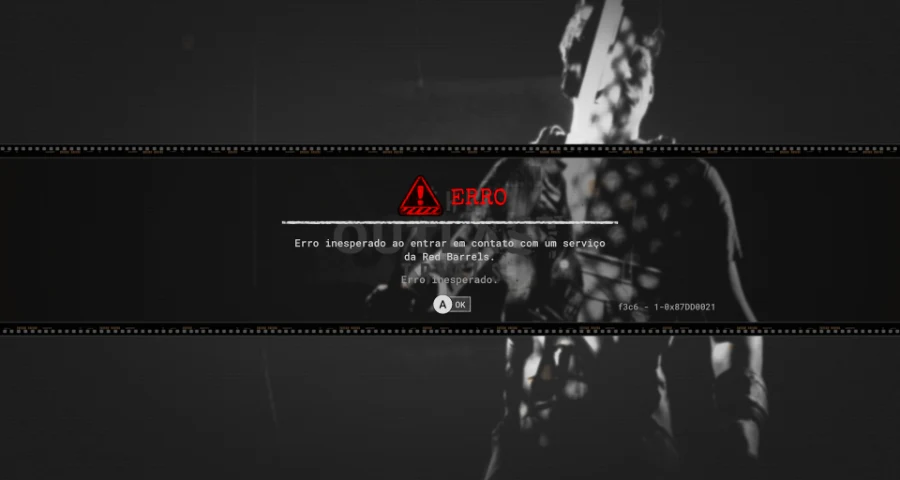
F3C6 / Unexpected error while connecting | Проверьте другое интернет-подключение; если там тоже не работает, проверьте локальное защитное ПО и возможное сопутствующее сообщение античита. |
F101C11 / No valid matchmaking region is available | Проверьте включённые регионы в настройках Network внутри игры. |
F101C2 / Failed to join the tutorial lobby | Перезапустите лаунчер, проверьте обновления и выполните проверку файлов. |
F0C6 / Connection failure | Сравните свой сбой с доступом у других игроков, прежде чем что-то менять на ПК. |
F10C1 / Error requesting information from online services | Проверьте доступность сервисов и повторите вход после полного перезапуска лаунчера. |
Failed to find server for match | Один раз повторите попытку, затем проверьте регионы и пересоберите группу. |
Anti-cheat client protection not active — NullClient | Выполните шаги по восстановлению Easy Anti-Cheat. |
Unknown file version / Untrusted system file | Проверьте указанный файл и восстановите соответствующий игровой или системный компонент. |
DX12 not supported / Unreal fatal error / Crash to desktop | Перейдите к разделу по запуску на ПК и графическим проблемам. |
Rubber-banding or disconnecting during Trials | Сравните стабильность своего соединения с тем, что испытывают напарники. |
Voice chat stops working | Проверьте настройки голосового чата в игре, выбор устройств и параметры общения на консоли. |
F101C11 встречалась с явным сообщением о выборе региона; F101C2 — при входе в обучающее лобби. Рассматривайте это как разные проблемы, а не применяйте один и тот же «сброс сети» к обеим.
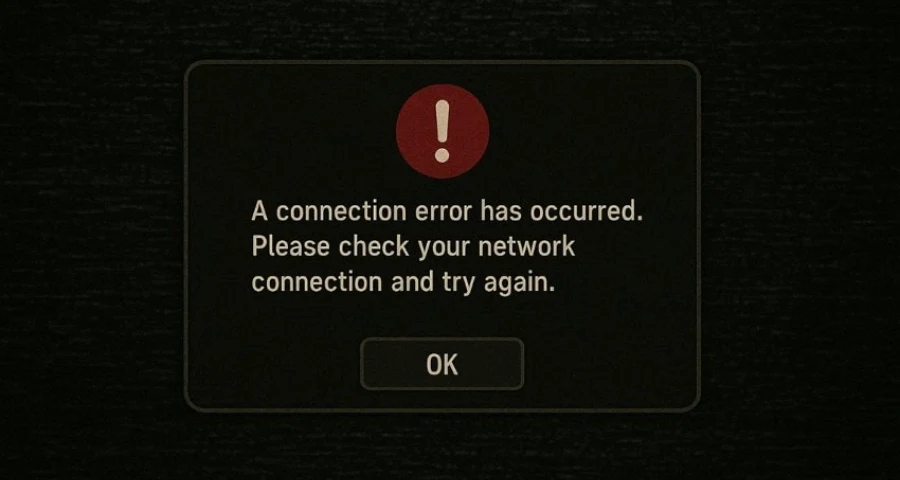
1. Исправление ошибок подключения через проверку маршрута
Используйте этот раздел, если игра запускается, но не может подключиться, войти в Sleep Room или удерживать сессию во время Испытания.
Прежде чем что-то менять, проверьте, нет ли техработ, и спросите у напарника, может ли он войти в игру. Если доступ одновременно пропал у всей группы, сначала проверьте доступность сервиса. Инструмент проверки соединения не восстановит недоступный игровой сервер.
Попробуйте LagoFast для F0C5, F3C6 и повторяющихся дисконнектов
LagoFast поддерживает The Outlast Trials и позволяет проверить другой маршрут игрового подключения. Это полезно, если ваше обычное соединение не работает, а другая сеть работает, или если нестабильное подключение мешает при в остальном нормальной игре.
На ПК:
Закройте The Outlast Trials.
Откройте LagoFast.
Найдите The Outlast Trials.
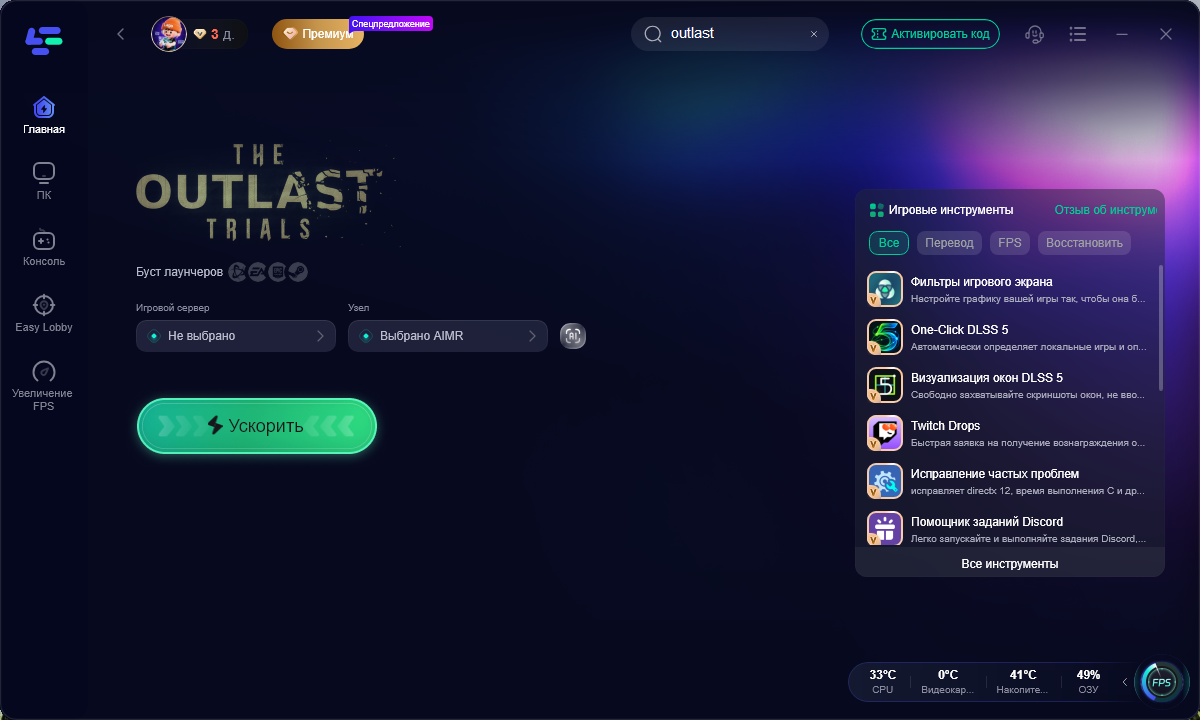
Выберите подходящий серверный маршрут и узел.
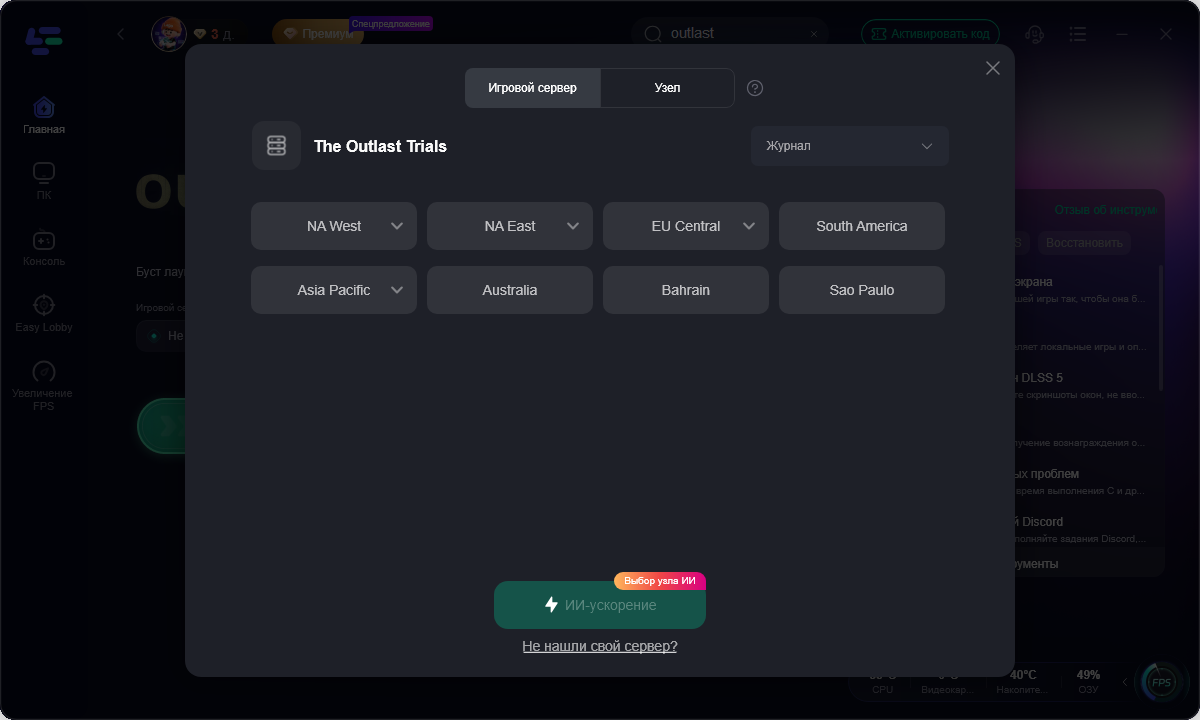
Нажмите Boost.
Запустите игру и повторите действие, на котором возникал сбой.
Проверьте, можете ли вы войти в Sleep Room, присоединиться к группе и завершить Испытание. LagoFast также показывает параметры соединения, включая ping и packet loss.
Если один маршрут не помогает, закройте игру и проверьте другой подходящий узел. На время сравнения отключите другие инструменты маршрутизации трафика, чтобы понимать, какое изменение действительно повлияло.
Используйте это для проблем с подключением. Это не заменяет исправление сломанной установки античита, обновление устаревшего клиента или решение графического вылета.
Сравните с другим интернет-подключением
Короткий тест через мобильную точку доступа помогает сузить круг причин:
Закройте игру.
Подключите ПК или консоль к хот-споту.
Снова запустите игру и попробуйте тот же вход или вход в лобби.
После теста вернитесь к обычному подключению.
Результат | Что это означает |
|---|---|
Домашнее подключение не работает; хот-спот работает | Прежде чем переустанавливать игру, проверьте домашний роутер, провайдера или маршрут подключения. |
Оба подключения не работают на одном устройстве | Проверьте установку на этом устройстве, защитное ПО и сессию аккаунта. |
Несколько друзей на разных сетях одновременно не могут войти | Сначала проверьте сервис или региональную проблему. |
Вход работает везде, но одна группа не собирается | Переходите к разделу по группе и матчмейкингу. |
Это диагностические подсказки, а не окончательные диагнозы. Они помогают выбрать следующий полезный тест.
2. F0C5: зависание при подключении к сервисам Red Barrels
F0C5 может появляться ещё до входа в Sleep Room, даже если сама игра запускается нормально.
Если проверка маршрута выше не помогла:
Выйдите из игры и полностью закройте Steam или Epic Games Launcher.
Снова откройте лаунчер в онлайн-режиме и установите все ожидающие обновления.
Остановите фоновые инструменты, которые изменяют ваше подключение.
Снова запустите игру.
Если ошибка остаётся, проверьте, не блокирует ли игру или лаунчер ваш фаервол либо защитное приложение.
В русскоязычных обсуждениях встречались случаи F0C5, связанные с конфигурациями Zapret, включая советы проверить игру с отключённым Zapret. Это делает сравнение «включено/выключено» полезным, если вы им пользуетесь; но это не означает, что у всех с F0C5 конфликт именно с Zapret.
Если сетевой инструмент установлен как фоновый сервис, остановите его через собственные элементы управления. Простое закрытие окна может не остановить сам сервис.
Для проверки фаервола откройте Безопасность Windows → Брандмауэр и защита сети → Разрешить работу приложения через брандмауэр. Проверьте легитимные записи игры и лаунчера для используемого сетевого профиля. Не отключайте брандмауэр полностью.
Если смена подключения сразу позволяет войти, продолжайте проверку именно в направлении соединения. Маловероятно, что переустановка тех же игровых файлов объяснит ситуацию, когда один маршрут работает, а другой — нет.

3. F3C6: неожиданная ошибка во время подключения
F3C6 тоже появляется во время обращения к сервисам Red Barrels. Сам по себе этот код не является надёжным признаком проблемы с Easy Anti-Cheat. В одном подробно описанном случае игрок не решил проблему даже после переустановки игры, Steam и нескольких попыток починки EAC.
Проверьте следующее:
Сначала сравните подключение, как описано выше. Определите, следует ли сбой за вашей сетью.
Синхронизируйте время Windows. Откройте Параметры → Время и язык → Дата и время, включите автоматическую установку времени и нажмите Синхронизировать.
Проверьте недавние изменения защитного ПО. Особенно то, что было установлено незадолго до появления проблемы.
Посмотрите полный текст ошибки. Если там явно упоминаются EAC, NullClient или untrusted file, переходите к разделу об античите.
Один раз проверьте файлы игры. Если проверка ничего не меняет, не зацикливайтесь на ней и переходите дальше.
Если проблема сохраняется, сообщите в поддержку, появляется ли F3C6 сразу или только после тайм-аута подключения, а также возникает ли она во второй сети.
Не воспринимайте удаление сертификатов как стандартное решение. Удаление доверенных сертификатов или рабочего ПО для подписи может затронуть другие приложения, а сам код ошибки не доказывает, что виноваты именно эти компоненты.
4. F101C11: нет доступного региона матчмейкинга
Если сообщение говорит “No valid matchmaking region is available,” сначала проверьте выбор региона в самой игре. Именно такая формулировка встречалась вместе с F101C11 в отчётах о подключении из Европы и Азиатско-Тихоокеанского региона.
Сбросьте выбор региона
Вернитесь в главное меню.
Откройте Settings → Network.
Проверьте включённые серверные регионы.
Включите подходящий ближайший регион.
Примените изменения и снова попробуйте войти в Sleep Room.
Если не помогло, включите другой разумно близкий регион и проверьте снова.
Если параметры нельзя менять при активном соединении, вернитесь в главное меню перед редактированием.
Настройки Network в игре управляют регионами, доступными для матчмейкинга. Изменение региона загрузок в Steam — это другая настройка, и она не выбирает сервер вашего Испытания.
Не оставляйте включёнными вообще все дальние регионы только потому, что один из них в итоге сработал. После восстановления доступа проверьте, какой из доступных регионов даёт стабильную сессию.
Если несколько регионов не работают на домашнем подключении, но работают через другую сеть, вернитесь к диагностике маршрута. Если ни один регион не работает ни у кого в вашей группе, проверьте наличие проблемы на стороне сервиса.
5. F101C2, ошибки обучающего лобби и сбой матчмейкинга
Не удаётся войти в обучающее лобби
Если вы только что установили игру и не можете войти в обучение, начните с версии клиента. F101C2 уже встречалась в случае входа в tutorial, где игроку рекомендовали проверить устаревшую сборку. Это повод проверить обновления, но не доказательство, что причина всех случаев F101C2 одинакова.
Закройте игру.
Перезапустите лаунчер, чтобы он снова проверил обновления.
Завершите все ожидающие загрузки.
Выполните проверку файлов.
Запустите игру из библиотеки и снова попробуйте войти в tutorial.
На консолях полностью закройте игру и проверьте обновления перед повторным запуском. Функции быстрого возобновления могут сохранять старую сессию даже после обновления.
“Failed to Find Server for Match”
Немного подождите и один раз попробуйте снова. Если ошибка повторяется:
Отмените неудачный поиск.
Проверьте включённые регионы.
Пусть все вернутся в Sleep Room.
Создайте группу заново и отправьте новые приглашения.
Попробуйте сменить лидера группы.
Пусть затронутый игрок попробует войти в одиночку.
Если одиночный вход работает, а группа по-прежнему не собирается, сосредоточьтесь на конфигурации группы и приглашениях. Если не работает и одиночный вход, диагностируйте подключение именно у проблемного игрока.
Матчмейкинг идёт слишком долго без ошибки
Долгая очередь не всегда означает сломанное соединение. На поиск влияют доступность региона, количество игроков и критерии матчмейкинга.
По возможности попробуйте другой подходящий регион или более широкий выбор активности. В режиме Invasion критерии матчмейкинга со временем расширяются, поэтому постоянная отмена поиска может мешать системе перейти к более широкому этапу подбора.
6. Друзья не могут присоединиться или не работает кроссплей
Сначала пусть каждый игрок войдёт в игру отдельно. Нужно понять, один человек вообще не может подключиться или все могут играть, но не могут собраться в одну группу.
Далее:
Убедитесь, что у всех установлено последнее обновление.
Включите кроссплей, если играете с разных платформ.
Проверьте права аккаунта на мультиплеер и общение.
Используйте внутриигровое social-меню для кроссплатформенных приглашений.
Выйдите из старой группы и создайте новую.
Добавляйте игроков по одному.
Если группа работает, пока не присоединяется один конкретный человек, попросите его проверить другое подключение и выбор региона. Не заставляйте переустанавливать игру всю группу.
На консолях также убедитесь, что аккаунт имеет необходимый доступ к онлайн-игре. Ограничения на уровне аккаунта нужно снимать через настройки самой платформы.
7. Отключения во время Trials или потеря забега Escalation
Прежде чем всё подряд перезапускать, спросите напарников, что произошло.
Отключило только вас: проверьте Ethernet, поставьте загрузки на паузу и сравните с другим подключением.
Всех выбросило одновременно: сначала проверьте сессию или сервис, прежде чем менять что-то на отдельных устройствах.
Игра закрылась с окном Unreal crash: переходите к разделу о вылетах.
Игра осталась открыта, но выдала ошибку подключения: переходите к сетевому разделу.
Восстановление сохранения Escalation
В обновлении от 8 сентября 2026 года в Escalation появилась возможность восстановления сохранения после дисконнекта или вылета. Не считайте, что каждый прерванный забег потерян навсегда.
После повторного запуска игры:
Подключитесь под тем же аккаунтом.
Проверьте, доступна ли опция восстановления Escalation.
Изучите любое появившееся предложение восстановления, прежде чем начинать новый забег.
Если восстановление не сработало, запишите этап забега, время дисконнекта и ошибку.
Наличие восстановления не означает, что любое активное Испытание всегда можно продолжить ровно с момента отключения. Если игра не предлагает восстановление, отправьте детали в поддержку, а не удаляйте данные сохранения.
Rubber-banding и низкий FPS — это не одно и то же
Если камера двигается плавно, но персонажа отбрасывает назад, другие игроки телепортируются или взаимодействия срабатывают с задержкой — проверяйте соединение.
Если же всё изображение становится дёрганым при повороте камеры, снижайте графическую нагрузку и проверяйте производительность. Более высокая скорость интернета не исправит ситуацию, когда GPU не справляется с рендерингом сцены.
8. Ошибки Easy Anti-Cheat: NullClient, неизвестные файлы и сбой запуска
Используйте этот раздел, если в сообщении прямо упоминается античит.
“Anti-Cheat Client Protection Not Active — NullClient”
Перезагрузите Windows.
Проверьте файлы игры.
Запускайте игру через Steam или Epic, а не через вручную созданный ярлык .exe.
Проверьте журнал защитного ПО на предмет заблокированных компонентов игры или EAC.
Если EAC всё ещё сломан, попробуйте восстановить его сервис.
Если у вас уже есть установка EasyAntiCheat_EOS, откройте Командную строку от имени администратора и выполните команды по одной:
cd /d "C:\Program Files (x86)\EasyAntiCheat_EOS"
EasyAntiCheat_EOS.exe repair
echo %ERRORLEVEL%
Отсутствие вывода у команды repair — это нормально. Результат 0 означает, что операция восстановления завершилась успешно; это не гарантирует, что исходная проблема игры уже решена.
Если папка или исполняемый файл отсутствуют, остановитесь на этом этапе. Проверьте файлы игры и разрешите установку комплектных необходимых компонентов. Не копируйте product-specific команду установки из другой игры.
“Unknown File Version” или “Untrusted System File”
Посмотрите на полный путь к файлу.
Внутри папки установки The Outlast Trials: удалите все установленные вами модификации, затем проверьте файлы игры.
В системной папке Windows: восстановите соответствующий компонент Windows или runtime, а не скачивайте DLL-файл отдельно.
Указан графический компонент: обновите драйвер видеокарты и протестируйте игру без оверлеев и графических инжекторов.
Моды не поддерживаются с обновления сентября 2026 года. Поэтому старые изменённые файлы стоит проверить в первую очередь, если античит отклоняет установку. Проверка файлов может не удалить лишние файлы, добавленные модом.
Не отключайте античит, чтобы обойти сообщение. Восстановите поддерживаемую установку игры.
9. Игра не запускается, чёрный экран или Unreal fatal error
Если игра закрывается ещё до подключения, начните с проверки установки и графического пути.
Проверьте файлы игры
Steam
Щёлкните правой кнопкой по The Outlast Trials в библиотеке.
Выберите Свойства → Установленные файлы.
Нажмите Проверить целостность файлов игры.
Дождитесь завершения проверки и докачки заменённых файлов.
Epic Games Launcher
Откройте библиотеку.
Нажмите на три точки рядом с игрой.
Выберите Управление → Проверить.
Дождитесь завершения проверки.
После этого перезапустите игру и протестируйте её с отключёнными ненужными оверлеями, программами записи и графическими инжекторами. При необходимости установите актуальные обновления Windows и драйвера видеокарты.
Ошибки DX12 и зависания при запуске
При вылете, связанном с DirectX, попробуйте обратимый тест с DirectX 11:
Откройте Steam → The Outlast Trials → Свойства → Общие.
В поле Параметры запуска введите:
-dx11
Запустите игру.
Если не помогло, удалите этот параметр.
Это тест другого пути рендеринга для соответствующей графической проблемы. Он не исправит F101C11 и не поможет при недоступности сервиса.
Отсутствующие runtime-файлы или ошибка 0xc000007b
Если в сообщении указаны VCRUNTIME, MSVCP или отсутствующий компонент Visual C++:
Установите или восстановите поддерживаемый Microsoft Visual C++ Redistributable с сайта Microsoft.
Используйте архитектуру, требуемую затронутым исполняемым файлом; 64-битному .exe игры нужен x64 runtime.
Перезагрузите Windows и проверьте снова.
Сам по себе код 0xc000007b не доказывает, что причина именно в Visual C++. Сохраняйте полный текст сообщения и имя указанного файла для дальнейшей диагностики.
Вылеты только во время геймплея
Снизьте качество текстур, если есть подозрение на нехватку памяти, закройте тяжёлые фоновые приложения и протестируйте игру с более низким лимитом FPS. Если вы используете ручной разгон или undervolt, сравните поведение на стандартных настройках.
Когда появляется Unreal crash reporter, отправляйте отчёт с названием Испытания и описанием того, что произошло непосредственно перед вылетом. Повторяемый вылет на одном конкретном взаимодействии исследовать полезнее, чем расплывчатый «случайный вылет».
10. Голосовой чат не работает или отключается посреди Испытания
На ПК
Проверьте, что нужный микрофон работает в Windows.
Включите доступ к микрофону для классических приложений.
Убедитесь, что в игре выбраны правильные устройства ввода и вывода.
Проверьте, включён ли push-to-talk и какая клавиша ему назначена.
Выключите и снова включите голосовой чат в игре.
Переподключитесь к группе, когда будет безопасно выйти из сессии.
Если голос сначала работает, а затем пропадает, пока игра в остальном функционирует нормально, не спешите менять гарнитуру. Отметьте, пропадает ли и входящий, и исходящий голос, и теряют ли чат сразу все игроки.
На PS5
Проверьте Settings → Sound → Microphone: верно ли выбрано устройство ввода и корректен ли уровень микрофона. Снимите mute с контроллера или гарнитуры, переключитесь на game chat и убедитесь, что на консоли отключено заглушение игрового чата.
На Xbox
Переключитесь с party chat на game chat и проверьте у аккаунта разрешения на общение и связь с другими сетями.
Если вы слышите уже добавленного друга, но не можете общаться с остальными игроками, сначала проверьте ограничения конфиденциальности и общения, а не переустанавливайте игру.
11. Проблемы после обновления
Прежде чем применять старый обходной способ, установите последний доступный патч.
Хотфикс от 10 ноября 2026 года исправил несколько вылетов, всплывающие окна контроллера, сортировку Favorites, проблемы предпросмотра и взаимодействие с Biter, из-за которого игроков могло выбросить за пределы карты. Также он исправил бесконечно повторяющееся окно Airplane Mode на Switch 2.
При повторяющейся проблеме с целью или взаимодействием:
Убедитесь, что у всех установлено обновление.
Проверьте активные правила и variators текущего Испытания.
Попросите другого напарника попробовать это взаимодействие.
Запишите короткий клип, если цель всё ещё заблокирована.
Отметьте, повторяется ли та же проблема в новой попытке.
Не удаляйте персонажа или данные сохранения, пытаясь диагностировать сломанную цель.
- ✅ Меньше пинга и вылетов.
- ✅ Больше FPS и лучше работа ПК.
- ✅ Поддержка 3000+ игр.
- ✅ Стабильный коннект и смена региона.
Когда стоит прекратить самостоятельную диагностику и обратиться в поддержку
Обращайтесь в поддержку, если одна и та же проблема сохраняется после обновления игры, проверки файлов и теста через второе подключение — или если она стабильно возникает на одной и той же цели Испытания.
Укажите:
Полный текст ошибки и код.
Вашу платформу и лаунчер.
Вашу страну, провайдера и выбранные игровые регионы.
Время сбоя, включая ваш часовой пояс.
Не работает ли и solo, и вход с группой.
Меняется ли результат при другом подключении или маршруте.
Отчёт о вылете или короткое видео, если это уместно.
Для прямой помощи используйте официальную систему тикетов поддержки в 18+ Outlast Discord. Сразу перечислите, какие проверки вы уже выполнили, чтобы разговор не свёлся к ещё одному общему совету «переустановите игру».
Ускорьте свою игру с LagoFast для эпической скорости
Играйте усерднее, быстрее. Ускоритель игр LagoFast устраняет тормоза и задержки на ПК, мобильных устройствах или Mac — выигрывайте каждый матч!
Быстро снижает игровую задержку и пинг!
Увеличивает FPS для более плавной игры!