

Если WARDOGS не работает, сначала проверьте, на каком этапе игра останавливается.
WARDOGS зависит от нескольких отдельных систем:
Steam → Easy Anti-Cheat → вход в WARDOGS → браузер серверов → игровой сервер → голосовые сервисы
Для игры, которая вылетает после Easy Anti-Cheat, нужно совершенно другое решение, чем для случая, когда список серверов открывается, но в матч зайти не получается.
Используйте симптом ниже, чтобы быстро найти нужное решение.
Что происходит | Что именно не работает | С чего начать |
|---|---|---|
WARDOGS доходит до входа, но уходит в тайм-аут | Маршрут входа или сервис аутентификации | Используйте LagoFast, затем перезапустите Steam |
Застревает на Logging In | Онлайн-сессия не завершается | Создайте новую сессию Steam и WARDOGS |
Ошибка 1147405308 | Сбой онлайн-аутентификации | Проверьте, массовая ли это проблема |
Ошибка 1147405309 / Access Denied | Владение в Steam, состояние входа или аутентификация WARDOGS | Проверьте правильный аккаунт Steam и перезапустите |
Ошибка 1628505085 | Не удалось инициализировать сессию игрока | Перезапустите полную сессию входа |
Серверы не отображаются | Проблема с фильтром региона сервера | Выберите только один регион |
Серверы видны, но вход завершается тайм-аутом | Маршрут, нагрузка сервера или доступность сервера | Используйте LagoFast и попробуйте другой сервер |
Все серверы заполнены | Вместимость сервера | Подождите свободный слот или выберите другой регион |
Застревает после смены настроек звука | Кнопка Continue находится вне экрана | Измените |
Easy Anti-Cheat открывается, затем игра закрывается | Конфликт EAC или графики Windows | Отключите HAGS и восстановите EAC |
Проблема рендера или локального клиента | Отключите HAGS, перезапустите ПК и проверьте файлы | |
Голосовой чат перестал работать | Проблема состояния голосового чата или провайдера | Переключите voice chat или дважды нажмите |

- ✅ Меньше пинга и вылетов.
- ✅ Больше FPS и лучше работа ПК.
- ✅ Поддержка 8000+ игр.
- ✅ Стабильный коннект и смена региона.
Исправление 1: WARDOGS не входит в игру или не подключается — используйте LagoFast
Сначала используйте LagoFast, если:
WARDOGS открывается нормально;
вы доходите до экрана входа;
другие игроки могут зайти в игру;
но у вас аутентификация уходит в тайм-аут;
Logging In не завершается;
подключение к серверу постоянно не удаётся;
или вас отключает вскоре после входа в матч.
Как использовать LagoFast для WARDOGS
Закройте WARDOGS.
Полностью выйдите из Steam, включая значок Steam в системном трее.
Откройте LagoFast.
Найдите WARDOGS.
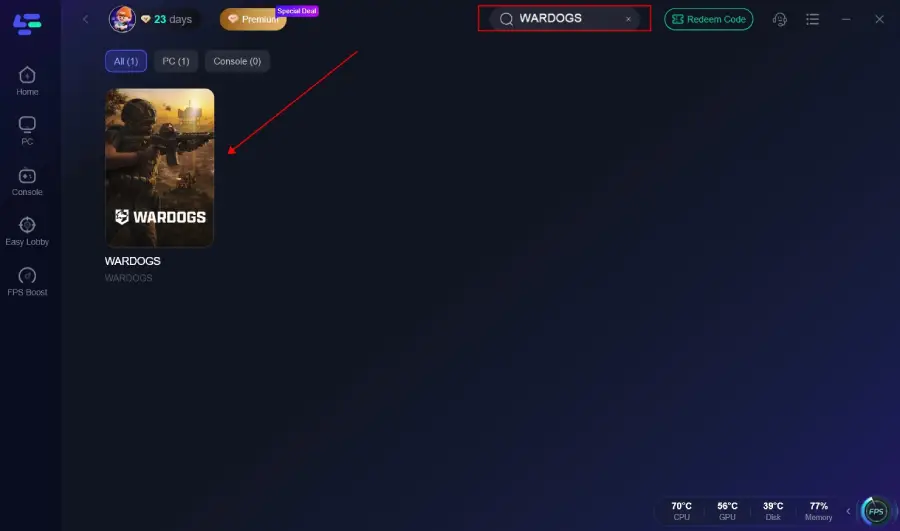
Выберите рекомендованный узел рядом с регионом сервера, к которому хотите подключиться.
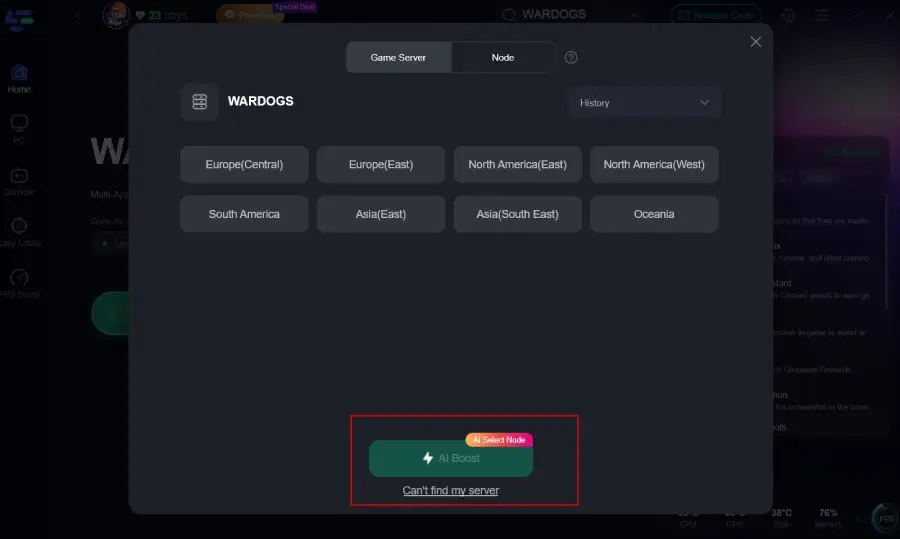
Нажмите Boost.
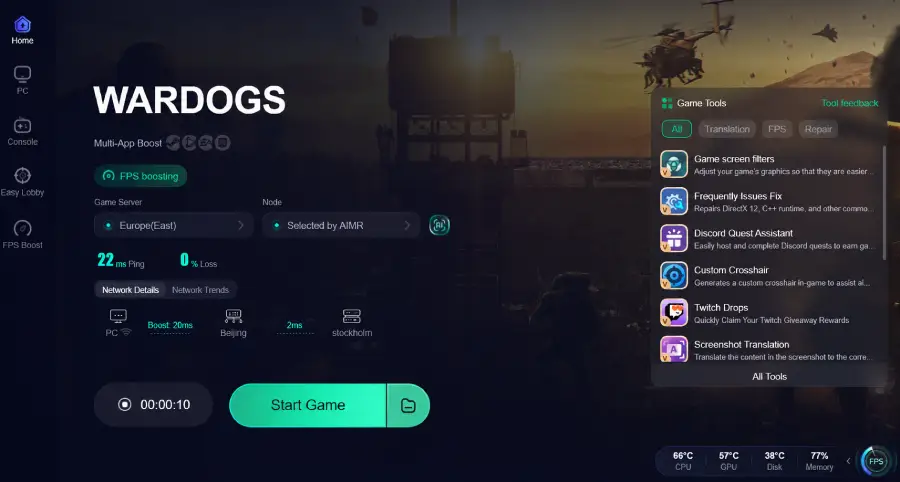
Оставьте LagoFast запущенным.
Снова откройте Steam.
Запустите WARDOGS.
Снова попробуйте войти или подключиться к серверу.
Если первый узел не помог, закройте и WARDOGS, и Steam перед переключением на другой узел.
LagoFast может оптимизировать маршрут между вашим ПК и онлайн-сервисами WARDOGS. Это полезно, когда обычное подключение не может стабильно завершить аутентификацию или удерживать надёжный маршрут до выбранного игрового сервера.
Он не может:
вернуть в онлайн сервер, который уже офлайн;
убрать реальную очередь на вход;
создать дополнительную вместимость сервера;
восстановить доступ к ограниченному аккаунту Steam;
исправить игру, которая вылетает ещё до выхода к онлайн-сервисам.
Используйте такое правило:
Другие игроки могут зайти, а вы — нет → Проверьте другой маршрут через LagoFast.
Все получают одну и ту же ошибку входа → Ждите, пока восстановится аутентификация WARDOGS или игровые серверы.
WARDOGS не входит в игру
Проблема со входом возникает до того, как вы попадаете в браузер серверов.
Вы можете увидеть:
бесконечное Logging In
Connecting to Online Services
Failed to Authenticate
Failed to Initialize Player Session
Access Denied
ошибку 1147405308
ошибку 1147405309
ошибку 1628505085
Не спешите сразу проверять файлы или переустанавливать всю игру. Сначала определите, касается ли ошибка только вас или большого числа игроков.
WARDOGS зависает на Logging In
Если экран входа не меняется несколько минут, а другие игроки могут зайти:
Закройте WARDOGS.
Полностью выйдите из Steam.
Откройте Диспетчер задач.
Завершите все оставшиеся процессы WARDOGS или Steam.
Запустите LagoFast и включите ускорение для WARDOGS.
Снова откройте Steam.
Убедитесь, что вы вошли в аккаунт, на котором есть WARDOGS.
Снова запустите игру.
Это заставляет Steam и WARDOGS создать новую сессию аутентификации, а не продолжать использовать ту, которая уже перестала отвечать.
Не возвращайтесь в меню и не нажимайте Login снова много раз подряд. Если текущая сессия уже истекла, повторные запросы обычно продолжают использовать то же ошибочное состояние.
Ошибка WARDOGS 1147405308
Игроки сталкивались с 1147405308 вместе с ошибкой онлайн-аутентификации, в том числе в ситуациях, когда много пользователей получали ту же ошибку после ожидания в очереди на вход.
Ориентируйтесь по общей ситуации, чтобы понять, что делать.
Ошибку 1147405308 одновременно получают многие игроки
Это указывает на проблему аутентификации WARDOGS.
Не нужно:
переустанавливать Windows;
удалять данные аккаунта Steam;
снова и снова проверять игру;
постоянно выходить из очереди и заходить в неё заново.
Подождите, пока сервис входа восстановится, затем перезапустите Steam перед повторным подключением.
Ошибку 1147405308 получаете только вы
Попробуйте:
Закрыть WARDOGS и Steam.
Запустить LagoFast.
Выбрать другой узел WARDOGS.
Снова открыть Steam.
Убедиться, что Steam показывает WARDOGS как купленную игру.
Запустить игру и запросить новую сессию входа.
Если ошибка сохраняется, а другие игроки входят нормально, проверьте файлы игры после теста с другим маршрутом подключения.
Ошибка WARDOGS 1147405309 / Access Denied
Ошибка 1147405309 появлялась вместе с сообщением Access Denied. Сам по себе код не говорит, связана ли проблема с владением игрой в Steam, недоступной сессией входа или более широкой проблемой аутентификации.
Проверьте следующее:
Вы вошли в тот аккаунт Steam, на котором была куплена WARDOGS?
В библиотеке Steam основная игра WARDOGS отображается как приобретённая?
Steam завершил все обновления дня запуска?
Другие игроки тоже сообщают о том же сообщении Access Denied?
Обновляет ли перезапуск Steam право доступа к игре?
Если все одновременно получают Access Denied, не создавайте новый аккаунт Steam. Подождите, пока восстановится аутентификация WARDOGS.
Если ошибка только на вашем аккаунте, полностью перезапустите Steam и подтвердите владение игрой, прежде чем менять локальные файлы игры.
Ошибка WARDOGS 1628505085
Ошибка 1628505085 появляется с сообщением:
Failed to initialise player session with online services
Игроки сообщали, что получали её при возврате в меню или когда WARDOGS не могла создать новую онлайн-сессию.
Попробуйте следующее:
Закройте WARDOGS.
Полностью выйдите из Steam.
Немного подождите, чтобы предыдущая сессия закрылась.
Запустите LagoFast.
Снова откройте Steam.
Запустите WARDOGS.
Позвольте игре создать совершенно новую сессию.
Если код одновременно получают многие игроки, вероятно, сервис сессий игроков недоступен. Переустановка WARDOGS не восстановит серверный сервис сессий.
WARDOGS не может подключиться к серверу
Эта проблема начинается уже после успешного входа.
Вы можете открыть меню или браузер серверов, но:
серверы не отображаются;
подключение зависает;
соединение уходит в тайм-аут;
вас возвращает обратно в браузер;
все отображаемые серверы заполнены;
или игра отключается после входа.
Серверы WARDOGS не отображаются
Выберите только один регион сервера.
BULKHEAD прямо советовали игрокам выбирать только один регион, потому что выбор нескольких регионов мог полностью оставить браузер серверов пустым.
Как исправить пустой браузер серверов
Откройте браузер серверов.
Откройте фильтр регионов.
Снимите выбор со всех регионов.
Выберите только один регион.
Обновите браузер.
Подождите загрузки списка серверов.
При необходимости проверьте другой одиночный регион.
Не выбирайте все регионы в попытке показать больше серверов. В WARDOGS это может привести к тому, что не будет показано вообще ни одного сервера.
Серверы отображаются, но они все заполнены
Полный сервер означает:
вход через Steam сработал;
аутентификация WARDOGS сработала;
браузер серверов работает;
на выбранном сервере матча нет свободных мест.
Не переустанавливайте WARDOGS.
Вместо этого:
Обновите браузер серверов.
Найдите другой сервер в том же регионе.
Попробуйте другой ближайший регион, если задержка приемлемая.
Подождите завершения активного матча и освобождения слотов.
LagoFast не может создать свободное место на сервере или обойти ограничение полного сервера.
Сервер WARDOGS отображается, но подключение уходит в тайм-аут
Действуйте в таком порядке:
Закройте WARDOGS.
Выйдите из Steam.
Откройте LagoFast.
Выберите узел рядом с выбранным регионом WARDOGS.
Снова откройте Steam.
Запустите WARDOGS.
Выберите только один регион.
Подключитесь к серверу, где есть свободные места.
Если подключение всё равно не удаётся, сначала проверьте другой сервер, а уже потом меняйте файлы игры.
Вас не пускает только один сервер
Возможно, именно этот сервер матча перезапускается, заполнен или больше не принимает подключения.
Попробуйте другой сервер в том же регионе.
Вас не пускает ни один сервер, но другие игроки могут заходить
Проверьте другой узел LagoFast и перезапустите полную сессию Steam.
Не пускает вообще никого
Подождите, пока восстановится серверный сервис WARDOGS. Изменение графических настроек не починит неработающий сервер матча.
WARDOGS постоянно выкидывает вас из каждого матча
Сначала определите, не сломался ли сам матч.
Отключает только вас
Держите один и тот же маршрут активным всю сессию:
Закройте WARDOGS.
Выберите узел LagoFast.
Перезапустите Steam.
Запустите игру.
Подключитесь к серверу соответствующего региона.
Не меняйте узлы, Wi‑Fi, Ethernet или мобильную точку доступа во время игры.
Смена маршрута после входа на сервер ломает текущее соединение и может вернуть вас обратно в браузер.
Одновременно отключается много игроков
Скорее всего, сервер матча перестал отвечать или был перезапущен.
Вернитесь в браузер, выберите один регион и зайдите на другой сервер. Не нужно восстанавливать Easy Anti-Cheat из-за массового отключения на стороне сервера.
WARDOGS не запускается после изменения настроек звука
Некоторые игроки могут запустить WARDOGS, но затем застревают на стартовом экране настройки динамика и микрофона.
Типичные симптомы:
кнопка Continue не видна;
нижняя часть интерфейса обрезана;
страницу нельзя прокрутить;
аудиоустройства можно выбрать, но продолжить нельзя;
после перезапуска снова открывается тот же экран настройки.
Игроки обнаружили, что в русском интерфейсе кнопка Continue может оказаться за пределами видимой области экрана. Смена языка конфигурации на английский позволяла завершить настройку.
Быстрая проверка: нажмите в нижней части по центру экрана
Переместите курсор в нижнюю центральную область.
Если часть кнопки Continue всё ещё видна, нажмите её и проверьте, переходит ли WARDOGS в меню.
Если кнопка полностью отсутствует, используйте исправление через конфиг.
Как исправить отсутствующую кнопку Continue
Закройте WARDOGS.
Нажмите Win + R.
Введите:
%LOCALAPPDATA%\Wardogs\Saved\Config\WindowsClient
Откройте:
GameUserSettings.ini
Нажмите Ctrl + F.
Найдите:
Language=
Измените строку на:
Language=en
Сохраните файл.
Снова запустите WARDOGS.
Завершите настройку звука и микрофона.
После перехода в меню поменяйте язык обратно в настройках игры.
Не удаляйте сразу всю папку конфигурации. Изменение всего одной строки сохранит остальные настройки.
В WARDOGS нет звука после смены устройства вывода
WARDOGS может некорректно переключаться между аудиоустройствами, если игра уже запущена.
Попробуйте:
Закрыть WARDOGS.
Открыть настройки звука Windows.
Установить наушники или колонки как устройство вывода по умолчанию.
Установить микрофон как устройство ввода по умолчанию.
Временно отключить или деактивировать неиспользуемые аудиоустройства.
Перезапустить WARDOGS.
Выбрать те же устройства в настройках игры.
Если вы используете несколько выходов, например колонки, USB-наушники, HDMI-аудио и отдельную звуковую карту, упростите список доступных устройств перед запуском игры.
В WARDOGS не работает голосовой чат
В WARDOGS есть голосовая связь по близости, но игроки сталкивались с ситуациями, когда:
тест микрофона работает;
в матче вас никто не слышит;
локальный голос внезапно пропадает;
значок голоса показывает линию или состояние mute;
вы не слышите других игроков.
BULKHEAD признали возможные сбои у стороннего провайдера голосового сервиса и рекомендовали сбросить состояние голосового чата внутри игры.
Восстановление голосового чата
Попробуйте способ через настройки:
Откройте Settings в WARDOGS.
Отключите Voice Chat.
Примените изменение.
Снова включите Voice Chat.
Вернитесь в матч.
Или используйте способ через таблицу счёта:
Откройте scoreboard.
Нажмите U один раз.
Нажмите U ещё раз.
Проверьте голосовой чат.
Также убедитесь, что WARDOGS использует правильный микрофон, а не оставляет устройством ввода неиспользуемое устройство Windows по умолчанию.
Если голосовой чат одновременно не работает у многих игроков, переустановка аудиодрайвера вряд ли поможет. Используйте другой способ связи, пока голосовой сервис не восстановится.
WARDOGS не запускается после Easy Anti-Cheat
Используйте этот раздел, если:
Steam показывает, что игра запущена, а затем останавливает её;
появляется Easy Anti-Cheat, но WARDOGS не открывается;
сразу открывается crash reporter;
игра закрывается до меню;
начинается компиляция шейдеров и затем происходит вылет.
Исправление 1: отключите аппаратно-ускоренное планирование GPU
Игроки, у которых были вылеты после Easy Anti-Cheat или во время компиляции шейдеров, сообщали, что отключение Hardware-Accelerated GPU Scheduling с последующей полной перезагрузкой позволяло запустить WARDOGS.
Откройте Параметры Windows.
Перейдите в Система → Дисплей → Графика.
Откройте Параметры графики по умолчанию.
Отключите:
Hardware-accelerated GPU scheduling
Перезагрузите Windows.
Запустите WARDOGS через Steam.
Перезагрузка обязательна. Этот параметр Windows не применяется полностью, пока ПК не будет перезагружен.
Исправление 2: пересоберите Easy Anti-Cheat
Используйте это, если WARDOGS сразу закрывается после окна EAC.
Откройте Steam.
Щёлкните правой кнопкой по WARDOGS.
Выберите Управление → Просмотреть локальные файлы.
Найдите папку Easy Anti-Cheat.
Удалите локальные файлы EAC.
Перезагрузите Windows.
Вернитесь в Steam.
Откройте WARDOGS → Свойства → Установленные файлы.
Нажмите Проверить целостность файлов игры.
Дождитесь, пока Steam восстановит Easy Anti-Cheat.
Запустите WARDOGS обычным способом через Steam.
Игроки с тем же сценарием запуска сообщали об успехе после пересборки EAC и проверки игры.
Не запускайте исполняемый файл WARDOGS напрямую. Steam и Easy Anti-Cheat должны инициализироваться вместе.
Исправление 3: восстановите Microsoft Visual C++ Runtime
Если Steam на короткое время показывает WARDOGS как запущенную, но игра так и не открывается, восстановите обе версии:
Microsoft Visual C++ 2015–2022 Redistributable x64
Microsoft Visual C++ 2015–2022 Redistributable x86
После этого перезагрузите Windows.
Один из игроков, который не мог запустить WARDOGS, сообщил, что смог войти в игру после обновления Visual C++ runtime, отключения HAGS и перезагрузки.
Исправление 4: отключите оверлеи и инструменты мониторинга
Временно закройте:
MSI Afterburner
RivaTuner Statistics Server
Discord Overlay
NVIDIA Overlay
AMD Overlay
другое ПО, которое внедряет оверлей в игру
После этого снова запустите WARDOGS.
Если игра запускается, включайте эти программы по одной, чтобы найти конфликт.
WARDOGS вылетает при компиляции шейдеров
Вылет при компиляции шейдеров происходит до подключения игры к онлайн-сервисам. Не используйте для этой проблемы исправления для серверов или входа.
Попробуйте в таком порядке:
Отключите HAGS.
Перезагрузите Windows.
Проверьте файлы WARDOGS.
Отключите оверлеи.
Обновите драйвер видеокарты.
Запустите WARDOGS.
Дайте компиляции шейдеров завершиться, не переключаясь постоянно между приложениями.
Игроки также сообщали о вылетах во время компиляции шейдеров и рекомендовали очистить кэш шейдеров, отключить оверлеи и пересобрать Easy Anti-Cheat, если одна только проверка файлов не помогла.
WARDOGS перезагружает весь ПК
Полная перезагрузка системы или синий экран — это не обычный вылет игры.
Прекратите снова и снова запускать WARDOGS и проверьте:
Просмотр событий Windows;
температуры GPU и CPU;
драйверы видеокарты и материнской платы;
установку Easy Anti-Cheat;
разгон или андервольтинг;
низкоуровневые программы мониторинга, RGB или управления вентиляторами.
На время тестов верните настройки CPU, GPU и RAM к значениям по умолчанию.
Не начинайте с удаления обновлений безопасности Windows. Сначала проверьте более безопасные варианты: EAC, HAGS, драйверы, оверлеи и стабильность железа.
WARDOGS завис в очереди на вход
Если очередь движется, это значит, что ваше подключение уже достигло системы входа WARDOGS.
Не перезапускайте игру только потому, что очередь длинная. Перезапуск может лишить вас текущего места.
Оставайтесь подключёнными, если только:
номер в очереди долго не меняется;
не появляется явная ошибка аутентификации;
WARDOGS не сообщает, что игрокам нужно переподключиться;
другие игроки не подтверждают, что очередь уже восстановилась, пока ваша остаётся зависшей.
Если ошибка появляется в конце очереди, сначала проверьте, получают ли другие игроки тот же код, и только потом меняйте локальные файлы.

Когда стоит проверять файлы WARDOGS?
Проверяйте файлы, если:
WARDOGS вылетает до меню;
обновление было прервано;
отсутствуют файлы Easy Anti-Cheat;
игра ведёт себя иначе, чем у других игроков на тех же серверах;
компиляция шейдеров постоянно завершается сбоем;
Steam на короткое время запускает игру и сразу её останавливает.
В Steam:
Щёлкните правой кнопкой по WARDOGS.
Выберите Свойства.
Откройте Установленные файлы.
Нажмите Проверить целостность файлов игры.
Перезапустите Steam после завершения восстановления.
Не проверяйте файлы только потому, что:
сервер заполнен;
вы стоите в рабочей очереди;
никто не может войти;
один сервер матча перестал отвечать;
голосовой чат недоступен у всех.
Это проблемы онлайн-сервисов, а не повреждённых файлов игры.
Самое быстрое решение вашей проблемы с WARDOGS
Застревает на Logging In, пока другие игроки заходят → Запустите LagoFast до Steam и создайте новую сессию входа.
Ошибка 1147405308 затрагивает многих игроков → Ждите восстановления сервисов аутентификации.
Ошибка 1147405308 только у вас → LagoFast → перезапуск Steam → проверка файлов при необходимости.
Ошибка 1147405309 / Access Denied → Подтвердите владение игрой в Steam и обновите сессию Steam.
Ошибка 1628505085 → Закройте Steam и WARDOGS, затем создайте новую онлайн-сессию.
Серверы не отображаются → Выберите только один регион сервера.
Серверы видны, но подключение уходит в тайм-аут → Используйте LagoFast и попробуйте другой доступный сервер.
Все серверы заполнены → Ждите свободный слот или попробуйте другой ближайший регион.
Застревает после выбора динамиков и микрофона → Измените Language=en в GameUserSettings.ini.
Не работает голосовой чат → Переключите voice chat или дважды нажмите U.
WARDOGS закрывается после Easy Anti-Cheat → Отключите HAGS, перезагрузите Windows и пересоберите EAC.
WARDOGS вылетает при компиляции шейдеров → Отключите HAGS, проверьте файлы и закройте оверлеи.
Самый важный шаг — определить, на каком этапе WARDOGS ломается: до запуска, во время аутентификации, в браузере серверов или при подключении к матчу. Подбирайте исправление именно под этот этап, а не переустанавливайте всю игру при каждой проблеме.
Ускорьте свою игру с LagoFast для эпической скорости
Играйте усерднее, быстрее. Ускоритель игр LagoFast устраняет тормоза и задержки на ПК, мобильных устройствах или Mac — выигрывайте каждый матч!
Быстро снижает игровую задержку и пинг!
Увеличивает FPS для более плавной игры!