

Если вы готовитесь к раннему доступу WARDOGS, официальные спецификации полезны — но одно лишь название видеокарты не говорит о том, какой реальный опыт вы получите.
Ключевые цифры такие:
16 ГБ ОЗУ — это минимальное требование.
GTX 1660 / RX 590 рассчитаны на 1080p, низкие настройки, 60 FPS с апскейлингом.
RTX 3070 / RX 6700 XT — рекомендуемый уровень для 1440p, средние настройки, 70+ FPS в нативном разрешении.
WARDOGS требует 50 ГБ свободного места.
Ультраширокие разрешения у многих участников плейтестов работали неожиданно хорошо, хотя в некоторых меню и экранах загрузки всё ещё были проблемы с масштабированием.
Голосовой чат — важная часть WARDOGS, но закрытая бета выявила несколько проблем с микрофоном и аудиоустройствами, которые игрокам стоит настроить до входа в матч.

- ✅ Меньше пинга и вылетов.
- ✅ Больше FPS и лучше работа ПК.
- ✅ Поддержка 3000+ игр.
- ✅ Стабильный коннект и смена региона.
Системные требования WARDOGS для ПК
Минимальные | Рекомендуемые | |
|---|---|---|
ОС | Windows 10 64-bit | Windows 11 64-bit |
CPU | Intel Core i5-8600 / AMD Ryzen 5 3500 | Intel Core i7-12700K / AMD Ryzen 7 5700X |
RAM | 16 GB | 16 GB |
GPU | GTX 1660 / Radeon RX 590 | RTX 3070 / Radeon RX 6700 XT |
Хранилище | 50 GB свободно | 50 GB свободно |
Сеть | Широкополосный интернет | Широкополосный интернет |
Официальная цель по производительности | 1080p Low, 60 FPS, с апскейлингом | 1440p Medium, 70+ FPS нативно ИЛИ 4K Medium, 60+ FPS с апскейлингом |
Самое важное здесь — последняя строка. BULKHEAD указывает не просто названия комплектующих — студия объясняет, какой результат ожидается от этого железа.
Это сильно упрощает выбор настроек.
Потянет ли ваш ПК WARDOGS?
Лучше ориентироваться на это, чем сравнивать каждый компонент по отдельности.
Ваш ПК ниже минимальных требований
Например:
меньше 16 ГБ ОЗУ;
видеокарта явно слабее GTX 1660 / RX 590;
процессор заметно старше i5-8600 / Ryzen 5 3500.
Не стоит ожидать стабильных 60 FPS только потому, что игра запускается.
WARDOGS — это шутер на 100 игроков с большими картами, техникой, разрушениями и постройками игроков. Поэтому в крупной битве трёх команд производительность может проседать намного сильнее, чем в обучении или на пустом участке карты.
BULKHEAD отдельно заявляла, что игра оптимизирована под широкий диапазон конфигураций и включает графические настройки для слабых ПК, но официальный минимум по-прежнему составляет 16 ГБ ОЗУ.
Что делать?
Начните с такого варианта:
1920×1080 → пресет Low → апскейлинг включён → лимит 60 FPS
Если у вас только 8 ГБ ОЗУ, графические настройки не решат нехватку памяти. Сначала обновитесь до 16 ГБ, а уже потом думайте, ставить тени на Low или Medium.
Ваш ПК примерно соответствует минимальным требованиям
Если у вас что-то близкое к:
i5-8600 / Ryzen 5 3500 + GTX 1660 / RX 590 + 16 ГБ ОЗУ
то используйте целевой сценарий, под который ориентировались разработчики:
Рекомендуемый стартовый набор
Разрешение: 1920×1080
Графика: Low
Апскейлинг: Вкл
Цель по FPS: 60
Ограничение кадров: 60, если FPS сильно скачет
Не начинайте с нативного 1440p только потому, что у вас монитор 1440p. Конфигурация с GTX 1660 явно привязана к 1080p с апскейлингом, а не к нативному 1440p.
Сыграйте хотя бы один полноценный матч, прежде чем что-то повышать. Тихая зона — плохой бенчмарк для WARDOGS.
Ваш ПК находится между минимальными и рекомендуемыми требованиями
Именно сюда попадут многие владельцы RTX 20/30-й серии и сопоставимых Radeon.
Начните с:
1080p Medium
Затем следите за FPS во время:
крупной перестрелки;
разрушений;
близкой техники;
переполненной Control Zone;
сильно укреплённой позиции.
Если FPS уверенно держится выше вашей цели, повышайте отдельные параметры.
Если падаете ниже 60, сначала включите апскейлинг, а не опускайте всё сразу до Low. Закрытая бета уже показала, что игроки успешно использовали DLSS и FSR, жертвуя небольшим количеством качества картинки ради заметного прироста производительности.
Ваш ПК соответствует рекомендуемым требованиям
При конфигурации примерно уровня:
i7-12700K / Ryzen 7 5700X + RTX 3070 / RX 6700 XT + 16 ГБ ОЗУ
можно брать 1440p Medium как стартовую точку.
Официальная цель такова:
2560×1440 Medium → 70+ FPS → нативное разрешение
Если же вы предпочитаете играть на 4K-мониторе, то то же рекомендованное железо рассчитано на:
3840×2160 Medium → 60+ FPS → с апскейлингом
Для соревновательного шутера я бы выбрал 1440p с более высоким и стабильным FPS, а не пытался любой ценой выжать нативный 4K.
Какое разрешение экрана выбрать для WARDOGS?
Выбирайте по желаемой частоте кадров, а не просто по максимальному разрешению, которое поддерживает ваш монитор.
Ваша цель | С какого разрешения начать |
|---|---|
ПК на минималках / стабильные 60 FPS | 1920×1080 + апскейлинг |
Средний ПК | 1920×1080 нативно или 1440p с апскейлингом |
ПК рекомендованного уровня | 2560×1440 нативно |
Рекомендуемое железо + 4K-монитор | 3840×2160 с апскейлингом |
Мощный ПК с ультрашироким монитором | Используйте нативное ультраширокое разрешение, затем подстройте DLSS/FSR при необходимости |
Соревновательная игра с высокой герцовкой | Снижайте разрешение/настройки, пока минимальный FPS не приблизится к целевой частоте монитора |
Ключевое слово здесь — минимальный FPS.
140 FPS при прогулке по пустому полю мало что значат, если в битве трёх команд показатель падает до 55.
В WARDOGS настройки стоит подбирать под самые нагруженные ситуации, с которыми вы регулярно сталкиваетесь.
Поддерживает ли WARDOGS ультраширокие мониторы?
Плейтесты показывают, что да — и в самой игре поддержка уже довольно хорошая.
Игроки сообщали об успешном использовании:
3440×1440
5120×1440
5120×2160
Один игрок с RTX 4080 Super сообщал примерно о 70–90 FPS при 5120×2160 на Medium с DLSS Performance, а другой, игравший в 5120×1440, получал около 120 FPS на High с RX 9070 XT. Другие тестеры тоже сообщали о стабильной игре на ультрашироких мониторах на железе уровня RTX 3080 Ti.
Однако есть один нюанс:
Сама игра может отображаться корректно, а некоторые экраны загрузки или элементы интерфейса — нет.
Один из тестеров на ультрашироком мониторе отдельно отметил искажённые экраны загрузки, хотя обычный геймплей работал правильно.
Так что если вы используете 21:9 или 32:9, не меняйте сразу разрешение только потому, что один экран загрузки выглядит растянутым. Сначала проверьте сам матч.
Экран настроек WARDOGS обрезан или отсутствует кнопка Continue
Во время закрытой беты это действительно стало проблемой.
Некоторые игроки доходили до начальной настройки микрофона/звука, но не могли продолжить, потому что нижняя часть интерфейса оказывалась за пределами видимой области экрана. Особенно часто о проблеме сообщали русскоязычные игроки.
Если это повторится в раннем доступе, не ждите повторно очереди на вход, прежде чем попробовать обходное решение.
Исправление проблемы с языком/UI-масштабированием
Закройте WARDOGS.
Нажмите:
Win + R
Введите:
%localappdata%\Wardogs\Saved\Config\WindowsClient
Откройте:
GameUserSettings.ini
Найдите:
Language=
и временно измените на:
Language=en
Сохраните файл и снова запустите WARDOGS.
Игроки, которые не могли добраться до кнопки Continue, сообщали, что переключение начального интерфейса на английский позволяло завершить настройку. После этого язык игры можно было вернуть обратно обычным способом.
Если весь интерфейс всё ещё остаётся за пределами экрана, ещё одним бета-обходом было найти настройки полноэкранного режима в том же файле и временно использовать:
FullscreenMode=2
Это принудительно включает оконное отображение в играх на Unreal Engine и может снова сделать недоступные элементы интерфейса видимыми. Это решение распространяли игроки, столкнувшиеся с той же проблемой на экране настройки в бете.
Сколько весит WARDOGS на ПК?
Официальное требование такое:
50 ГБ свободного места.
Это не обязательно означает, что сам размер загрузки будет ровно 50 ГБ.
Сообщалось, что сборка августовской закрытой беты весила примерно 35.8 GiB, но версия раннего доступа будет содержать другой контент и может измениться до 10 сентября.
Сколько свободного места лучше держать?
Я бы подготовил:
Не меньше 50 ГБ свободного пространства, а лучше ещё 10–15 ГБ сверху под обновления и временные файлы патчей.
Так что если на диске у вас осталось только 51 ГБ, лучше освободить немного места до релиза, а не заполнять накопитель под завязку.
SSD или HDD?
В Steam сейчас указано только количество места, и официального требования к SSD нет.
Но если SSD у вас уже есть, устанавливайте WARDOGS именно туда.
Для большой многопользовательской игры, которая постоянно подгружает ландшафт, постройки, игроков, технику и разрушения, SSD — гораздо более разумный выбор. Если на HDD вы сталкиваетесь с паузами при подгрузке ассетов или сильными фризами при перемещении по карте, стоит сначала попробовать перенести игру на SSD, а не сразу делать вывод, что у вас слишком слабая видеокарта.
Достаточно ли 16 ГБ ОЗУ для WARDOGS?
Да, официально достаточно.
И минимальные, и рекомендуемые требования указывают 16 ГБ ОЗУ.
Так что вам не нужны 32 ГБ только потому, что WARDOGS — игра на 100 игроков.
16 ГБ
Достаточно согласно официальным требованиям.
Перед запуском закройте приложения, активно потребляющие память, например:
десятки вкладок браузера;
программы для видеомонтажа;
виртуальные машины;
ненужные лаунчеры.
32 ГБ
Полезно, если вы хотите запускать WARDOGS одновременно с:
Discord;
браузером/видео;
программами для стрима;
утилитами записи;
другими фоновыми приложениями.
Но обновление с 16 до 32 ГБ — не первое, что я бы делал именно ради WARDOGS.
8 ГБ
Ниже официального требования.
Не рассчитывайте, что низкая графика или «картофельные» настройки компенсируют нехватку системной памяти.
Лучшие настройки голоса и звука в WARDOGS
WARDOGS делает коммуникацию частью самого геймплея. В описании в Steam отдельно подчёркивается локальный голосовой чат, поэтому правильная настройка микрофона здесь важнее, чем в игре, где все просто сидят в Discord.
Закрытая бета также хорошо показала, что именно может пойти не так.
Вручную задайте устройство ввода
Не оставляйте настройку микрофона как есть только потому, что в Windows уже выбрано правильное устройство.
Несколько участников беты обнаружили, что WARDOGS автоматически выбирает не тот микрофон.
Симптом выглядел очень характерно:
push-to-talk был нажат;
появлялся значок микрофона;
на значке была линия перечёркивания;
игрока никто не слышал.
Выбор реального микрофона в пункте Input Device сразу решал проблему у некоторых игроков.
Рекомендуемая настройка
Зайдите в аудионастройки WARDOGS и явно выберите:
Input Device → ваш реальный микрофон
Затем используйте встроенный тест микрофона до подключения к серверу.
Если тест работает, а push-to-talk — нет, переходите к следующему пункту.
Голосовой чат работает в настройках, но не в матче
Это тоже была известная проблема в бете.
В закреплённой теме BULKHEAD по закрытой бете признавалась нестабильность локального голосового чата, и команда сообщала, что расследует проблемы с внешним провайдером.
Их обходной способ был таким:
Откройте таблицу счёта.
Дважды нажмите U, чтобы переключить mute/unmute.
Снова проверьте локальный голосовой чат.
Также можно выключить Voice Chat в настройках и включить его обратно.
Если у многих игроков голос пропадает одновременно, не спешите менять драйверы микрофона. Возможно, это сбой голосового сервиса на стороне игры.
Некоторым игрокам голосовой чат также возвращался после перезапуска игры.
В WARDOGS нет звука, хотя в других играх всё работает
Сначала убедитесь, что внутри WARDOGS выбрано правильное Output Device.
Если в Discord, Windows и других играх звук есть, а в WARDOGS полная тишина, проверьте формат устройства, используемый в Windows.
Один игрок в бете сообщил, что WARDOGS не выводила звук, пока устройство было настроено на 32-bit audio, но всё заработало после переключения на 24-bit.
Это пользовательское обходное решение, а не официальное требование, поэтому пробуйте его только в том случае, если обычный выбор устройства вывода не помогает.
В Windows:
Settings → System → Sound → Your Output Device → Format
Выберите обычный 24-битный формат, поддерживаемый вашими наушниками/DAC, и снова протестируйте WARDOGS.
Плохо слышны шаги?
Прежде чем выкручивать все ползунки звука на максимум, проверьте обработку звука в Windows.
Отзывы о шагах в бете удивительно различались: одни игроки очень легко определяли перемещения противника, а другие едва слышали приближение врагов. В одном из обсуждений часть этой разницы связывали с Windows Loudness Equalization и другой аудиообработкой.
Если шаги звучат нестабильно:
Временно отключите Windows Loudness Equalization.
Отключите сторонние EQ-пресеты.
Временно отключите «7.1» или виртуальный surround в гарнитуре.
Протестируйте WARDOGS с её собственной звуковой обработкой.
Если вы используете встроенную 3D/spatial audio-опцию игры, не накладывайте поверх неё ещё один пространственный процессор.
Затем сравните результат снова.
Не копируйте точные проценты громкости у другого игрока. Гарнитуры, DAC и уровни вывода Windows слишком сильно различаются, чтобы «Effects 80 / Master 60» было универсально правильным вариантом.
Для соревновательной игры полезный принцип проще:
Сделайте игровые эффекты отчётливыми, а музыку и другой второстепенный звук убавьте до уровня, при котором легко распознаётся направление.
Что делать, если ваш ПК соответствует требованиям, но WARDOGS всё равно фризит?
Не спешите думать, что вам нужна новая видеокарта.
Сначала определите, в чём именно проблема: низкий FPS, статтеры, или сетевой лаг.
FPS постоянно низкий
Уменьшайте по порядку:
Разрешение или включите апскейлинг.
Тяжёлые настройки освещения/global illumination.
Тени и эффекты.
Остальные визуальные параметры — уже потом.
Разработчики WARDOGS подчёркивали, что графические настройки рассчитаны на масштабирование под широкий спектр конфигураций.
FPS высокий, но игра периодически замирает на долю секунды
Это уже статтеры, а не просто низкий FPS.
Проверьте:
драйвер видеокарты;
фоновые оверлеи;
доступный объём ОЗУ;
активность накопителя;
не установлена ли игра на HDD;
компиляцию шейдеров после обновления.
Также во время закрытой беты были отдельные сообщения о необычных статтерах, связанных с Easy Anti-Cheat, поэтому оценивать лучше финальную сборку раннего доступа, а не считать, что все бета-проблемы с производительностью обязательно останутся.
FPS в порядке, но игроки телепортируются или действия выполняются с задержкой
Скорее всего, это не графическая настройка.
Проверьте пинг, потерю пакетов и соединение с сервером, а не снижайте разрешение.
Как улучшить соединение в WARDOGS и уменьшить лаги с LagoFast
Даже если ваш ПК соответствует рекомендуемым системным требованиям WARDOGS, вы всё равно можете столкнуться с:
высоким пингом;
потерей пакетов;
задержкой действий;
нестабильным соединением с сервером;
rubber-banding;
внезапными лагами во время крупных сражений.
Эти проблемы отличаются от низкого FPS. Понижение графических настроек не поможет, если настоящая причина — соединение между вашим ПК и сервером WARDOGS.
Вы можете использовать LagoFast, чтобы оптимизировать сетевой маршрут для WARDOGS и улучшить стабильность соединения.
Как использовать LagoFast для WARDOGS
Откройте LagoFast.
Найдите WARDOGS.
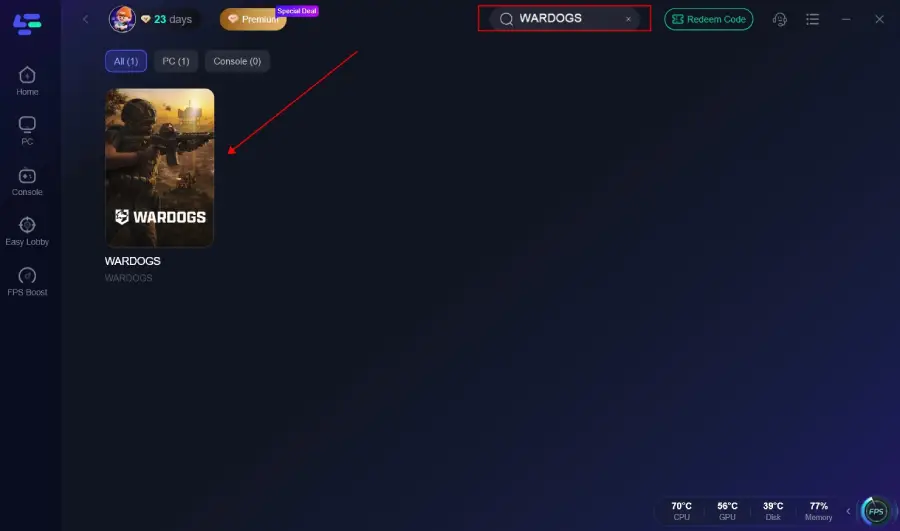
Выберите рекомендуемый сервер/узел с низкой задержкой.
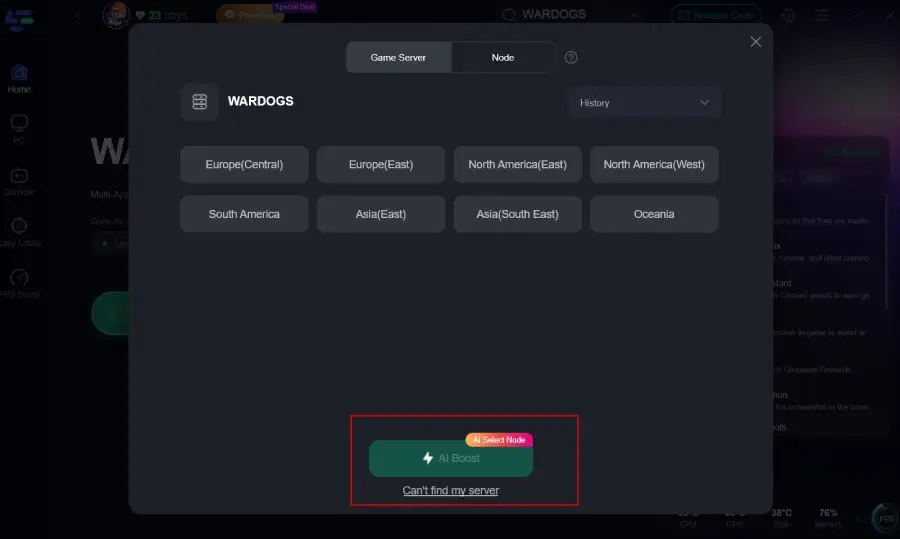
Нажмите Boost.
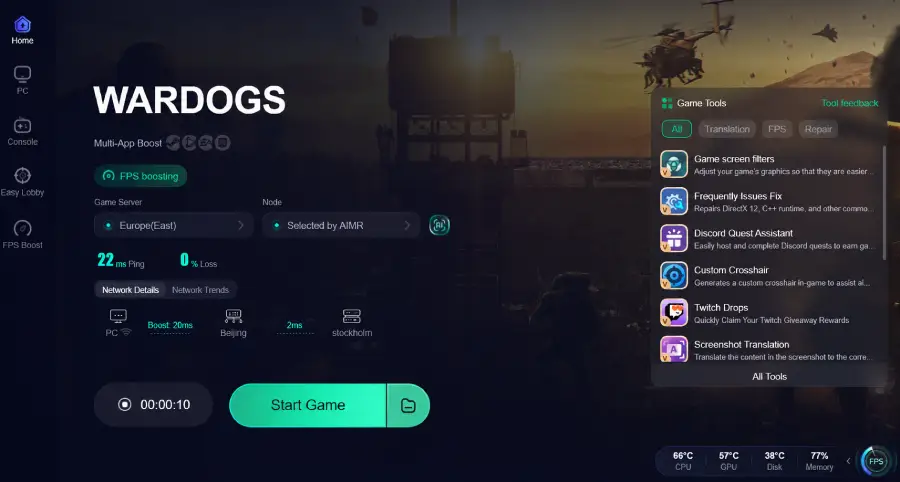
Оставьте LagoFast запущенным.
Запустите WARDOGS и снова проверьте пинг и соединение.
Если на одном маршруте задержка всё ещё высокая, переключитесь на другой доступный узел и сравните результат.
Простой способ понять суть проблемы:
Низкий FPS → настраивайте графику и разрешение.
Высокий пинг или телепортация игроков → проверьте сетевой маршрут через LagoFast.
Это поможет не ухудшать качество изображения, если ваше железо и так работает нормально.
Что закрытая бета показала о производительности WARDOGS?
Полезный вывод такой: официальные требования выглядят реалистично, но производительность заметно зависит от разрешения и железа.
Например:
Один игрок с RTX 3060 Ti сообщал о более чем 60 FPS примерно на 1080p Medium во время тестирования.
Владельцы ультрашироких мониторов сообщали о хороших результатах на RTX 3080 Ti, 4080 Super и топовых Radeon.
Один игрок с Ryzen 7 7800X3D + RX 7900 XTX сообщал о более чем 120 FPS в 4K с FSR Quality на протяжении всей беты, включая крупные бои.
Другие игроки на более старом железе сообщали о куда худших результатах, что показывает, почему минимальную конфигурацию не стоит понимать как «на высоких всё будет нормально».
BULKHEAD также заявляла, что производительность была одним из приоритетов разработки с самого начала, поскольку WARDOGS одновременно должна обрабатывать большое число игроков, технику, разрушения и окружение, построенное самими игроками.
С каких настроек WARDOGS стоит начать?
Вместо того чтобы тратить первый час на тестирование каждого ползунка, используйте такую схему:
Ваш ПК | С чего начать |
|---|---|
Слабее GTX 1660 / RX 590 или меньше 16 ГБ ОЗУ | По возможности сначала обновите железо; стабильные 60 FPS не гарантированы |
Примерно на уровне минимума | 1080p Low + апскейлинг + цель 60 FPS |
Между минимальными и рекомендуемыми | 1080p Medium или 1440p с апскейлингом |
Уровень RTX 3070 / RX 6700 XT | 1440p Medium Native |
Рекомендуемая видеокарта на 4K-дисплее | 4K Medium + апскейлинг |
Топовая видеокарта | Нативные 1440p/4K или ультраширокое; приоритет — стабильная высокая герцовка, а не максимум графики |
После этого тестируйте эти настройки внутри насыщенного реального матча.
Для WARDOGS лучшая конфигурация — не та, что даёт самый красивый скриншот. Лучшая — та, что удерживает стабильный FPS в момент, когда в одну Control Zone одновременно приезжают техника, начинаются разрушения, стоят укрепления и сходятся десятки игроков.
Ускорьте свою игру с LagoFast для эпической скорости
Играйте усерднее, быстрее. Ускоритель игр LagoFast устраняет тормоза и задержки на ПК, мобильных устройствах или Mac — выигрывайте каждый матч!
Быстро снижает игровую задержку и пинг!
Увеличивает FPS для более плавной игры!