

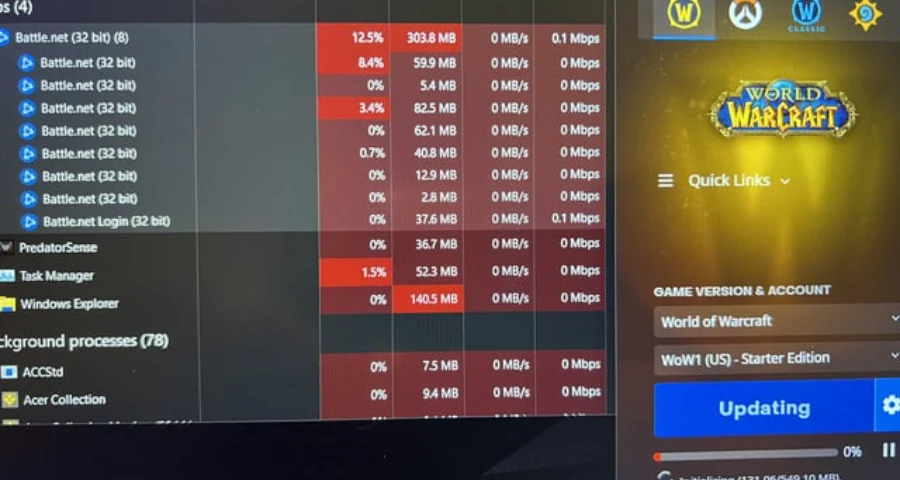
Если Battle.net показывает 0 Б/с, проверьте, продолжает ли он записывать данные на SSD. WoW Forever может повторно использовать файлы из Retail или Classic, поэтому скорость загрузки может падать до нуля, пока лаунчер проверяет или устанавливает данные. Если активность диска продолжается, дайте процессу завершиться. Если Forever действительно скачивается, но скорость держится лишь на уровне нескольких КБ/с, начните с проверки соединения.

- ✅ Меньше пинга и вылетов.
- ✅ Больше FPS и лучше работа ПК.
- ✅ Поддержка 3000+ игр.
- ✅ Стабильный коннект и смена региона.
Исправление 1. Ускорьте загрузку WoW Forever с помощью LagoFast
Если другие загрузки идут нормально, а Forever почти не движется, попробуйте Battle.net Launcher Boost в LagoFast. Включите опцию Battle.net, чтобы ускорение применялось к лаунчеру во время загрузки игры.
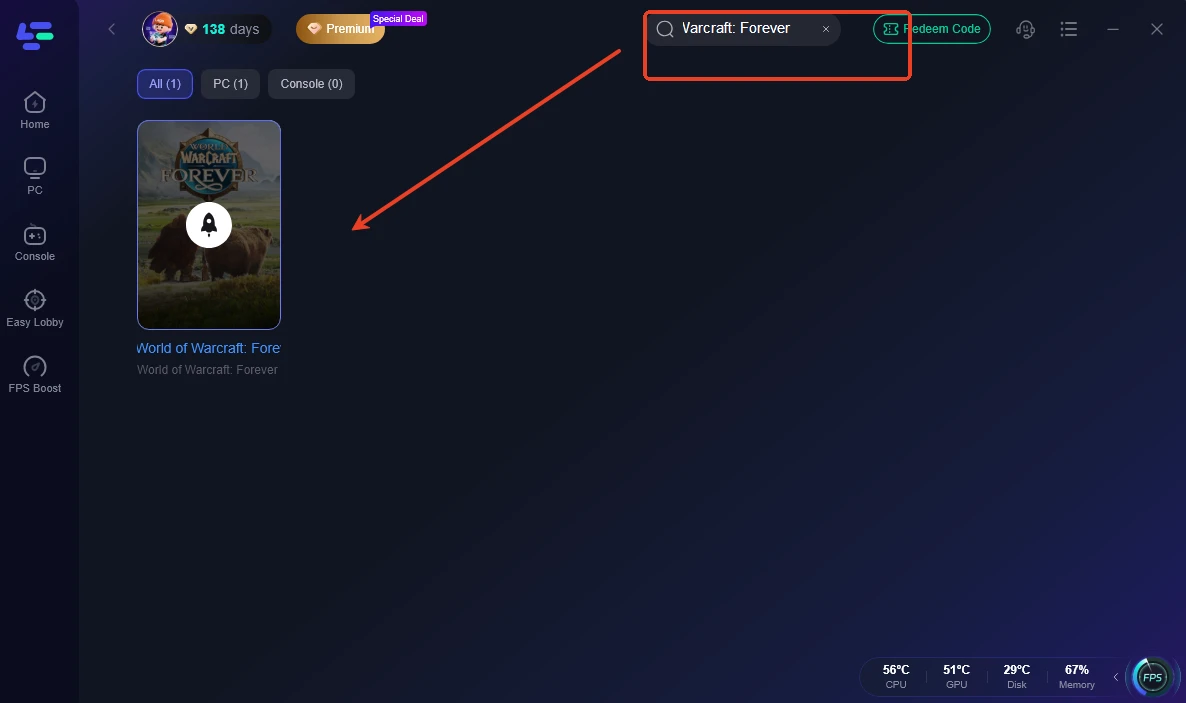
Откройте LagoFast и найдите World of Warcraft: Forever.
Перейдите в Multi-App Boost Settings → Launcher Boost Settings и включите Battle.net.
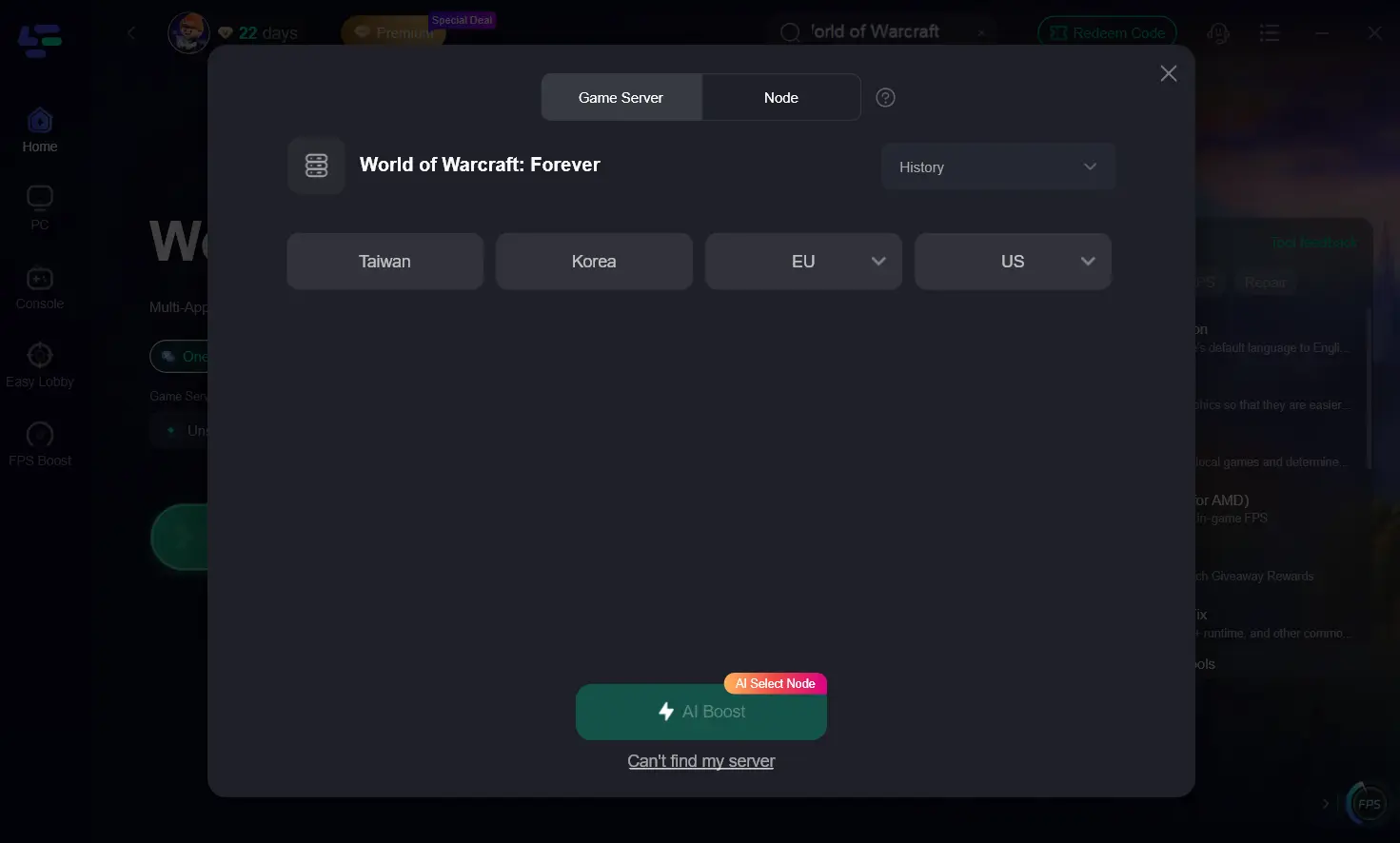
Выберите доступный узел и нажмите Boost.
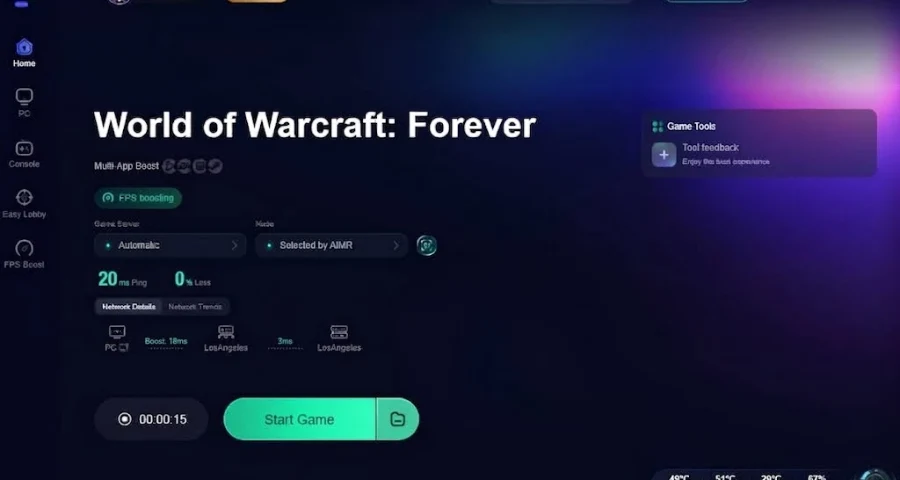
Возобновите загрузку Forever. Сравните, сколько МБ реально передаётся за две минуты с включённым и выключенным Boost. Оставьте более быстрый маршрут.
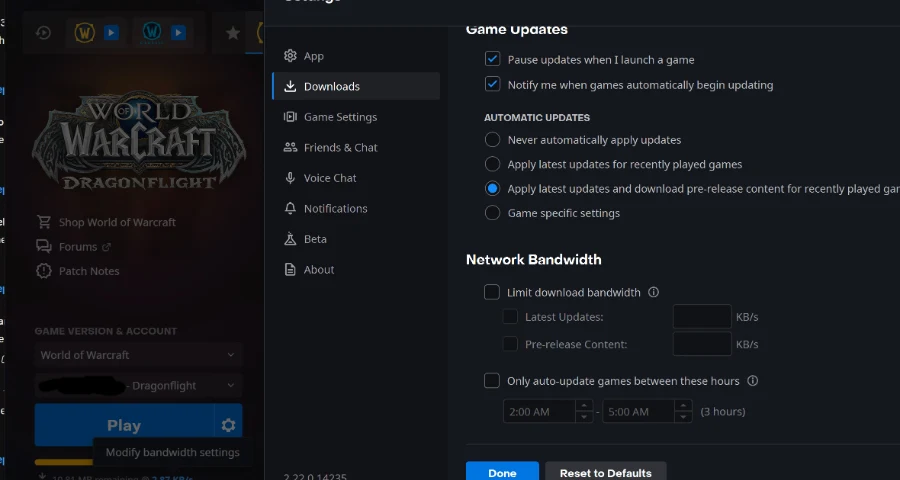
Скорость каждый раз останавливается на одном и том же значении? Откройте Battle.net → Settings → Downloads и проверьте ограничения для Latest Updates и Pre-release Content. Низкий лимит для предварительного контента может замедлять предзагрузку Forever, даже если обычные патчи WoW скачиваются на полной скорости.
Исправление 2. WoW Forever завис на «Initializing»
В Windows откройте Task Manager → Processes и посмотрите на столбец Disk для Battle.net или его Update Agent. На Mac откройте Activity Monitor → Disk.
Что вы видите | Что делать |
|---|---|
0 Б/с, но Agent продолжает записывать данные на диск | Оставьте его работать. Battle.net может проверять общие файлы WoW или применять патч. Частые паузы могут заново запускать инициализацию. |
Активность диска и сети остаётся нулевой, а прогресс не меняется | Проверьте свободное место на SSD, выбранном для Forever. Если места достаточно, один раз поставьте загрузку на паузу, полностью закройте Battle.net, откройте его снова и возобновите загрузку. |
У вас уже установлены Retail или Classic? Сообщалось, что размер предзагрузки Forever составляет около 50 ГБ, тогда как у одного игрока с уже установленным WoW объём был около 12 ГБ. Blizzard указывает 128 ГБ свободного места на SSD как требование к хранилищу для Windows. Если Battle.net находит существующие файлы и предлагает меньший объём загрузки, соглашайтесь.
Исправление 3. Battle.net пишет «Waiting on Another Update»
Закройте Retail и откройте очередь загрузок Battle.net. У одного игрока предзагрузка Forever началась только после закрытия Retail. Перед перезапуском лаунчера проверьте первый пункт в очереди.
Обновляется Retail, Classic или Forever Beta: Поставьте это обновление на паузу, затем возобновите загрузку World of Warcraft: Forever.
Обновляется сам Battle.net: Дождитесь завершения обновления лаунчера и перезапустите его, когда появится запрос.
Очередь пуста, но WoW всё ещё отображается как запущенный: Полностью закройте Battle.net. Если сообщение остаётся, один раз перезагрузите компьютер, чтобы завершить зависший процесс WoW или Update Agent.
Исправление 4. Патч доходит до 100%, а затем начинается заново
Battle.net просит установить клиент WoW, который ещё вчера работал. Проверьте, осталась ли ваша текущая папка World of Warcraft на диске. Используйте Locate the game или Settings → Downloads → Scan for Games, если эта функция доступна, и укажите Battle.net путь к этой папке, прежде чем соглашаться на ещё одну полную загрузку.
Forever каждый раз сбоит на одном и том же проценте с той же ошибкой файла. Если клиент уже установлен, выберите live-версию Forever → значок шестерёнки рядом с Play → Scan and Repair → Begin Scan. Дождитесь завершения проверки перед новой попыткой. Если сбой повторится, сохраните точный текст ошибки и процент, чтобы передать их в поддержку Blizzard.

Ускорьте свою игру с LagoFast для эпической скорости
Играйте усерднее, быстрее. Ускоритель игр LagoFast устраняет тормоза и задержки на ПК, мобильных устройствах или Mac — выигрывайте каждый матч!
Быстро снижает игровую задержку и пинг!
Увеличивает FPS для более плавной игры!