


Если полоса загрузки заполняется и вы слышите игру, но изображение не меняется, перед повторным нажатием Enter World установите Secondary Lighting на Fair. Это помогло игрокам и на Radeon, и на Apple Silicon во время беты Forever. Вы можете проверить это, не загружая зависшего персонажа и не снижая весь графический пресет целиком.

- ✅ Меньше пинга и вылетов.
- ✅ Больше FPS и лучше работа ПК.
- ✅ Поддержка 3000+ игр.
- ✅ Стабильный коннект и смена региона.
Используйте LagoFast FPS Boost, если мир загружается, но движения всё равно подтормаживают
Если изображение двигается, но появляются рывки при повороте камеры, попробуйте LagoFast FPS Boost на Windows. Если картинка остаётся полностью зависшей, переходите сразу к шагам для экрана выбора персонажа ниже.
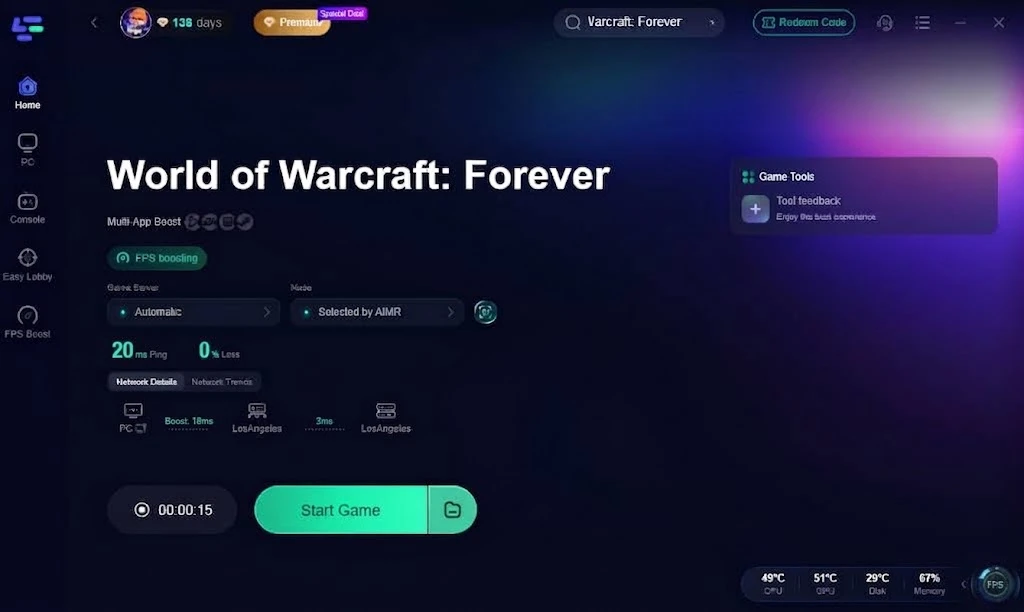
Шаг 1. Откройте LagoFast → FPS Boost → CPU Optimization и включите оптимизацию.
Шаг 2. Запустите Forever и пройдите по тому же месту, не меняя графические настройки. Сравните, насколько плавно поворачивается камера до и после включения FPS Boost.
Измените Secondary Lighting на экране выбора персонажа
Шаг 1. Запустите World of Warcraft: Forever и остановитесь на списке персонажей. Откройте Menu → Options → Graphics.
Шаг 2. Установите Secondary Lighting → Fair и примените настройку. Общий графический пресет и графический API не меняйте.
Шаг 3. Выберите того же персонажа и нажмите Enter World. Если мир загрузился, оставьте Secondary Lighting на Fair. У одного тестировщика с RX 9070 XT игра всё ещё зависала на Good, но успешно загружалась на Fair при включённом DirectX 12.
Всё ещё зависает? Действуйте по тому симптому, который видите
Windows: монитор становится чёрным, но звук игры продолжается
Шаг 1. Если клиент создаёт отчёт о сбое, проверьте наличие DXGI_ERROR_DEVICE_HUNG. Отметьте, использовался ли в Forever DirectX 12.
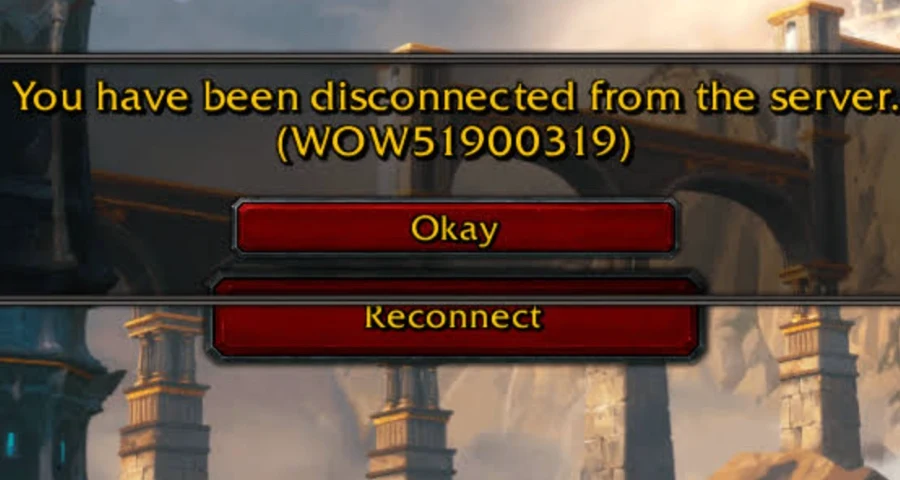
Шаг 2. Если у вас был DX12, оставьте Secondary Lighting на Fair и выберите DirectX 11 в разделе Graphics API, если этот вариант доступен. Перезапустите Forever и снова попробуйте зайти тем же персонажем.
Шаг 3. Если DX11 позволяет войти в мир, проверьте движение в этой зоне. Некоторые участники беты смогли обойти зависание, но столкнулись с подтормаживаниями на DX11. Если зависание происходит и там, верните прежний API.
Mac: весь экран зависает или возвращается на экран входа macOS
Шаг 1. Установите все доступные обновления Forever в Battle.net. Во время беты Blizzard исправила часть проблем с отображением и стабильностью на Mac.
Шаг 2. На экране выбора персонажа убедитесь, что Secondary Lighting по-прежнему выставлен на Fair, затем попробуйте снова. Один тестировщик на M5 Pro смог войти в игру, оставив остальной графический пресет на 6/10 и изменив только этот параметр.
Зависает только один персонаж после поездки на трамвае или смены зоны
Шаг 1. Попробуйте зайти на альтернативного персонажа, находящегося в другой зоне. Если он загружается, отметьте, где проблемный персонаж выходил из игры в последний раз. Один участник беты воспроизвёл зависание у входа в Deeprun Tram, даже на новом персонаже.
Шаг 2. Если у вас есть доступ к другому надёжному компьютеру, войдите там в игру под своей учётной записью и уведите проблемного персонажа подальше от перехода. Затем снова попробуйте на своём обычном ПК. Это помогло игроку с трамваем восстановить персонажа без переустановки.
- ✅ Меньше пинга и вылетов.
- ✅ Больше FPS и лучше работа ПК.
- ✅ Поддержка 3000+ игр.
- ✅ Стабильный коннект и смена региона.
Ошибка #109 появляется при каждой попытке
Шаг 1. Запишите точный текст ошибки и Report ID. Ошибка #109 означает, что один из игровых потоков перестал отвечать. Сам по себе этот код не объясняет причину зависания.
Шаг 2. Сообщите в поддержку Blizzard зону, GPU, сборку Forever, графический API и результат на Fair. Также укажите, продолжался ли звук и загружался ли другой персонаж. Например: “У входа на трамвай в Ironforge шкала заполняется, и звук продолжается. Этот персонаж зависает на DX12, но загружается на DX11.”

Ускорьте свою игру с LagoFast для эпической скорости
Играйте усерднее, быстрее. Ускоритель игр LagoFast устраняет тормоза и задержки на ПК, мобильных устройствах или Mac — выигрывайте каждый матч!
Быстро снижает игровую задержку и пинг!
Увеличивает FPS для более плавной игры!