Ускоритель FPS и снижение лагов в Roblox
Один плейс в Roblox может работать плавно, а в другом внезапно появляются низкий FPS, просадки кадров, зависания или задержка управления. На производительность могут влиять большие карты, детализированные текстуры, визуальные эффекты, скрипты, переполненные серверы, фоновые программы и нестабильное подключение.
LagoFast одновременно работает как ускоритель FPS для Roblox и инструмент для снижения лагов. Функции FPS Boost оптимизируют ресурсы компьютера, используемые Roblox, а оптимизация подключения подбирает более стабильный маршрут до игрового сервера. Это позволяет исправлять как локальные проблемы с частотой кадров, так и сетевые задержки без скриптов, модифицированных клиентов и сложной настройки FastFlags.

- ✅ Меньше пинга и вылетов.
- ✅ Больше FPS и лучше работа ПК.
- ✅ Поддержк 8000+игр.
- ✅ Стабильный коннект и смена региона
Низкий FPS или сетевой лаг?
Перед использованием любого оптимизатора FPS для Roblox важно понять, какая именно проблема возникает. Низкий FPS и сетевые задержки могут выглядеть похоже, но требуют разных решений.
| Что происходит в Roblox | Что это обычно означает | Что нужно оптимизировать |
|---|---|---|
| Изображение дёргается при повороте камеры | Низкий FPS или нестабильное время отрисовки кадров | Процессор, видеокарту и графические настройки |
| FPS падает в местах с большим количеством игроков | Плейс обрабатывает больше персонажей, эффектов и скриптов | Процессор, видеокарту и оперативную память |
| FPS ухудшается после продолжительной игры | Перегрев, нехватка памяти или фоновые процессы | Системные ресурсы и температуру |
| Другие игроки телепортируются или двигаются рывками | Высокий пинг, потеря пакетов или проблемы сервера | Сетевой маршрут |
| Атаки и взаимодействия срабатывают с задержкой | Сетевая задержка, а не низкий FPS | Пинг и стабильность подключения |
| Roblox зависает, а затем закрывается | Нехватка памяти, проблема драйвера, графики или клиента | Систему и игровое окружение |
| FPS постоянно остаётся на уровне 60 | Ограничение частоты кадров может быть установлено на 60 | Настройку Maximum Frame Rate |
| FPS нормальный, но управление ощущается медленным | Изображение плавное, но подключение нестабильное | Сетевой маршрут |
Сам Roblox разделяет лаги на сетевые, графические и системные. Графические лаги вызывают рывки изображения, а сетевые приводят к задержке действий и телепортации игроков по карте.
Почему в Roblox низкий FPS?
Roblox — это не одна конкретная игра. Каждый плейс имеет собственные карты, скрипты, физику, текстуры, освещение, количество игроков и уровень оптимизации. Компьютер может показывать высокий FPS в простом obby, но испытывать сложности в детализированном шутере, ролевой игре или переполненном симуляторе.
Плейс слишком сильно нагружает процессор
В Roblox-плейсах может одновременно работать большое количество скриптов, физических расчётов, движущихся объектов, противников, транспорта и взаимодействий между игроками. Такая нагрузка способна перегружать основной поток процессора и вызывать резкие скачки времени отрисовки кадров.
На проблему с процессором указывают следующие симптомы:
- FPS падает, когда в одной области собирается много игроков.
- В крупных сражениях появляются рывки.
- Снижение разрешения почти не повышает FPS.
- После закрытия браузера и фоновых программ производительность улучшается.
- Одно ядро процессора сильно загружено, а видеокарта работает не на полную мощность.
Функция CPU Optimization в LagoFast может закрывать ненужные фоновые процессы, снижать конкуренцию за системные ресурсы и переключать компьютер в более подходящий режим производительности перед запуском Roblox.
Видеокарта не успевает отрисовывать текущую графику
Освещение, тени, частицы, текстуры, отражения и высокое разрешение увеличивают нагрузку на видеокарту. Если GPU не успевает вовремя подготовить каждый кадр, Roblox начинает работать рывками или постоянно показывает низкий FPS.
Вероятность проблемы с видеокартой выше, если:
- Снижение Graphics Quality сразу повышает FPS.
- Загрузка GPU остаётся близкой к 100%.
- FPS падает при взгляде на детализированные участки карты.
- Проблема сильнее проявляется в разрешении 1440p или 4K.
- Драйвер видеокарты устарел.
- Roblox использует встроенную графику вместо дискретной видеокарты.
В LagoFast доступны настройки GPU и проверка драйверов, которые помогают подготовить графическую систему перед запуском Roblox.
Фоновые программы забирают ресурсы Roblox
Браузеры, игровые лаунчеры, программы записи, RGB-утилиты, службы обновления и другие приложения могут продолжать использовать процессор и оперативную память во время игры.
Особенно заметно это на компьютерах с небольшим объёмом RAM. Сначала Roblox может работать нормально, но затем FPS начинает падать по мере роста нагрузки на память.
Ускоритель FPS полезен в такой ситуации, если он помогает найти и закрыть ненужные процессы, не заставляя игрока вручную проверять каждую строку в Диспетчере задач.
Автоматическое качество графики выбрано неправильно
Roblox может автоматически управлять качеством графики, но выбранный уровень подходит не для каждого плейса.
Спокойная часть карты может работать плавно с высокой графикой, тогда как в более загруженной области те же настройки вызывают серьёзные просадки FPS.
Roblox позволяет переключить Graphics Mode на Manual и вручную снизить Graphics Quality для повышения производительности.
Проблема с подключением ощущается как низкий FPS
Плавное изображение не гарантирует быструю реакцию игры.
При нестабильном маршруте до сервера Roblox могут возникать:
- телепортация персонажей;
- задержка попаданий;
- медленная работа инвентаря;
- запоздалое открытие дверей;
- резкое перемещение транспорта назад;
- долгая загрузка;
- случайные отключения.
Снижение графических настроек не исправит такие симптомы. Сетевая оптимизация LagoFast отдельно работает с высоким пингом, потерей пакетов и нестабильным маршрутом.
Как LagoFast повышает FPS и снижает лаги в Roblox
LagoFast объединяет локальную оптимизацию производительности с оптимизацией игрового подключения. Это важно, поскольку игроки Roblox нередко сталкиваются с обеими проблемами одновременно.
Оптимизация процессора для стабильного FPS
Roblox конкурирует с другими активными программами за ресурсы процессора и оперативную память. CPU Optimization в LagoFast подготавливает систему к игре, уменьшая ненужную фоновую нагрузку и освобождая ресурсы.
Это может помочь, если Roblox:
- показывает низкий FPS даже при сниженных настройках графики;
- зависает при загрузке новых частей карты;
- теряет кадры на переполненных серверах;
- начинает работать медленнее после запуска нескольких приложений;
- слишком долго запускается или подключается к плейсу.
Цель заключается не только в увеличении максимального значения FPS. Более важный результат — уменьшить резкие просадки и добиться стабильной отрисовки кадров.
Оптимизация GPU для более плавной графики
LagoFast предоставляет настройки GPU Boost и проверку графического драйвера в разделе FPS Boost.
Эти функции помогают:
- подготовить видеокарту к запуску Roblox;
- проверить наличие новой версии драйвера;
- улучшить производительность отрисовки;
- уменьшить рывки, вызванные неподходящим режимом работы GPU;
- избежать ручного поиска настроек в разных меню Windows и драйвера.
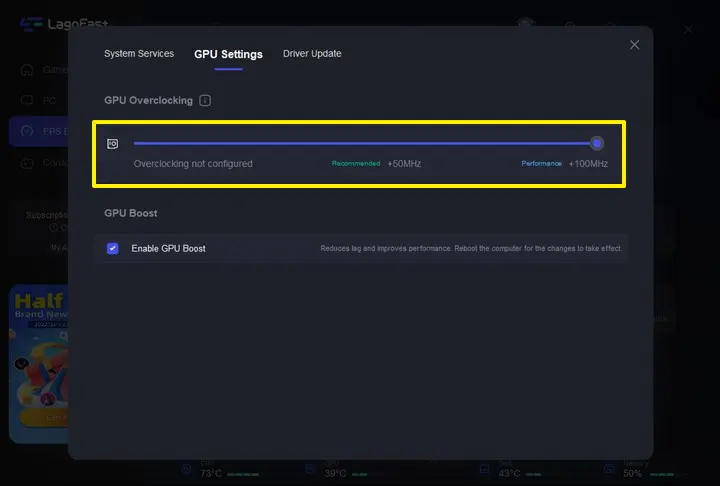
Сначала используйте умеренные параметры GPU. Более высокие значения увеличивают нагрев и энергопотребление, поэтому владельцам ноутбуков следует подключить зарядное устройство и убедиться, что вентиляционные отверстия не перекрыты.
Очистка фоновых процессов
Закрытие ненужных программ освобождает для Roblox больше процессорного времени и оперативной памяти.
Это особенно полезно для компьютеров, на которых:
- установлено 8 или 16 ГБ RAM;
- открыто много вкладок браузера;
- в фоне работают другие игровые лаунчеры;
- запущены программы записи или стриминга;
- работают службы автоматического обновления;
- фирменные утилиты производителя потребляют слишком много ресурсов.
Не закрывайте службы безопасности Windows, аудиодрайверы, драйверы устройств ввода и неизвестные системные процессы.
Умная оптимизация сетевого маршрута
Roblox автоматически подключает игроков к серверам, но стандартный интернет-маршрут не всегда оказывается самым стабильным.
LagoFast анализирует доступные пути и выбирает маршрут, направленный на уменьшение:
- высокого пинга;
- потери пакетов;
- джиттера;
- задержки взаимодействий;
- нестабильного подключения к серверу;
- случайных отключений.
Эта функция не отрисовывает больше кадров напрямую. Она решает сетевую часть проблемы, делая движения и взаимодействия более отзывчивыми, когда локальный FPS уже стабилен.
Отображение пинга и потери пакетов в реальном времени
После запуска ускорения Roblox LagoFast показывает данные подключения, включая текущий пинг и потерю пакетов. Это помогает определить, связана ли проблема с сетью, вместо того чтобы судить только по ощущениям от игры.
Как использовать LagoFast в качестве ускорителя FPS для Roblox
Шаг 1. Оптимизируйте подключение Roblox
1. Скачайте и установите LagoFast.
2. Откройте LagoFast и найдите Roblox.
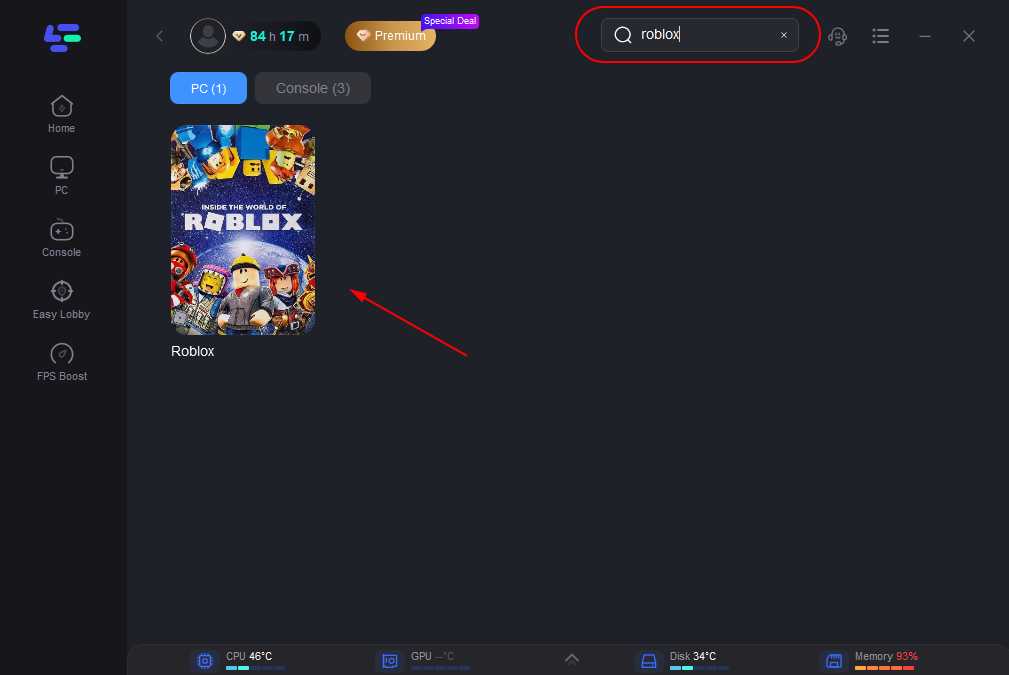
3. Выберите Roblox в результатах поиска.
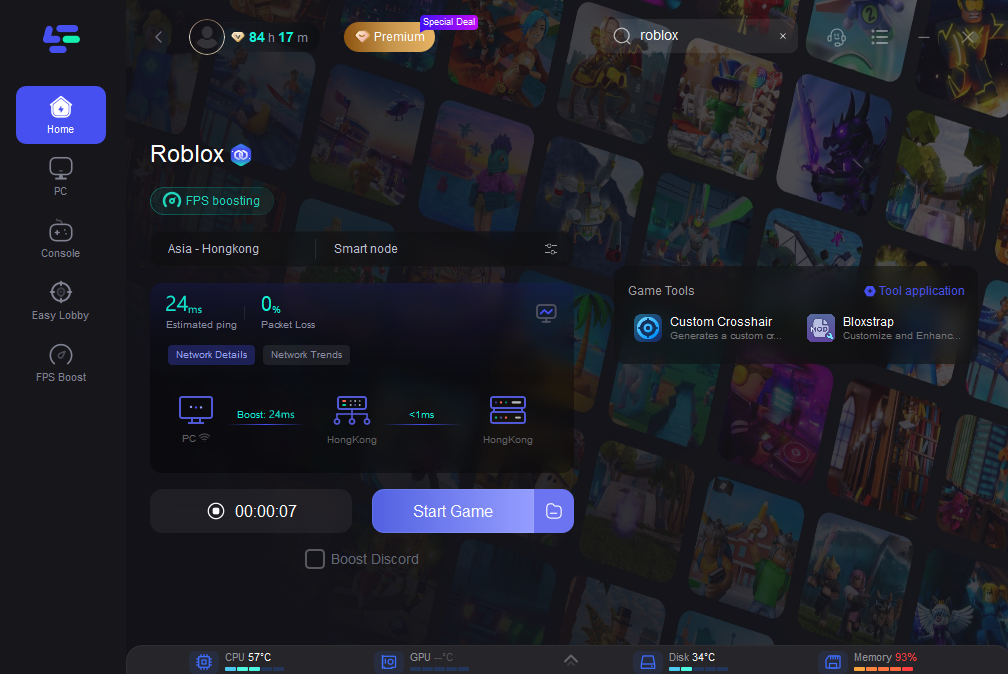
Выберите рекомендуемый маршрут или сервер.
Нажмите Boost.
Проверьте отображаемый пинг и потерю пакетов.
Запустите Roblox через оптимизированное подключение.
Этот шаг особенно важен, если игроки телепортируются, действия срабатывают с задержкой или Roblox отключается при нормальном локальном FPS.
Шаг 2. Откройте FPS Boost
1. Выберите FPS Boost на боковой панели LagoFast.
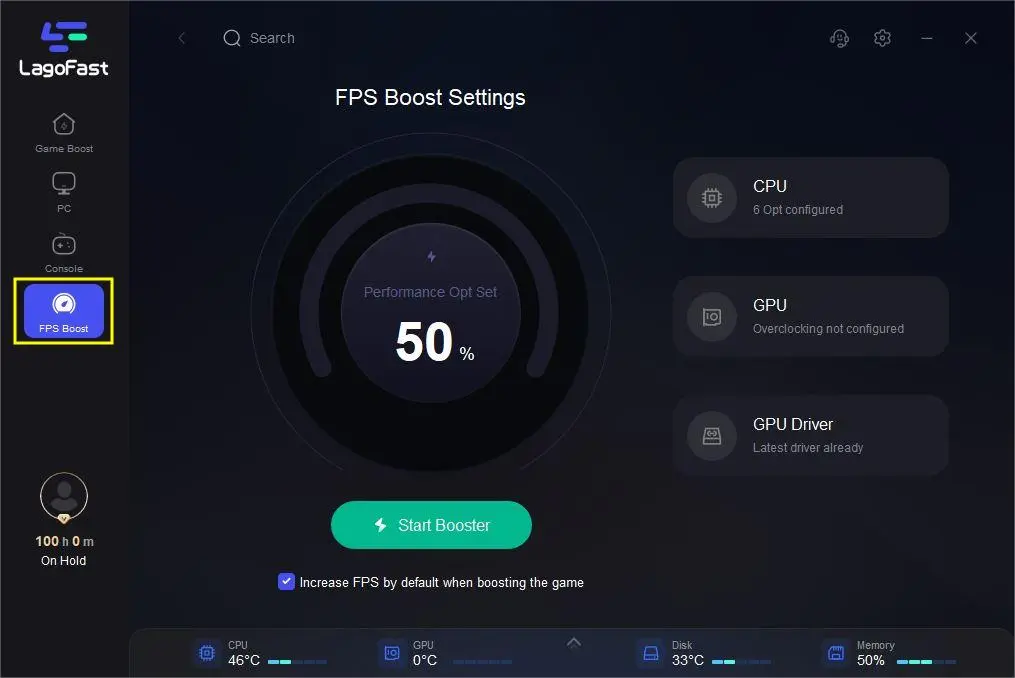
2. Откройте CPU Optimization.
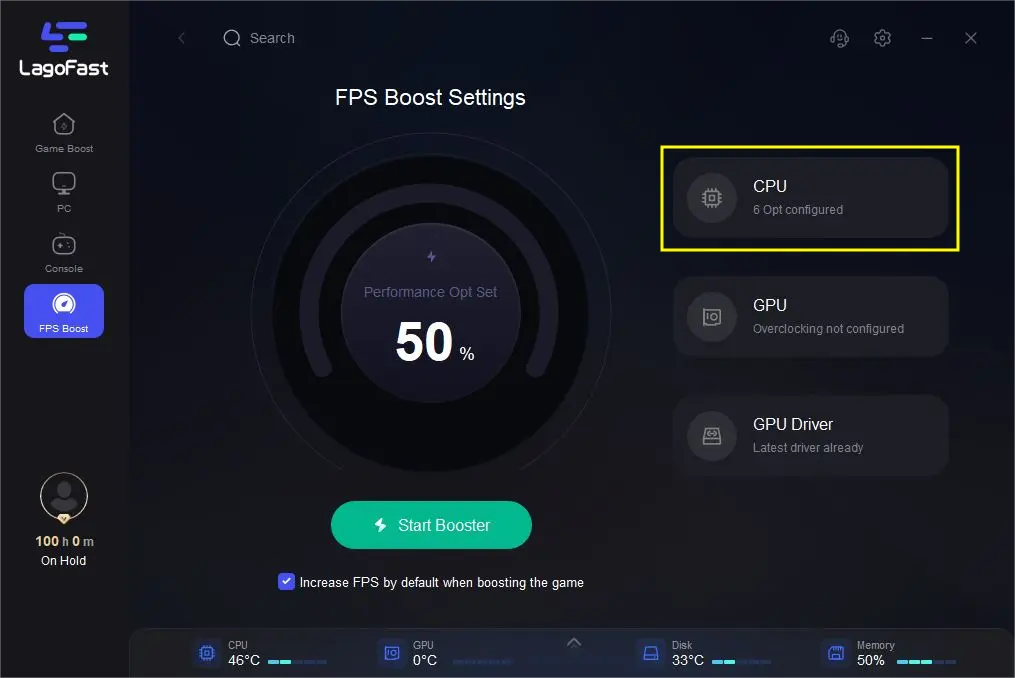
3. Активируйте рекомендуемые параметры производительности.
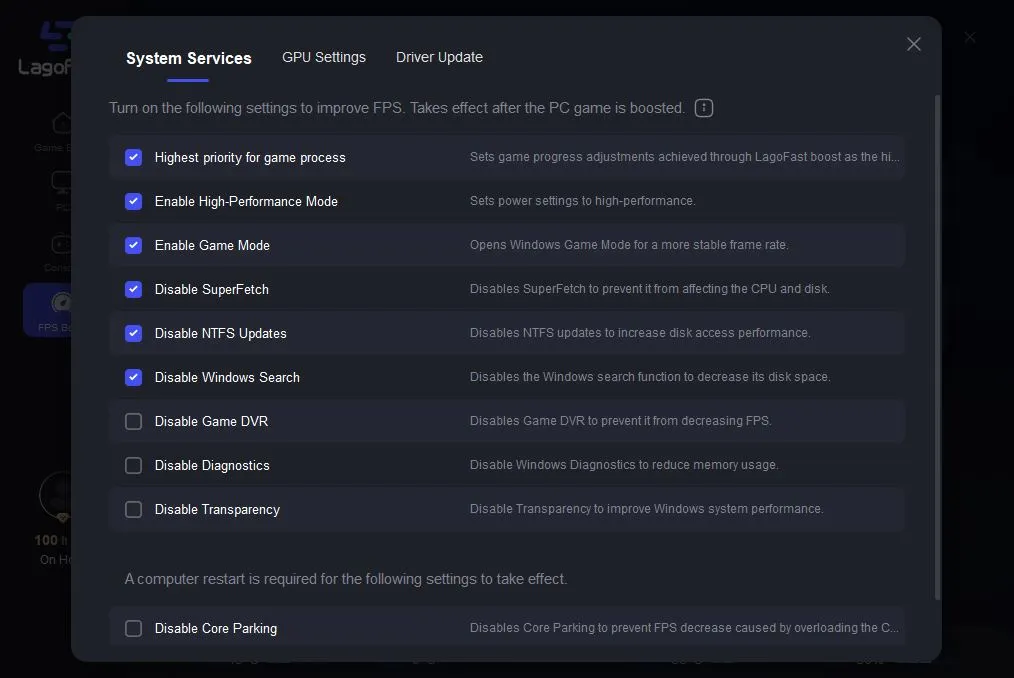
4. Проверьте программы, использующие системные ресурсы.
5. Закройте только ненужные фоновые процессы.
6. Вернитесь на страницу FPS Boost.
Этот этап направлен на устранение низкого FPS, рывков, скачков времени кадра и системных задержек.
Шаг 3. Проверьте настройки видеокарты
1. Откройте GPU Settings в разделе FPS Boost.
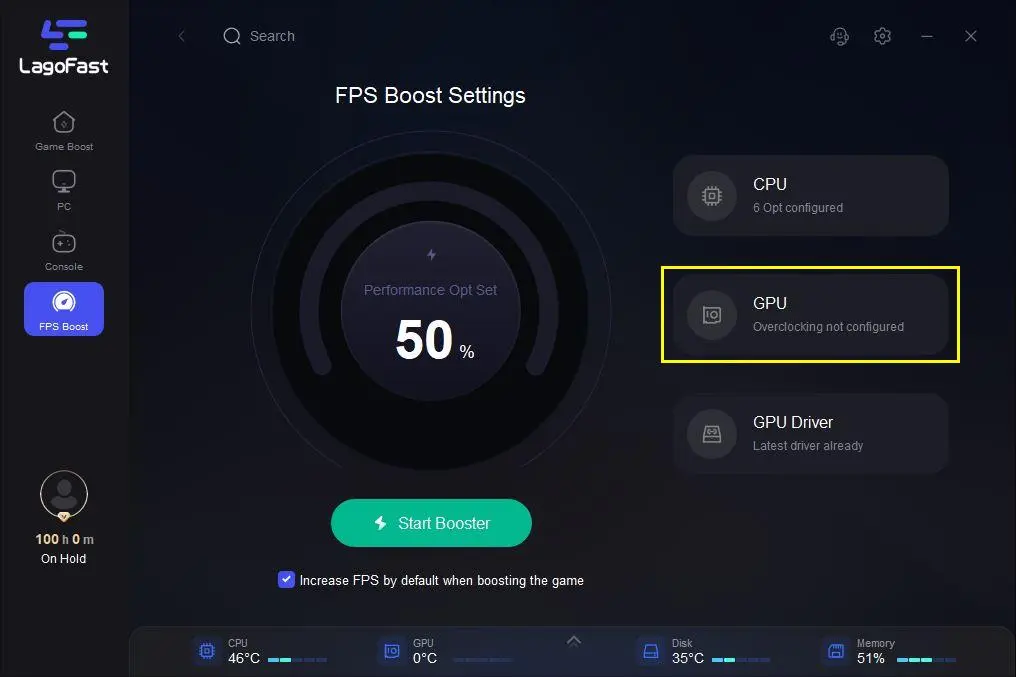
2. Начните со стандартного или рекомендуемого уровня.
3. Активируйте GPU Boost, если функция поддерживается вашим оборудованием.
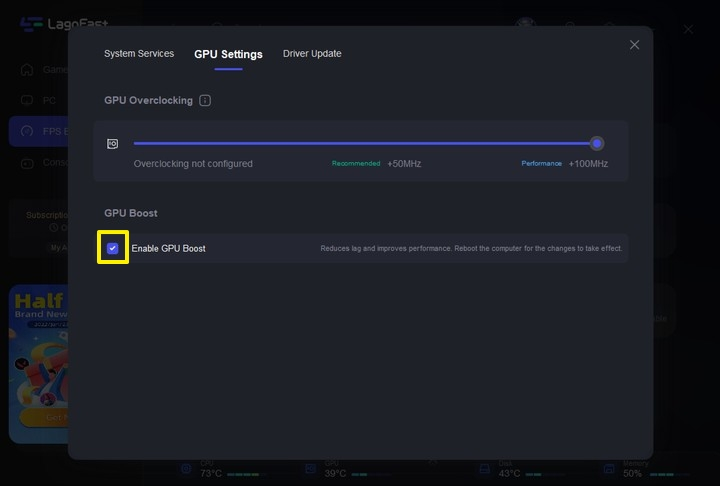
4. Следите за температурой и стабильностью системы.
5. Не используйте агрессивные настройки на перегревающемся ноутбуке.
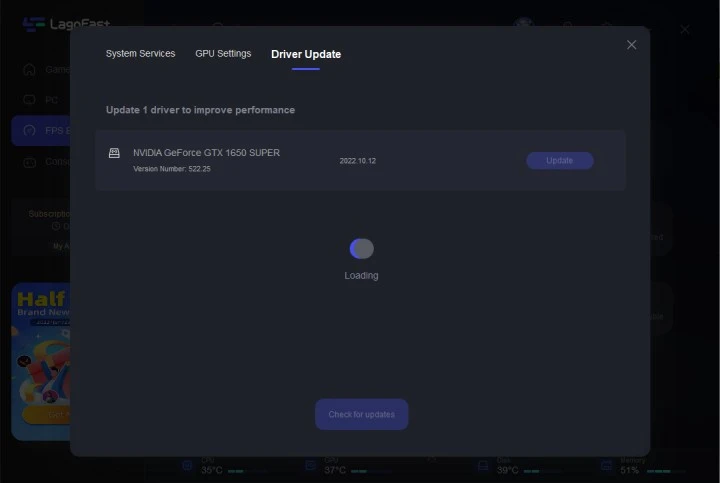
Шаг 4. Проверьте драйвер видеокарты
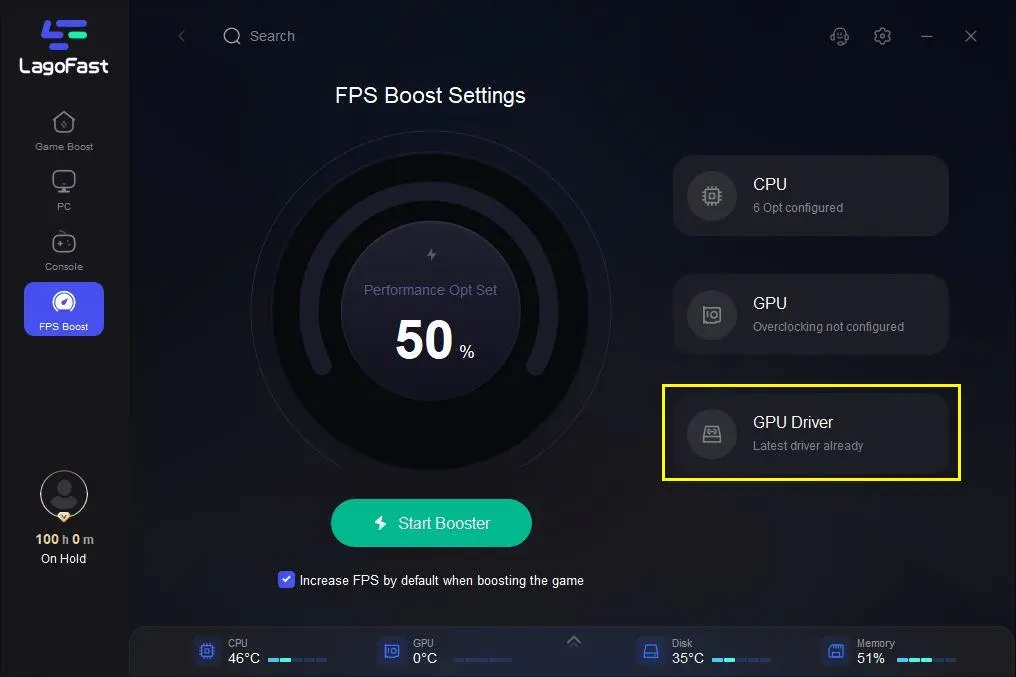
- Откройте GPU Driver на странице FPS Boost.
- Проверьте наличие новой совместимой версии драйвера.
- Установите обновление при необходимости.
- Перезагрузите компьютер после установки.
- Снова откройте LagoFast.
Перезагрузка важна, поскольку Roblox может продолжить использовать предыдущее состояние драйвера, пока Windows не загрузит его заново.
Шаг 5. Запустите ускорение
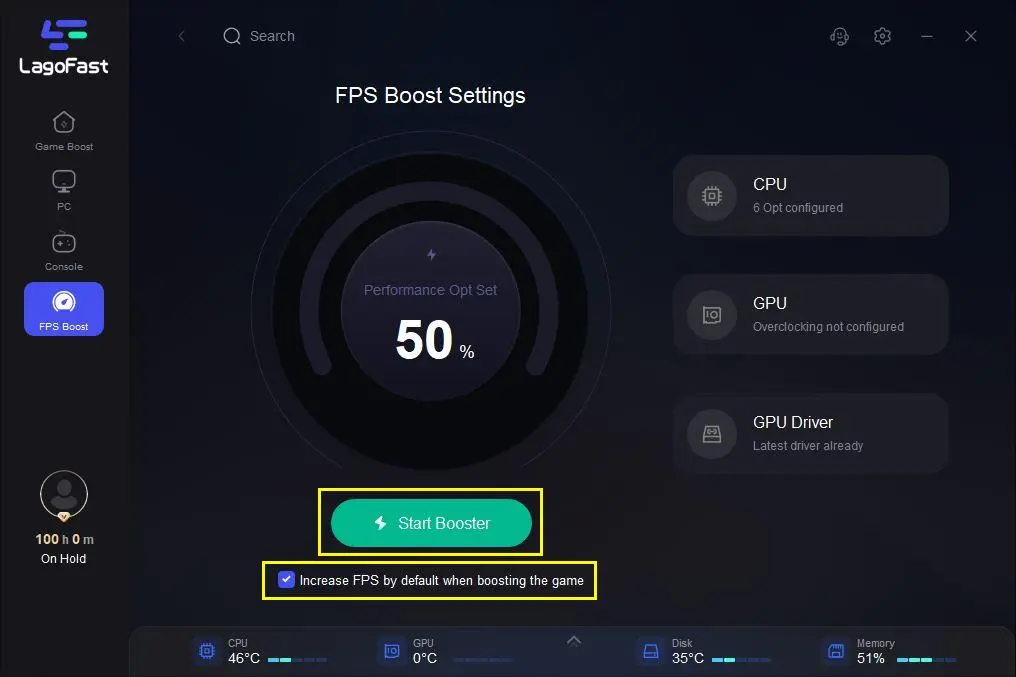
Вернитесь на главную страницу FPS Boost и нажмите Start Booster. После этого откройте Roblox и проверьте тот же плейс и участок карты, на котором ранее наблюдался низкий FPS.
Текущий процесс оптимизации Roblox в LagoFast объединяет ускорение подключения, CPU Optimization, GPU Settings и проверку графического драйвера.
Как проверить, повысился ли FPS в Roblox
Не сравнивайте два совершенно разных плейса. Простая карта и переполненная детализированная игра создают разную нагрузку на компьютер.
Используйте одинаковые условия тестирования:
- Откройте тот же плейс Roblox.
- Подключитесь к серверу того же типа.
- Встаньте в том же загруженном участке карты.
- Нажмите Shift + F5, чтобы отобразить данные производительности Roblox.
- Запишите FPS до оптимизации.
- Запустите FPS Boost в LagoFast.
- Повторите тест в том же месте.
- Сравните средний FPS и выраженность просадок.
Стандартное ограничение частоты кадров Roblox составляет 60 FPS, но пользователи Windows могут увеличить лимит до 240 FPS.
Если Roblox постоянно показывает ровно 60 FPS
Стабильные 60 FPS не обязательно означают проблему с производительностью. В клиенте может быть просто установлен максимальный лимит 60 FPS.
Проверьте настройку Maximum Frame Rate и выберите более высокое значение, поддерживаемое монитором и компьютером.
Установка лимита 120, 144 или 240 FPS не гарантирует, что компьютер сможет выдавать такую частоту. Она только снимает ограничение. Процессор и видеокарта всё равно должны успевать отрисовывать кадры с необходимой скоростью.
Если установлен лимит 120 или 240 FPS, но Roblox не достигает 60
В этом случае проблема не связана с ограничением FPS. Компьютер или текущий плейс Roblox не может поддерживать выбранный уровень производительности.
Используйте FPS Boost в LagoFast, снизьте Graphics Quality, закройте фоновые приложения и повторите тест.
Настройте LagoFast под конкретную проблему Roblox
В Roblox постоянно низкий FPS
Используйте:
- CPU Optimization;
- GPU Boost;
- проверку графического драйвера;
- ручную настройку Graphics Quality;
- режим высокой производительности Windows.
Постоянно низкое значение FPS указывает на локальную проблему отрисовки или нехватку системной производительности.
В Roblox внезапно падает FPS
Используйте:
- CPU Optimization;
- очистку фоновых процессов;
- мониторинг видеокарты;
- снижение Graphics Quality;
- проверку температуры.
Резкие просадки обычно означают, что нагрузка изменилась или система больше не может поддерживать прежнюю производительность.
Сначала Roblox работает нормально, но затем становится хуже
Проверьте:
- температуру процессора и видеокарты;
- режим питания ноутбука;
- объём свободной оперативной памяти;
- фоновые обновления;
- браузер и программы записи;
- состояние системы охлаждения.
Постепенное ухудшение производительности часто связано с перегревом или ростом нагрузки на память, а не с фиксированным лимитом FPS.
Roblox работает плавно, но игроки телепортируются
Используйте оптимизацию игрового маршрута LagoFast, а не настройки видеокарты.
Этот симптом указывает на сетевой лаг. Компьютер правильно отрисовывает кадры, но игровые данные поступают с задержкой или нестабильно.
Roblox зависает и вылетает
Начните с:
- CPU Optimization;
- очистки фоновых процессов;
- обновления графического драйвера;
- снижения Graphics Quality;
- переустановки клиента Roblox, если его файлы повреждены.
LagoFast может уменьшить вылеты, вызванные нехваткой ресурсов, нестабильной производительностью или плохим подключением. Однако он не может исправить плохо оптимизированный плейс, неподдерживаемое устройство или общий сбой платформы Roblox.
Дополнительные настройки Roblox для повышения FPS
Снизьте качество графики вручную
- Подключитесь к плейсу Roblox.
- Нажмите Esc.
- Откройте Settings.
- Установите Graphics Mode на Manual.
- Постепенно снижайте Graphics Quality.
- Вернитесь в игру и сравните FPS.
Не переводите ползунок сразу на минимальное значение. Снижайте качество на один или два уровня, пока производительность не станет стабильной.
Используйте дискретную видеокарту
На игровом ноутбуке:
- Откройте Параметры Windows.
- Перейдите в Система > Дисплей > Графика.
- Добавьте исполняемый файл Roblox, если его нет в списке.
- Нажмите Параметры.
- Выберите Высокая производительность.
- Сохраните изменения и перезапустите Roblox.
Это не позволит Windows выбрать встроенную графику, если на устройстве доступна более мощная дискретная видеокарта.
Отключите ненужные оверлеи
Временно закройте:
- запись Xbox Game Bar;
- Discord Overlay;
- оверлеи записи NVIDIA или AMD;
- видео, воспроизводимое в браузере;
- сторонние счётчики FPS;
- программы захвата экрана.
Проверяйте по одному изменению за раз. Так будет проще определить, какая программа потребляла ресурсы.
По возможности используйте проводное подключение
Ethernet не повышает локальный FPS, но может уменьшить нестабильность Wi-Fi, потерю пакетов и резкие скачки пинга. Используйте его вместе с оптимизацией маршрута LagoFast, если при стабильной частоте кадров движения в Roblox всё ещё происходят с задержкой.
Почему стоит использовать LagoFast вместо FPS-скрипта?
FPS-скрипт не может увеличить физическую производительность процессора или видеокарты. Некоторые скрипты лишь показывают счётчик, отключают визуальные элементы в одном плейсе или требуют использования стороннего исполнителя скриптов.
LagoFast работает вне Roblox, оптимизируя системное окружение компьютера и игровое подключение. Игрокам не нужно внедрять код в Roblox, изменять плейс или загружать неизвестные скрипты.
Для безопасного и практичного повышения FPS в Roblox используйте следующий порядок:
1. Измерьте реальный FPS.
2. Проверьте, установлен ли лимит частоты кадров.
3. Оптимизируйте ресурсы процессора и видеокарты.
4. Уменьшите ненужную графическую нагрузку.
5. Стабилизируйте подключение к серверу Roblox.
6. Повторно протестируйте тот же плейс.
Повысьте FPS и уменьшите лаги в Roblox
У низкого FPS в Roblox нет одной универсальной причины. Ровные 60 FPS могут быть выбранным ограничением, случайные просадки могут быть вызваны системной нагрузкой, а задержка управления может оказаться высоким пингом, а не проблемой с частотой кадров.
LagoFast решает эти проблемы с помощью двух отдельных систем:
1. FPS Boost подготавливает процессор, видеокарту, оперативную память и графические драйверы для более плавной локальной производительности.
2. Game Boost оптимизирует маршрут до серверов Roblox, помогая уменьшить пинг, потерю пакетов и нестабильность подключения.
Совместное использование этих функций позволяет улучшить игровой процесс в Roblox целиком, а не только изменить одно число на экране.