

AION 2 предлагает потрясающую графику и требовательные сражения в реальном времени, поэтому оптимальная производительность важна для каждого игрока. Разобраться в графических настройках бывает непросто, особенно когда нужно сохранить баланс между четкостью изображения и высокой частотой кадров. В этом гайде по AION 2 DLSS 4.5 мы разберем идеальные конфигурации, сравним режимы и решим распространенные проблемы, например отсутствие параметров DLSS. Если вы хотите избежать утомительной ручной настройки, игровые бустеры вроде LagoFast предлагают простую оптимизацию в один клик для более плавного геймплея.

- ✅ Меньше пинга и вылетов.
- ✅ Больше FPS и лучше работа ПК.
- ✅ Поддержка 8000+ игр.
- ✅ Стабильный коннект и смена региона.
Часть 1: Поддерживает ли AION 2 DLSS 4.5?
AION 2 изначально интегрирует современные стандарты апскейлинга, чтобы обеспечивать плавную частоту кадров на разных аппаратных конфигурациях. Игра официально поддерживает NVIDIA DLSS 4.5, а также Frame Generation на совместимом оборудовании. Игроки с современными видеокартами NVIDIA могут использовать эти технологии апскейлинга, чтобы значительно повысить производительность и при этом сохранить четкость изображения во время напряженных сражений.
Часть 2: Что меняет DLSS 4.5 в AION 2?
Появление DLSS 4.5 приносит значительные улучшения по сравнению с предыдущими версиями апскейлинга, что напрямую идет на пользу детализированному визуальному миру AION 2. Ниже — краткий обзор того, что именно улучшает DLSS 4.5 в игре:
Улучшенная реконструкция трассировки лучей: повышает качество освещения в реальном времени, четкость отражений и детализацию текстур кожи на моделях персонажей.
Меньше артефактов в движении: снижает эффект гостинга и шлейфов во время динамичного PvP и полетов.
Улучшенный рендеринг волос и растительности: сохраняет четкость сложных деталей, таких как волосы персонажей и трава в окружении, вместо размытия.
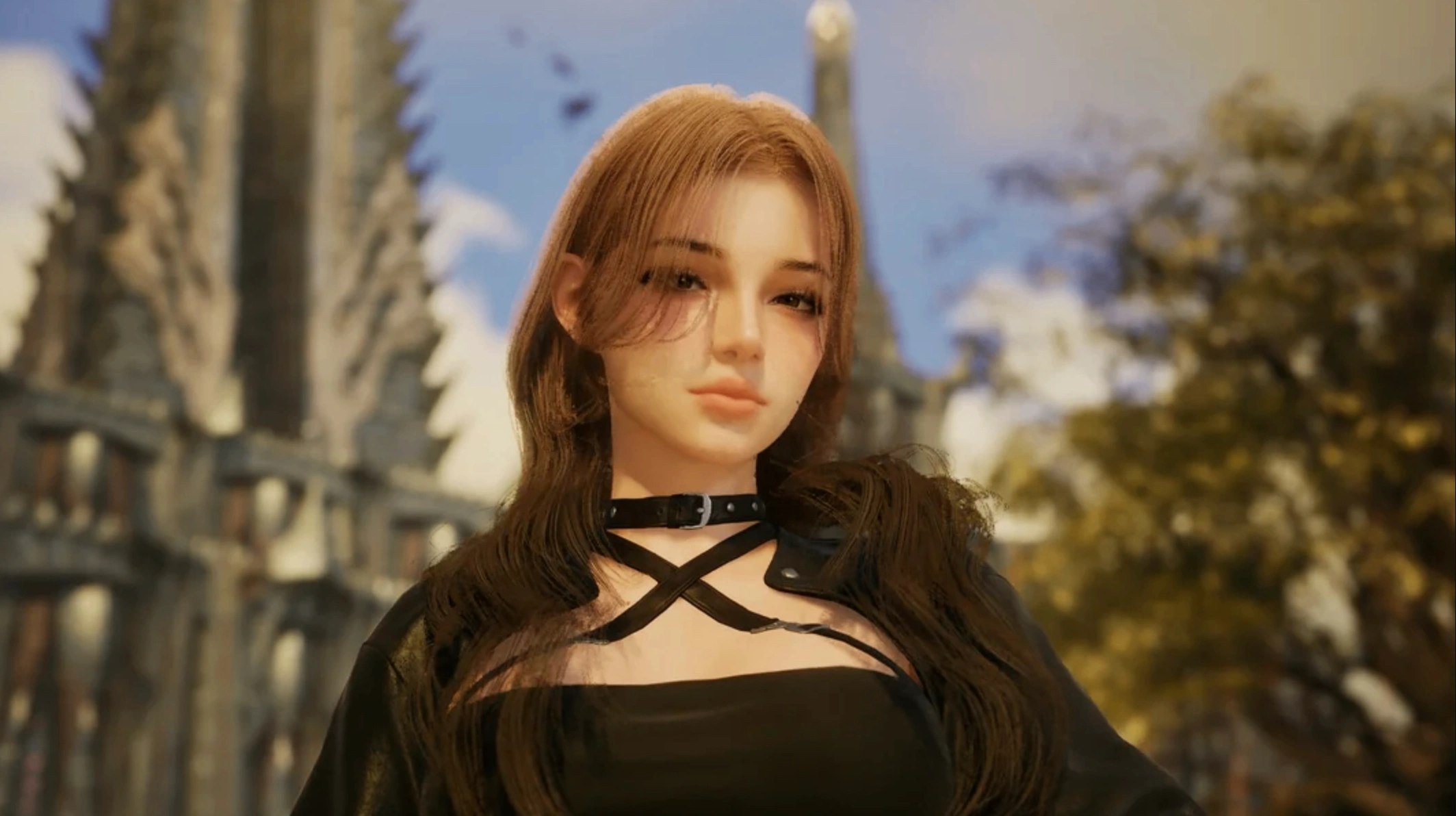
Более умная временная стабильность: обеспечивает более чистое изображение, близкое к нативному разрешению, без серьезных потерь производительности.
Часть 3: Как включить DLSS 4.5 в AION 2
Включение DLSS 4.5 в AION 2 требует всего нескольких простых шагов в настройках системы и игры. Следуйте этим понятным шагам, чтобы правильно активировать апскейлинг:
Шаг 1: Обновите драйверы NVIDIA GPU до последней версии через GeForce Experience или официальный сайт NVIDIA.
Шаг 2: Запустите AION 2 и откройте главное меню настроек.
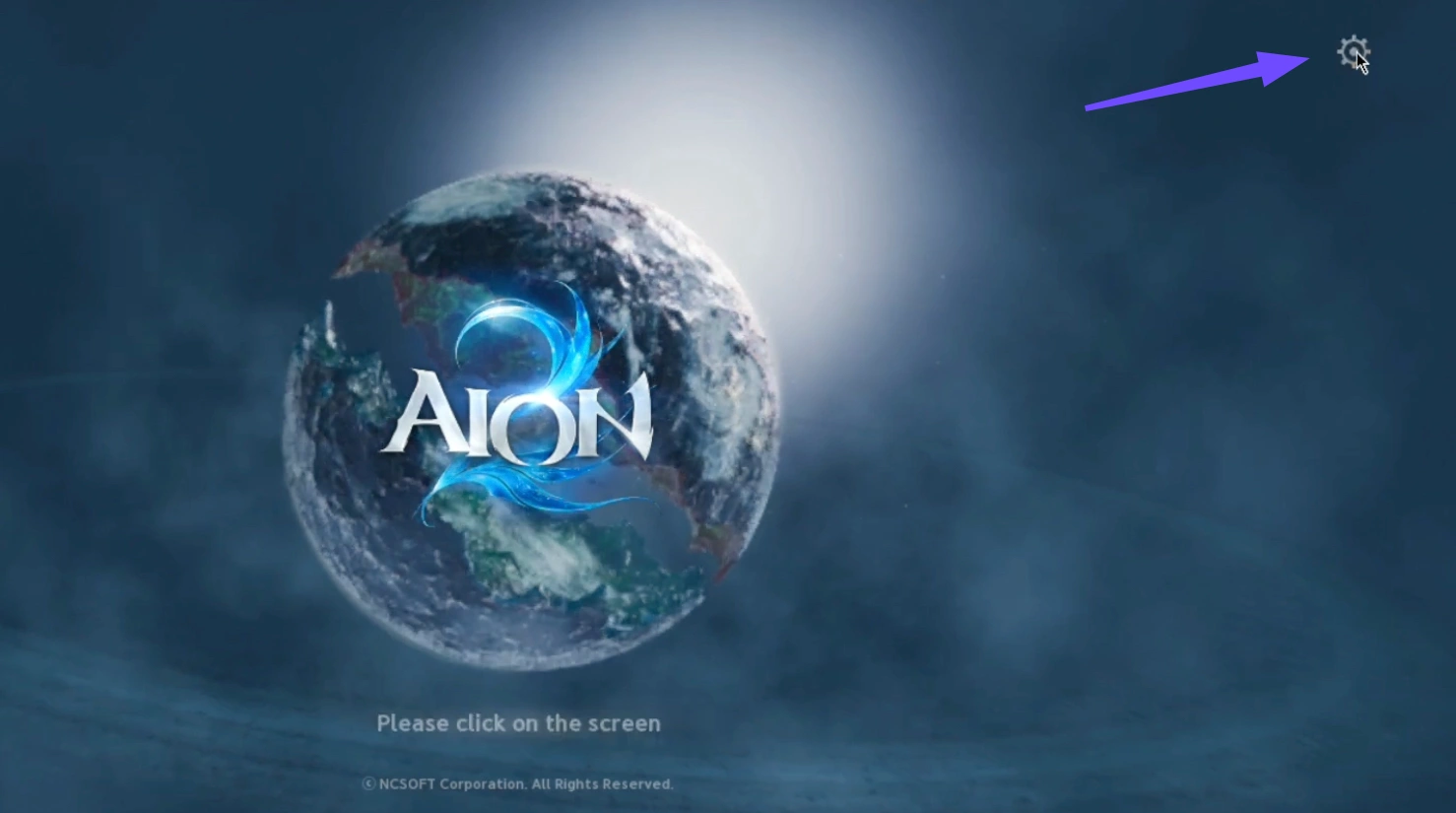
Шаг 3: Перейдите во вкладку Display или Graphics.
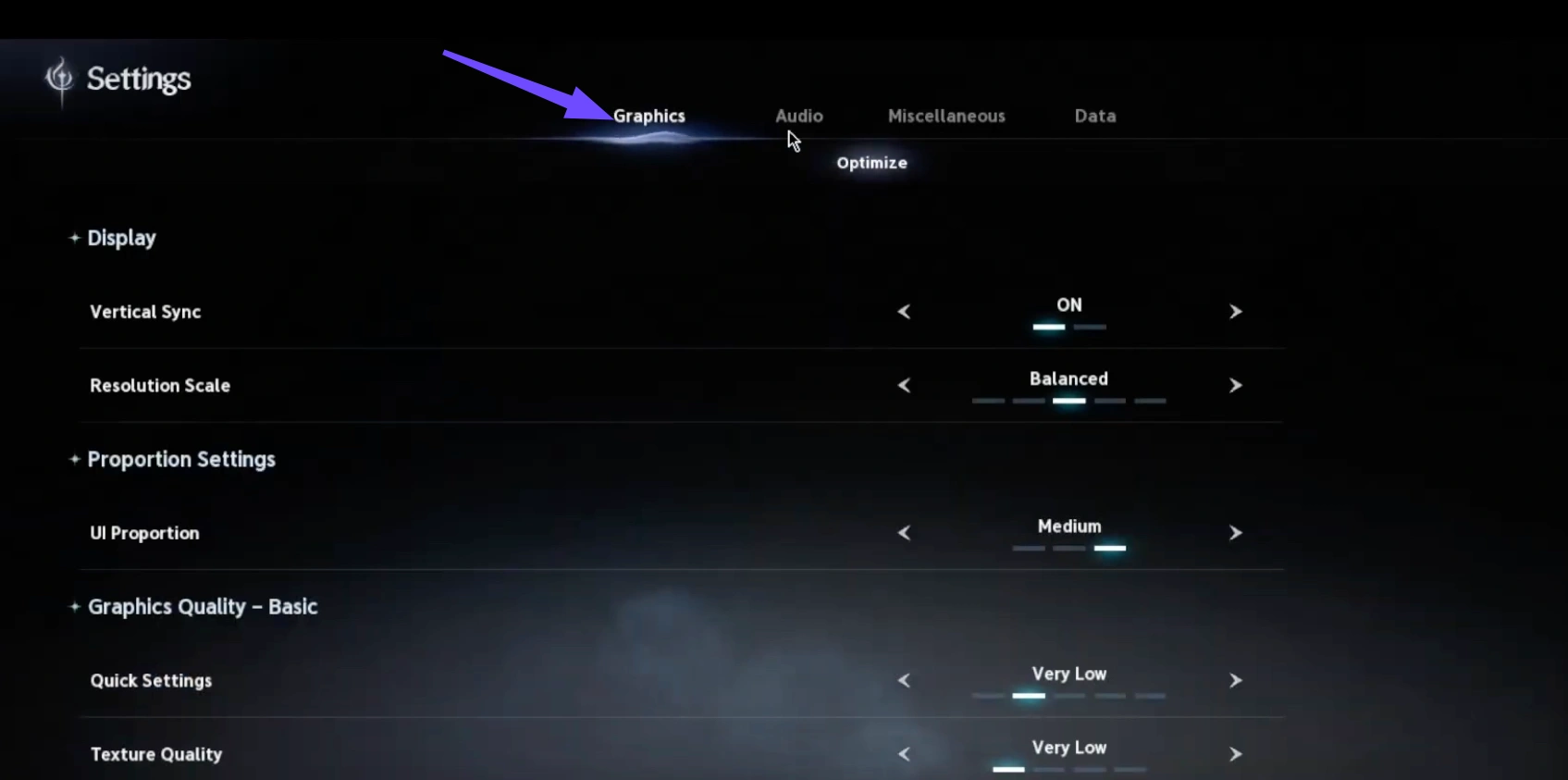
Шаг 4: Найдите раздел Anti-Aliasing / Upscaling и выберите NVIDIA DLSS.
Шаг 5: Выберите предпочитаемый режим DLSS (Quality, Balanced или Performance).
Шаг 6: Включите Frame Generation, если используете поддерживаемую видеокарту RTX.
Шаг 7: Нажмите Apply Changes и перезапустите игровой клиент, если появится соответствующий запрос.
Часть 4: Лучшие настройки DLSS 4.5 для AION 2
Поиск идеального баланса между частотой кадров и визуальной четкостью во многом зависит от вашего целевого разрешения и личного стиля игры. Ниже приведен краткий обзор рекомендуемых настроек, прежде чем мы перейдем к более конкретным конфигурациям.
Параметр | Рекомендуемое значение | Целевая задача |
Режим DLSS | Quality | Максимальная четкость изображения при заметном приросте FPS |
Frame Generation | Вкл. (серии RTX 40/50) | Удвоение частоты кадров в сценах с упором в GPU |
NVIDIA Reflex | Вкл. + Boost | Минимизация задержки ввода |
Ползунок резкости | От 30% до 50% | Четкие края без искусственного шума |
DLSS Quality vs Balanced vs Performance
Выбор правильного пресета определяет, насколько сильно будет снижено внутреннее разрешение рендера до того, как ИИ восстановит кадр.
Режим Quality: рендерит примерно в 67% от нативного разрешения. Обеспечивает лучшую детализацию изображения почти без размытия, что делает его идеальным для повседневной игры.
Режим Balanced: рендерит примерно в 58% от нативного разрешения. Отличный компромисс для дисплеев 1440p, когда в тяжелых рейдах нужны дополнительные кадры.
Режим Performance: рендерит в 50% от нативного разрешения. Лучше всего подходит для 4K-дисплеев или бюджетных GPU, которым сложно удерживать стабильную частоту кадров.
Лучшие настройки для 1080p, 1440p и 4K
Разрешение играет огромную роль в том, как алгоритмы апскейлинга DLSS обрабатывают восстановление изображения.
Разрешение 1080p: используйте DLSS Quality или DLAA. У более низких разрешений меньше исходных пикселей, поэтому более высокие пресеты DLSS предотвращают мягкость изображения.
Разрешение 1440p: используйте DLSS Quality для оптимальной картинки или DLSS Balanced, если играете на мониторах с высокой частотой обновления выше 144 Гц.
Разрешение 4K: используйте DLSS Quality или Balanced. В 4K можно даже использовать режим Performance, сохраняя при этом четкое визуальное качество.
Нативное разрешение vs DLSS
Сравнение нативного рендера и апскейлинга с помощью ИИ наглядно показывает компромиссы между производительностью и задержкой ввода.
AION 2 в нативном разрешении: обеспечивает несжатую визуальную четкость, но сильно нагружает GPU, что приводит к снижению частоты кадров.
AION 2 с DLSS 4.5: дает до 70% более высокий FPS, сохраняя почти идентичную визуальную детализацию, что делает этот вариант лучше для плавных боев.
Часть 5: Лучшие настройки DLSS для разных видеокарт RTX
Поколения оборудования заметно различаются по возможностям ИИ-обработки и мощности выделенных Tensor-ядер. Ниже приведены рекомендуемые настройки aion 2 dlss в зависимости от серии вашей видеокарты.
Серия RTX 50
Видеокарты нового поколения серии RTX 50 без труда справляются с требовательными визуальными параметрами.
Целевое разрешение: 4K или 1440p Ultrawide
Режим DLSS: Quality или DLAA (Deep Learning Anti-Aliasing)
Frame Generation: включен
NVIDIA Reflex: Вкл. + Boost
Серия RTX 40
GPU серии RTX 40 получают огромную выгоду от выделенных Optical Flow Accelerators и ИИ-апскейлинга.
Целевое разрешение: 1440p или 4K
Режим DLSS: Quality (1440p) / Balanced (4K)
Frame Generation: включен
NVIDIA Reflex: Вкл.
Серии RTX 20 и 30
Более старые GPU RTX не поддерживают Frame Generation на аппаратном уровне, но все равно заметно выигрывают от апскейлинга DLSS.
Целевое разрешение: 1080p или 1440p
Режим DLSS: Quality (1080p) / Balanced (1440p)
Frame Generation: не поддерживается
NVIDIA Reflex: Вкл.
Часть 6: Лучшие настройки DLSS для разных сценариев в AION 2
AION 2 предъявляет разные требования к вашей системе в зависимости от плотности игроков, разрешения и визуальной сложности. Обратитесь к таблице ниже, чтобы узнать рекомендуемые настройки для различных игровых сценариев:
Сценарий / параметр | Рекомендуемое направление |
Разрешение 1080p | Приоритет нативному режиму / DLAA; избегайте чрезмерного апскейлинга |
Разрешение 1440p | Предпочтителен DLSS Quality |
Разрешение 4K | DLSS Quality / Balanced (регулируйте в зависимости от возможностей GPU) |
Исследование открытого мира | DLSS Quality для максимального визуального качества |
Подземелья и рейды | DLSS Quality / Balanced |
Крупномасштабное PvP / зоны с высокой плотностью игроков | Снизьте настройки, сильно нагружающие CPU; не полагайтесь только на DLSS |
GPU серий RTX 40 / 50 | Можно протестировать/включить Frame Generation |
Геймплей, чувствительный к задержке | Используйте Frame Generation с осторожностью |
Настройки для высокого FPS
Чтобы добиться максимальной частоты кадров, сочетайте апскейлинг DLSS с уменьшением внутренней нагрузки на рендер. Установите DLSS в режим Balanced или Performance, включите Frame Generation на поддерживаемых GPU и активируйте NVIDIA Reflex, чтобы сохранить минимальную задержку ввода.
Крупномасштабное PvP
Огромное количество игроков в осадных битвах смещает узкое место производительности с GPU напрямую на CPU. Используйте DLSS Quality или Balanced, чтобы удерживать нагрузку на GPU под контролем, одновременно снижая лимит отображаемых персонажей и качество теней, чтобы уменьшить нагрузку на процессор.
Открытый мир и подземелья
PvE-контент позволяет игрокам отдавать приоритет визуальной насыщенности, сохраняя при этом плавную производительность 60+ FPS. Установите DLSS в режим Quality, чтобы сохранить четкость растительности и текстур окружения, и смело включайте Frame Generation для плавного вращения камеры.
Часть 7: Упрощаем оптимизацию DLSS в AION 2 с помощью LagoFast
Ручная настройка графических параметров иногда может казаться сложной, особенно если приходится иметь дело с отсутствующими файлами или конфликтами драйверов.
LagoFast предлагает удобный инструмент One-Click DLSS, созданный для упрощения визуальной и производительной оптимизации для игроков. Вместо того чтобы заставлять пользователей вручную разбираться со сложной заменой DLL, игровыми директориями, загрузчиками или конфигами ReShade, LagoFast автоматизирует весь процесс. Его полный рабочий цикл автоматически определяет вашу игру, проверяет совместимость, загружает необходимые файлы, настраивает параметры, включает DLSS и запускает игру с удобной возможностью восстановления в один клик. Поддерживая GPU серий RTX 20–50, LagoFast сочетает визуальные улучшения, такие как улучшенное освещение и текстуры, с функциями производительности, включая FPS Boost и Frame Generation, обеспечивая комфортный игровой опыт без лишних сложностей.
Как включить AION 2 DLSS 4.5 с помощью LagoFast
Следуйте этим шагам, чтобы плавно улучшить графику без подлагиваний производительности.
Шаг 1: Скачайте и установите официальный клиент LagoFast на ваш ПК.
Шаг 2: Откройте LagoFast и найдите AION 2 через строку поиска.
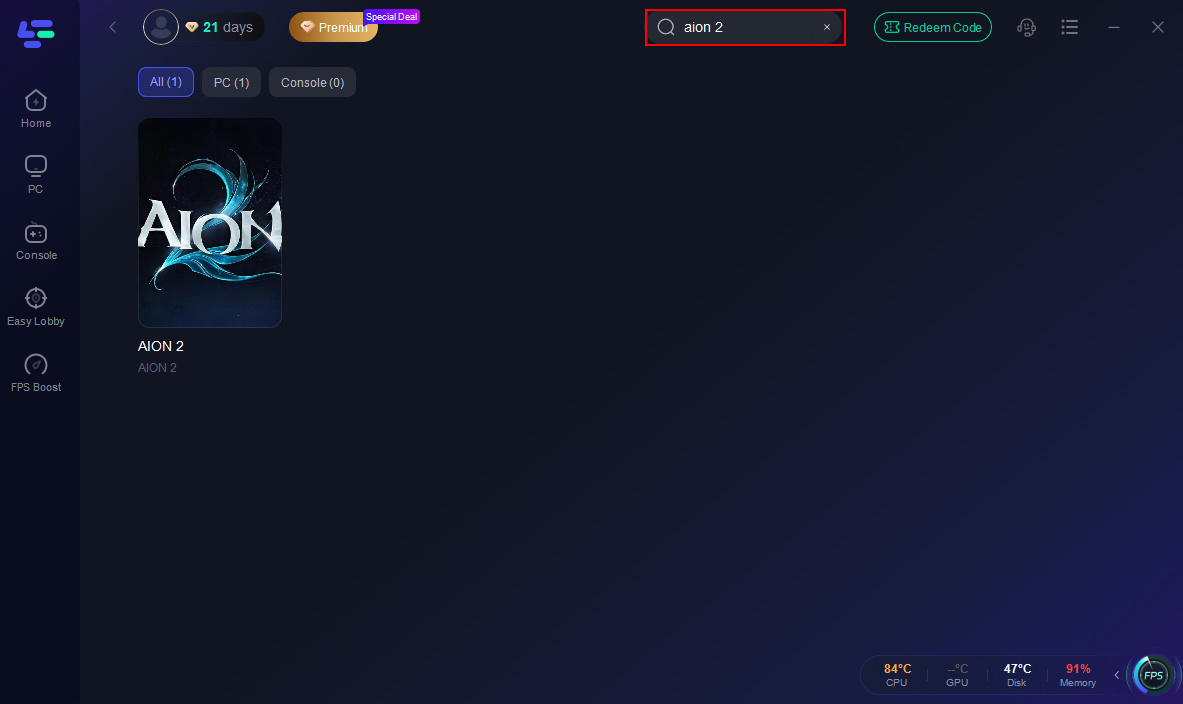
Шаг 3: Найдите инструмент One-Click DLSS на странице игры и нажмите на него.
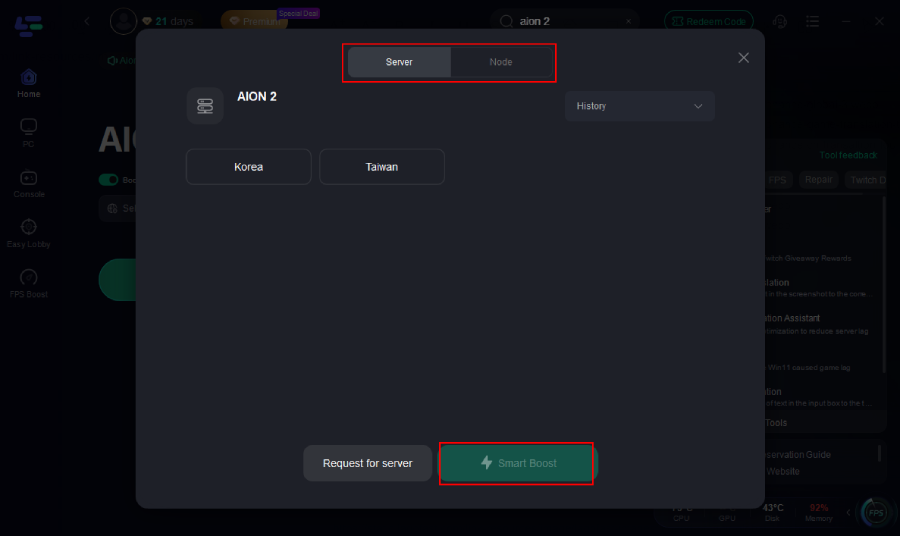
Шаг 4: Выберите AION 2 и нажмите Enable DLSS 4.5. LagoFast автоматически проверит совместимость GPU, загрузит необходимые файлы и настроит параметры.
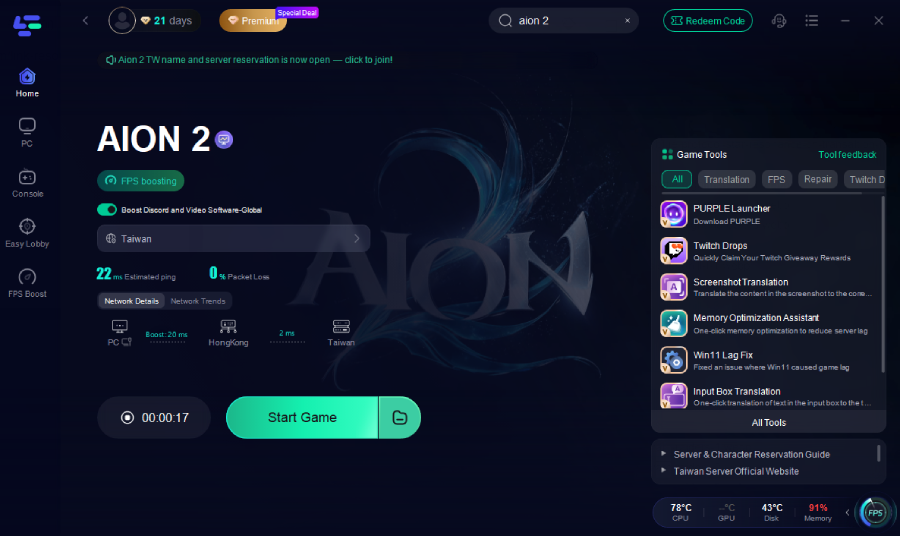
Шаг 5: Запускайте AION 2 напрямую через LagoFast, чтобы получить повышенный FPS и улучшенное визуальное качество.
Бонусные советы: Стоит ли включать Frame Generation в AION 2?
Frame Generation создает полностью новые кадры с помощью ИИ между традиционно отрисованными кадрами, существенно повышая воспринимаемую плавность.
Вам стоит включить генерацию кадров в AION 2, если базовая частота кадров уже превышает 50–60 FPS и вы играете на GPU серии RTX 40 или 50. Особенно хорошо эта функция работает при исследовании открытого мира и прохождении подземелий. Однако если ваша базовая частота кадров ниже 40 FPS или вы участвуете в сверхконкурентном PvP, где важна каждая миллисекунда отклика, Frame Generation может добавить едва заметную задержку. Использование встроенных инструментов FPS в LagoFast поможет сбалансировать плавность вывода кадров, одновременно автоматически оптимизируя настройки задержки.
Часть 8: Ошибки DLSS в AION 2 и их решения
Технические сбои иногда не позволяют параметрам DLSS отображаться или корректно работать в игровом меню.
Как исправить ситуацию, когда DLSS в AION 2 не отображается или отсутствует
Если вы заметили, что DLSS в AION 2 не отображается или отсутствует в меню настроек, выполните следующие шаги по устранению неполадок:
Шаг 1: Убедитесь, что ваша видеокарта — это NVIDIA RTX GPU (карты серии GTX не поддерживают DLSS).
Шаг 2: Обновите драйверы дисплея до последней версии драйвера NVIDIA.
Шаг 3: Включите Hardware-Accelerated GPU Scheduling (HAGS) в системных настройках Windows в разделе Graphics Settings.
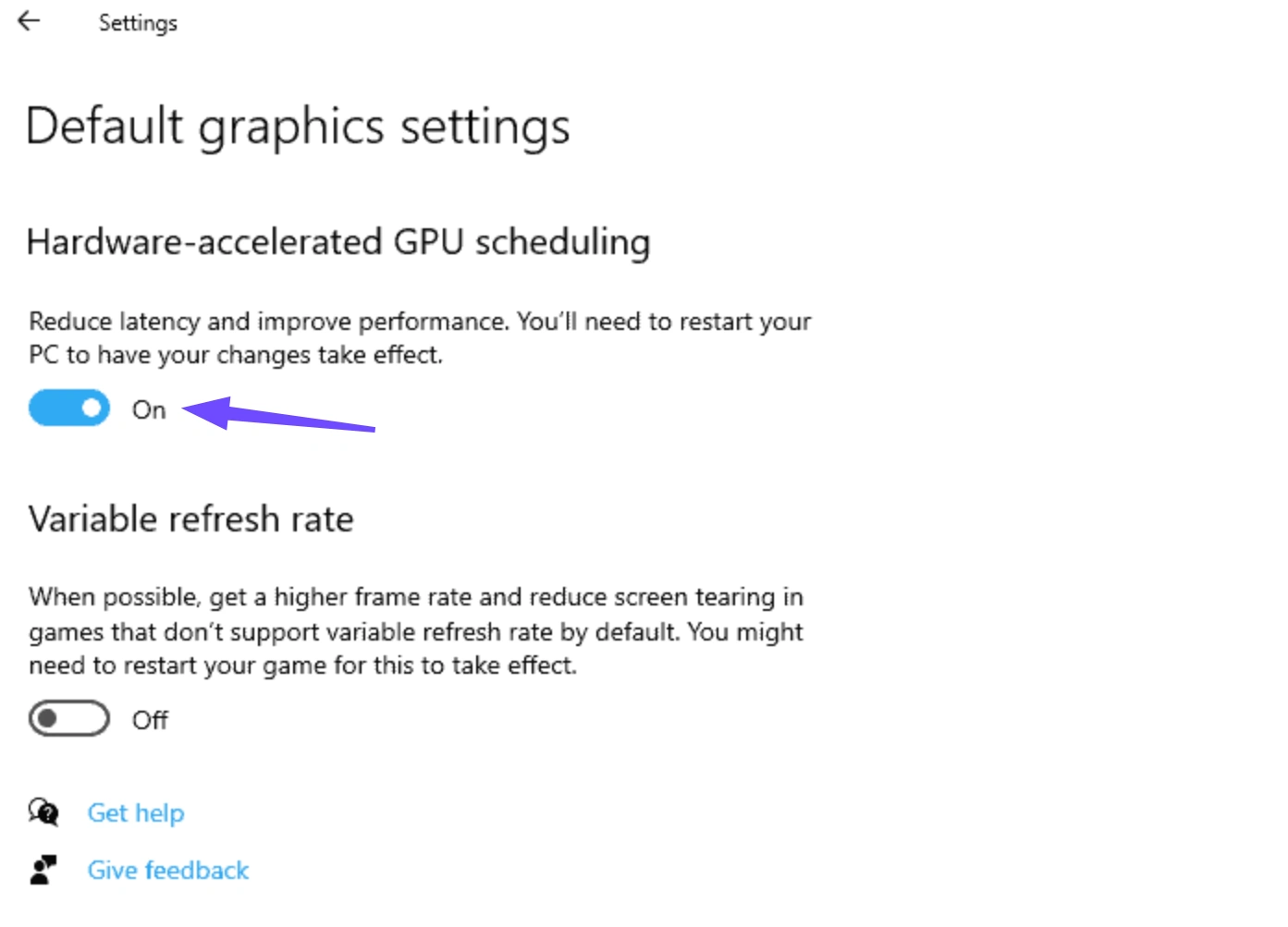
Шаг 4: Убедитесь, что Windows 10 или 11 обновлена до последней сборки.
Шаг 5: Перезагрузите ПК и снова запустите AION 2.
Как исправить ситуацию, когда Frame Generation в AION 2 не отображается
Если вы столкнулись с тем, что Frame Generation в AION 2 не отображается, проверьте следующие требования платформы:
Шаг 1: Убедитесь, что используете видеокарту серии RTX 40 или RTX 50.
Шаг 2: Включите Hardware-Accelerated GPU Scheduling в Windows и перезагрузите компьютер.
Шаг 3: Отключите оверлейные программы, такие как Discord или RivaTuner, которые могут конфликтовать с внедрением кадров.
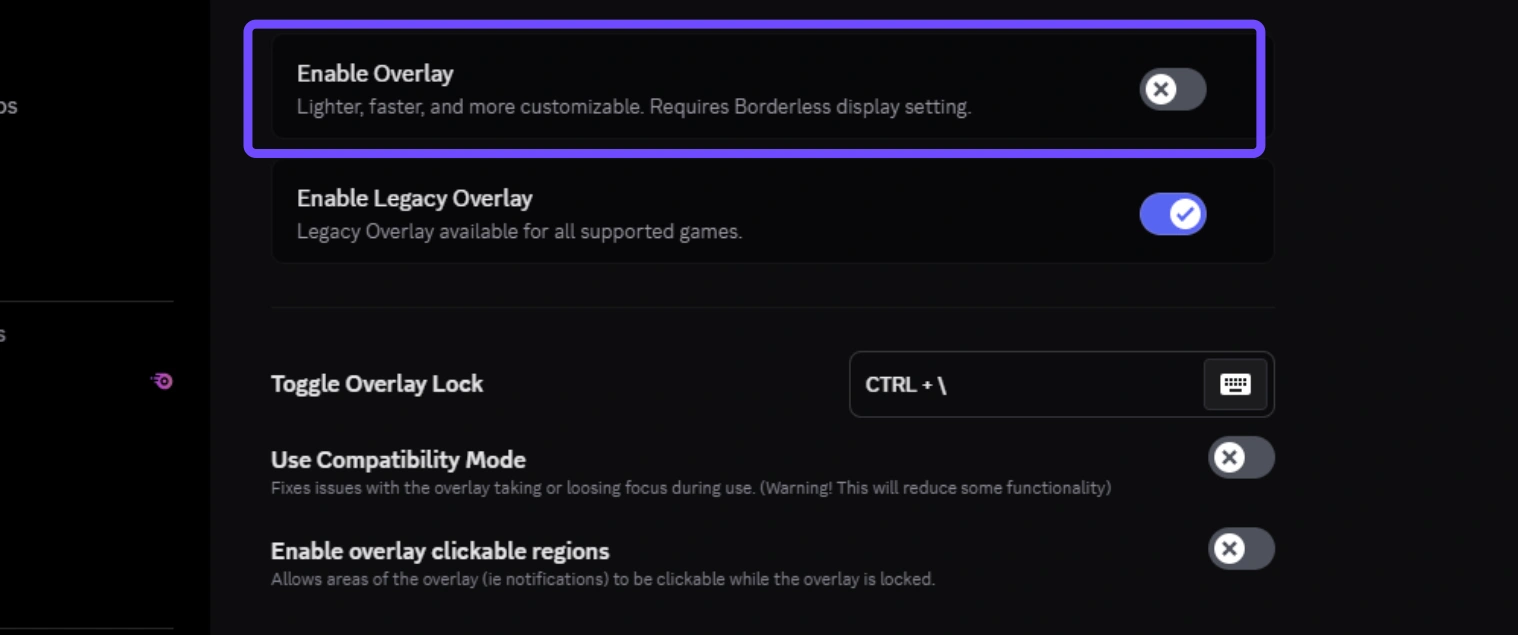
Шаг 4: Сбросьте графические настройки до значений по умолчанию внутри AION 2 и снова включите DLSS.
Часть 9: Почему AION 2 все еще тормозит при включенном DLSS
DLSS обрабатывает конвейер рендеринга графики, но подтормаживания в MMORPG часто связаны с другими аппаратными узкими местами.
Подтормаживания из-за компиляции шейдеров
Unreal Engine 5 динамически компилирует шейдеры, когда впервые загружаются новые анимации заклинаний, модели монстров и ассеты окружения. DLSS не может обойти задержки, связанные с компиляцией шейдеров. Один проход по основным зонам игры позволяет сформировать кэш шейдеров, что со временем уменьшает фризы.
Упор в CPU в многолюдных зонах
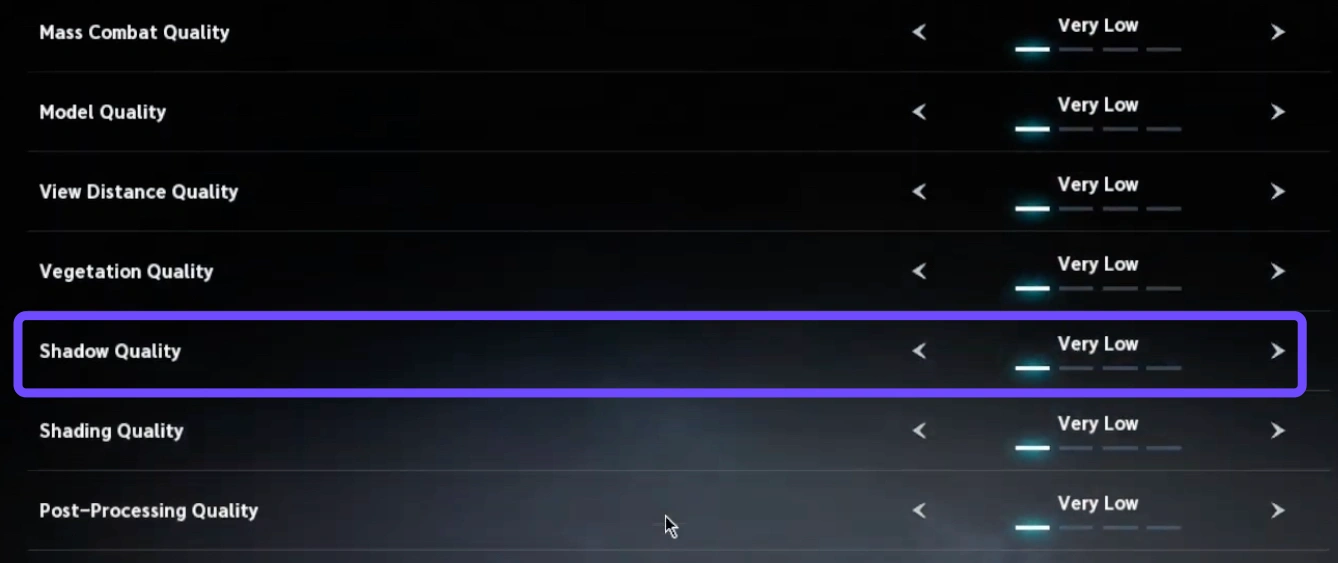
Во время масштабных PvP-осад или в переполненных игроками хабах процессор перегружается, обрабатывая позиции игроков, боевые вычисления и draw calls. Когда узким местом становится CPU, GPU ждет данные, а значит апскейлинг DLSS не повысит частоту кадров. Снизьте такие параметры, как Character Display Limit, Shadow Quality и Physics Effects, чтобы уменьшить нагрузку на процессор.
Проблемы с DLSS и Frame Generation
Нехватка видеопамяти (VRAM) в разрешении 4K может вызывать серьезные просадки кадров при включенном Frame Generation. Если использование VRAM превышает 95%, уменьшите качество текстур на один уровень, чтобы избежать переноса данных в системную RAM.
Часть 10: Часто задаваемые вопросы по AION 2 DLSS 4.5
Ниже приведены ответы на самые часто задаваемые вопросы о настройке DLSS и оптимизации производительности в AION 2.
В чем основная разница между aion 2 dlss quality и balanced?
DLSS Quality рендерит в 67% от нативного разрешения и обеспечивает более высокое визуальное качество. DLSS Balanced рендерит в 58% от нативного разрешения, предлагая более высокий FPS при небольшом снижении мелкой детализации.
Почему aion 2 dlss отсутствует в моем графическом меню?
Если в вашей системе отсутствует aion 2 dlss, это обычно указывает на устаревшие драйверы GPU, отключенную функцию Hardware-Accelerated GPU Scheduling в Windows или неподдерживаемую видеокарту без RTX.
Могу ли я использовать Frame Generation на картах серии RTX 30 в AION 2?
Нет, аппаратная архитектура NVIDIA Frame Generation доступна только для видеокарт серий RTX 40 и RTX 50. Пользователи RTX 30 могут использовать только стандартный апскейлинг DLSS.
Как исправить подтормаживания aion 2 dlss во время игры?
Чтобы исправить подтормаживания aion 2 dlss, включите NVIDIA Reflex, установите игру на NVMe SSD и уменьшите настройки, зависящие от CPU, такие как плотность игроков и качество теней в многолюдных зонах.
Лучше ли нативное разрешение aion 2, чем DLSS Quality?
Хотя aion 2 в нативном разрешении обеспечивает несжатый вывод изображения, DLSS Quality предлагает практически идентичную картинку, одновременно повышая общую частоту кадров на 40–70%.
Поддерживает ли LagoFast GPU RTX 20 и RTX 30 для оптимизации DLSS?
Да, LagoFast полностью поддерживает GPU серий RTX 20–50, помогая игрокам легко настраивать апскейлинг DLSS и повышать производительность игры одним кликом.
Заключение
Оптимизация графических настроек в AION 2 — лучший способ наслаждаться плавным геймплеем без ущерба для визуальной красоты. Выбрав правильный режим DLSS, настроив Frame Generation и адаптировав параметры под свой GPU, вы сможете легко победить лаги и подтормаживания. Для игроков, которым нужно удобное решение без ручной возни с настройками, LagoFast предлагает простой инструмент оптимизации DLSS в один клик, чтобы ваша игра всегда работала на пике производительности.

Ускорьте свою игру с LagoFast для эпической скорости
Играйте усерднее, быстрее. Ускоритель игр LagoFast устраняет тормоза и задержки на ПК, мобильных устройствах или Mac — выигрывайте каждый матч!
Быстро снижает игровую задержку и пинг!
Увеличивает FPS для более плавной игры!