

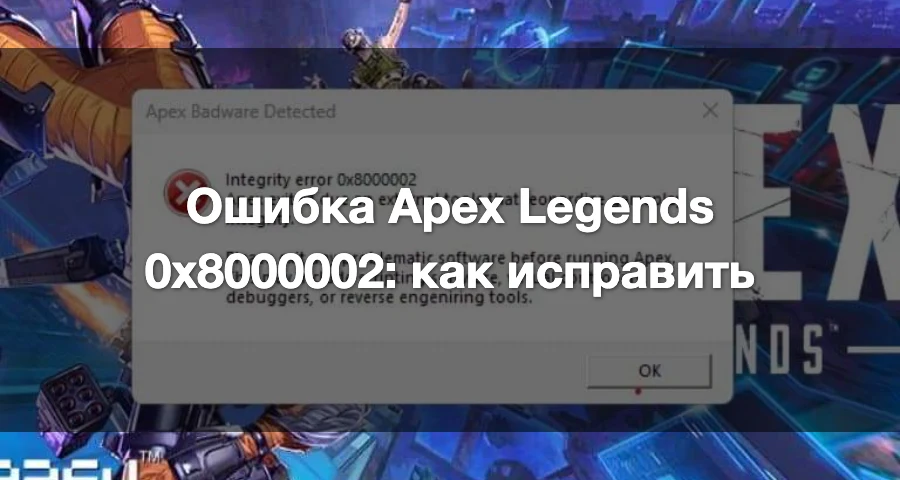
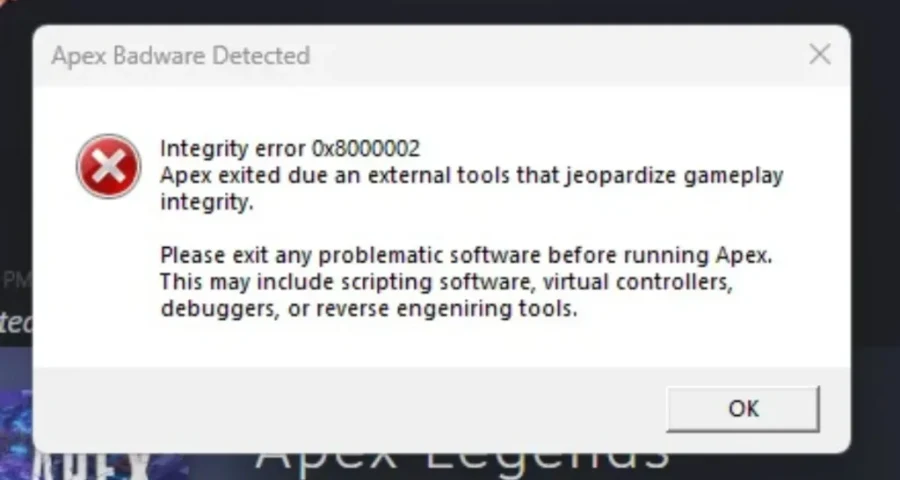
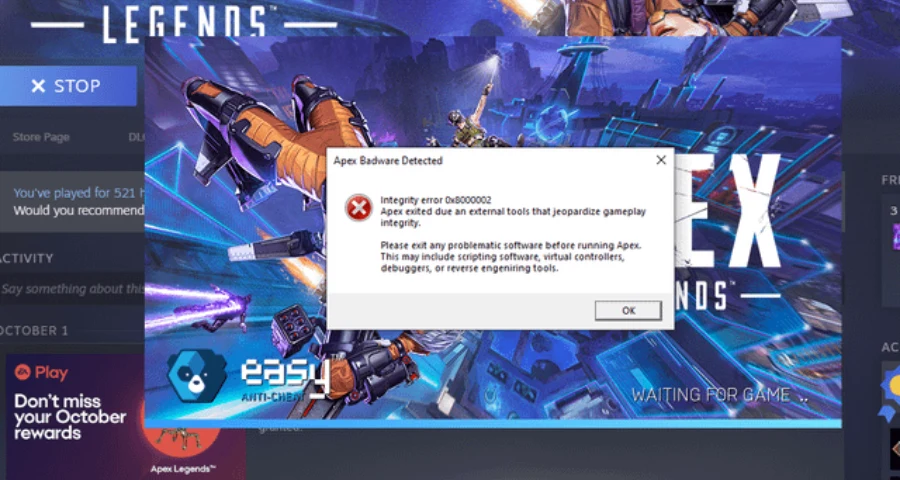
Ошибка Apex Legends 0x8000002 появляется на ПК с Windows, когда Easy Anti-Cheat обнаруживает программу, драйвер или виртуальное устройство, которое считает способным нарушить целостность игрового процесса. Обычно игра закрывается ещё до появления главного меню и показывает сообщение «Apex Badware Detected».
Чаще всего об этой проблеме сообщают пользователи версий Apex Legends для Steam и EA app. Это не ошибка PlayStation, Xbox или Nintendo Switch.
Игроки также сообщали, что ошибка внезапно начала появляться после обновления Apex Legends, хотя то же самое ПО было установлено месяцами и раньше не вызывало проблем.

- ✅ Меньше пинга и вылетов.
- ✅ Больше FPS и лучше работа ПК.
- ✅ Поддержка 3000+ игр.
- ✅ Стабильный коннект и смена региона.
Что на самом деле означает ошибка Apex Legends 0x8000002
Ошибка 0x8000002 — это не в первую очередь ошибка сервера, аккаунта или соединения. Easy Anti-Cheat обнаружил одно из следующего:
Драйвер виртуального диска
Драйвер виртуального контроллера или переназначения ввода
ПО для макросов или скриптов
Отладчик или инструмент для манипуляции процессами
Остаточный драйвер от ранее удалённого ПО
Повреждённые файлы Apex Legends или Easy Anti-Cheat
Не путайте её с ошибкой Apex Legends 0x8000001. Ошибка 0x8000001 чаще связана с общей проблемой целостности игры, тогда как 0x8000002 конкретно указывает на обнаружение внешнего инструмента или драйвера.
Используйте момент появления ошибки, чтобы выбрать правильное решение:
Что происходит | Наиболее вероятная причина | С чего начать |
|---|---|---|
Ошибка появилась сразу после обновления | Неполный патч или недавно заблокированный драйвер | Исправление 1, затем Исправление 2 |
«External tool» появляется до главного меню | Виртуальный диск, контроллер или скриптовый драйвер | Исправление 2 |
Закрытие фоновых приложений ничего не меняет | Драйвер всё ещё загружен в Windows | Исправление 3 |
Steam или EA app постоянно восстанавливает файлы | Повреждена игра или установка Easy Anti-Cheat | Исправление 4 |
Apex работает после чистой загрузки | Фоновая служба или программа автозапуска | Исправление 5 |
Чистая загрузка ничего не меняет | Остаток драйвера или повреждение файлов Windows | Исправление 3 или Исправление 6 |
Исправление 1: завершите восстановление Apex Legends через LagoFast
Используйте этот способ, если ошибка 0x8000002 появилась сразу после обновления Apex Legends, особенно если Steam или EA app ранее приостанавливали загрузку, выдавали сбой или повторно скачивали одни и те же файлы.
Повреждённый или неполный файл игры может привести к сбою проверки целостности Anti-Cheat. EA рекомендует восстановить Apex Legends, если проверка целостности среды выполнения Anti-Cheat не проходит.
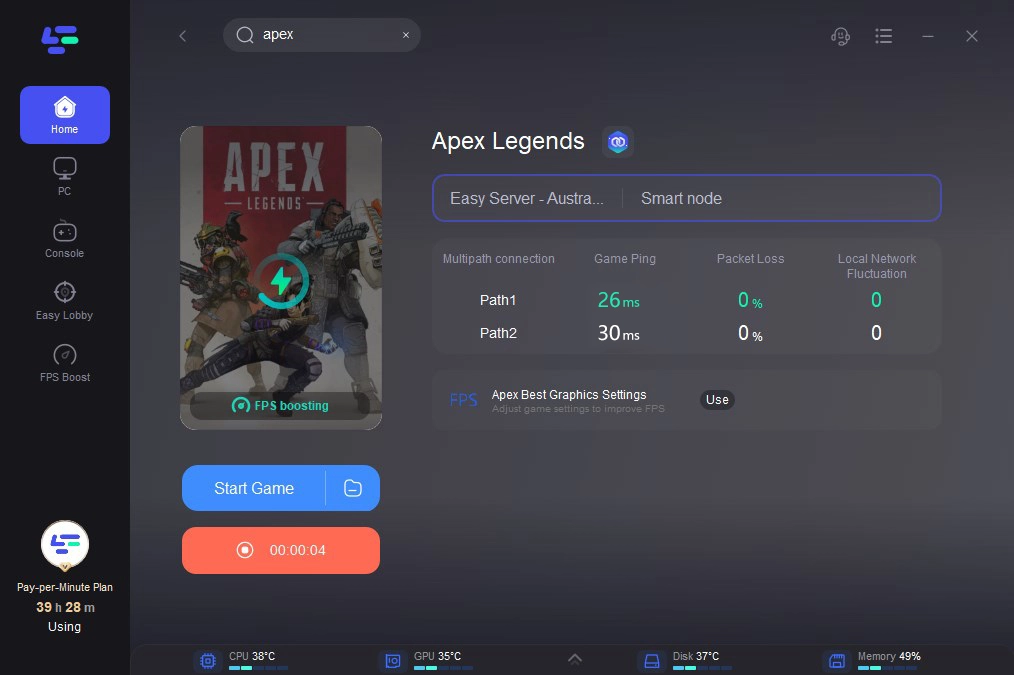
LagoFast может стабилизировать маршрут, который использует лаунчер при скачивании заменяющих файлов. Он не удаляет заблокированный драйвер Windows, поэтому переходите к Исправлению 2, если во всплывающем сообщении по-прежнему прямо говорится об обнаружении внешнего инструмента.
Полностью закройте Apex Legends, Steam и EA app.
Откройте LagoFast и найдите Apex Legends.
Выберите версию Apex Legends для ПК и подходящий узел.
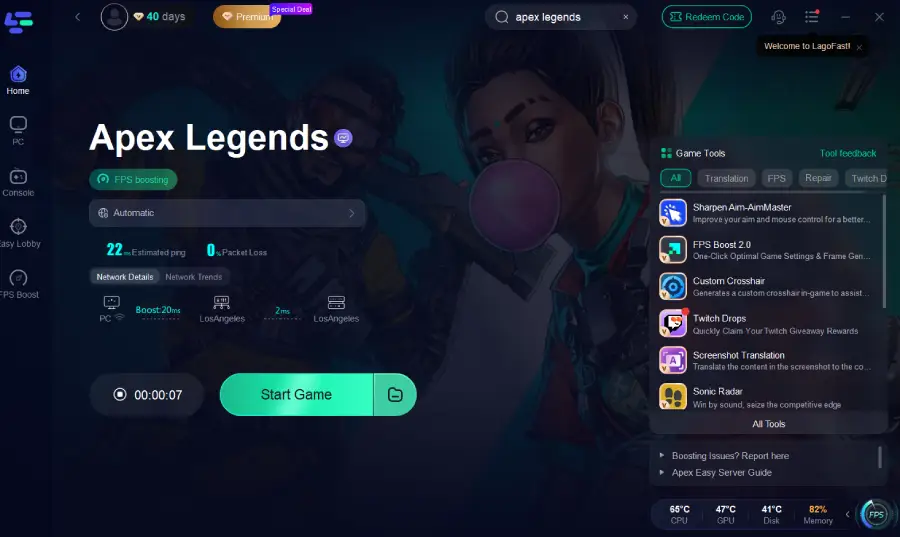
Запустите ускорение.
Снова откройте лаунчер и восстановите игру.
В Steam
Откройте библиотеку Steam.
Щёлкните правой кнопкой мыши по Apex Legends.
Выберите «Свойства».
Откройте раздел «Установленные файлы».
Выберите «Проверить целостность файлов игры».
Дождитесь, пока Steam завершит скачивание всех заменяющих файлов.
Инструмент проверки Steam проверяет локальную установку и заменяет отсутствующие или повреждённые файлы игры.
В EA app
Откройте EA app.
Перейдите в «Библиотека».
Найдите Apex Legends.
Выберите «Управление».
Нажмите «Восстановить».
После восстановления перезагрузите Windows. Если Apex Legends всё ещё показывает ошибку 0x8000002, вероятно, файлы игры не являются основной проблемой.
Исправление 2: полностью удалите конфликтующее ПО
Самая частая причина, встречающаяся в сообщениях игроков, — DAEMON Tools. Также часто упоминаются:
DAEMON Tools
reWASD
DS4Windows
AutoHotkey
InputMapper
Эмуляторы контроллеров, использующие ViGEmBus
ПО, использующее HidHide
Другие инструменты виртуальных дисков или виртуального ввода
Важная деталь: просто закрыть эти программы может быть недостаточно. Такие программы, как DAEMON Tools и DS4Windows, устанавливают драйверы Windows, которые остаются активными, даже когда сами приложения не запущены.
Многие игроки устранили ошибку 0x8000002, удалив DAEMON Tools, включая тех, кто не запускал его годами.
Откройте «Параметры» Windows.
Перейдите в «Приложения» > «Установленные приложения».
Найдите перечисленные выше программы.
Удалите все программы, которые вам больше не нужны.
Перезагрузите ПК перед повторной проверкой Apex Legends.
Пока не переустанавливайте Apex Legends. Переустановка игры не удаляет драйвер виртуального диска или контроллера, хранящийся в Windows.
Исправление 3: удалите остаточные виртуальные драйверы
Используйте этот способ, если вы уже удалили DAEMON Tools, DS4Windows, reWASD или похожее ПО, но Apex Legends всё равно показывает ту же ошибку.
Проверьте драйверы DAEMON Tools
Нажмите Windows + X.
Откройте «Диспетчер устройств».
Выберите «Вид» > «Показать скрытые устройства».
Разверните «Контроллеры запоминающих устройств».
Найдите записи, связанные с:
DAEMON Tools Lite Virtual SCSI Bus
Disc Soft или Disk Soft
SPTD
Virtual SCSI или виртуальными оптическими приводами
Щёлкните правой кнопкой мыши только по тому драйверу, который явно связан с удалённым ПО.
Выберите «Удалить устройство».
Включите опцию «Попытаться удалить драйвер для этого устройства», если Windows покажет такую возможность.
Перезагрузите Windows.
DAEMON Tools может устанавливать драйверы SPTD и виртуального SCSI отдельно от основного приложения, поэтому обычное удаление не всегда устраняет конфликт.
Проверьте драйверы виртуальных контроллеров
Если вы раньше использовали DS4Windows, DualSenseX, reWASD или другой маппер контроллера, проверьте в «Диспетчере устройств» наличие:
Nefarius Virtual Gamepad Emulation Bus
ViGEmBus
HidHide
Virtual Gamepad Emulation Bus
ViGEmBus создаёт программные контроллеры Xbox или PlayStation на уровне ядра Windows, а HidHide может скрывать физические контроллеры от выбранных программ. Это легитимные драйверы, но их поведение может вызывать более строгие проверки Anti-Cheat.
Удаляйте эти драйверы только в том случае, если вы узнаёте ПО, которое их установило. Не удаляйте обычные драйверы USB, чипсета, клавиатуры, мыши или контроллеров хранения данных.
Расширенная очистка при стойких остатках драйверов
Некоторые затронутые игроки обнаружили, что драйвер от поставщика “Disk Soft” оставался в Windows Driver Store даже после удаления DAEMON Tools. Удаление именно этого остаточного драйвера решило проблему.
Перед ручным удалением пакета драйвера:
Создайте точку восстановления Windows.
Убедитесь, что его поставщик — Disk Soft, Disc Soft, Nefarius Software Solutions или другая компания, связанная с ПО, которое вы удалили намеренно.
Не удаляйте принудительно неизвестные драйверы Microsoft, Intel, AMD, NVIDIA, Realtek или драйверы материнской платы.
Этот шаг важнее, чем многократная переустановка Apex Legends.
Исправление 4: пересоберите Easy Anti-Cheat
Восстановите Easy Anti-Cheat, если:
Ошибка появилась после прерванного патча.
Steam или EA app нашли повреждённые файлы.
Вы недавно перенесли Apex Legends на другой диск.
Папка Easy Anti-Cheat отсутствует или повреждена.
Удаление конфликтующего ПО изменило характер ошибки, но не вернуло возможность запуска.
Закройте Apex Legends и её лаунчер.
Откройте каталог установки Apex Legends.
Найдите папку EasyAntiCheat.
Переименуйте её в
EasyAntiCheat.old.Вернитесь в Steam или EA app.
Снова запустите проверку или восстановление Apex Legends.
Убедитесь, что была скачана новая папка EasyAntiCheat.
Перезагрузите Windows.
Запустите Apex Legends как обычно.
Easy Anti-Cheat рекомендует закрыть мешающие программы и проверить файлы игры, когда Anti-Cheat не может подтвердить целостность игровой среды.
Не скачивайте случайные файлы Easy Anti-Cheat DLL или SYS со сторонних сайтов. Правильные файлы должны приходить через Apex Legends, Steam, EA app или официальную поддержку Easy Anti-Cheat.
Исправление 5: используйте чистую загрузку, чтобы найти неизвестный конфликт
Используйте чистую загрузку, если у вас не установлены DAEMON Tools, DS4Windows, reWASD или AutoHotkey.
Чистая загрузка временно предотвращает запуск служб не от Microsoft и программ автозапуска. Это помогает определить, связана ли ошибка с ПО для мониторинга железа, управлением RGB, оверлеем, античит-службой другой игры или неизвестной утилитой.
Нажмите Windows + R.
Введите
msconfig.Откройте вкладку «Службы».
Включите «Не отображать службы Microsoft».
Нажмите «Отключить все».
Откройте вкладку «Автозагрузка».
Выберите «Открыть Диспетчер задач».
Отключите включённые приложения автозапуска.
Перезагрузите Windows.
Запустите Apex Legends.
Microsoft рекомендует скрывать службы Microsoft перед отключением остальных служб во время проверки через чистую загрузку.
Если Apex Legends запускается
Значит, виновата отключённая служба или приложение автозапуска.
Включайте службы группами, а не всё сразу. После каждой группы перезагружайте систему и проверяйте Apex Legends. Когда ошибка вернётся, сузьте круг внутри этой группы, пока не определите точную программу.
Если ошибка остаётся
Проблема, скорее всего, не в обычном приложении автозапуска. Вернитесь в «Диспетчер устройств» и проверьте остаточные виртуальные драйверы, затем восстановите Easy Anti-Cheat и системные файлы Windows.
Исправление 6: восстановите системные файлы Windows
Используйте это только после удаления конфликтующих драйверов и пересборки Easy Anti-Cheat.
Easy Anti-Cheat зависит от доверенных компонентов Windows. Повреждённая системная DLL или служба может не позволить ему завершить проверку целостности.
Найдите «Командная строка».
Выберите «Запуск от имени администратора».
Выполните:
DISM.exe /Online /Cleanup-Image /RestoreHealth
Дождитесь завершения DISM.
Выполните:
sfc /scannow
Дождитесь завершения проверки до 100%.
Перезагрузите Windows.
Восстановите Apex Legends в последний раз.
Microsoft рекомендует запускать DISM перед System File Checker, чтобы Windows могла восстановить источник компонентов, используемый SFC.
Чего делать не стоит
Не переустанавливайте Windows сразу. Ошибка 0x8000002 обычно вызывается конкретным драйвером или программой, а не полностью сломанной операционной системой.
Не удаляйте наугад файлы .sys из System32. Удаление не того драйвера может привести к неработоспособности контроллеров, устройств хранения данных, сетевого оборудования или самой Windows.
Не отключайте навсегда антивирус, Secure Boot или функции безопасности Windows. Эти действия не удаляют виртуальный драйвер, который обнаруживает Easy Anti-Cheat.
Не продолжайте переустанавливать Apex Legends, не проверив «Диспетчер устройств». Драйверы виртуальных дисков и контроллеров переживают переустановку игры.
Наиболее эффективный порядок действий
Для большинства игроков на ПК с Windows лучше использовать такой порядок:
Восстановите последнее обновление Apex Legends.
Удалите DAEMON Tools, reWASD, DS4Windows, AutoHotkey и похожие инструменты.
Удалите их остаточные виртуальные драйверы.
Пересоберите Easy Anti-Cheat.
Проверьте Apex Legends через чистую загрузку.
Восстановите системные файлы Windows.
Если после чистой загрузки и при отсутствии конфликтующих драйверов сообщение по-прежнему говорит «external tool», возможно, текущая версия Apex Legends или Easy Anti-Cheat ошибочно распознаёт часть системы. Это особенно вероятно, если много игроков начали получать одну и ту же ошибку сразу после одного обновления. В таком случае не удаляйте дополнительные драйверы и отправьте точный текст ошибки и сведения о системе Windows в поддержку EA.
Оптимизация игрового процесса с LagoFast
Если вы столкнулись с ошибкой 0x8000002 в Apex Legends, это может быть связано с различными факторами, включая проблемы с сетью или конфликтующими программами. В таких случаях полезно рассмотреть использование инструментов, которые могут помочь оптимизировать ваше соединение и улучшить игровой процесс. Одним из таких решений является LagoFast, который может помочь вам избежать подобных ошибок и обеспечить более стабильное соединение во время игры. Подробнее о LagoFast.
Как использовать LagoFast для улучшения соединения
Начните с бесплатной пробной версии LagoFast, чтобы улучшить ваше игровое соединение.
LagoFast поможет вам оптимизировать соединение для Apex Legends, что может снизить вероятность появления ошибок, таких как 0x8000002.
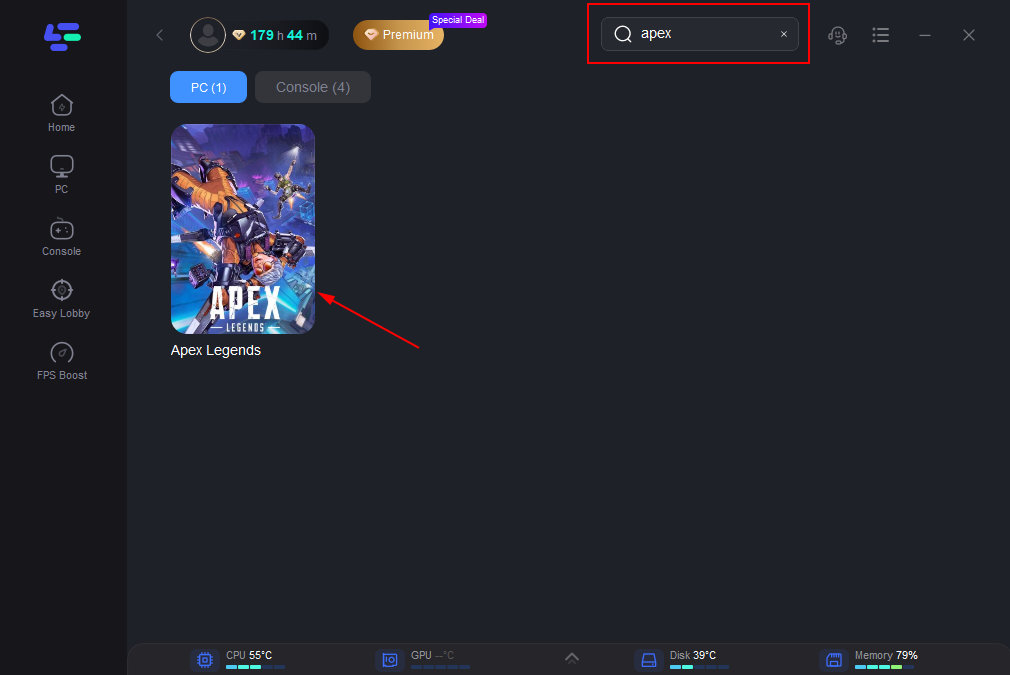
С помощью LagoFast вы сможете настроить параметры сети, чтобы избежать конфликтов с Easy Anti-Cheat и другими программами.
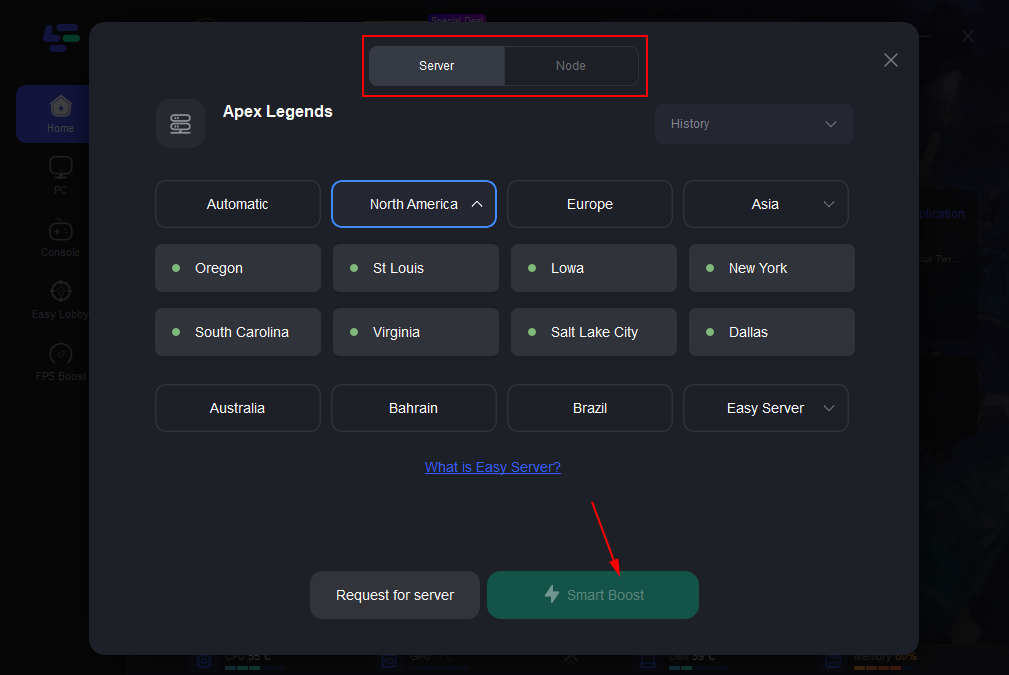
LagoFast предлагает интуитивно понятный интерфейс, который позволяет легко управлять настройками соединения и повышать стабильность игры.
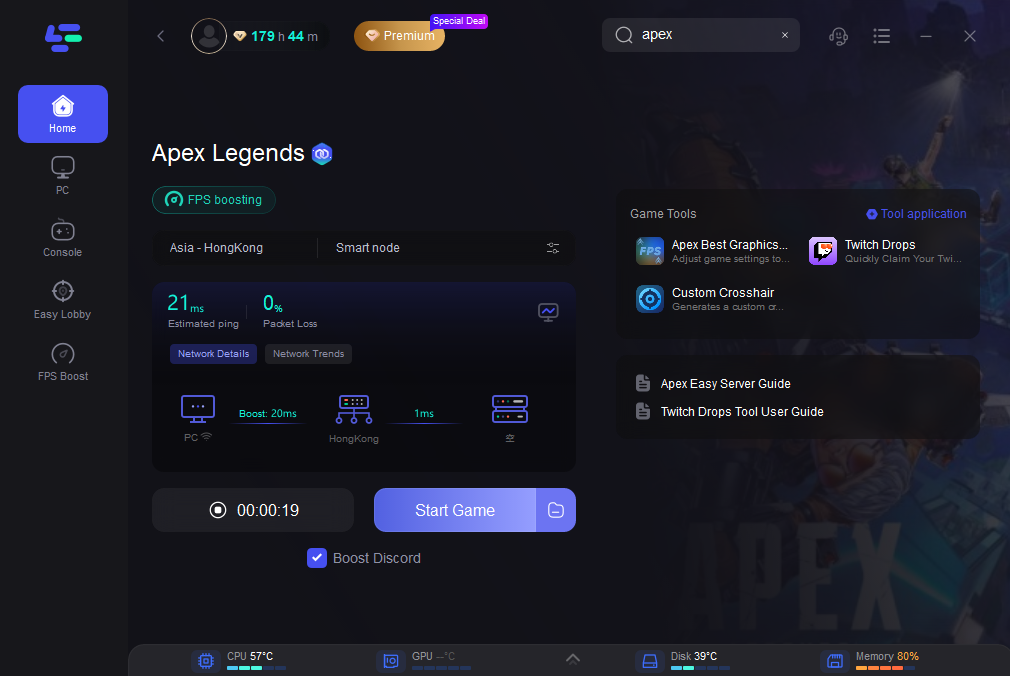
Вы можете использовать LagoFast для мониторинга состояния сервера и получения информации о возможных проблемах с соединением.
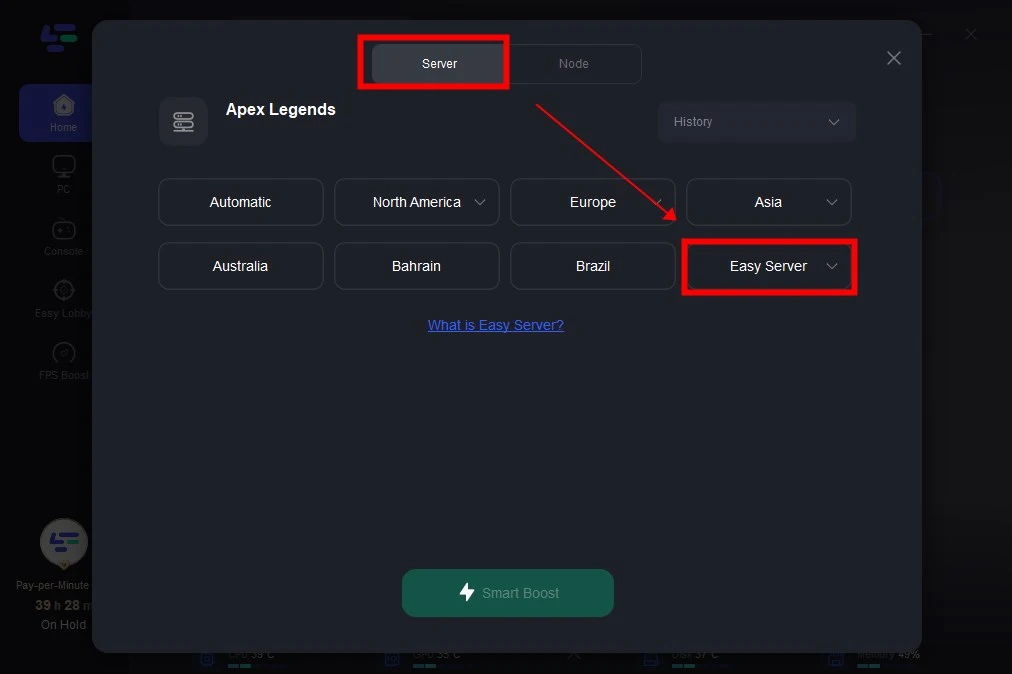
С LagoFast вы сможете наслаждаться игрой без лишних прерываний и ошибок, что сделает ваш опыт в Apex Legends более приятным.

Ускорьте свою игру с LagoFast для эпической скорости
Играйте усерднее, быстрее. Ускоритель игр LagoFast устраняет тормоза и задержки на ПК, мобильных устройствах или Mac — выигрывайте каждый матч!
Быстро снижает игровую задержку и пинг!
Увеличивает FPS для более плавной игры!