

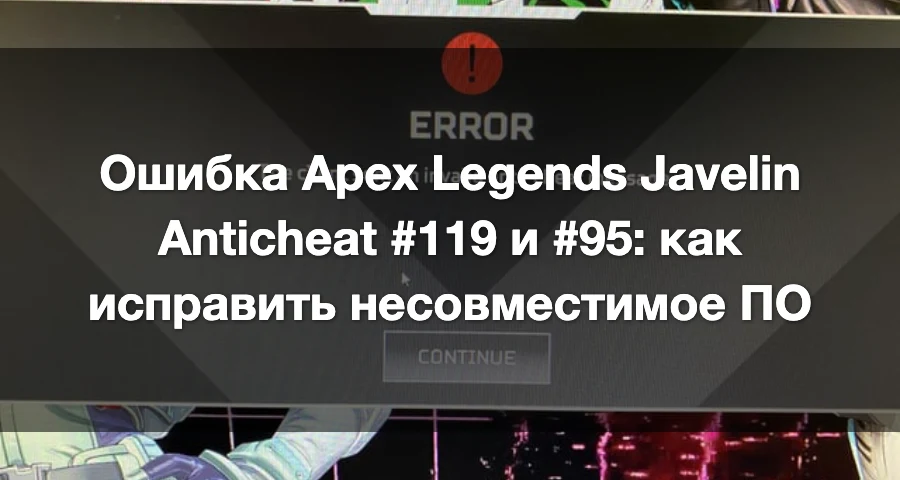
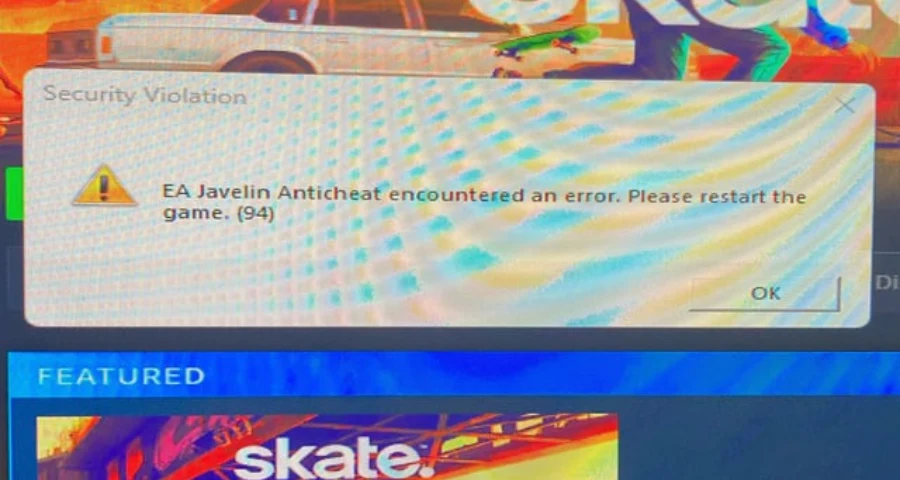
После перехода Apex Legends на EA Javelin Anticheat ошибки #119 и #95 могут не дать игре запуститься ещё до появления главного меню. Хотя обе ошибки связаны с программами, работающими на ПК, они означают не одно и то же:
Ошибка | Что обнаружил Javelin |
|---|---|
Ошибка #119 | Загружен конкретный несовместимый или устаревший системный драйвер |
Ошибка #95 | В текущей конфигурации системы есть конфликтующее, запрещённое или связанное с вмешательством ПО |
«Несовместимое ПО» без номера | Программу, указанную в сообщении, нужно обновить, отключить или удалить |
«Это ПО нельзя использовать одновременно с игрой» | Javelin не позволяет этому приложению работать вместе с Apex |
Обычно эти ошибки не вызваны серверами Apex. Переустановка всей игры до того, как вы определите указанное ПО, чаще всего лишь тратит время, потому что конфликтующий драйвер всё равно остаётся установленным в Windows.

- ✅ Меньше пинга и вылетов.
- ✅ Больше FPS и лучше работа ПК.
- ✅ Поддержка 8000+ игр.
- ✅ Стабильный коннект и смена региона.
Исправление 1: завершите обновление Javelin с помощью LagoFast
Используйте этот способ, если ошибка #119 или #95 впервые появилась в момент, когда сентябрьское обновление Apex от 29 сентября или переход на Javelin ещё загружались.
Закройте Apex Legends.
Полностью выйдите из EA app, Steam или Epic Games Launcher.
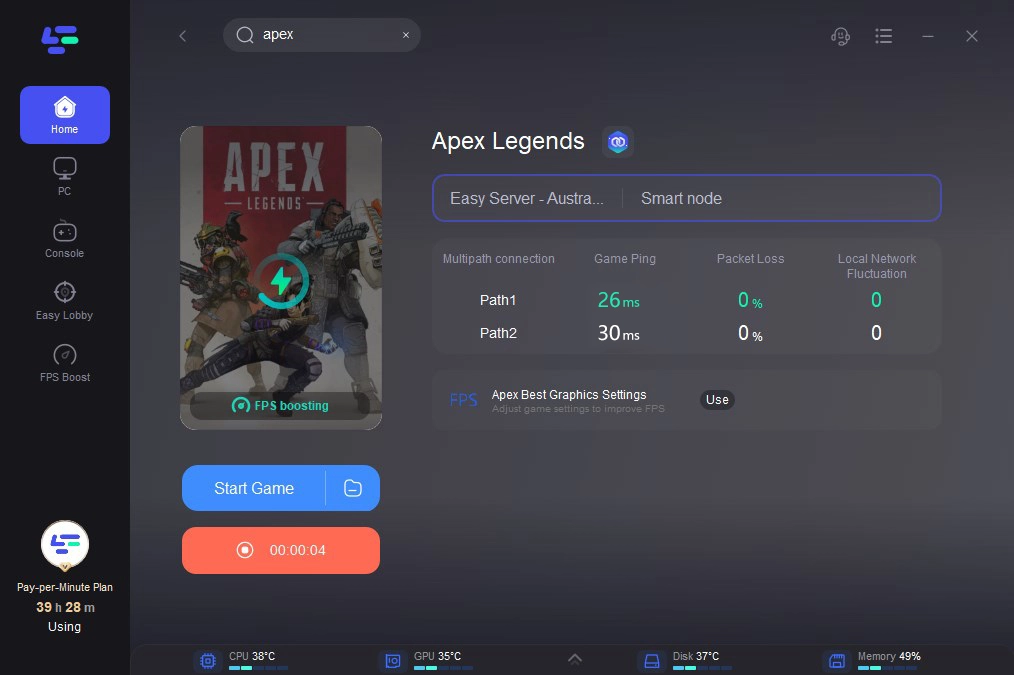
Откройте LagoFast.
Найдите Apex Legends.
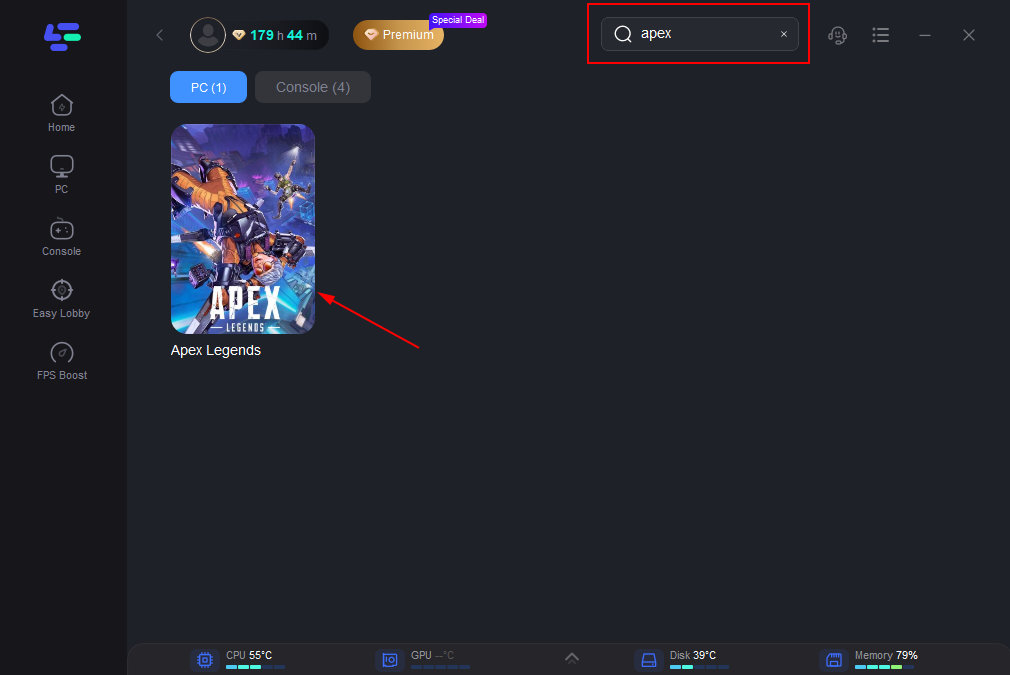
Выберите версию для ПК и свой лаунчер.
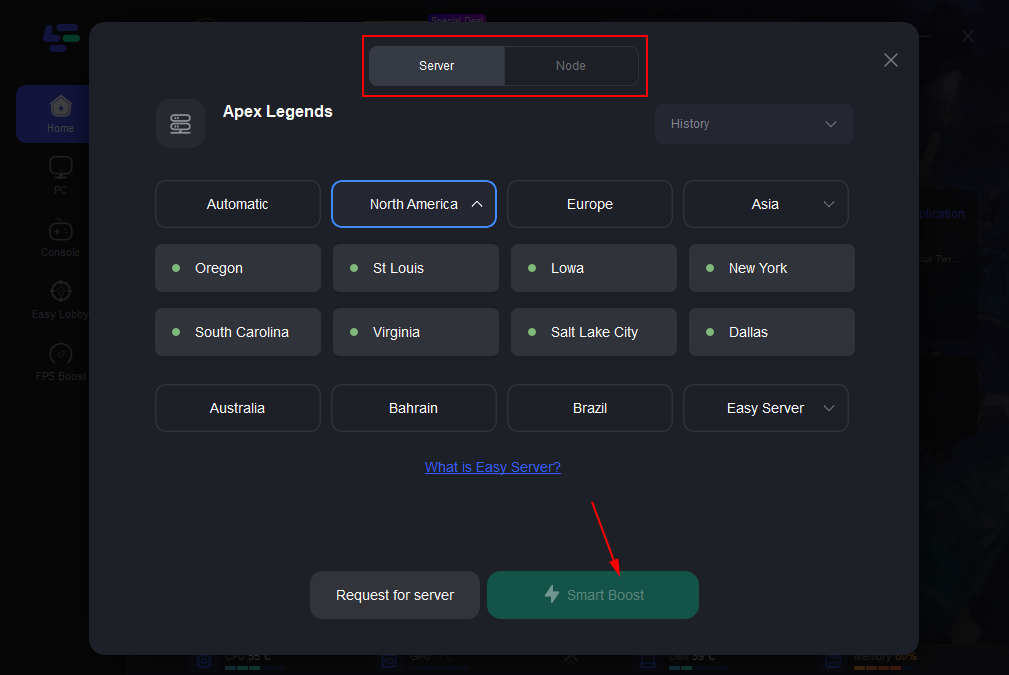
Выберите рекомендованный Smart Node.
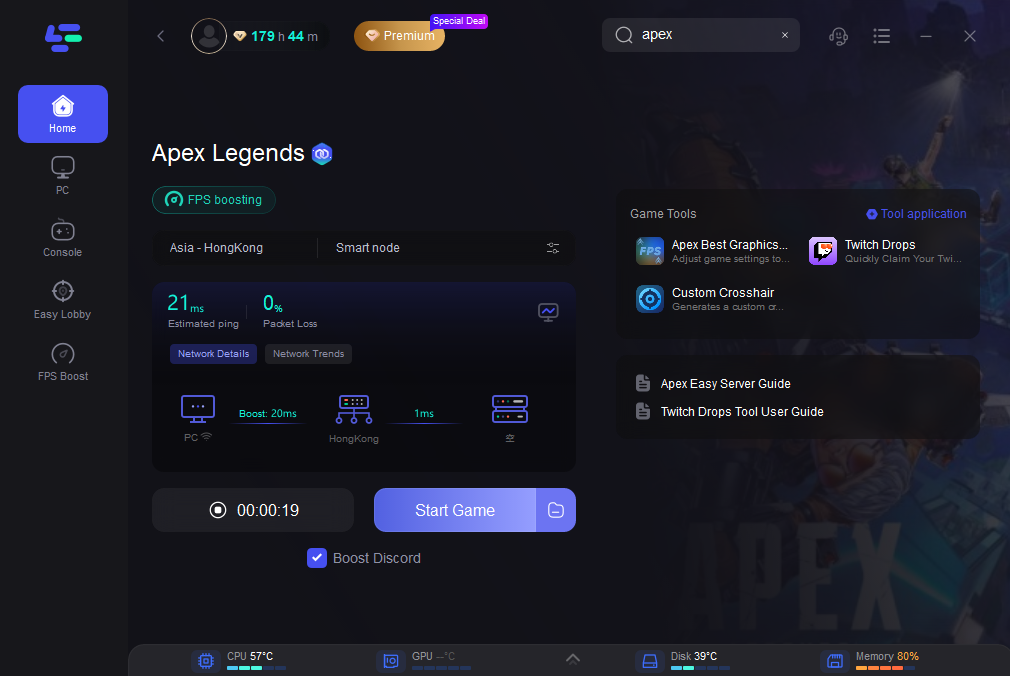
Нажмите Smart Boost.
Снова откройте лаунчер.
Дождитесь завершения обновления Apex и проверки файлов.
Перезапустите Windows перед повторным запуском игры.
LagoFast может помочь лаунчеру завершить обновление, вход в аккаунт EA и инициализацию Javelin по стабильному маршруту. Но он не может удалить драйвер или программу, указанные в ошибке #119 или #95.
Если то же сообщение появляется снова и в нём указано имя драйвера или программы, запишите это имя и переходите дальше.
Что означает ошибка Apex Javelin #119
Полное сообщение обычно выглядит так:
EA Javelin Anticheat обнаружил несовместимый драйвер. Пожалуйста, обновите или отключите [driver.name] и перезапустите систему. Ошибка #119
Часть [driver.name] — ключ к исправлению. Javelin обнаружил загруженный системный драйвер, который либо устарел, либо в данный момент находится в его списке блокировки по совместимости.
Это не означает автоматически, что связанное приложение является читом. ПО для RGB-подсветки, мониторинга температуры, утилиты для материнской платы и инструменты для работы с накопителями могут устанавливать низкоуровневые драйверы, которые Javelin не принимает.
Сопоставьте драйвер из ошибки #119 с его программой
Драйвер, указанный в ошибке | Обычно устанавливается программой |
|---|---|
| Agere Windows Modem |
| ASRock RGBLED или A-Tuning |
| ASUS Aura Sync, ASUS RGB или GALAX Gamer RGB |
| Core Temp |
| CPU-Z |
| Dell DBUtil |
| EVGA Precision XOC или EVGA LED Sync |
| GIGABYTE Aorus Engine |
| GIGABYTE OC Guru II или Xtreme Engine |
| GIGABYTE RGB Fusion |
| Huawei PCManager |
| HWiNFO |
| Intel Network Adapter Diagnostic Driver |
| IObit Temperature Monitor |
| служба Kaspersky |
| MalwareFox AntiMalware |
| MSI Command Center, Gaming App или Super Charger |
| MSI Creator Center |
| Process Explorer |
| драйвер Qualcomm Atheros |
| Razer Synapse |
| Samsung Magician |
| Trident Z Lighting Control |
| Voicemod |
Этот список не является полным. Если в вашей ошибке указан другой драйвер, используйте точное имя файла, чтобы определить, какое приложение его установило.
Исправление 2: обновите программу, из-за которой возникает ошибка #119
Обновление — правильное первое действие, если указанная программа относится к легитимному оборудованию или защитному ПО.
Сделайте скриншот полного сообщения об ошибке #119.
Запишите имя показанного файла драйвера.
Определите связанную программу по таблице выше.
Откройте программу и проверьте наличие обновлений.
Если встроенного обновления нет, скачайте последнюю версию с сайта производителя.
Установите обновление.
Перезапустите Windows.
Снова запустите Apex.
Простого закрытия программы не всегда достаточно. Системные драйверы могут оставаться загруженными даже после закрытия видимого приложения, поэтому требуется полный перезапуск Windows.
Для сетевых драйверов, драйверов чипсета или накопителей берите обновления с сайта производителя ПК, материнской платы или устройства, а не со сторонних сайтов загрузки драйверов.
Исправление 3: отключите или удалите несовместимую программу
Если обновление программы не убрало ошибку #119, значит её текущий драйвер всё ещё несовместим с Javelin.
Откройте Параметры Windows → Приложения → Установленные приложения.
Найдите ПО, связанное с указанным драйвером.
Выберите Удалить.
Перезапустите Windows.
Запустите Apex до повторной установки утилиты.
Если Apex запускается, значит удалённое приложение или его драйвер вызывали конфликт. Перед повторной установкой дождитесь совместимого обновления.
Если приложение нельзя удалить навсегда, проверьте, предоставляет ли производитель версию без проблемного компонента мониторинга, RGB или низкоуровневого драйвера.
Не удаляйте драйвер вручную
Не открывайте C:\Windows\System32\drivers и не удаляйте вручную файл .sys, указанный в ошибке #119.
Файл всё ещё может быть зарегистрирован как служба Windows или связан с важным программным обеспечением оборудования. Ручное удаление может вызвать ошибки запуска, потерю функций устройств или повторяющиеся сбои загрузки драйвера. Удаляйте его через связанное приложение или его официальный деинсталлятор.
Что означает ошибка Apex Javelin #95
Полное сообщение выглядит так:
EA Javelin Anticheat обнаружил недопустимую конфигурацию. Убедитесь, что не активны программы, связанные с читами или вмешательством, и перезапустите игру. Ошибка #95
В отличие от #119, это сообщение может не указывать один конкретный драйвер. Оно означает, что Javelin обнаружил системную конфигурацию или активную программу, которая не может работать вместе с защищённой игрой.
Возможные причины:
отладчики или инструменты редактирования памяти;
программы, внедряющие код в игры;
изменённые файлы Apex;
ПО для переназначения ввода, заблокированное Javelin;
конфликтующие туннелирующие или прокси-приложения;
старые утилиты для материнской платы, RGB-подсветки или управления вентиляторами;
устаревшее ПО для управления портативными устройствами;
конфликтующий драйвер, который остаётся загруженным после закрытия приложения.
Исправление 4: закройте конфликтующее ПО при ошибке #95
Прежде чем что-либо переустанавливать:
Закройте Apex и её лаунчер.
Откройте Диспетчер задач.
Завершите ненужные программы для переназначения ввода, отладки и модификации игр.
Закройте утилиты мониторинга оборудования, RGB, управления вентиляторами и разгона.
Закройте ненужные прокси или программы маршрутизации соединения.
Перезапустите Windows.
Откройте только EA app или Steam.
Запустите Apex, не открывая заново остальные программы.
Не отключайте защиту Windows на постоянной основе. Если кажется, что проблема связана с защитным ПО, сначала обновите его и перезапустите ПК.
Исправление 5: удалите reWASD и ПО DiscSoftLTD
EA Javelin не позволяет использовать reWASD одновременно с защищёнными играми. Daemon Tools и другие компоненты DiscSoftLTD также могут устанавливать драйверы виртуальных устройств, которые остаются активными даже после закрытия их окон.
К этой группе программ могут относиться:
reWASD
Daemon Tools
Catch!
Astroburn
компоненты DiscSoftLTD iSCSI
Используйте такую процедуру:
Откройте Параметры Windows → Приложения → Установленные приложения.
Полностью удалите reWASD.
Удалите Daemon Tools и другие программы DiscSoftLTD.
Перезапустите Windows.
Откройте Диспетчер устройств.
Проверьте разделы Контроллеры запоминающих устройств, Bluetooth и Контроллеры USB.
Удаляйте оставшиеся виртуальные устройства DiscSoft только если они явно определяются как:
Daemon Tools Lite Virtual SCSI Bus
Virtual Bluetooth HID Device from DiscSoft
Daemon Tools Lite Virtual USB Bus
Ещё раз перезапустите ПК.
Запустите Apex.
Не удаляйте неизвестное устройство хранения, Bluetooth или USB только потому, что оно отображается в той же категории Диспетчера устройств.
В качестве поддерживаемых альтернатив указаны Steam Input, Microsoft PowerToys Keyboard Manager, KeyMapper, Kanata и KMonad. Однако использование любого инструмента для автоматизации отдачи, манипуляции помощью прицеливания или получения нечестного преимущества всё равно может нарушать правила Apex.
Исправление 6: обновите Armoury Crate на ROG Ally
Если ошибка #95 появляется на ASUS ROG Ally:
Откройте Armoury Crate SE.
Установите все доступные обновления Armoury Crate.
Откройте MyASUS и установите обновления устройства и прошивки.
Обновите Windows.
Перезапустите устройство.
Снова запустите Apex.
Не удаляйте важные компоненты управления ROG Ally, пока не попробуете официальные обновления. Более вероятная причина — устаревшая версия, а не сам Armoury Crate.
Исправление 7: восстановите файлы Apex
Ошибка #95 также может появляться, если файлы Apex были изменены или остались неполными после перехода на Javelin.
EA App
Откройте EA app.
Выберите Библиотека.
Откройте Apex Legends.
Выберите Управление → Восстановить.
Steam
Щёлкните правой кнопкой мыши по Apex Legends.
Выберите Свойства.
Откройте Установленные файлы.
Выберите Проверить целостность файлов игры.
Epic Games Store
Откройте библиотеку.
Нажмите на три точки рядом с Apex Legends.
Выберите Управление → Проверить.
Удалите неподдерживаемые модификации игровых файлов перед проверкой. Проверка может восстановить официальные файлы, но не всегда удаляет все файлы, вручную добавленные в каталог установки Apex.
Исправление 8: переустановите Javelin после устранения конфликта
После обновления или удаления конфликтующего ПО переустановите Javelin, чтобы он заново создал свою службу уже в чистой конфигурации.
Закройте Apex и все лаунчеры.
Откройте:
C:\Program Files\EA\ACЩёлкните правой кнопкой мыши по
EAAntiCheat.Installer.exe.Выберите Запуск от имени администратора.
Выберите Apex Legends.
Нажмите Uninstall.
Снова откройте установщик.
Выберите Apex Legends.
Нажмите Install.
Дождитесь сообщения
Install success.Перезапустите Windows.
Запустите Apex обычным способом.
Не выбирайте Uninstall All, если проблема не затрагивает все игры EA, защищённые Javelin.
Исправление 9: используйте чистую загрузку, если ошибка #95 ничего не указывает
Если ошибка #95 не называет программу, изолируйте конфликтующую фоновую службу:
Нажмите
Win + R.Введите
msconfig.Откройте вкладку Службы.
Выберите Не отображать службы Microsoft.
Отключите несущественные сторонние службы.
Оставьте включёнными службы EA, Javelin и текущего игрового лаунчера.
Откройте Диспетчер задач.
Отключите несущественные приложения автозагрузки.
Перезапустите Windows.
Запустите Apex.
Если Apex запустится, включайте приложения обратно небольшими группами и перезапускайте систему после каждой группы. Когда ошибка #95 вернётся, последний включённый набор будет содержать конфликтующую программу.
Нужно ли включать Secure Boot для ошибки #119 или #95?
Не в качестве первого способа.
На данный момент Apex не требует Secure Boot для обычного перехода на Javelin. Ошибка #119 должна устраняться обновлением или удалением указанного драйвера. Ошибка #95 должна устраняться удалением недопустимой конфигурации или конфликтующего ПО.
Secure Boot становится актуальным, когда Javelin показывает другое сообщение:
The application encountered an unrecoverable error
Эта ошибка может указывать на истёкший или неподписанный драйвер. Не меняйте настройки BIOS, если не получили именно эту ошибку после выполнения исправлений драйверов.
Как проверить, устранена ли ошибка
Проблема решена, когда:
Ошибка #119 или #95 больше не появляется.
Окно запуска Javelin завершается нормально.
Apex остаётся в состоянии Running.
Игра доходит до главного меню.
Ошибка не возвращается после перезапуска Windows.
После успешного запуска Apex возвращайте дополнительные аппаратные утилиты по одной. Перезапускайте Windows после восстановления каждой утилиты, потому что драйверы могут загружаться только при следующей загрузке системы.
FAQ
Означает ли ошибка #119, что меня поймали на читах?
Нет. Ошибка #119 означает, что Javelin заблокировал загруженный драйвер. Это может быть вызвано легитимным, но устаревшим ПО для RGB, мониторинга, накопителей или управления оборудованием.
Означает ли ошибка #95, что мой аккаунт Apex заблокирован?
Нет. Ошибка #95 — это локальная ошибка конфигурации системы. Санкции для аккаунта отображаются и обрабатываются отдельно.
Можно ли исправить ошибку #119, просто закрыв программу?
Иногда да, но многие низкоуровневые драйверы остаются загруженными после закрытия окна программы. Если простое закрытие не помогает, обновите или удалите приложение и перезапустите Windows.
Удалит ли переустановка Apex несовместимый драйвер?
Нет. Переустановка Apex не удаляет драйвер, установленный ПО для RGB, мониторинга, безопасности, накопителей или переназначения управления.
Можно ли удалить файл драйвера, указанный в ошибке?
Нет. Используйте обновление программы или её деинсталлятор. Ручное удаление зарегистрированного системного драйвера может создать дополнительные проблемы в Windows.
Может ли LagoFast устранить ошибку #119 или #95?
LagoFast может помочь со скачиванием обновления Apex и установлением стабильного соединения для лаунчера. Но указанный несовместимый драйвер или конфликтующее ПО всё равно нужно обновить, отключить или удалить локально.

Ускорьте свою игру с LagoFast для эпической скорости
Играйте усерднее, быстрее. Ускоритель игр LagoFast устраняет тормоза и задержки на ПК, мобильных устройствах или Mac — выигрывайте каждый матч!
Быстро снижает игровую задержку и пинг!
Увеличивает FPS для более плавной игры!