


«Фатальная ошибка при запуске — “Обнаружено чит-программное обеспечение (AutoHotkey)”.» Это одно из реальных сообщений, связанных с SID, о которых игроки Arc Raiders сообщали в Steam. Ещё одно распространённое сообщение — «Не удалось выполнить вход из-за перебоя в работе сервиса, попробуйте позже», о нём также писали в обсуждениях Steam.
Ошибки SID в Arc Raiders — это не одна конкретная ошибка. Обычно они появляются вместе с более полезным сообщением, связанным с запуском, входом, Easy Anti-Cheat, подключением к античит-серверу или зависшей сессией. Не ориентируйтесь на SID сам по себе — подбирайте решение по точному тексту сообщения рядом с ним.

- ✅ Меньше пинга и вылетов.
- ✅ Больше FPS и лучше работа ПК.
- ✅ Поддержка 8000+ игр.
- ✅ Стабильный коннект и смена региона.
Какие ошибки SID в Arc Raiders встречаются сейчас
Вот основные варианты SID-ошибок, о которых сообщают пользователи на ПК:
Обнаружено чит-программное обеспечение — например, при запуске может быть отмечен AutoHotkey.
EasyAntiCheat failed to install — игра не может корректно завершить установку EAC.
Не удалось выполнить вход из-за перебоя в работе сервиса — обычно указывает на проблему с серверной частью или системой авторизации.
Общее сообщение “An error occurred” при запуске — часто связано с подключением к античит-серверу или сбоем серверной аутентификации.
Maximum simultaneous game instances reached или проблема в стиле дублирующейся сессии — часто вызвана зависшим фоновым процессом или сессией, которая закрылась некорректно.
Самые быстрые способы, которые стоит попробовать сначала
Если вы не знаете, какой именно вариант SID-ошибки у вас, начните с этого. Это самые безопасные и быстрые шаги, которые подходят для ошибок запуска, входа и зависших сессий.
Полностью закройте Arc Raiders.
Откройте Диспетчер задач и завершите все процессы Arc Raiders, которые всё ещё запущены.
Полностью выйдите из Steam или Epic Games Launcher. Не просто закройте окно игры.
Перезагрузите ПК.
Выйдите из своей учётной записи в лаунчере, затем войдите снова.
Подождите 10–15 минут перед повторным запуском. Это особенно полезно при ошибках дублирующейся сессии или “maximum simultaneous instances reached”, так как серверу может потребоваться время, чтобы очистить зависший экземпляр.
Снова запустите игру.
Если в сообщении говорится об экземплярах игры, дублирующихся сессиях или SID-ошибке при запуске без подробностей, это первое, что стоит попробовать.
EasyAntiCheat failed to install
Если в вашей ошибке упоминается EasyAntiCheat failed to install, сначала займитесь восстановлением EAC, а не радикальными мерами.
Попробуйте по порядку
Проверьте целостность файлов Arc Raiders. Вариант решения, которым поделился игрок на Reddit, прямо советует проверить целостность файлов в Steam.
Перезапустите игру и дайте EAC установиться заново.
Если не помогло, удалите старые файлы EAC и попробуйте снова. В обсуждениях Steam советуют удалить папки
EasyAntiCheatиEasyAntiCheat_EOSизProgram Files (x86).Если у вас есть только отдельные файлы EAC, а не папки, удалите
EasyAntiCheat_EOS.sys, а если его нет —EasyAntiCheat_EOS.exe, затем снова запустите игру.После очистки ещё раз проверьте файлы. Это поможет восстановить всё, что действительно нужно игре.
Временно отключите антивирус только для проверки. Но делайте это лишь временно и только в рамках диагностики.
Стоит ли переустанавливать всю игру?
Не в первую очередь. Некоторые игроки предлагают полную переустановку, но это дольше и менее прицельно, чем сначала проверить файлы и восстановить или удалить повреждённые файлы EAC. Используйте переустановку как последний вариант, если очистка EAC и проверка файлов не помогли.
Обнаружено чит-программное обеспечение, включая AutoHotkey
Если Arc Raiders выдаёт фатальную ошибку о том, что обнаружено чит-программное обеспечение, решение обычно простое: закройте отмеченную программу и все связанные фоновые инструменты перед повторным запуском.
Если вы используете средства автоматизации, макросы, утилиты с оверлеями или любые программы, которые внедряются в игры, сначала закройте их и попробуйте снова.
Если игра всё равно не запускается:
Перезагрузите ПК, чтобы убрать всё, что могло остаться подключённым в фоне.
Убедитесь, что Arc Raiders больше не запущена в Диспетчере задач.
После перезагрузки снова запустите игру через ваш обычный лаунчер.
Не удалось выполнить вход из-за перебоя в работе сервиса или “An error occurred”
С этой группой сложнее, потому что причина может быть как на стороне сервера, так и в локальной проблеме с подключением или авторизацией.
Вот одно из реально зафиксированных сообщений в Steam: “Login failed due to a service interruption, please try again later.”
Ещё одна проблема при запуске, описываемая как общее сообщение “An error occurred”, может появляться, когда игра не может подключиться к античит-серверу.
Начните с безопасных проверок
Подождите несколько минут и попробуйте снова. Сбои серверной аутентификации и временные проблемы со входом действительно случаются.
Полностью закройте Steam или Epic, затем откройте его снова.
Выйдите из своей учётной записи в лаунчере и войдите обратно.
Проверьте целостность файлов игры. Это один из самых часто повторяющихся способов решения проблем с запуском и входом.
Если вы подозреваете повреждение EAC, удалите или деинсталлируйте сломанный компонент EAC, затем снова проверьте файлы. Один игрок прямо написал, что удалил EAC через опцию удаления в файлах игры, а затем проверил файлы — и это помогло, как указано в обсуждении Steam.
Разрешите игре и лаунчеру доступ через брандмауэр.
Перезагрузите роутер.
По возможности используйте Ethernet. Проводное подключение помогает исключить помехи Wi‑Fi во время входа и обмена данными с античитом.
Как понять, проблема скорее в вашем соединении или в серверах Arc Raiders
Хорошее правило: если ошибка меняется между проблемой входа, подключением к античиту и общей ошибкой запуска, то причиной может быть ваше локальное соединение или маршрутизация. Нестабильность сети во время входа может приводить к сбою аутентификации, отклонению сессии или эффекту дублирующейся сессии.
Скорее всего, проблема в вашем соединении, если:
Игра иногда проходит дальше со второй или третьей попытки.
Проверка файлов не находит серьёзных проблем.
Повторный вход в лаунчер временно помогает.
Вы используете нестабильный Wi‑Fi.
Перезагрузка роутера или переход на Ethernet улучшает результат.
Скорее всего, проблема на стороне сервера, если:
В сообщении прямо сказано service interruption.
Несколько игроков одновременно пишут о той же ошибке входа.
Ожидание 10–15 минут ничего не меняет локально, но позже игра начинает работать без изменений файлов или сети.
Как улучшить игровой опыт с помощью LagoFast Game Booster
Даже после исправления ошибки sid нестабильное сетевое соединение всё равно может влиять на игровой процесс. LagoFast Game Booster создан для оптимизации подключения и снижения лагов:
Снижает высокий пинг: находит самый быстрый маршрут до игровых серверов, уменьшая задержку.
Устраняет потерю пакетов: стабилизирует соединение, чтобы действия регистрировались мгновенно.
Исправляет ошибки подключения: оптимизирует обмен данными между ПК и сервером, уменьшая сетевые вылеты.
Поддержка нескольких платформ: работает как на ПК, так и на консолях.
Как использовать LagoFast Game Booster
Шаг 1: Нажмите кнопку "Free Trial" ниже, чтобы бесплатно скачать и установить LagoFast.
Шаг 2: Запустите LagoFast, введите "ARC Raiders" в строке поиска и выберите игру.
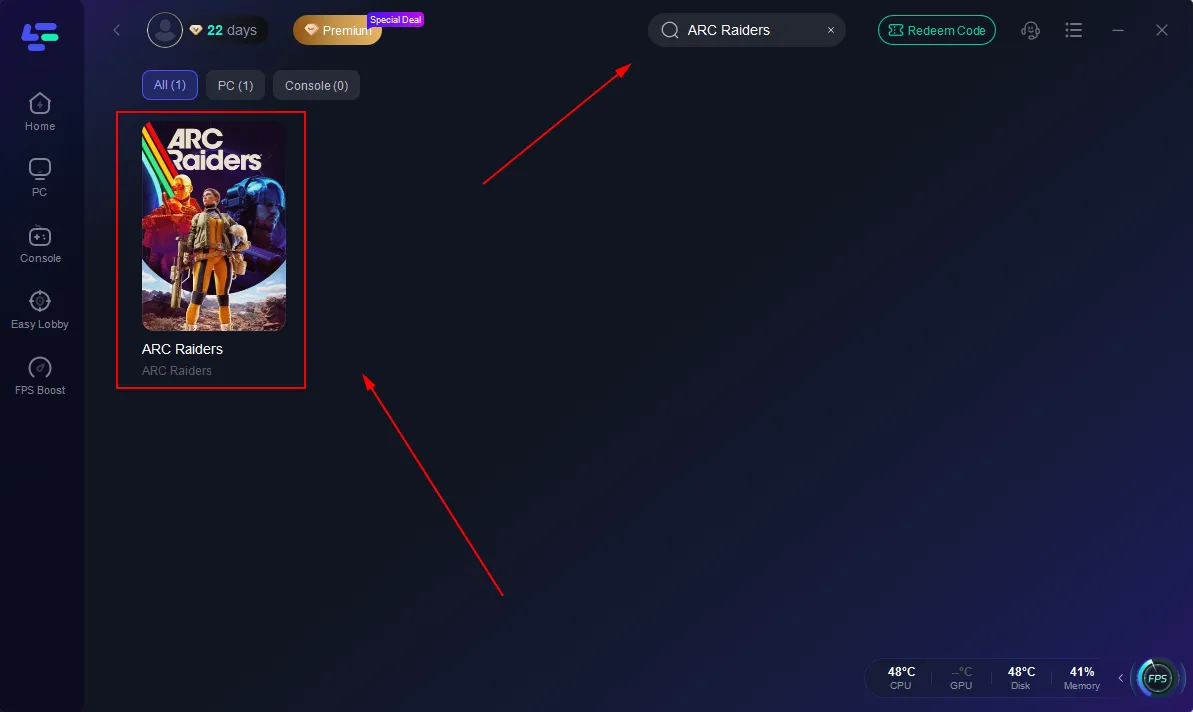
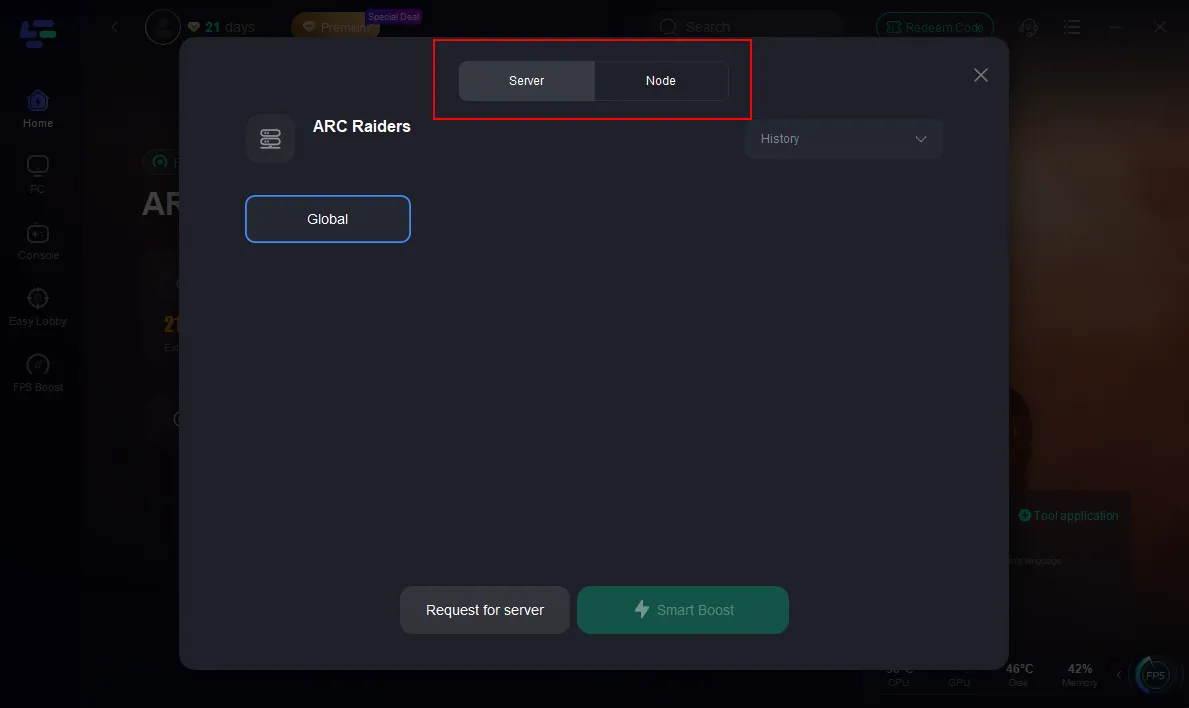
Шаг 3: Нажмите кнопку "Select Server", чтобы подключиться к стабильному серверному узлу, затем включите оптимизацию через "Smart Boost".
Шаг 4: После включения оптимизации в реальном времени проверьте текущий пинг и уровень потери пакетов, затем нажмите "Start Game", чтобы начать играть.
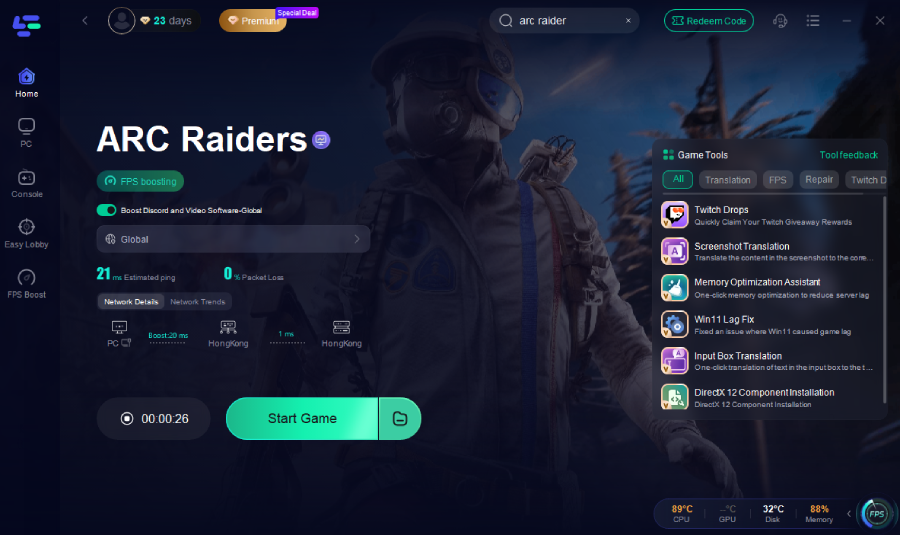
После активации оптимизации запускайте ARC Raiders как обычно. Вы должны заметить более плавный игровой процесс и меньше прерываний.
Как обратиться в поддержку и не тратить время зря
Если вам нужна помощь поддержки, с первого раза отправьте понятный отчёт. Укажите:
Точный полный текст ошибки
Ваши SID и TID, если они отображаются
Платформа: ПК
Лаунчер: Steam или Epic Games Launcher
Что произошло прямо перед ошибкой
Всё, что вы уже пробовали
Скриншот сообщения
Время и дату, когда это произошло
Это даст поддержке достаточно данных, чтобы отличить локальную проблему EAC от серверной проблемы входа или ошибки с зависшей сессией.

Ускорьте свою игру с LagoFast для эпической скорости
Играйте усерднее, быстрее. Ускоритель игр LagoFast устраняет тормоза и задержки на ПК, мобильных устройствах или Mac — выигрывайте каждый матч!
Быстро снижает игровую задержку и пинг!
Увеличивает FPS для более плавной игры!