


ArcheAge Chronicles предлагает масштабный опыт action RPG, но проблемы с производительностью могут быстро испортить ваше приключение. Многие игроки сталкиваются с сильными просадками FPS в ArcheAge Chronicles, внезапными микрофризами и рваной частотой кадров во время напряжённых боёв или в густонаселённых зонах.
Если вы хотите добиться плавного игрового процесса без случайных зависаний кадров, в этом руководстве вы найдёте всё необходимое. От оптимальных игровых настроек до специализированных инструментов вроде LagoFast — вот как можно максимально повысить производительность на ПК.

- ✅ Меньше пинга и вылетов.
- ✅ Больше FPS и лучше работа ПК.
- ✅ Поддержка 3000+ игр.
- ✅ Стабильный коннект и смена региона.
Часть 1: Почему ArcheAge Chronicles лагает или заикается?
Понимание того, почему игра работает плохо, — первый шаг к решению проблемы. Проблемы с производительностью в онлайн-экшенах обычно возникают из трёх разных источников: низкий средний FPS, микрофризы или сетевые лаги. Определив точную причину, вы сможете применить правильное решение и не тратить время впустую.
Просадки FPS vs заикания vs сетевые лаги
Просадки FPS: Низкий FPS означает, что ваше железо выводит меньше кадров в секунду, из-за чего игра постоянно ощущается вялой. Низкий FPS в ArcheAge Chronicles обычно возникает, когда видеокарта или процессор не справляются с требовательной графикой.
Заикания: Заикания возникают, когда вывод кадров становится неравномерным. Частота кадров может показывать 60 FPS, но внезапные сбои в ритме кадров создают заметные подёргивания при движении камеры или эффектах навыков. Причиной этой проблемы могут быть компиляция шейдеров, медленное чтение с накопителя или ограничения по ОЗУ.
Сетевые лаги: Сетевые лаги полностью отличаются от проблем рендеринга. Высокий пинг, потеря пакетов или перегрузка сервера вызывают задержки движения персонажа и «резинку», даже если частота кадров остаётся высокой.
Распространённые основные причины падения производительности
Несколько факторов вызывают просадки FPS и заикания в ArcheAge Chronicles во время игры:
Устаревшие драйверы видеокарты без оптимизации под игру.
Слишком высокие графические настройки перегружают память GPU.
Упор в CPU из-за ненужных фоновых программ.
Троттлинг из-за перегрева, когда комплектующие ПК становятся слишком горячими.
Игра установлена на обычный HDD вместо SSD.
Часть 2: Минимальные и рекомендуемые системные требования ArcheAge Chronicles для ПК
Прежде чем менять сложные настройки, убедитесь, что ваш компьютер соответствует аппаратным требованиям ArcheAge Chronicles. Соответствие минимальным требованиям позволяет запустить игру, а рекомендуемые характеристики обеспечивают стабильную частоту кадров в тяжёлых сценах.
Тип характеристик | Минимальные требования | Рекомендуемые требования |
Операционная система | Windows 10 64-bit | Windows 10 / 11 64-bit |
Процессор (CPU) | Intel Core i5-8400 / AMD Ryzen 5 2600 | Intel Core i7-10700 / AMD Ryzen 7 3700X |
Память (RAM) | 16 GB RAM | 16 GB RAM (Dual Channel) |
Графика (GPU) | NVIDIA GeForce GTX 1060 / AMD Radeon RX 580 | NVIDIA GeForce RTX 3070 / AMD Radeon RX 6700 XT |
DirectX | Version 12 | Version 12 |
Накопитель | 100 GB свободного места (требуется SSD) | 100 GB свободного места (NVMe SSD) |
Запуск ArcheAge Chronicles с HDD часто вызывает сильные заикания при загрузке новых регионов или динамических файлов ресурсов. Установка игры на высокоскоростной SSD крайне важна для плавной производительности.
Часть 3: Лучшие графические настройки ArcheAge Chronicles для более высокого FPS
Оптимизация внутриигровых визуальных параметров — самый быстрый способ повысить частоту кадров без апгрейда железа. Настройка требовательных графических эффектов помогает сбалансировать чёткое изображение и плавную производительность.
Графическая опция | Рекомендуемая настройка | Влияние на производительность |
Режим отображения | Полноэкранный режим | Высокое |
Разрешение | Нативное разрешение монитора | Очень высокое |
Масштабирование (DLSS / FSR) | Quality или Balanced | Высокий прирост FPS |
Качество теней | Среднее | Высокое |
Объёмные эффекты | Низкое или среднее | Высокое |
Качество текстур | Высокое (в соответствии с объёмом VRAM) | Среднее |
Сглаживание | TAA / DLSS | Среднее |
Размытие в движении | Выкл. | Низкое |
Трассировка лучей | Выкл. | Чрезвычайно высокое |
Ambient Occlusion | Среднее | Среднее |
Применение лучших настроек ArcheAge Chronicles для FPS гарантирует, что ваша видеокарта будет направлять ресурсы на важные элементы, а не на затратные фоновые световые эффекты. Отключение одной только трассировки лучей может удвоить частоту кадров на системах среднего уровня.
Часть 4: Лучший способ повысить FPS в ArcheAge Chronicles — LagoFast FPS Booster
Даже после настройки графических параметров фоновые процессы системы и неоптимизированные параметры Windows всё ещё могут вызывать заикания в ArcheAge Chronicles. Использование специализированного FPS-бустера даёт игрокам простое автоматизированное решение.
LagoFast — это мощный инструмент для оптимизации игр, разработанный для мгновенного решения проблем с производительностью с помощью специального FPS Booster для ArcheAge Chronicles, который повышает частоту кадров одним нажатием. Автоматически останавливая простаивающие фоновые процессы, чтобы освободить ресурсы CPU и RAM, он тонко настраивает распределение аппаратных ресурсов именно под игровые задачи. Помимо системной оптимизации, LagoFast предлагает интеллектуальную маршрутизацию сети, чтобы одновременно устранять высокий пинг, потерю пакетов и сетевые заикания — всё это доступно через понятный интерфейс, не требующий технических знаний.
Как повысить FPS в ArcheAge Chronicles с помощью LagoFast FPS Booster:
Шаг 1: Загрузите и установите LagoFast на свой ПК.
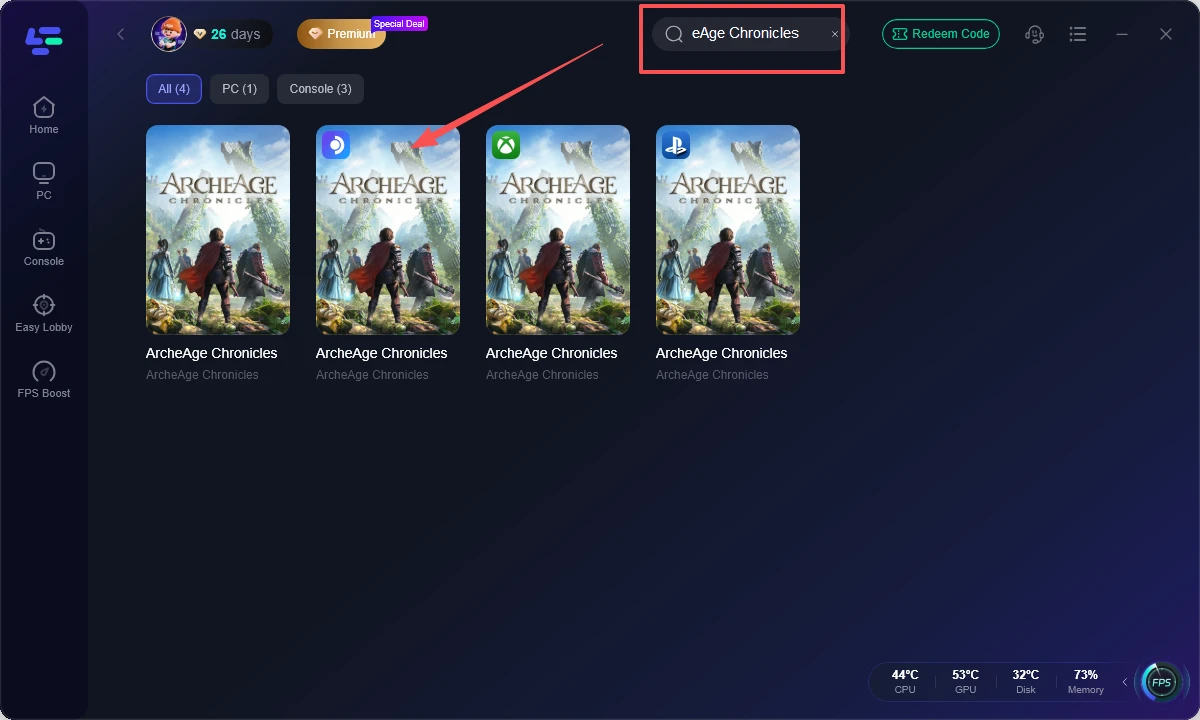
Шаг 2: Откройте LagoFast и найдите ArcheAge Chronicles в библиотеке игр.
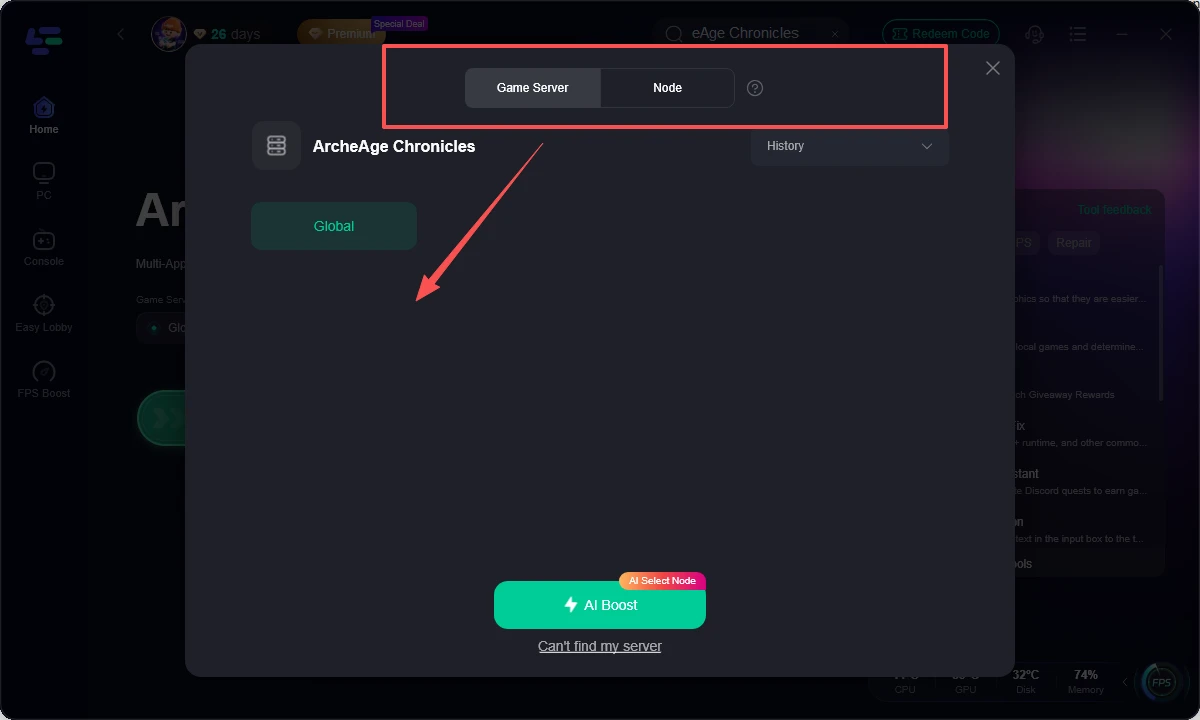
Шаг 3: Выберите предпочитаемый сервер и маршрут с минимальным пингом, затем нажмите кнопку Boost.
Шаг 4: Включите переключатель FPS Boost, чтобы автоматически применить оптимизации системных ресурсов, затем запустите игру.
Шаг 5. Нажмите Smart Boost, чтобы устранить лаги и заикания. Затем запустите игру и наслаждайтесь плавным, отзывчивым и свободным от заиканий игровым процессом с контроллером.

Часть 5: Другие способы исправить просадки FPS и заикания в ArcheAge Chronicles
Если вы всё ещё сталкиваетесь с нестабильной частотой кадров, точечные исправления Windows могут стабилизировать производительность системы. Эти шаги устраняют распространённые программные конфликты и помогают системе выделять максимум ресурсов игре.
Обновите графические драйверы и DirectX
Устаревшие драйверы дисплея — одна из основных причин низкой частоты кадров и вылетов игр. И NVIDIA, и AMD выпускают драйверы Game Ready, специально предназначенные для оптимизации производительности в новых играх.
Шаг 1: Откройте NVIDIA GeForce Experience или AMD Radeon Software.
Шаг 2: Проверьте наличие доступных обновлений драйверов на вкладке Drivers.

Шаг 3: Загрузите обновление и выполните экспресс-установку, затем перезагрузите ПК.
Включите игровой режим и аппаратно-ускоренное планирование GPU
В Windows есть встроенные функции, которые отдают приоритет игровым нагрузкам и оптимизируют управление памятью для современных видеокарт.
Шаг 1: Нажмите клавишу Windows, введите Game Mode Settings и откройте этот раздел.
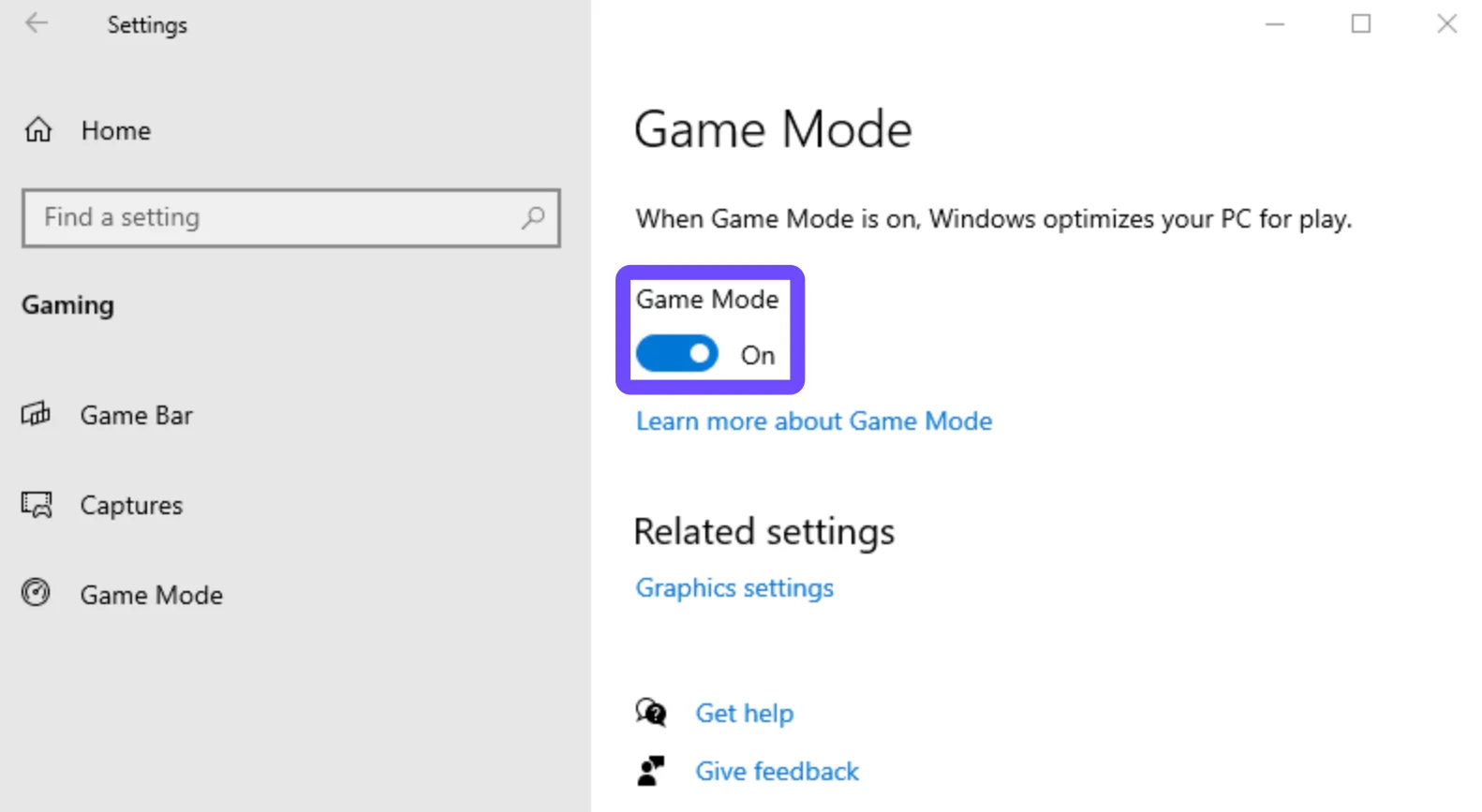
Шаг 2: Переключите Game Mode в положение On.
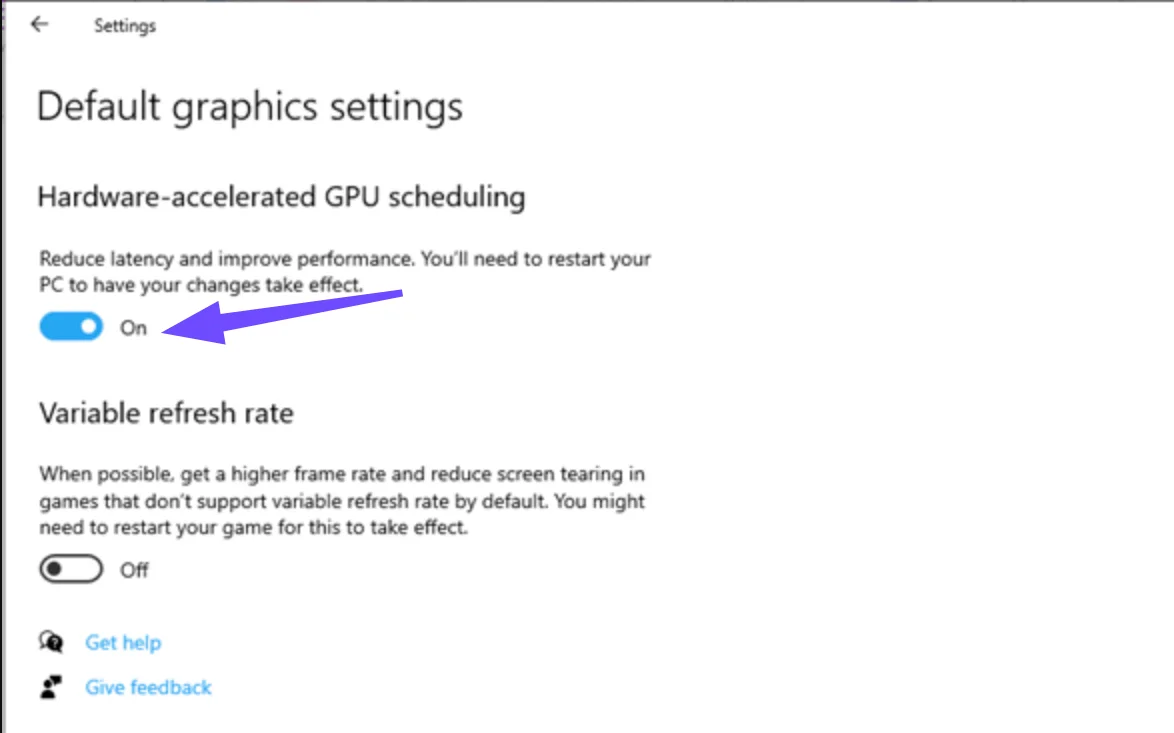
Шаг 3: Нажмите Graphics Settings справа, включите Hardware-Accelerated GPU Scheduling и перезагрузите компьютер.
Настройте план электропитания Windows и кэш шейдеров
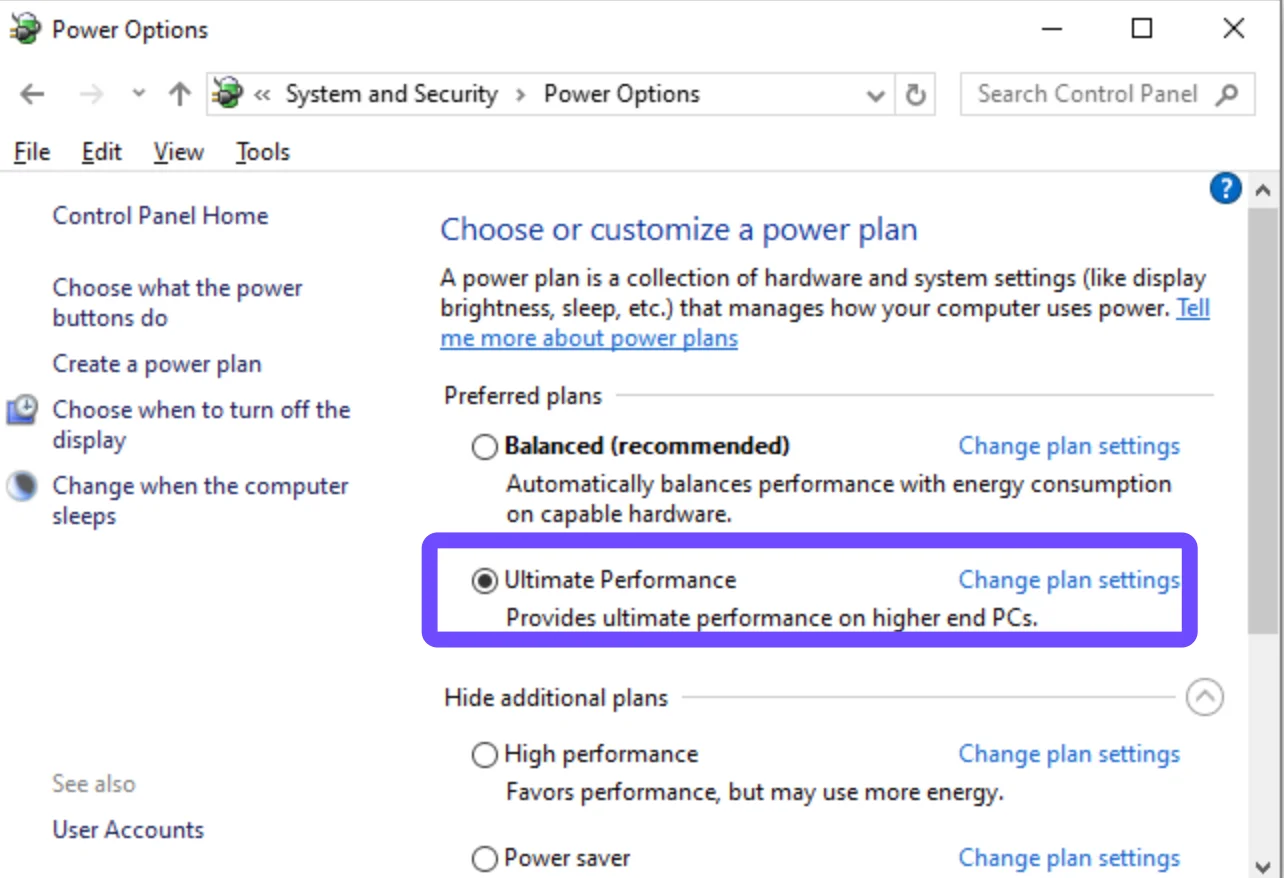
Windows часто ограничивает производительность железа для экономии энергии. Изменение плана питания гарантирует, что ваш процессор будет работать на максимальной скорости во время игровых сессий.
Шаг 1: Введите Control Panel в строке поиска Windows и откройте её.
Шаг 2: Выберите Power Options и переключите план на High Performance или Ultimate Performance.
Шаг 3: Откройте NVIDIA Control Panel, выберите Manage 3D Settings, найдите Shader Cache Size и установите значение 10 GB или Unlimited, чтобы уменьшить микрофризы в игре.
Очистите фоновые приложения и освободите место на диске
Фоновые приложения, такие как Discord, браузеры и облачные службы резервного копирования, расходуют ценные ресурсы CPU и пропускную способность памяти, необходимые игровому движку.
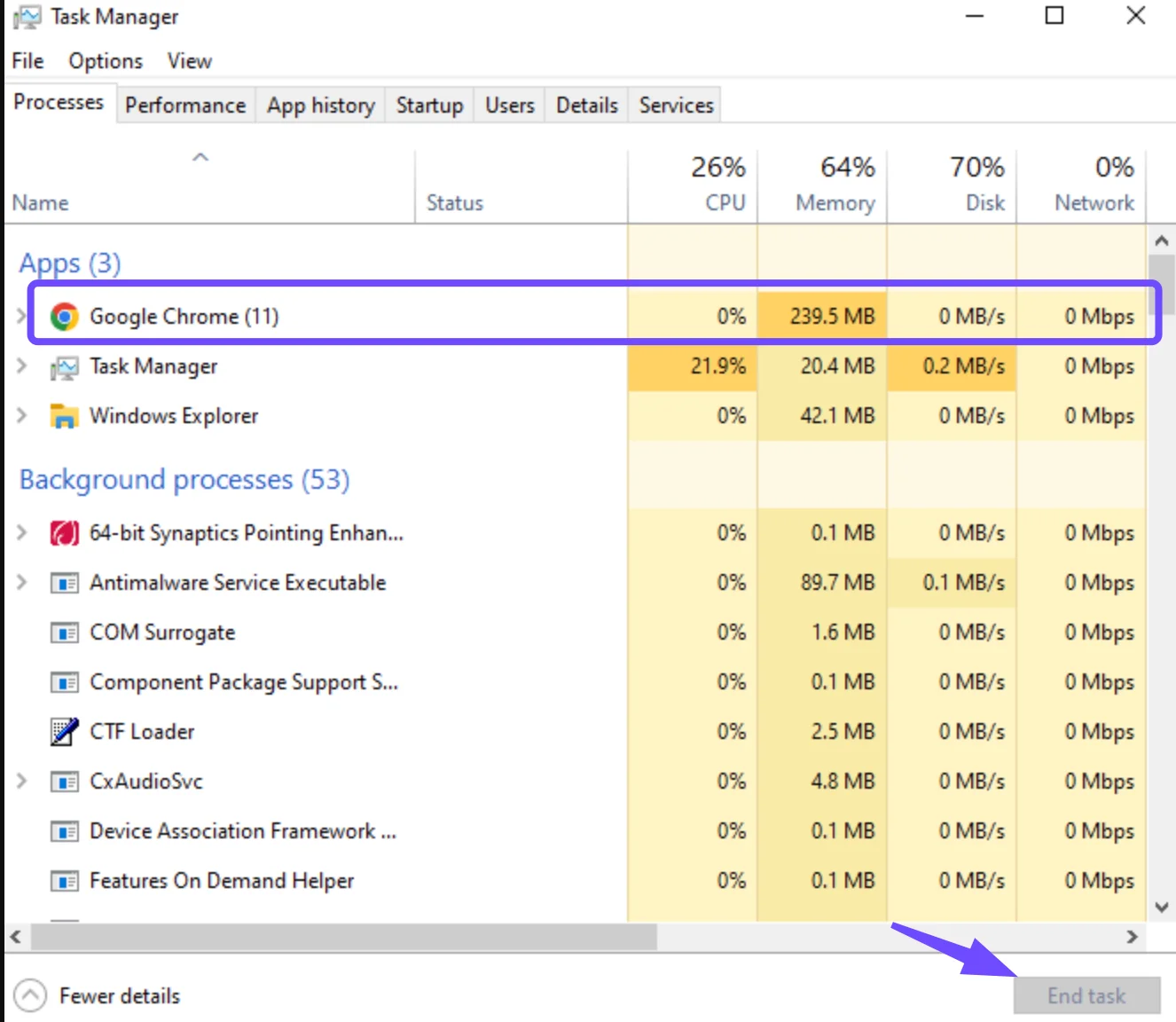
Шаг 1: Нажмите Ctrl + Shift + Esc, чтобы открыть Диспетчер задач.
Шаг 2: Выберите тяжёлые приложения на вкладке Processes и нажмите End Task.
Шаг 3: Убедитесь, что на основном диске, где установлена ArcheAge Chronicles, есть как минимум 20 процентов свободного места для оптимального кэширования.
Часть 6: FAQ по FPS и заиканиям в ArcheAge Chronicles
У игроков часто возникают конкретные вопросы о требованиях к железу и способах устранения неполадок в ArcheAge Chronicles. Ниже приведены понятные ответы на самые распространённые вопросы.
В чём разница между низким FPS и заиканиями в ArcheAge Chronicles?
Низкий FPS ощущается как постоянное замедление, потому что видеокарта медленно рендерит кадры. Заикания ощущаются как краткие подвисания или рывки при общей высокой частоте кадров и обычно вызваны загрузкой шейдеров или скачками использования памяти.
Почему ArcheAge Chronicles заикается даже на мощных ПК?
Даже мощные системы сталкиваются с заиканиями в ArcheAge Chronicles, если размер кэша шейдеров слишком мал, фоновые приложения забирают ресурсы или игра установлена на медленный накопитель.
Может ли LagoFast помочь устранить и просадки FPS, и сетевые лаги?
Да, LagoFast работает как универсальный оптимизатор. Он включает встроенный FPS Booster для ArcheAge Chronicles, чтобы максимально повысить стабильность кадров, а также серверы с интеллектуальной маршрутизацией для снижения пинга и устранения потери пакетов.
Поддерживает ли ArcheAge Chronicles технологии масштабирования DLSS и FSR?
Да, ArcheAge Chronicles поддерживает современные технологии масштабирования, такие как NVIDIA DLSS и AMD FSR. При включении этих параметров игра рендерится в более низком разрешении, а затем AI повышает качество изображения, обеспечивая значительный прирост частоты кадров.
Стоит ли устанавливать ArcheAge Chronicles на SSD или HDD?
ArcheAge Chronicles необходимо устанавливать на SSD. Традиционные HDD не могут загружать игровые ресурсы достаточно быстро, что приводит к сильным микрофризам каждый раз, когда вы входите в новые игровые зоны или боевые сцены.
Как понять, вызывает ли процессор или видеокарта просадки FPS в ArcheAge Chronicles?
Используйте оверлейный инструмент вроде MSI Afterburner. Если загрузка GPU держится около 100 процентов, узким местом является видеокарта. Если загрузка GPU остаётся низкой, а отдельные ядра CPU упираются в 100 процентов, значит, игру ограничивает процессор.
Заключение
Исправление просадок FPS и заиканий в ArcheAge Chronicles сводится к балансу системных настроек и оптимизации распределения ресурсов. Настроив внутриигровую графику, обновив драйверы дисплея и используя LagoFast FPS Booster, вы сможете быстро устранить рывки кадров и сделать игровой процесс плавнее. Наслаждайтесь текучими боями и ярким исследованием открытого мира в ArcheAge Chronicles уже сегодня с полностью оптимизированной настройкой ПК.

Ускорьте свою игру с LagoFast для эпической скорости
Играйте усерднее, быстрее. Ускоритель игр LagoFast устраняет тормоза и задержки на ПК, мобильных устройствах или Mac — выигрывайте каждый матч!
Быстро снижает игровую задержку и пинг!
Увеличивает FPS для более плавной игры!