

Краткий ответ
Если BOMBANANA не запускается в Steam, наиболее эффективное решение — проверить целостность файлов игры через библиотеку Steam. Если игра зависает на экране загрузки или вылетает, убедитесь, что драйверы видеокарты обновлены, и попробуйте запускать и Steam, и BOMBANANA от имени администратора. Для игроков, сталкивающихся с постоянными фатальными ошибками или сетевыми подлагиваниями, использование LagoFast Game Booster может помочь стабилизировать соединение и оптимизировать системные ресурсы, обеспечивая более плавный запуск и игровой процесс.

- ✅ Меньше пинга и вылетов.
- ✅ Больше FPS и лучше работа ПК.
- ✅ Поддержка 8000+ игр.
- ✅ Стабильный коннект и смена региона.
Часть 1: Почему BOMBANANA может не запускаться в Steam
BOMBANANA — хаотичная и визуально яркая party-игра — не является исключением. Когда игра не запускается в Steam, причина редко бывает одной. Чаще всего это сочетание конфликтов программного обеспечения, поврежденных данных или аппаратных ограничений.
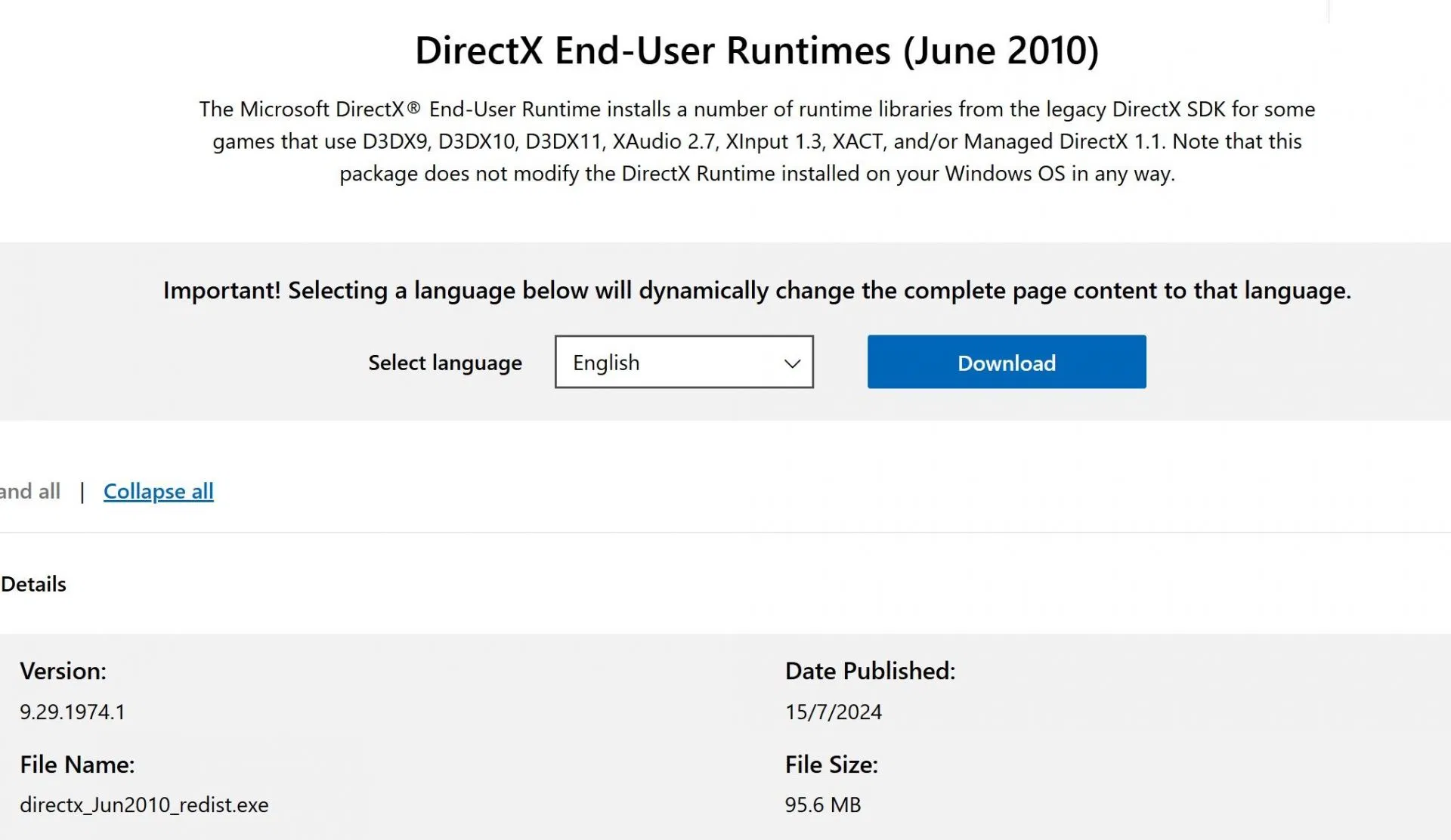
Наиболее распространенные причины, по которым BOMBANANA не запускается, включают поврежденные файлы демоверсии во время загрузки, устаревшие DirectX или пакеты C++ Redistributable, а также вмешательство фоновых приложений, например агрессивного антивирусного ПО. В некоторых случаях начальное соединение игры с серверами Steam завершается неудачно, что приводит к тихому вылету или бесконечному циклу «подготовка к запуску». Определить, связана ли проблема с локальной ошибкой файлов или с общесистемной несовместимостью, — первый шаг к возвращению в безумие с бросанием бананов.
Часть 2: Как исправить зависание BOMBANANA на экране загрузки
Зависание на экране загрузки — особенно раздражающая проблема. Вы видите оформление, слышите музыку, но индикатор прогресса отказывается двигаться. Обычно это означает, что игра не может загрузить определенный ресурс или ждет ответа от сети, который так и не приходит.
Чтобы решить проблему, попробуйте очистить кэш загрузок Steam. Иногда старые данные от предыдущих версий демо или других игр могут мешать процессу загрузки. Кроме того, проверьте, не блокирует ли ваш брандмауэр исходящее соединение BOMBANANA. Если игра пытается синхронизироваться с таблицей лидеров или сервером подбора матчей, а соединение заблокировано, она может зависнуть на экране загрузки на неопределенное время. Отключение второстепенных фоновых задач в Диспетчере задач также может освободить необходимые ресурсы CPU для прохождения начальной загрузки.
Часть 3: Как исправить вылет BOMBANANA при запуске
Вылет при запуске — когда окно игры открывается на долю секунды и сразу исчезает — часто связан с ошибками инициализации графики. Это происходит, когда игра пытается установить разрешение или частоту обновления, которые не поддерживаются вашим монитором или GPU.
Быстрое решение — принудительно запустить игру в оконном режиме. Для этого нажмите правой кнопкой мыши по BOMBANANA в библиотеке Steam, выберите «Свойства» и добавьте -windowed в параметры запуска. Если игра успешно запустится, вы сможете затем изменить настройки в игровом меню. Еще одной возможной причиной может быть конфликт оверлеев. Отключите Steam Overlay, Discord Overlay и любые счетчики FPS (например, RivaTuner), чтобы проверить, не вызывают ли они вылет.
Часть 4: Как исправить фатальную ошибку BOMBANANA
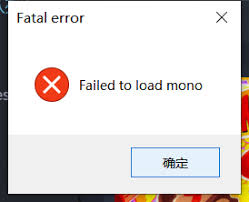
Пугающее сообщение «Fatal Error» — это универсальное обозначение ситуации, когда Unreal Engine или Unity (в зависимости от сборки игры) сталкивается с критическим сбоем, который невозможно восстановить. В случае с BOMBANANA это часто связано с нарушениями доступа к памяти или отсутствующими DLL-файлами.
Если вы видите Fatal Error, первым делом переустановите Microsoft Visual C++ Redistributables. Это важные библиотеки, от которых зависит работа многих игр. Если одна из них отсутствует или повреждена, игра выдаст фатальную ошибку сразу при запуске. Кроме того, проверьте настройки файла подкачки в Windows. Если в системе недостаточно виртуальной памяти, игра может вылетать с фатальной ошибкой при попытке выделить ресурсы во время запуска.
Часть 5: Проверка целостности файлов демоверсии
Это «золотой стандарт» исправления почти любой проблемы в Steam. Во время загрузки несколько пакетов данных могут легко потеряться или повредиться, особенно в демоверсиях, которые могут быть не так хорошо оптимизированы для распространения, как полные релизы.
Чтобы проверить файлы:
Откройте библиотеку Steam.
Нажмите правой кнопкой мыши на BOMBANANA Demo.
Выберите Свойства > Установленные файлы.
Нажмите «Проверить целостность файлов демоверсии».
Steam сравнит ваши локальные файлы с официальным манифестом и заново загрузит все отсутствующие или несовпадающие файлы. Это часто устраняет проблемы запуска, которые не удается решить другими способами.
Часть 6: Обновите Windows и драйверы видеокарты
Запуск современной игры на устаревших драйверах — прямой путь к проблемам. И Nvidia, и AMD регулярно выпускают драйверы «Game Ready», включающие специальные оптимизации для новых релизов и демоверсий.
Убедитесь, что ваша Windows полностью обновлена как минимум до версии 22H2, так как многим современным играм для корректной работы нужны последние обновления безопасности и API. Для GPU используйте официальное ПО GeForce Experience или AMD Adrenalin для проверки обновлений. Если вы недавно обновили видеокарту, рассмотрите возможность использования Display Driver Uninstaller (DDU) для чистой установки, поскольку остатки старых драйверов могут вызывать серьезные конфликты с новыми играми, такими как BOMBANANA.
Часть 7: Проверьте системные требования BOMBANANA для ПК
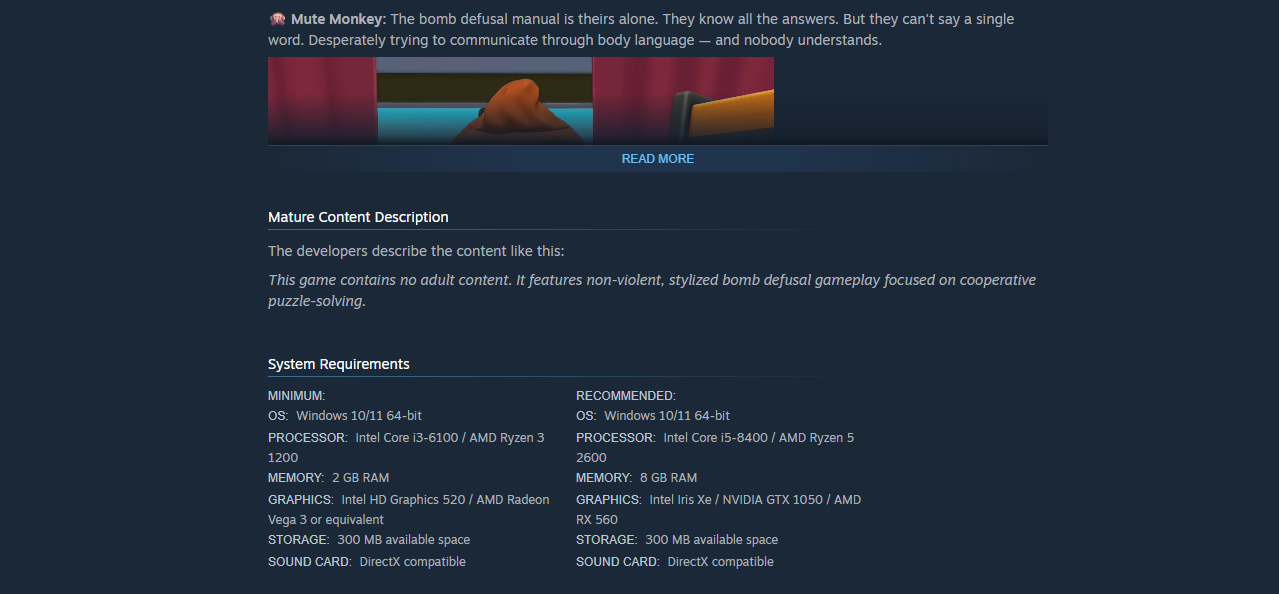
Это звучит банально, но многие проблемы с запуском возникают из-за попытки запустить игру на оборудовании, которое не соответствует минимальным требованиям. BOMBANANA может выглядеть как простая party-игра, но ее взаимодействия на основе физики и яркие эффекты могут оказаться довольно требовательными для старого железа.
Убедитесь, что у вас есть как минимум 8 ГБ оперативной памяти и GPU с поддержкой DirectX 11 или 12. Если ваша система ниже минимальных требований, игра может вообще не запускаться или вылетать с ошибкой «D3D Device Lost». Если вы играете на ноутбуке, убедитесь, что игра использует дискретную видеокарту, а не встроенную графику Intel или AMD — это можно настроить в параметрах графики Windows.
Часть 8: Запускайте Steam и BOMBANANA от имени администратора
Система разрешений Windows иногда может мешать игре получать доступ к папкам, необходимым для сохранения настроек или загрузки ресурсов. Запуск игры с правами администратора может обойти эти ограничения.
Нажмите правой кнопкой мыши по ярлыку Steam и выберите «Запуск от имени администратора».
Перейдите в папку установки BOMBANANA (обычно SteamApps/common/BOMBANANA).
Нажмите правой кнопкой мыши по файлу BOMBANANA.exe.
Откройте Свойства > Совместимость.
Установите флажок «Запускать эту программу от имени администратора» и нажмите «Применить».
Это гарантирует игре полный доступ на чтение и запись на вашем диске, что может устранить многие тихие сбои при запуске.
Часть 9: Переустановите демоверсию, если файлы повреждены
Если ничего не помогло, стоит выполнить чистую переустановку. Иногда повреждение настолько глубокое, что простая проверка файлов его не выявляет, особенно если проблема связана с ошибками реестра.
Удалите демоверсию через Steam, затем вручную перейдите в папку common и удалите все оставшиеся файлы BOMBANANA. Перезагрузите ПК перед повторной загрузкой игры. Это гарантирует, что вы начинаете с абсолютно чистого листа, без каких-либо остаточных ошибок от предыдущей установки.
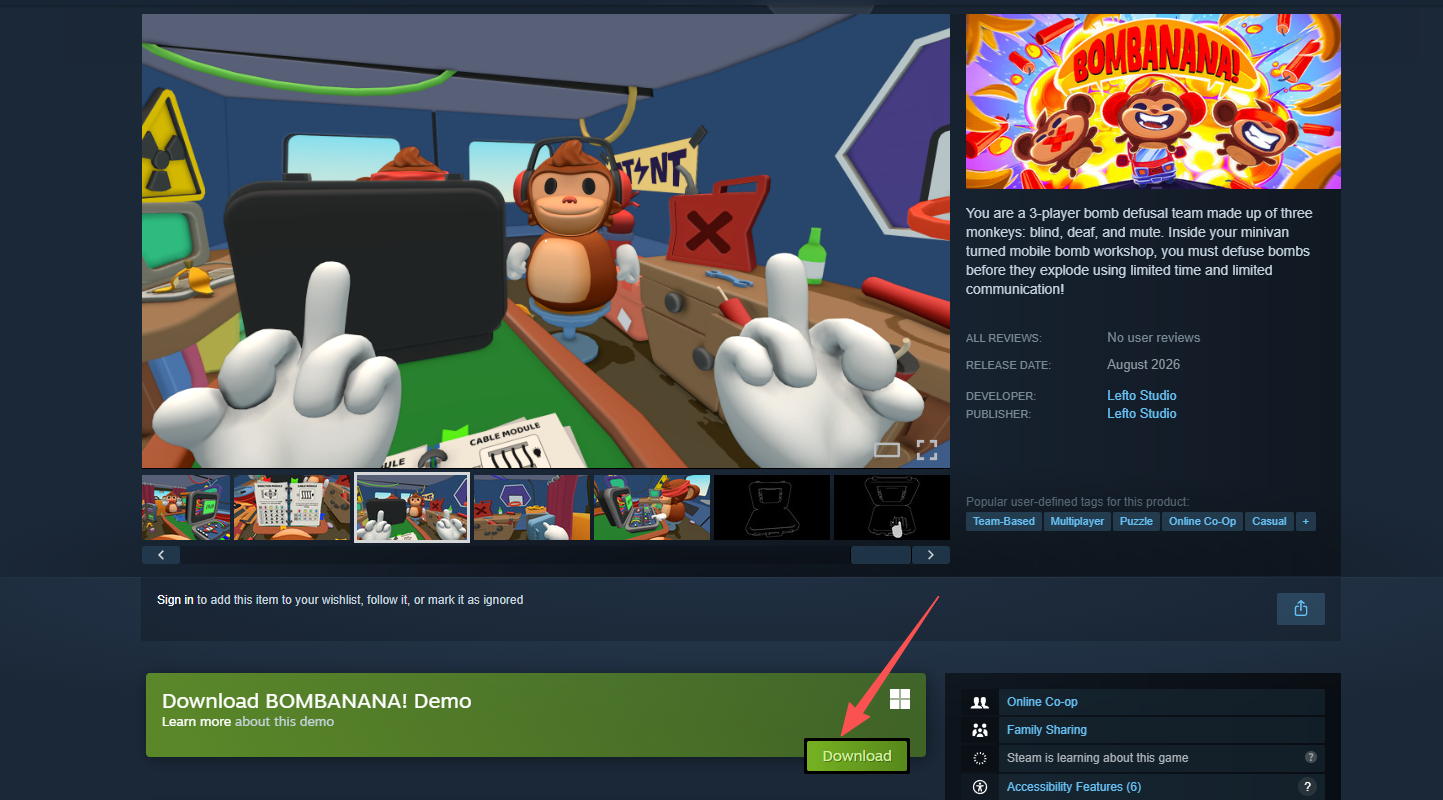
Часть 10: Снизьте нестабильность сети с помощью LagoFast
Хотя BOMBANANA в значительной степени ориентирована на локальную игру, ее онлайн-компоненты и интеграция со Steam означают, что нестабильность сети действительно может мешать запуску игры. Если DRM-защита игры или начальное соединение с сервером прерываются из-за высокой задержки или потери пакетов, игра может вылететь или зависнуть.
Высокий сетевой джиттер также может вызывать проблему «зависания на экране загрузки», упомянутую ранее. Стабилизируя соединение, вы гарантируете, что игра сможет без перебоев взаимодействовать с серверами Steam. Именно здесь специализированный оптимизатор игровой сети становится важным элементом для комфортной игры.
Часть 11: Как улучшить игровой опыт с LagoFast Game Booster
Чтобы BOMBANANA запускалась каждый раз и работала без подлагиваний, способных испортить соревновательный матч, я настоятельно рекомендую использовать LagoFast Game Booster. LagoFast специально разработан для оптимизации сетевого маршрута вашего ПК и системных ресурсов, что особенно важно для быстрых игр с интенсивной физикой. Он помогает устранить потерю пакетов и снизить пинг, обеспечивая максимально стабильное соединение с серверами Steam.
Шаги по использованию LagoFast для BOMBANANA:
Нажмите кнопку Free Trial, чтобы скачать и установить пробную версию LagoFast.
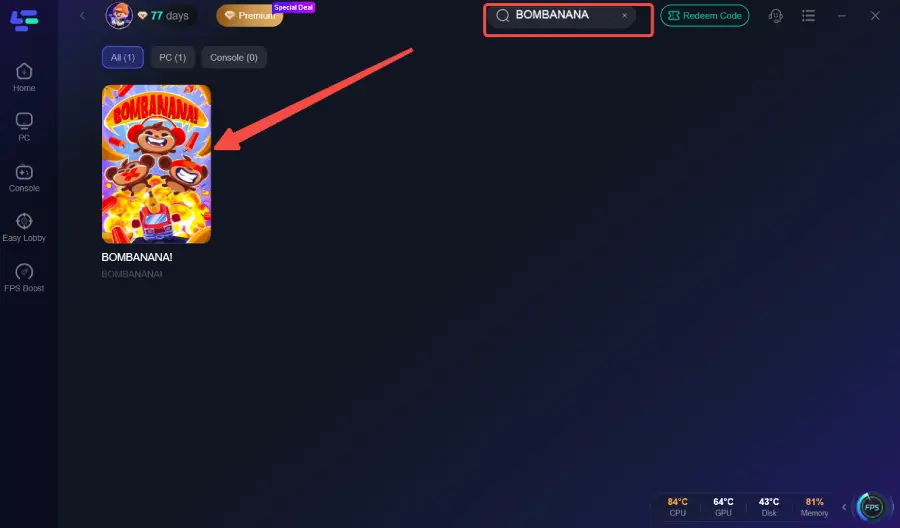
Найдите BOMBANANA: откройте приложение LagoFast и используйте строку поиска, чтобы найти «BOMBANANA».
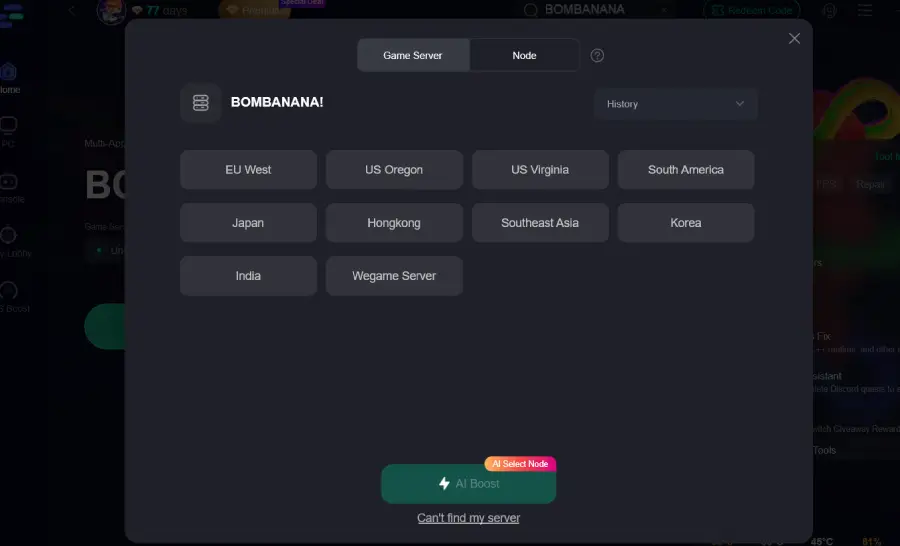
Выберите ваш регион: выберите регион сервера, ближайший к вашему фактическому местоположению. LagoFast автоматически найдет для вас узлы с лучшей производительностью.
Ускорьте соединение: нажмите кнопку «Boost». LagoFast оптимизирует ваш сетевой маршрут и в фоновом режиме приоритизирует трафик игры.
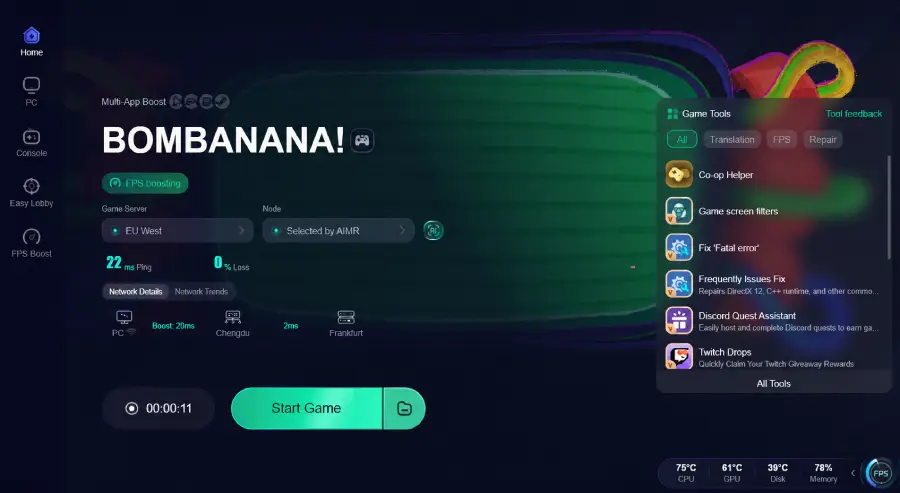
Запустите игру: запустите BOMBANANA через Steam. Вы заметите значительно более стабильный процесс запуска и более плавный игровой процесс, что позволит сосредоточиться на игре, а не на технических проблемах.
Часть 12: FAQ
В1: Почему в Steam у BOMBANANA отображается статус «Запущено», но окно игры так и не открывается?
О1: Обычно это указывает на конфликт фоновых процессов. Откройте Диспетчер задач, завершите процесс BOMBANANA и попробуйте запустить игру от имени администратора.
В2: Можно ли играть в BOMBANANA на Mac?
О2: В настоящее время демоверсия BOMBANANA в первую очередь предназначена для Windows. Возможно, вам удастся запустить ее с помощью слоев совместимости, таких как Proton на Linux, но официальная поддержка Mac на данный момент не указана.
В3: Почему игра так сильно лагает даже после запуска?
О3: Это может быть связано с высокой загрузкой системных ресурсов или нестабильностью сети. Закройте ненужные фоновые приложения и рассмотрите возможность использования такого инструмента, как LagoFast, для стабилизации соединения.
В4: Поддерживает ли BOMBANANA контроллеры?
О4: Да, большинство современных контроллеров поддерживаются. Если ваш контроллер не работает, убедитесь, что в свойствах игры в Steam включен «Steam Input».
В5: Перенесется ли мой прогресс в демоверсии в полную версию игры?
О5: Это зависит от реализации со стороны разработчика. Обычно прогресс демоверсии хранится отдельно, но некоторые игры предлагают эксклюзивные награды для участников демо, которые будут доступны в полной версии.
Ключевой вывод
Проблема с запуском BOMBANANA в Steam решаема и обычно сводится к целостности файлов, обновлению драйверов или административным правам. Последовательно проверяя файлы игры, обновляя драйверы GPU и запуская игру от имени администратора, вы сможете устранить большинство вылетов при запуске и фатальных ошибок. Для наилучшего игрового опыта, особенно при использовании онлайн-функций игры, LagoFast Game Booster станет разумным выбором, который поможет обеспечить стабильную сессию без лагов. Наберитесь терпения, следуйте шагам — и совсем скоро вы снова будете бросаться бананами!
Ускорьте свою игру с LagoFast для эпической скорости
Играйте усерднее, быстрее. Ускоритель игр LagoFast устраняет тормоза и задержки на ПК, мобильных устройствах или Mac — выигрывайте каждый матч!
Быстро снижает игровую задержку и пинг!
Увеличивает FPS для более плавной игры!