

Сбои Call of Duty Modern Warfare 4 могут испортить игровые сессии, особенно если вас преследует раздражающее сообщение «DirectX Encountered an Unrecoverable Error». Этот сбой рендеринга обычно вызван конфликтами драйверов GPU, переполнением VRAM или повреждёнными системными runtime-файлами. Чтобы быстро вернуться в бой, игроки используют ручные методы устранения неполадок или автоматические инструменты, такие как LagoFast, для исправления графических ошибок runtime и стабилизации общей производительности в игре.

- ✅ Меньше пинга и вылетов.
- ✅ Больше FPS и лучше работа ПК.
- ✅ Поддержка 3000+ игр.
- ✅ Стабильный коннект и смена региона.
Часть 1: Что такое ошибка DirectX в Modern Warfare 4?
Понимание того, как Call of Duty взаимодействует с вашей видеокартой, — первый шаг к устранению сбоев рендеринга.
Что означает «DirectX Encountered an Unrecoverable Error» в MW4
DirectX выступает мостом между Call of Duty и вашим графическим оборудованием. Когда игровой движок сталкивается с неустранимым сбоем, это означает, что графический API потерял связь с GPU.
Компонент | Функция в MW4 | Влияние на ошибку DirectX |
API DirectX 12 | Управляет аппаратными конвейерами рендеринга | Вызывает сбой при потере команд |
Драйвер GPU | Преобразует вызовы игры в аппаратные команды | Устаревшие файлы вызывают тайм-ауты связи |
VRAM | Хранит игровые текстуры и шейдеры | Утечки памяти вызывают ошибки удаления устройства |
Кэш шейдеров | Предварительно скомпилированные графические инструкции | Повреждённые файлы останавливают рендеринг движка |
Распространённые коды ошибок DirectX в MW4: 0x887A0005, 0x887A0006 и 6068
Разные коды ошибок указывают на конкретные технические сбои в вашей графической подсистеме или системной памяти.
Код ошибки 0x887A0005 (DXGI_ERROR_DEVICE_REMOVED): Система физически или логически теряет связь с GPU из-за сбоев драйвера или нестабильного питания.
Код ошибки 0x887A0006 (DXGI_ERROR_DEVICE_HUNG): GPU зависает во время выполнения команды, из-за чего DirectX 12 завершает приложение.
Код ошибки 6068: Критический сбой движка DirectX, вызванный переполнением VRAM, агрессивным разгоном GPU или нестабильностью системной RAM.
Когда обычно возникает ошибка DirectX в MW4?
Сбои DirectX не происходят случайно; обычно они связаны с высокой нагрузкой на рендеринг или системными вызовами.
Во время запуска: Возникает при запуске COD HQ до появления главного меню из-за отсутствующих DLL или конфликтов с оверлеями.
Во время предварительной загрузки шейдеров: Возникает при компиляции шейдеров, когда повреждается кэш или отказывает системная память.
Во время сетевых матчей: Возникает посреди игры во время интенсивных сцен, когда превышаются лимиты VRAM или резко растёт температура GPU.
Часть 2: Почему в Modern Warfare 4 постоянно возникает ошибка DirectX?
Определение первопричины помогает понять, связана ли проблема с программным обеспечением видеокарты, файлами игры или системным оборудованием.
Проблемы с графическими драйверами NVIDIA, AMD или Intel
Устаревшие, повреждённые или неполные графические драйверы мешают DirectX 12 корректно взаимодействовать с вашим GPU.
Повреждённый или неполный кэш шейдеров MW4
Шейдеры компилируют визуальные элементы до начала игры; повреждённый кэш шейдеров приводит к мгновенному разрушению конвейера рендеринга.
Нестабильность GPU или VRAM
Слишком высокие графические настройки заставляют игру превышать физическую ёмкость VRAM, вызывая сбои графического драйвера.
Нестабильность RAM, настройки XMP или EXPO
Включение экстремальных профилей памяти, таких как XMP или EXPO, может вызывать ошибки записи в память во время интенсивной загрузки игровых ресурсов.
Разгон или андервольтинг GPU
Нестабильные заводские или вручную заданные частоты ядра GPU приводят к падению напряжения и вызывают ошибки DirectX device hung.
Повреждённые файлы конфигурации игрока Call of Duty
Повреждённые конфигурационные файлы сохраняют некорректные параметры разрешения или частоты обновления, что вызывает сбои игрового движка при запуске.
Повреждённые игровые файлы MW4 или COD HQ
Отсутствующие или изменённые бинарные файлы игры мешают DirectX получить доступ к основным ресурсам рендеринга.
Конфликты с Discord, MSI Afterburner, RivaTuner и другими оверлеями
Оверлеи сторонних программ напрямую встраиваются в цепочку рендеринга DirectX 12, создавая серьёзные программные конфликты.
Проблемы Windows или графики DirectX 12
Устаревшие сборки Windows или повреждённые runtime-файлы DirectX нарушают работу основных функций API, необходимых для запуска Modern Warfare 4.
Проблемы совместимости обновлений MW4 и драйверов GPU
Новые патчи игры могут добавлять ошибки движка, конфликтующие с определёнными версиями графических драйверов.
Часть 3: Как исправить ошибку DirectX в Modern Warfare 4
Следуйте этим проверенным процедурам устранения неполадок, чтобы восстановить стабильность системы и предотвратить графические сбои Call of Duty.
Исправление 1: Перезапустите MW4 и компьютер
Перезапуск операционной системы очищает временные журналы распределения памяти и сбрасывает зависшие процессы графического драйвера.
Шаг 1: Закройте Modern Warfare 4 и полностью выйдите из игрового лаунчера.
Шаг 2: Откройте меню «Пуск» и выберите «Перезагрузка».
Шаг 3: Запустите игровую платформу и снова откройте MW4, чтобы проверить стабильность.
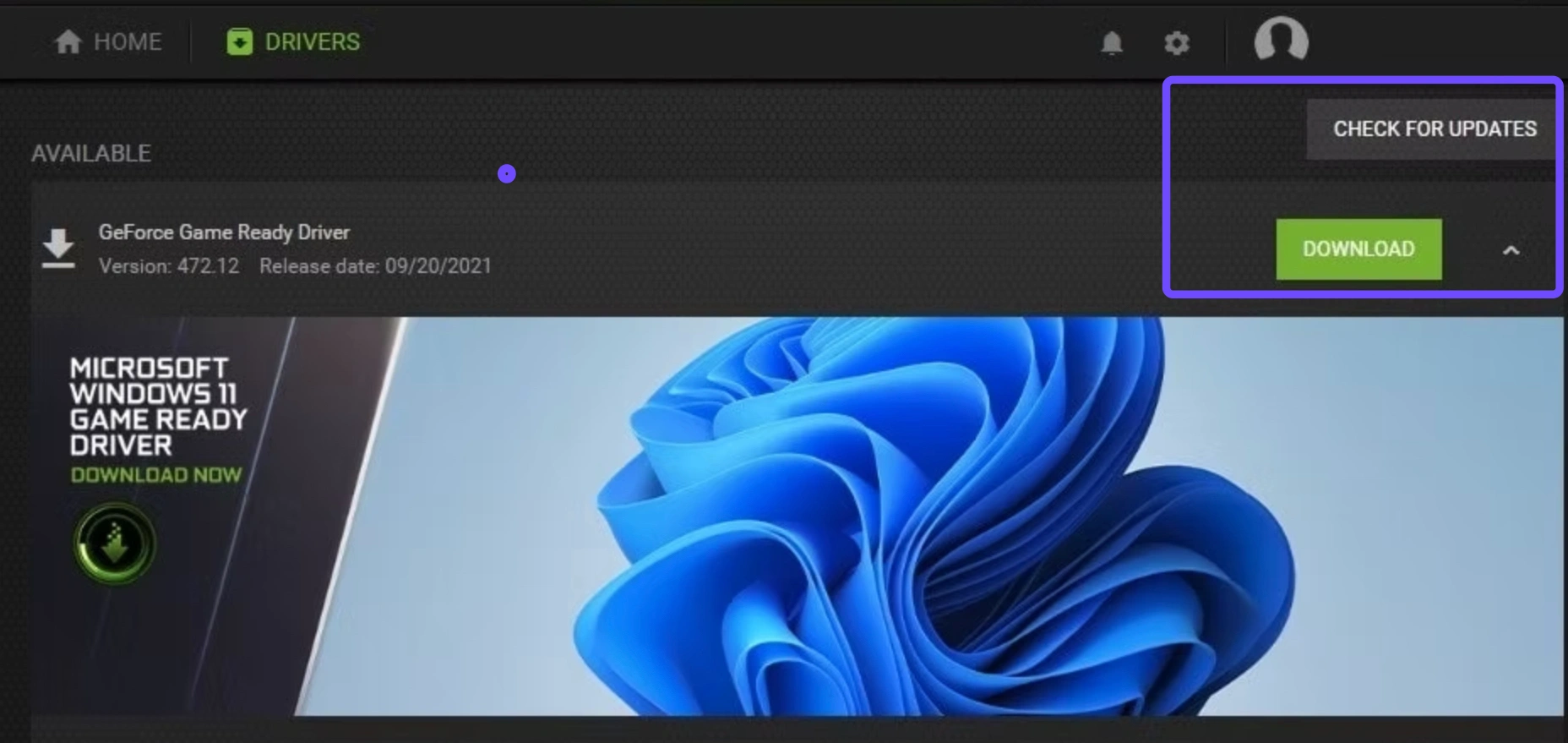
Исправление 2: Обновите графический драйвер NVIDIA, AMD или Intel
Обновление графических драйверов гарантирует, что ваш GPU использует последние оптимизации, разработанные для движков Call of Duty.
Шаг 1: Откройте NVIDIA GeForce Experience, AMD Software или Intel Graphics Command Center.
Шаг 2: Перейдите на вкладку Drivers и проверьте наличие доступных обновлений.
Шаг 3: Загрузите и выполните быструю установку драйвера, затем перезагрузите ПК.
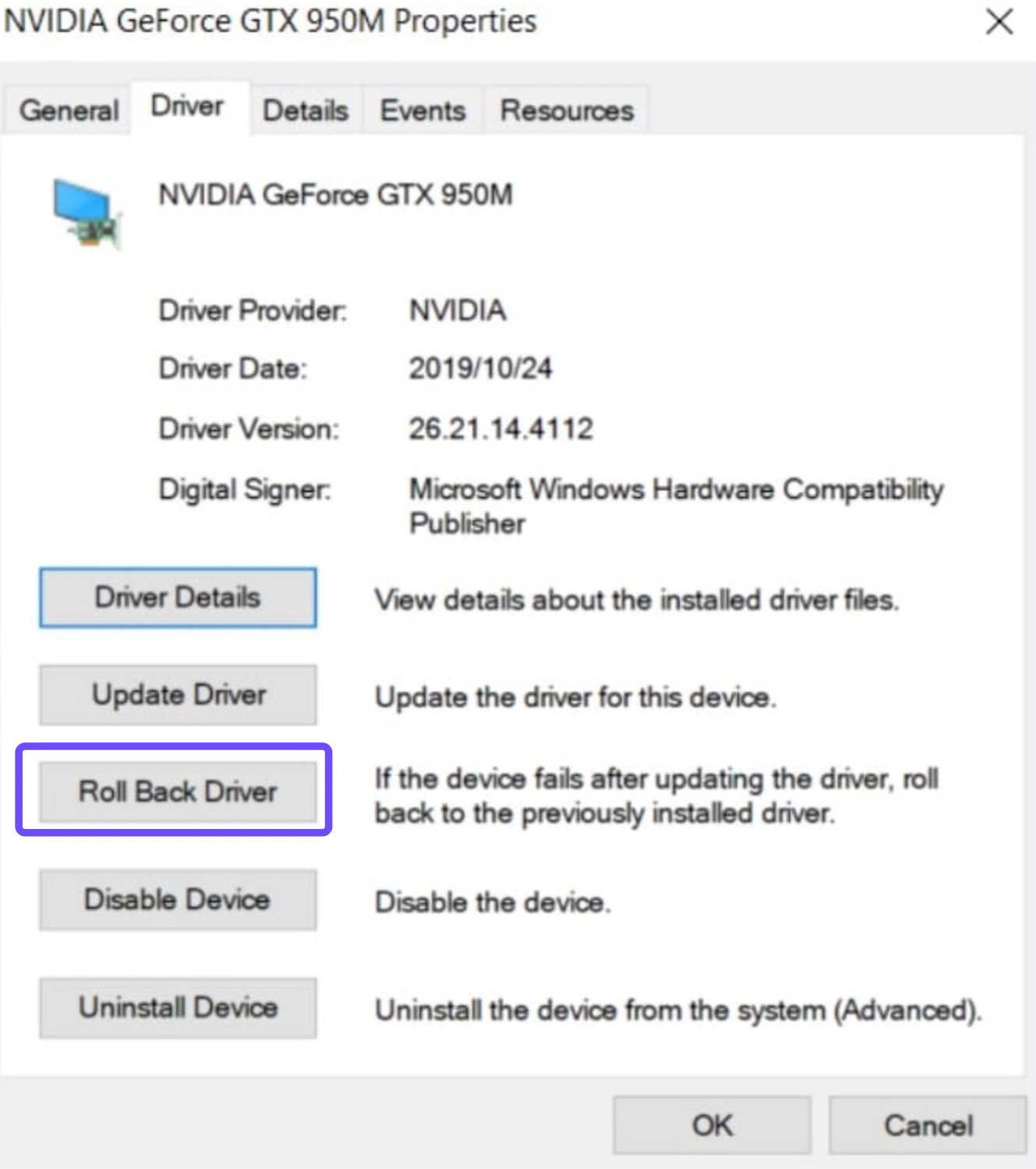
Исправление 3: Откатите драйвер GPU, если ошибка появилась после обновления
Возврат к предыдущему стабильному драйверу устраняет сбои, вызванные неудачными новыми версиями драйверов.
Шаг 1: Щёлкните правой кнопкой мыши по кнопке «Пуск» и выберите «Диспетчер устройств».
Шаг 2: Разверните раздел «Видеоадаптеры», щёлкните правой кнопкой мыши по видеокарте и выберите «Свойства».
Шаг 3: Перейдите на вкладку «Драйвер» и нажмите «Откатить драйвер», если эта опция доступна.
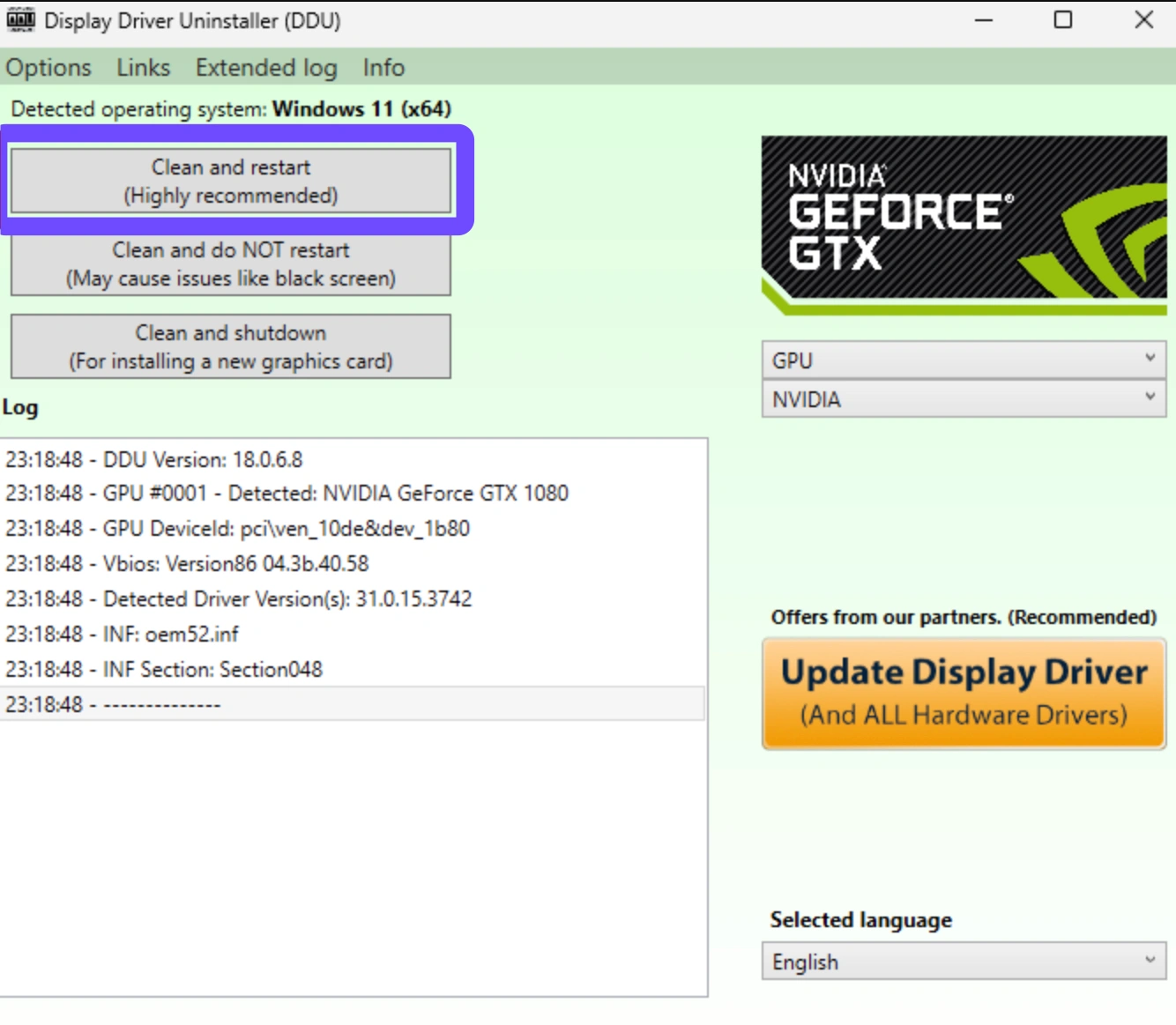
Исправление 4: Выполните чистую установку драйвера GPU
Чистая установка драйвера удаляет повреждённые записи реестра и оставшиеся файлы от старых обновлений.
Шаг 1: Скачайте установочный файл последнего драйвера напрямую с сайта производителя вашей видеокарты.
Шаг 2: Скачайте Display Driver Uninstaller (DDU) и загрузите Windows в безопасном режиме.
Шаг 3: Запустите DDU, чтобы удалить текущие графические драйверы, перезагрузитесь в обычный режим и выполните установку нового драйвера.
Исправление 5: Проверьте и восстановите файлы игры Modern Warfare 4
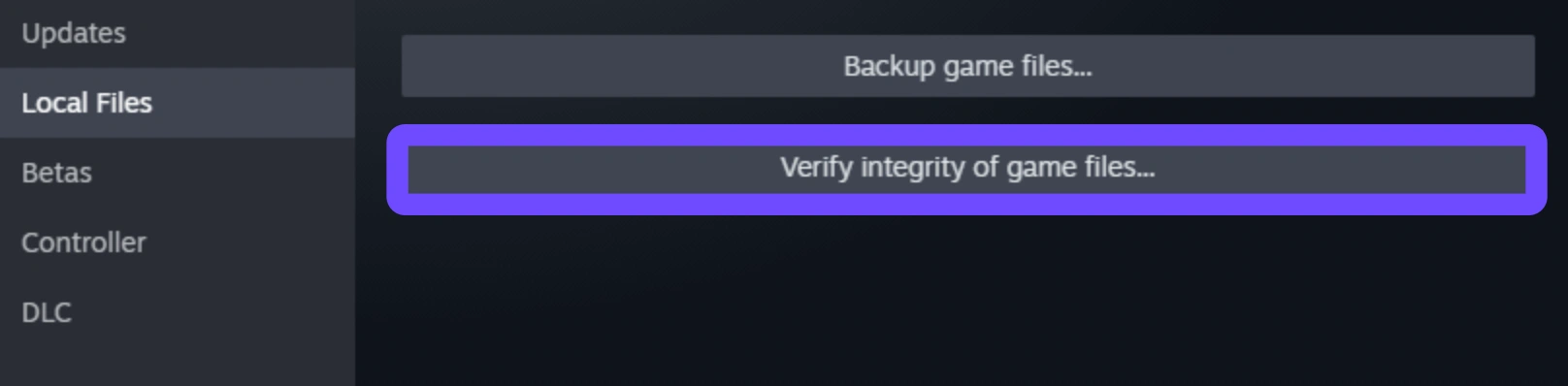
Проверка каталогов установки игры заменяет отсутствующие или повреждённые бинарные файлы свежими копиями.
Шаг 1: Откройте ваш игровой лаунчер (Steam, Battle.net или Xbox App).
Шаг 2: Найдите Modern Warfare 4 в библиотеке и откройте её настройки или свойства.
Шаг 3: Выберите опцию проверки или восстановления целостности файлов игры и дождитесь завершения сканирования.
Исправление 6: Перезапустите или очистите кэш шейдеров MW4
Очистка кэша шейдеров заставляет Call of Duty заново и чисто пересобрать визуальные ресурсы.
Шаг 1: Запустите Modern Warfare 4 и откройте меню Graphics Settings.
Шаг 2: Выберите вкладку Display, прокрутите вниз и нажмите Restart Shader Optimization.
Шаг 3: Выйдите из игры, удалите папку Shader Cache, расположенную в ProgramData, и перезапустите игру для повторной компиляции.
Исправление 7: Удалите или сбросьте папку Players в Call of Duty
Удаление локальных пользовательских конфигурационных файлов сбрасывает все графические настройки к безопасным значениям по умолчанию.
Шаг 1: Откройте «Проводник» и перейдите в папку «Документы».
Шаг 2: Найдите папку Call of Duty.
Шаг 3: Щёлкните правой кнопкой мыши по подпапке Players и удалите её, затем запустите MW4, чтобы создать новые чистые конфигурационные файлы по умолчанию.
Исправление 8: Уменьшите использование VRAM и графические настройки
Снижение графических настроек предотвращает ошибки переполнения VRAM во время графически интенсивного геймплея.
Шаг 1: Откройте Graphics Settings в MW4 и перейдите на вкладку Quality.
Шаг 2: Установите VRAM Scale Target на 70% или 80%.
Шаг 3: Уменьшите Texture Resolution, Shadow Map Resolution и Ambient Occlusion до Low или Medium.
Исправление 9: Отключите разгон и андервольтинг GPU
Возврат заводских частот стабилизирует распределение напряжения на вашем графическом процессоре.
Шаг 1: Откройте утилиту для разгона, например MSI Afterburner или AMD Radeon Software.
Шаг 2: Сбросьте частоту ядра, частоту памяти и напряжение к стандартным заводским значениям.
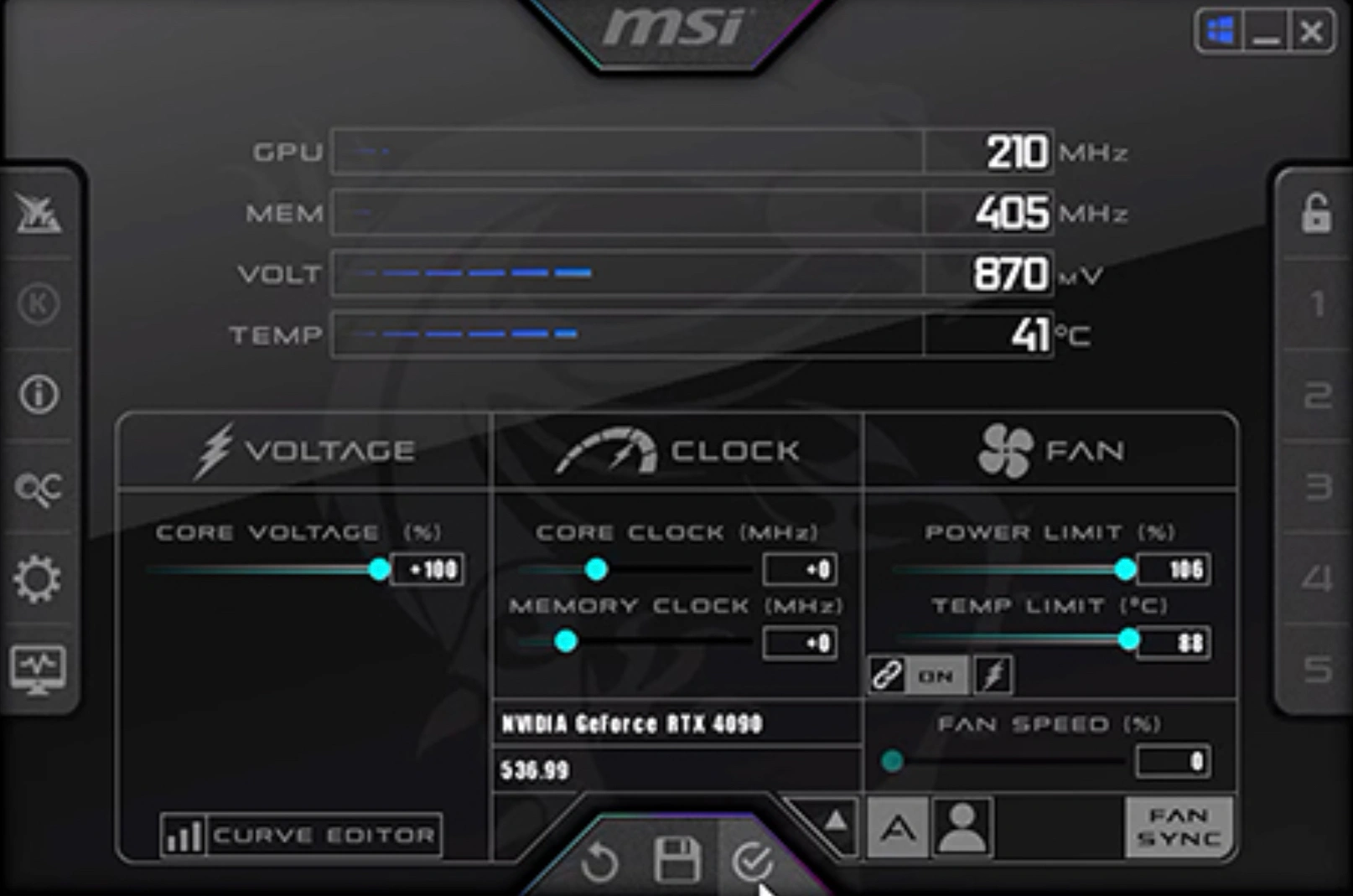
Шаг 3: Примените изменения и закройте утилиту настройки перед запуском MW4.
Исправление 10: Отключите XMP или EXPO и проверьте стабильность RAM
Отключение экстремальных профилей памяти помогает определить, не нарушают ли ошибки таймингов RAM выполнение DirectX.
Шаг 1: Перезагрузите компьютер и нажмите Delete или F2, чтобы войти в BIOS системы.
Шаг 2: Найдите настройки Extreme Memory Profile (XMP) или EXPO на вкладке конфигурации памяти.
Шаг 3: Установите XMP/EXPO в Disabled, сохраните настройки, загрузите Windows и проверьте стабильность игры.
Исправление 11: Отключите оверлеи Discord, NVIDIA, Xbox Game Bar и Steam
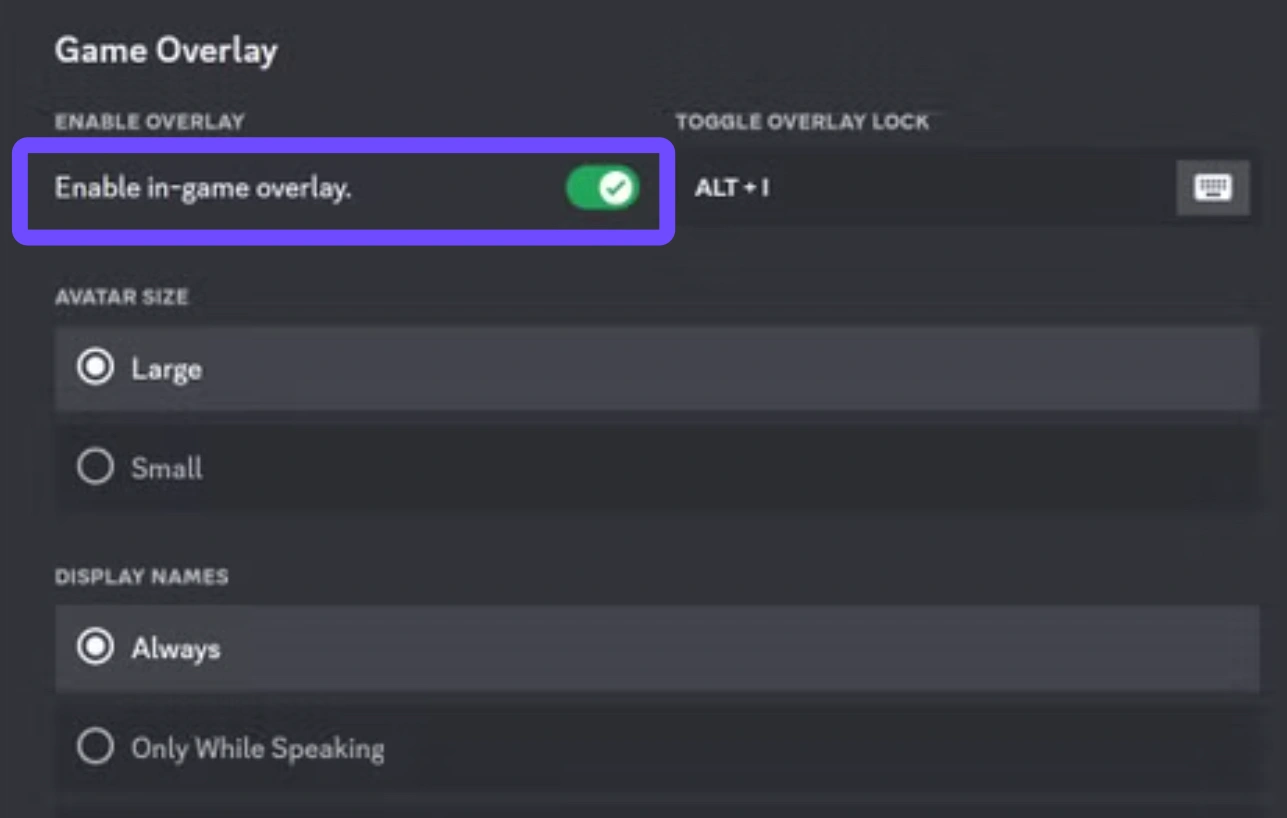
Отключение фоновых оверлеев предотвращает перехват конвейеров рендеринга DirectX 12 сторонними инструментами.
Шаг 1: Откройте настройки Discord, выберите Game Overlay и отключите его.
Шаг 2: Откройте настройки NVIDIA GeForce Experience и отключите In-Game Overlay.
Шаг 3: Откройте «Параметры Windows», перейдите в раздел «Игры», выберите Xbox Game Bar и отключите его.
Исправление 12: Закройте MSI Afterburner, RivaTuner и программы мониторинга оборудования
Закрытие приложений для мониторинга оборудования прекращает активные конфликты внедрения в библиотеки драйвера дисплея.
Шаг 1: Нажмите Ctrl + Shift + Esc, чтобы открыть «Диспетчер задач».
Шаг 2: Проверьте активные фоновые процессы на наличие MSI Afterburner, RivaTuner Statistics Server или HWMonitor.
Шаг 3: Выберите каждый процесс и нажмите «Снять задачу».
Исправление 13: Обновите Windows и восстановите компоненты DirectX
Обновление пакетов операционной системы гарантирует наличие актуальных runtime-файлов DirectX 12.
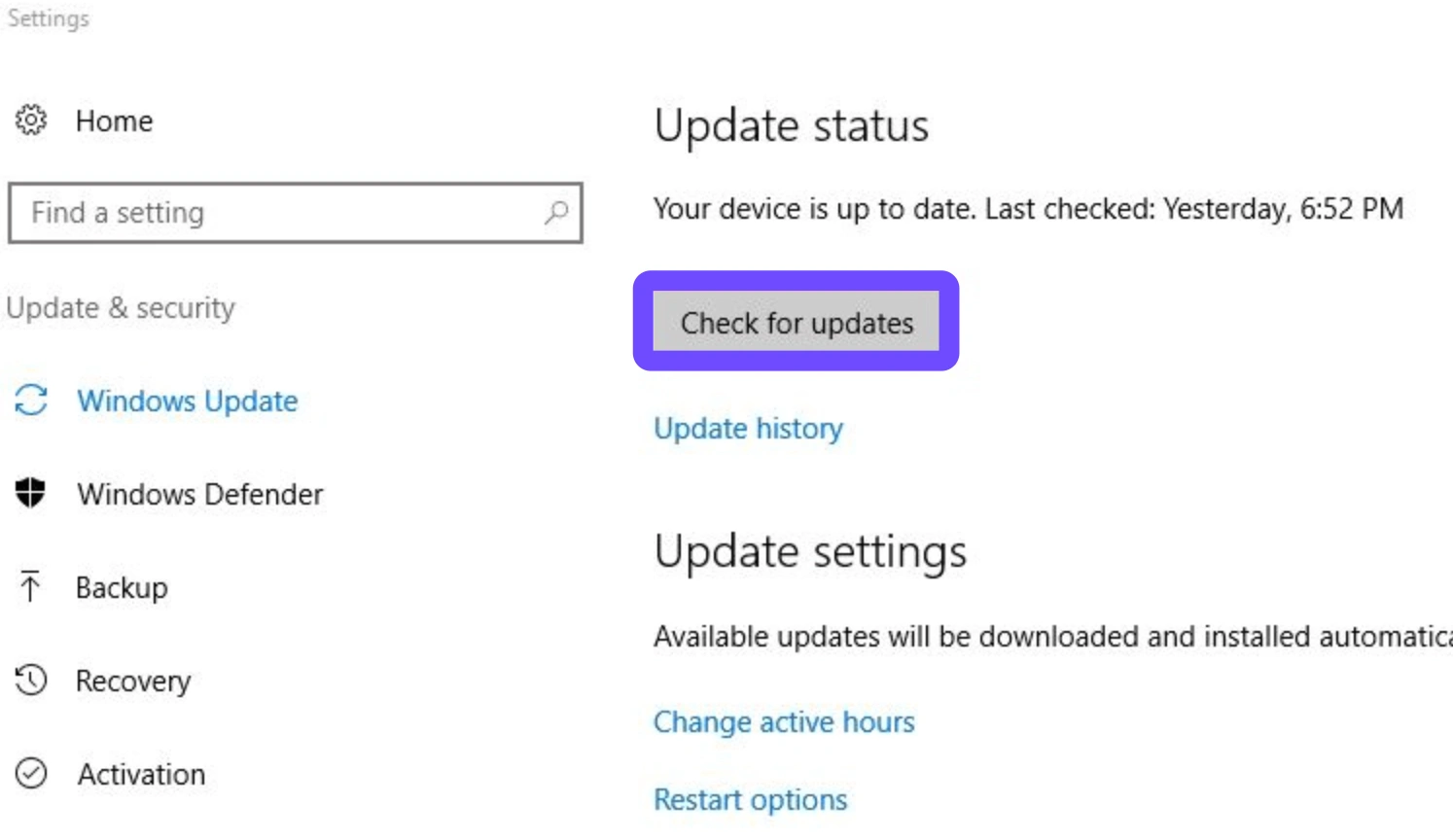
Шаг 1: Откройте «Параметры Windows» и перейдите в Windows Update.
Шаг 2: Нажмите «Проверить наличие обновлений» и установите все ожидающие накопительные обновления.
Шаг 3: Скачайте DirectX End-User Runtime Web Installer с сайта Microsoft и запустите установку восстановления.
Исправление 14: Переустановите компоненты Microsoft Visual C++ Runtime
Переустановка runtime-библиотек восстанавливает повреждённые библиотеки динамической компоновки (DLL), необходимые для запуска игры.
Шаг 1: Откройте «Панель управления» и нажмите «Удаление программы».
Шаг 2: Удалите существующие пакеты Microsoft Visual C++ Redistributable (пакеты 2015–2022).
Шаг 3: Скачайте последние установщики архитектур x86 и x64 Visual C++ с сайта Microsoft и установите их.
Исправление 15: Переустановите MW4 только если другие способы не помогли
Переустановка всего игрового пакета — это крайний ручной способ исправления глубоко повреждённой установки игры.
Шаг 1: Откройте игровой лаунчер и полностью удалите Modern Warfare 4.
Шаг 2: Вручную удалите все оставшиеся файлы в пути установки.
Шаг 3: Скачайте игру и выполните чистую переустановку на внутренний SSD.
Часть 4: Исправление ошибки DirectX в MW4 с помощью LagoFast Game Crash Fix
Если ручное устранение неполадок слишком утомительно или не помогает найти отсутствующие runtime-зависимости, специализированные инструменты предлагают автоматизированное решение.
Что может исправить LagoFast Game Crash Fix
LagoFast предлагает встроенную функцию восстановления, специально разработанную для сканирования, диагностики и устранения сбоев DirectX runtime, отсутствующих системных файлов и узких мест стабильности в Call of Duty. Хотя LagoFast в первую очередь известен оптимизацией сетевых маршрутов и снижением пинга в играх, он также включает специальные инструменты восстановления, позволяющие мгновенно остановить игровые вылеты.
Восстановление DirectX Runtime: Заменяет повреждённые или отсутствующие компоненты DirectX, необходимые для COD.
Восстановление C++ и .NET: Автоматически устанавливает отсутствующие распространяемые фреймворки Microsoft.
Исправление ошибок DLL: Сканирует систему на наличие отсутствующих библиотек динамической компоновки, вызывающих сбои при запуске.
Ускорение сетевого маршрута: Снижает задержку, высокий пинг и потерю пакетов в игре одновременно с локальными исправлениями стабильности.
Восстановление DirectX, Visual C++, .NET и отсутствующих компонентов DLL
Ручное восстановление требует поиска отдельных установщиков библиотек, тогда как LagoFast автоматизирует диагностику компонентов в рамках одного процесса.
Категория восстановления | Ручной метод | Инструмент восстановления LagoFast |
Диагностика DirectX | Запуск веб-установщика и сканирование файлов | Автоматическое обнаружение и замена |
Библиотеки Visual C++ | Ручное удаление и установка нескольких пакетов | Восстановление фреймворка в один клик |
Отсутствующие DLL-файлы | Риск загрузки файлов со случайных сайтов | Проверенное восстановление реестра и библиотек |
Скорость выполнения | Требуется 30–60 минут на устранение неполадок | Устраняет зависимости менее чем за 2 минуты |
Как использовать LagoFast Game Crash Fix для Modern Warfare 4
Автоматическое восстановление системы позволяет запустить игру без проблем и без необходимости в продвинутых технических знаниях.
Шаг 1: Скачайте и установите LagoFast на свой ПК.
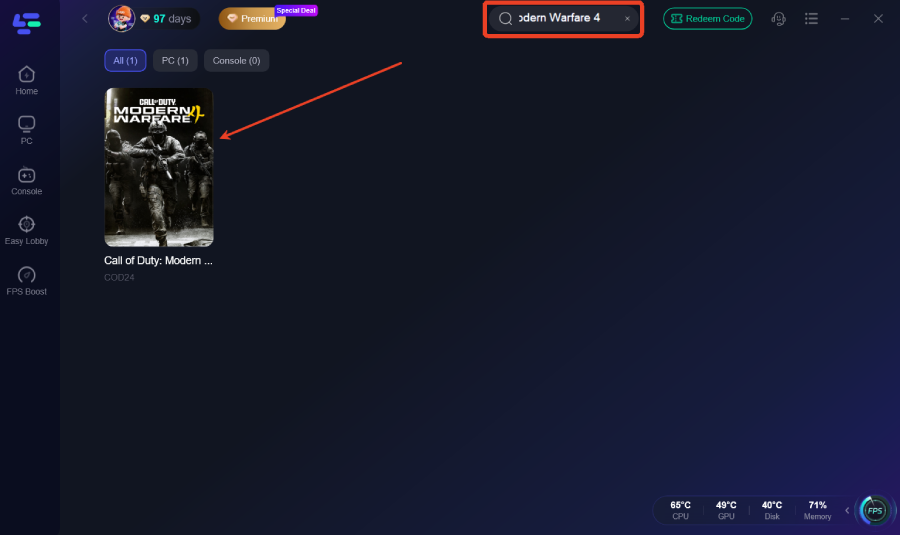
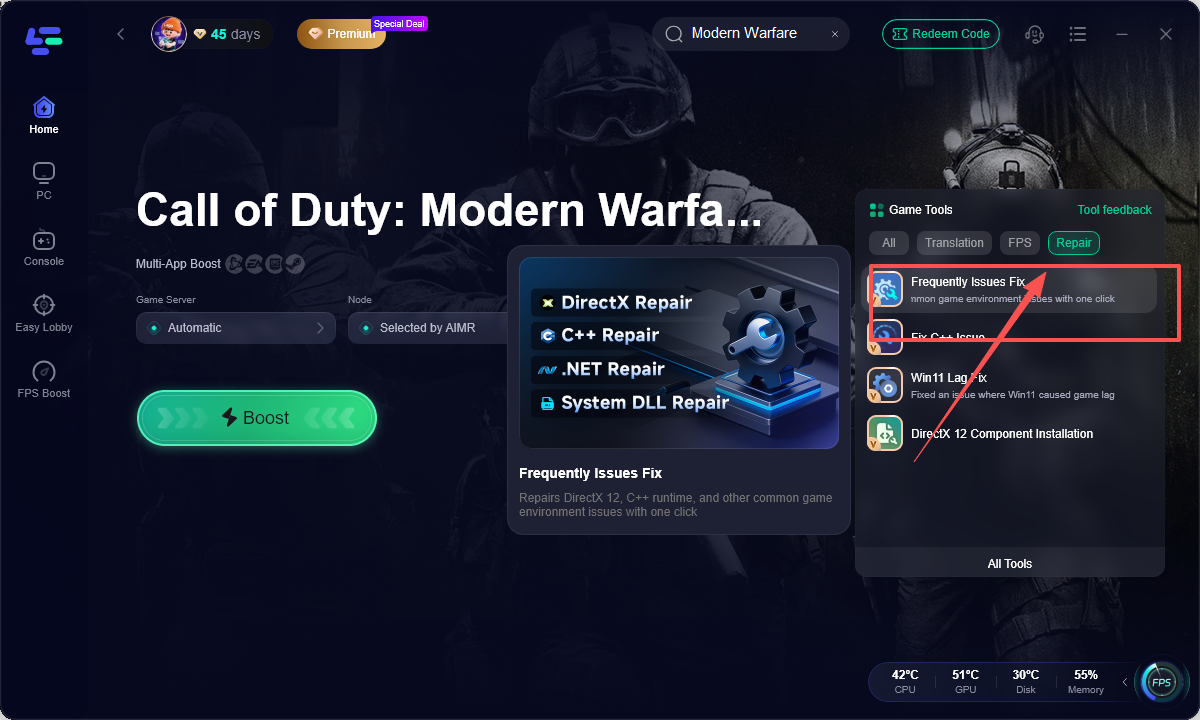
Шаг 2: Откройте LagoFast, найдите Modern Warfare 4 через строку поиска и найдите инструмент Game Crash Fix на правой панели.
Шаг 3: Нажмите кнопку One-Click Crash Repair, чтобы автоматически просканировать систему на наличие повреждённых файлов DirectX, отсутствующих пакетов Visual C++ и ошибок DLL runtime.
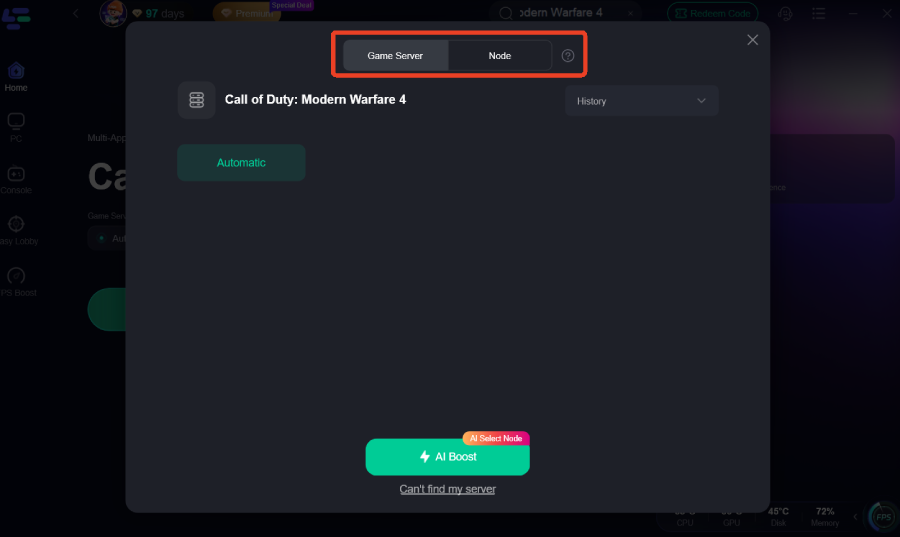
Шаг 4: После завершения восстановления выберите предпочтительный сервер, нажмите Boost и запустите Modern Warfare 4 напрямую через LagoFast.
Часть 5: Исправление ошибки DirectX 0x887A0005 в Modern Warfare 4
Понимание того, как устранять конкретные коды ошибок, обеспечивает более точный подход к исправлению постоянных сбоев.
Что означает код ошибки 0x887A0005?
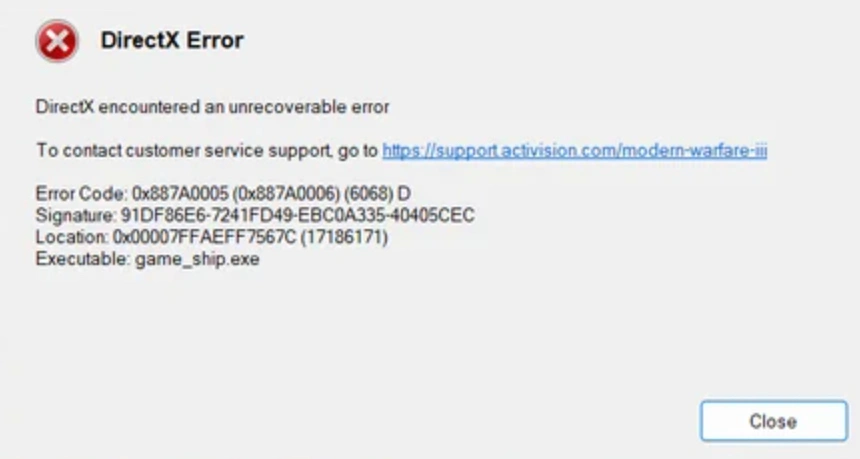
Код ошибки 0x887A0005 соответствует DXGI_ERROR_DEVICE_REMOVED. Это означает, что операционная система потеряла связь с оборудованием видеокарты, потому что драйвер аварийно завершился, сбой произошёл незаметно или возникли физические просадки питания.
Исправление проблем с драйвером GPU и удалением устройства
Для устранения ошибок удаления устройства необходимо стабилизировать значения реестра драйвера и параметры связи с GPU.
Шаг 1: Откройте редактор реестра, введя regedit в диалоговом окне «Выполнить» Windows (Win + R).
Шаг 2: Перейдите к HKEY_LOCAL_MACHINE\SYSTEM\CurrentControlSet\Control\GraphicsDrivers.
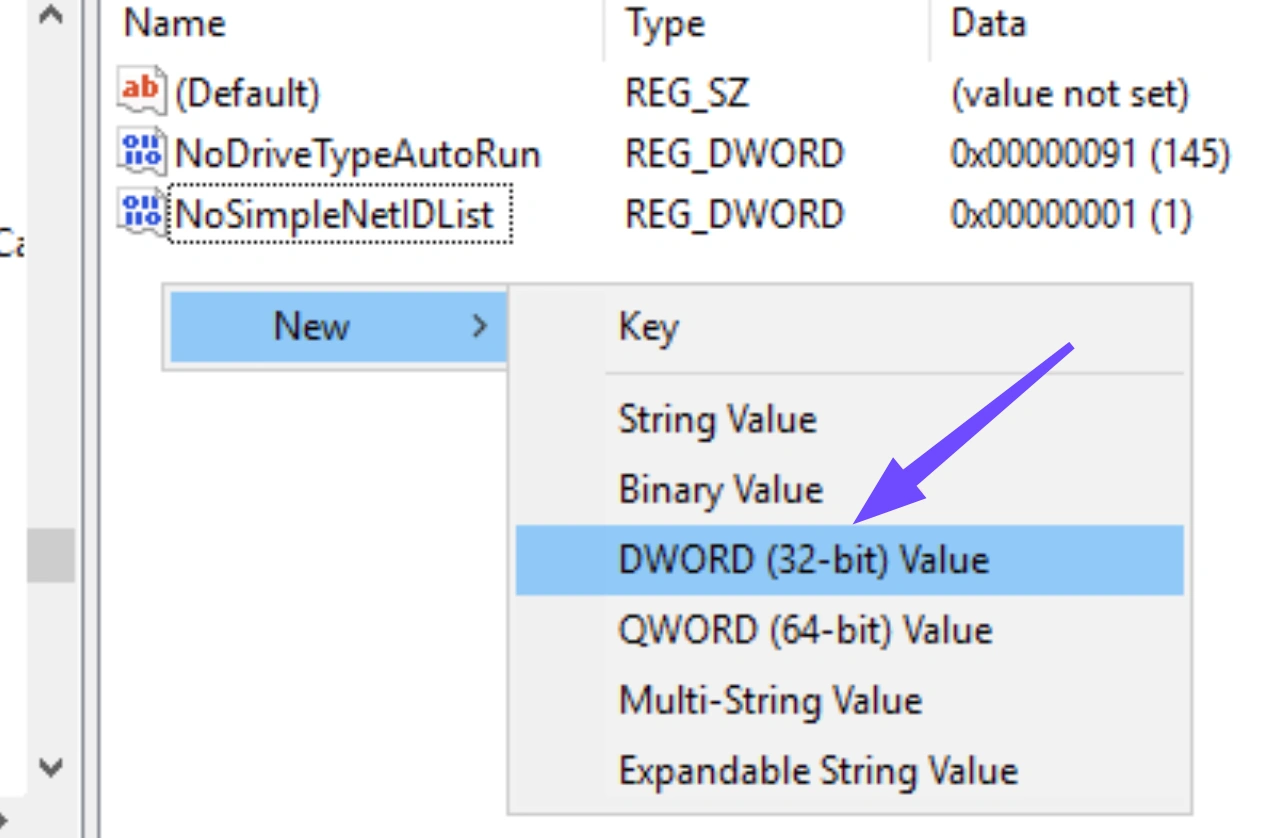
Шаг 3: Щёлкните правой кнопкой мыши, создайте параметр DWORD (32-bit) Value с именем TdrDelay и установите для него значение 8 или 10.
Снизьте нестабильность GPU и VRAM
Предотвращение переполнения памяти позволяет избежать внезапных отключений устройства во время тяжёлого рендеринга в матче.
Установите графический пресет MW4 на Medium.
Отключите On-Demand Texture Streaming в меню Graphics.
Установите GPU Power Limit на 100% в MSI Afterburner, чтобы исключить просадки из-за пониженного напряжения.
Часть 6: Исправление ошибки DirectX 0x887A0006 в Modern Warfare 4
Этот код ошибки напрямую связан с тайм-аутами выполнения рендеринга в DirectX 12.
Что означает код ошибки 0x887A0006?
Код ошибки 0x887A0006 обозначает DXGI_ERROR_DEVICE_HUNG. Это указывает на то, что видеокарта перестала обрабатывать инструкции, отправленные DirectX, обычно из-за нестабильных частот GPU или повреждённых команд шейдеров.
Исправление зависаний устройства GPU и сбоев драйвера
Чтобы остановить сбои типа device hung, необходимо снизить агрессивные частоты GPU и отключить аппаратное ускорение.
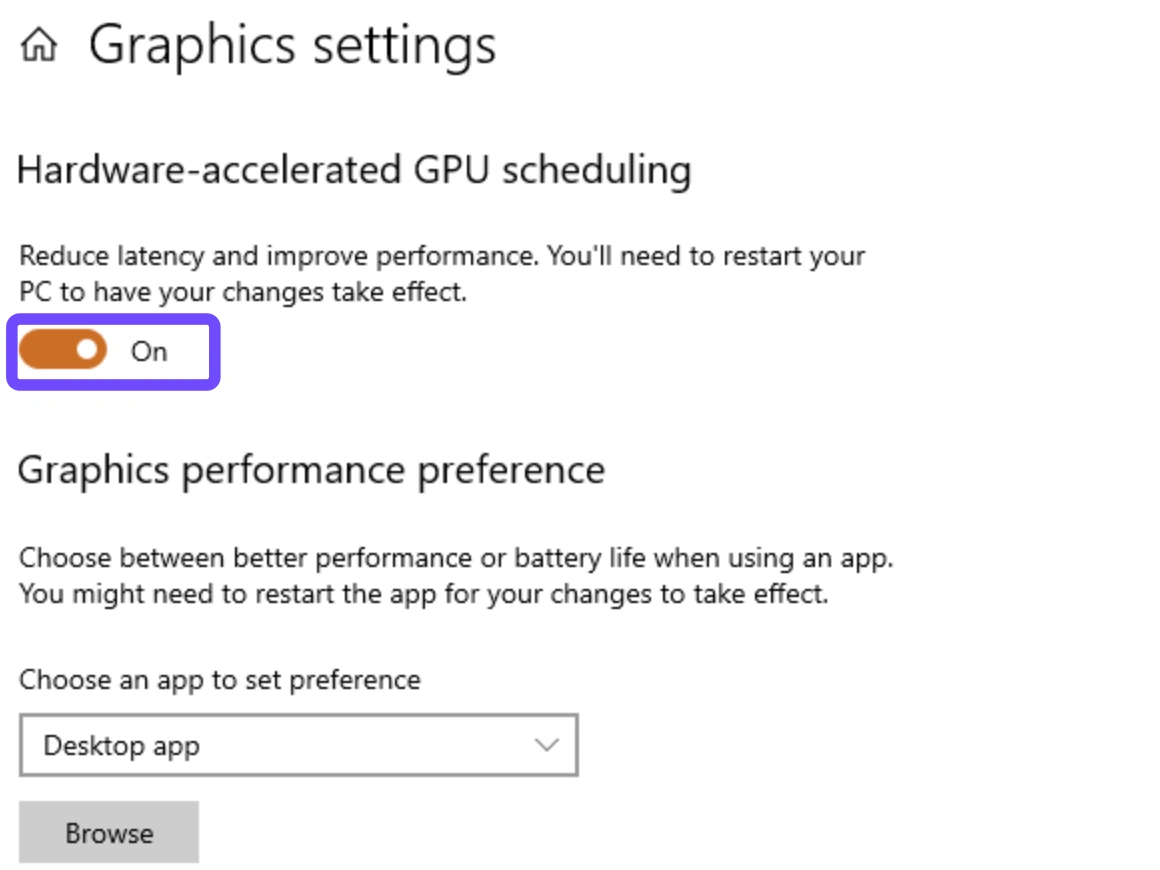
Шаг 1: Отключите Hardware-Accelerated GPU Scheduling в параметрах дисплея Windows.
Шаг 2: Откройте NVIDIA Control Panel, выберите Manage 3D Settings и измените Power Management Mode на Prefer Maximum Performance.
Шаг 3: Отключите все функции аппаратного ускорения в браузерах во время игры.
Проверьте разгон, VRAM и проблемы с шейдерами
Восстановление параметров рендеринга по умолчанию моментально устраняет зависания выполнения.
Сбросьте заводские частоты ядра и памяти GPU.
Очистите локальные файлы кэша шейдеров в ProgramData.
Ограничьте максимальную частоту кадров в игре в соответствии с частотой обновления вашего монитора.
Часть 7: Исправление ошибки DirectX 6068 в Modern Warfare 4
Ошибка 6068 — одна из самых известных ошибок DirectX в Call of Duty на ПК.
Что вызывает ошибку DirectX 6068 в MW4?
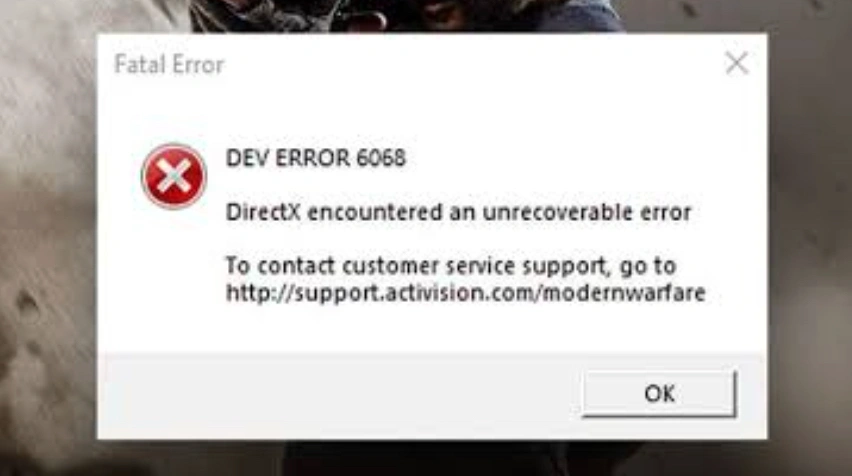
Ошибка DirectX 6068 в первую очередь вызвана узкими местами при распределении VRAM, высокой задержкой системной памяти или повреждёнными конфигурационными файлами, принудительно включающими неподдерживаемые режимы отображения.
Сбросьте графические настройки и конфигурацию игрока Call of Duty
Сброс файлов графической конфигурации удаляет недопустимые пользовательские настройки, вызывающие ограничения памяти.
Шаг 1: Перейдите в Documents\Call of Duty\players.
Шаг 2: Откройте options.3.cod22.cst с помощью Блокнота.
Шаг 3: Найдите RendererWorkerCount и установите значение, равное числу физических ядер вашего CPU, затем установите TargetVRAM на 0.70.
Проверьте драйвер GPU, VRAM и стабильность памяти
Проверка каналов памяти предотвращает остановку выполнения игры из-за DirectX 6068 посреди матча.
Запустите MemTest86, чтобы проверить физические планки RAM на ошибки чтения памяти.
Уменьшите разрешение рендера игры до 100%.
Установите VRAM Target Scale на 70% в настройках графики MW4.
Часть 8: Ошибка DirectX в MW4 в Steam, Battle.net и Xbox App
Настройки лаунчера, зависящие от платформы, могут вызывать сбои DirectX в зависимости от того, где вы владеете Call of Duty.
Исправление ошибки DirectX в Modern Warfare 4 в Steam
Параметры запуска Steam позволяют принудительно задавать параметры DirectX и проверять структуру файлов.
Шаг 1: Щёлкните правой кнопкой мыши по Modern Warfare 4 в библиотеке Steam и выберите «Свойства».
Шаг 2: На вкладке General найдите Launch Options.
Шаг 3: Введите в поле -dx11 или -dx12, затем закройте свойства и запустите игру.
Исправление ошибки DirectX в Modern Warfare 4 в Battle.net
Battle.net предоставляет встроенную функцию восстановления и аргументы командной строки.
Шаг 1: Откройте Battle.net, выберите MW4 и нажмите на значок шестерёнки рядом с кнопкой Play.
Шаг 2: Нажмите Game Settings и установите флажок Additional command line arguments.
Шаг 3: Введите -d3d12, затем запустите Scan and Repair через меню параметров со значком шестерёнки.
Исправление ошибки DirectX в Modern Warfare 4 в Xbox App и PC Game Pass
Установки через PC Game Pass зависят от определённых настроек Windows Gaming Services.
Шаг 1: Откройте Xbox App, щёлкните правой кнопкой мыши по Modern Warfare 4 и нажмите Manage.
Шаг 2: Выберите вкладку Files и нажмите Verify and Repair.
Шаг 3: Сбросьте приложение Gaming Services через настройки установленных приложений Windows.
Часть 9: Ошибка DirectX в MW4 при запуске
Ошибки DirectX, возникающие сразу при запуске Call of Duty, указывают на критические конфликты на старте.
MW4 вылетает до появления главного меню
Сбои до главного меню указывают на отсутствующие системные файлы или ошибки прав администратора.
Шаг 1: Щёлкните правой кнопкой мыши по cod.exe в папке игры и выберите «Свойства».
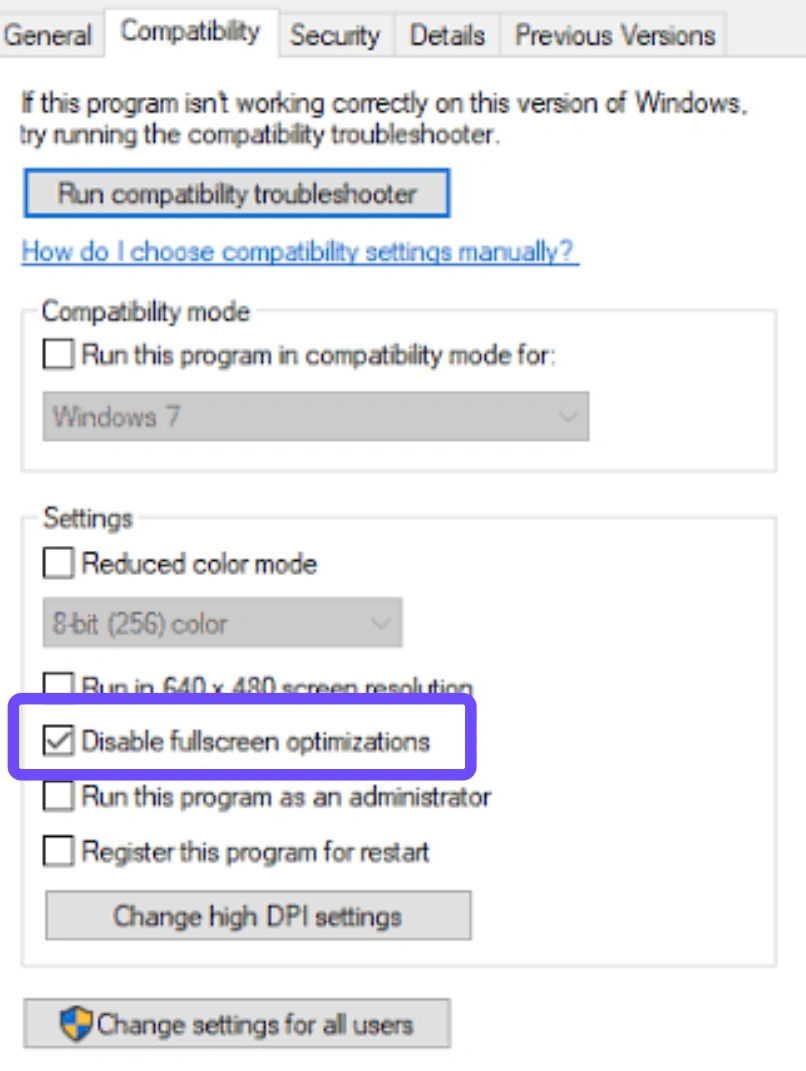
Шаг 2: Откройте вкладку Compatibility и отметьте Run this program as an administrator.
Шаг 3: Отметьте Disable full-screen optimizations и примените изменения.
Ошибка DirectX в MW4 во время предварительной загрузки шейдеров
Компиляция шейдеров останавливается, когда пути хранения памяти блокируются или повреждаются.
Дождитесь, пока компиляция шейдеров достигнет 100% в главном меню, прежде чем входить в матчи.
Удалите содержимое папки C:\Users\YourUser\AppData\Local\NVIDIA\DXCache.
Освободите место на диске C:, чтобы обеспечить наличие свободного пространства для временной компиляции шейдеров.
MW4 вылетает сразу после запуска COD HQ
Запуск COD HQ действует как общий лаунчер; неправильные пути запуска мгновенно приводят к сбою DirectX 12.
Закройте фоновые приложения, например антивирусное ПО, которое блокирует внедрение лаунчера.
Проверьте, что путь установки игры не содержит специальных иностранных символов.
Запустите LagoFast Game Crash Fix, чтобы восстановить отсутствующие runtime-зависимости, необходимые при запуске.
Часть 10: Ошибка DirectX в MW4 во время матча
Сбои, возникающие посреди игры, обычно связаны с перегревом оборудования, высоким использованием VRAM или ошибками потоковой загрузки ресурсов.
Ошибка DirectX после нескольких минут игры
Отложенные сбои указывают на троттлинг из-за температуры или постепенные утечки памяти.
Шаг 1: Следите за температурой GPU с помощью HWiNFO или MSI Afterburner во время игры.
Шаг 2: Убедитесь, что температура GPU остаётся ниже 85 градусов Цельсия, а температура VRAM — ниже 95 градусов.
Шаг 3: Очистите вентиляторы корпуса ПК и радиаторы видеокарты от пыли.
MW4 вылетает при загрузке карты или входе в мультиплеер
Загрузка новых карт одновременно сильно нагружает накопитель и буферы конвейера VRAM.
Отключите On-Demand Texture Streaming в меню Graphics MW4.
Перенесите Modern Warfare 4 с механического жёсткого диска (HDD) на высокоскоростной NVMe SSD.
Снизьте Shadow Map Resolution, чтобы уменьшить мгновенные скачки использования VRAM при загрузке карты.
Ошибка DirectX при высокой нагрузке на GPU или VRAM
Большая графическая нагрузка вызывает внезапные просадки питания или нестабильность видеокарты.
Ограничьте пользовательский FPS в игре в соответствии с частотой обновления дисплея (например, 144 FPS).
Отключите Ray Tracing и Ambient Occlusion.
Уменьшите настройки Dynamic Resolution и отключите фильтры резкости DLSS / FSR.
Часть 11: Ошибка DirectX в MW4 после обновления
Патчи игры иногда конфликтуют с устоявшимися системными конфигурациями или старыми графическими драйверами.
Проверьте, не вызывает ли сбои последний патч MW4
На форумах и в отзывах сообщества часто быстро замечают массовые ошибки патчей, вызывающие сбои DirectX.
Проверьте официальные обновления Call of Duty в социальных сетях на предмет известных проблем.
После новых обновлений переключитесь из полноэкранного безрамочного режима в Exclusive Fullscreen.
Дождитесь официального хотфикса, если ошибка затрагивает определённые семейства GPU.
Обновите или откатите графический драйвер
Согласование версии драйвера GPU с недавно обновлёнными патчами игры помогает устранить новые конфликты API.
Установите Game Ready Drivers, специально оптимизированные для последнего сезонного патча MW4.
Откатитесь к более старой версии драйвера, если сбои начались только после патча.
Выполните чистую переустановку драйвера GPU с помощью DDU.
Очистите шейдеры и сбросьте конфигурационные файлы MW4
Новые обновления часто изменяют ресурсы рендеринга, из-за чего старые файлы шейдеров становятся несовместимыми.
После каждого крупного патча игры выбирайте Restart Shader Optimization в меню настроек MW4.
После установки сезонных обновлений сбрасывайте графические настройки MW4 на значения по умолчанию.
Запустите LagoFast Game Crash Fix, чтобы устранить системные конфликты, вызванные новыми файлами игры.
Часть 12: Часто задаваемые вопросы об ошибке DirectX в Modern Warfare 4
Может ли сетевой лаг вызвать ошибку DirectX в MW4?
Нет, ошибки DirectX напрямую связаны с локальным графическим рендерингом, системной памятью или сбоями драйвера GPU. Однако серьёзная потеря пакетов или обрывы соединения с хостом могут привести к зависанию игрового клиента, что иногда вызывает вторичный сбой из-за тайм-аута графического устройства. Использование LagoFast исправляет сетевую маршрутизацию и одновременно предлагает встроенные инструменты восстановления для локальных системных сбоев.
Почему MW4 продолжает вылетать с ошибкой DirectX 6068?
Ошибка DirectX 6068 возникает, когда игра превышает выделенные лимиты VRAM или сталкивается с нестабильными таймингами памяти. Чтобы исправить её, уменьшите VRAM target scale до 70% в графических настройках, отключите разгон GPU и правильно установите количество рабочих потоков CPU в файлах конфигурации игры.
Помогает ли запуск MW4 в режиме DirectX 11 исправить ошибки DirectX?
Call of Duty Modern Warfare 4 изначально создана для DirectX 12. Принудительное использование DirectX 11 через параметры командной строки (-dx11) может вызвать нестабильность или вообще не дать игре запуститься. Лучше восстановить компоненты DirectX 12 через системные обновления или LagoFast, чем принудительно использовать устаревшие API.
Как LagoFast Game Crash Fix устраняет ошибки DirectX?
LagoFast Game Crash Fix сканирует вашу операционную систему Windows на наличие отсутствующих, повреждённых или неиндексированных runtime-файлов, таких как библиотеки DirectX, пакеты C++ Redistributable и отсутствующие DLL. Он автоматически восстанавливает эти файлы в один клик, чтобы обеспечить стабильный запуск MW4.
Остановит ли отключение XMP сбои DirectX в Modern Warfare 4?
Да, отключение XMP или EXPO в BIOS материнской платы может остановить сбои DirectX, если системная RAM работает на нестабильной частоте. Высокие скорости RAM часто вызывают скрытые ошибки чтения памяти во время тяжёлого рендеринга в Call of Duty.
Почему ошибка DirectX в MW4 возникает во время компиляции шейдеров?
Сбои компиляции шейдеров происходят, когда сохранённые файлы кэша повреждаются или когда в системном хранилище заканчивается место во время компиляции графических ресурсов. Удаление папки кэша шейдеров в ProgramData и ожидание, пока шейдеры скомпилируются до 100% в главном меню, решает эту проблему.
Заключение
Для устранения ошибки DirectX в Modern Warfare 4 необходимо определить, что именно нарушает ваш конвейер рендеринга: обновления драйверов, повреждённый кэш шейдеров или нестабильность VRAM. Хотя ручные методы, такие как откат графических драйверов, сброс конфигурационных файлов и отключение оверлеев, помогают во многих случаях, использование автоматического инструмента восстановления вроде LagoFast значительно упрощает процесс. Исправляя системные runtime-компоненты и повышая стабильность игры, игроки могут быстро избавиться от ошибок вылета и наслаждаться непрерывным игровым процессом.
Ускорьте свою игру с LagoFast для эпической скорости
Играйте усерднее, быстрее. Ускоритель игр LagoFast устраняет тормоза и задержки на ПК, мобильных устройствах или Mac — выигрывайте каждый матч!
Быстро снижает игровую задержку и пинг!
Увеличивает FPS для более плавной игры!