

Серьёзные проблемы с производительностью в CONTROL Resonant могут полностью испортить игровой опыт. Независимо от того, сталкиваетесь ли вы с постоянным низким FPS в CONTROL Resonant или внезапными микроподлагиваниями во время напряжённых сражений, тонкая настройка системы крайне важна. От изменения графических параметров до устранения аппаратных узких мест — в этом руководстве собраны все проверенные решения. Кроме того, использование игрового бустера LagoFast может стабилизировать маршрутизацию до серверов и одновременно повысить частоту кадров для более плавного геймплея.

- ✅ Меньше пинга и вылетов.
- ✅ Больше FPS и лучше работа ПК.
- ✅ Поддержка 8000+ игр.
- ✅ Стабильный коннект и смена региона.
Часть 1: Определите проблему с FPS или заиканиями в CONTROL Resonant
Прежде чем применять системные исправления или снижать графические пресеты, важно точно определить причину падения производительности, чтобы выбрать правильное решение. В таблице ниже сопоставлены распространённые проблемы с производительностью, их вероятные причины и рекомендуемые способы устранения.
Проблема | Вероятная причина | Рекомендуемое решение |
Постоянно низкий FPS | Оборудование ниже системных требований или устаревшие драйверы GPU | Снизьте графические пресеты и включите апскейлинг (DLSS/FSR) |
Внезапные просадки FPS | Ограничение по объёму VRAM или троттлинг CPU из-за температуры | Уменьшите разрешение текстур и следите за температурами системы |
Случайные заикания | Помехи от фоновых процессов или компиляция шейдеров | Включите игровой режим Windows и очистите кэш шейдеров DirectX |
Сильные заикания у крупных баз | Высокая нагрузка на CPU из-за draw call'ов и ограничений рендеринга объектов | Уменьшите дальность прорисовки и снизьте качество геометрии |
После обновления | Повреждённые игровые файлы или устаревшие графические драйверы | Проверьте целостность файлов игры и выполните чистую переустановку драйверов |
Графические артефакты | Повреждение кэша шейдеров или нестабильный разгон GPU | Сбросьте частоты GPU до стандартных и очистите кэш драйвера дисплея |
Часть 2: Быстрые способы исправить низкий FPS и заикания в CONTROL Resonant
Если вам нужно быстро избавиться от лагов в CONTROL Resonant без редактирования системных конфигурационных файлов, начните с этих основных шагов по устранению неполадок.
Шаг 1: Обновите графические драйверы
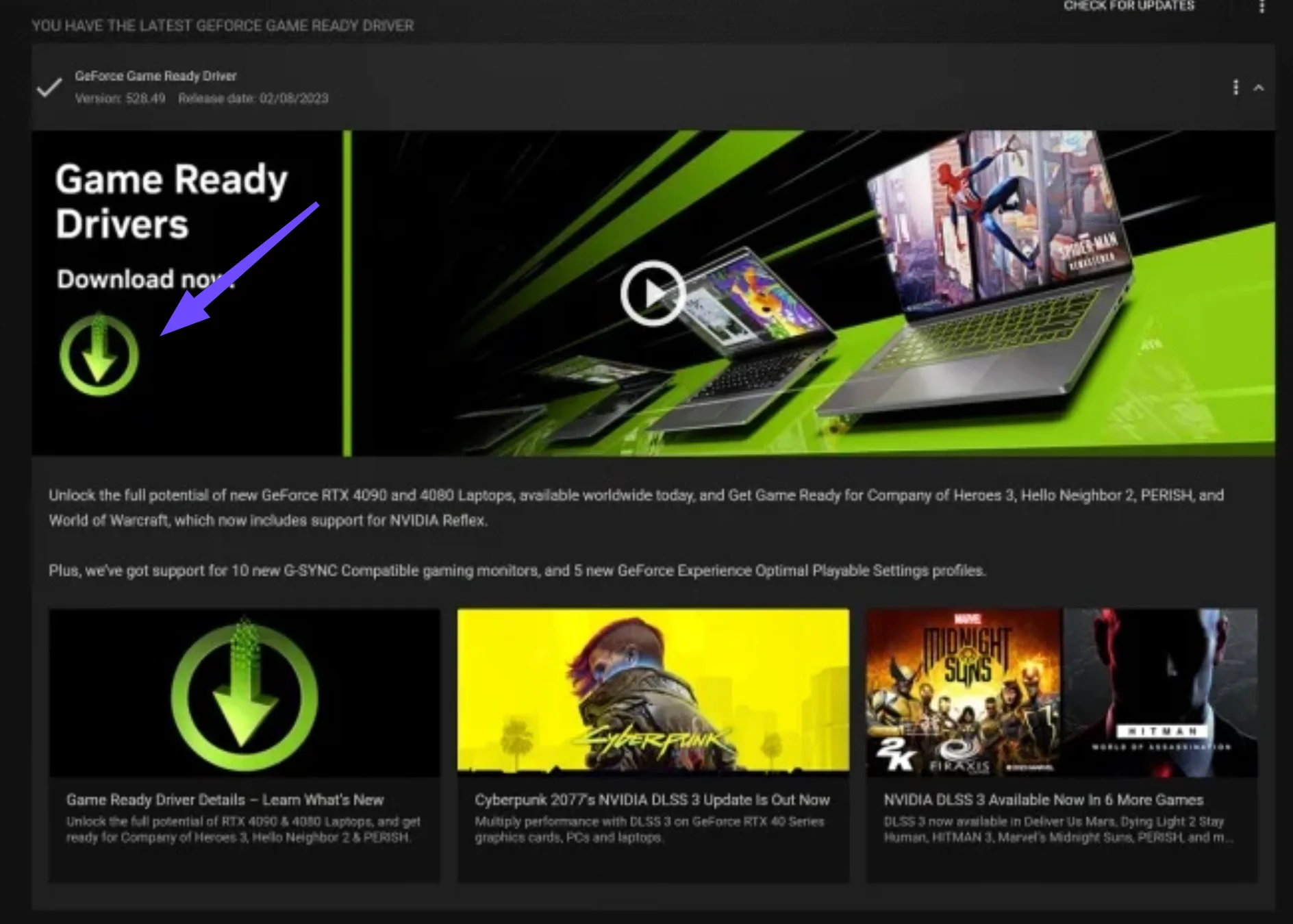
Устаревшие драйверы видеокарты — одна из главных причин низкой производительности. Выполните чистую установку последних драйверов GPU с помощью Nvidia GeForce Experience или AMD Adrenalin, чтобы обеспечить оптимальную стабильность работы драйвера.
Шаг 2: Перезапустите систему и игру
Перезагрузка ПК очищает временные системные файлы, сбрасывает кэш оперативной памяти и останавливает утечки памяти, которые вызывают ухудшение производительности во время длительных игровых сессий.
Шаг 3: Настройте графические параметры, сильнее всего влияющие на производительность
Тяжёлые визуальные опции, такие как трассировка лучей, объёмный туман и динамические тени, сильно нагружают железо. Снижение именно этих параметров даёт мгновенный прирост частоты кадров.
Шаг 4: Проверьте целостность файлов игры
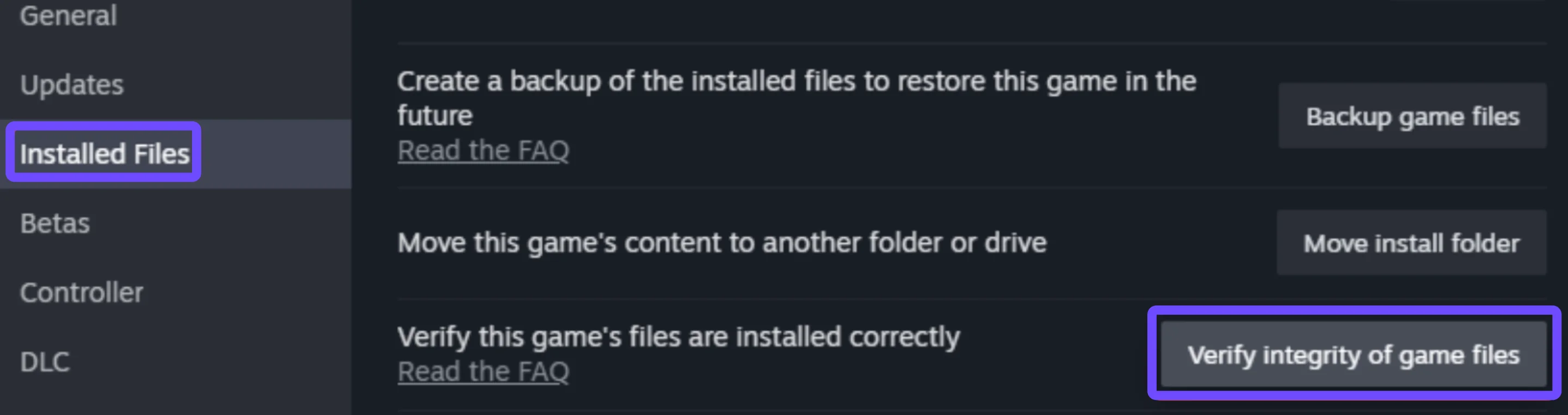
Отсутствующие или повреждённые игровые ресурсы вызывают фризы и микроподлагивания во время игры. Откройте свой лаунчер (Steam или Epic Games), перейдите в свойства и запустите проверку файлов.
Шаг 5: Закройте фоновые приложения
Ресурсоёмкие приложения, такие как веб-браузеры, оверлеи Discord, программы для записи и приложения облачной синхронизации, расходуют ценные ресурсы CPU и системную память. Перед запуском игры завершите ненужные процессы в диспетчере задач.
Шаг 6: Установите обновления игры и системы
Убедитесь, что Windows и CONTROL Resonant полностью обновлены. Разработчики часто выпускают патчи оптимизации, направленные на устранение нестабильности FPS и исправление сбоев.
Часть 3: Лучшие графические настройки CONTROL Resonant для более высокого FPS
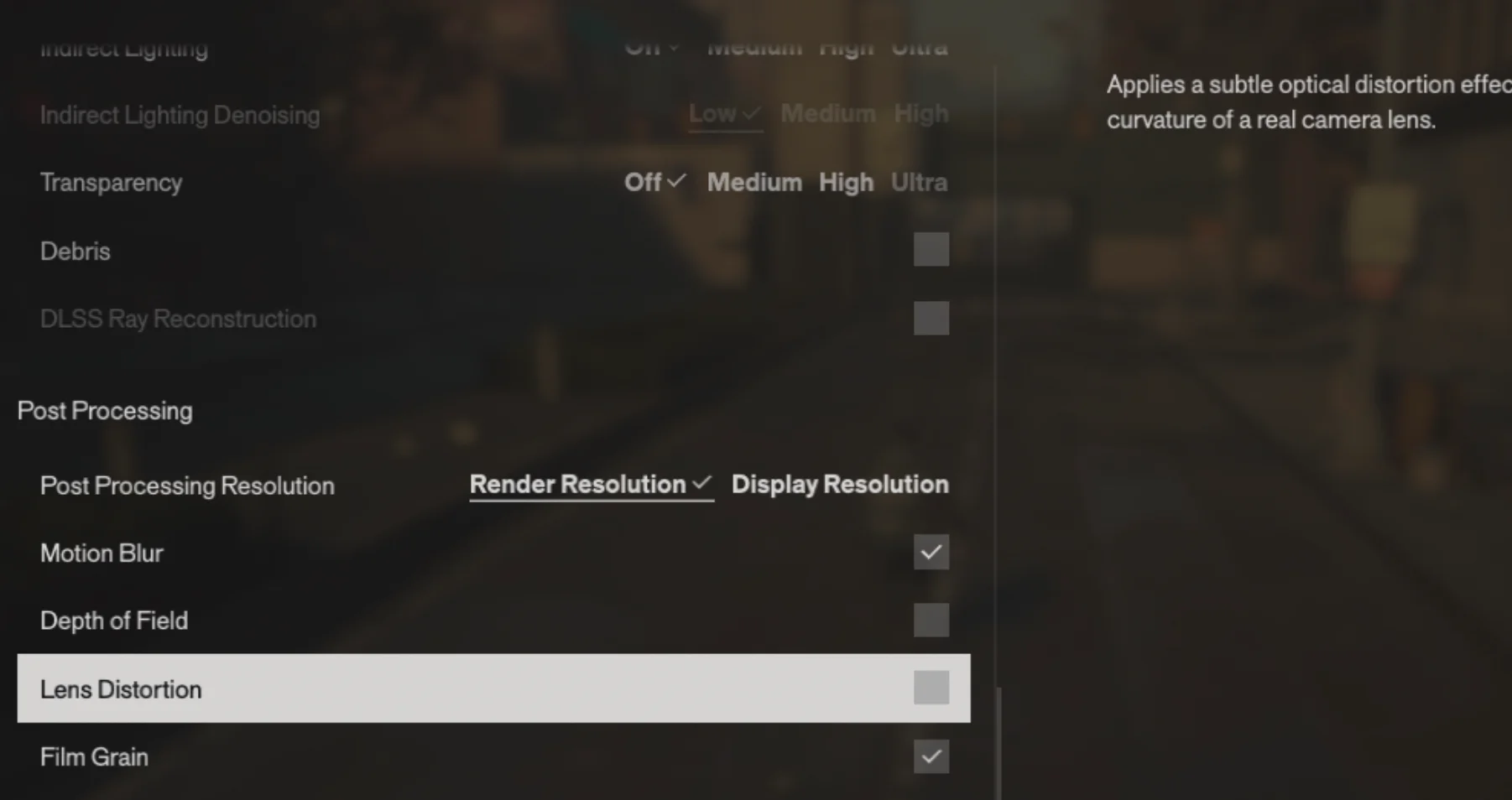
Настройка внутриигровых визуальных пресетов — самый быстрый способ добиться успешной оптимизации CONTROL Resonant на ПК. В таблице ниже приведены оптимальные параметры для максимальной производительности при сохранении качественной картинки.
Параметр | Рекомендуемое значение | Влияние на FPS |
Режим отображения | Полноэкранный режим | Низкое |
Масштабирование разрешения | DLSS или FSR в режиме качества | Высокий прирост (+25% FPS) |
Качество теней | Среднее | Высокий прирост (+12% FPS) |
Качество текстур | Высокое (8 ГБ+ VRAM) / Среднее | Низкое |
Объёмное освещение | Низкое или среднее | Высокий прирост (+15% FPS) |
Трассировка лучей | Выкл. | Огромный прирост (+40% FPS) |
Качество отражений | Среднее | Средний прирост (+8% FPS) |
Размытие в движении | Выкл. | Минимальный прирост |
Ambient Occlusion | Среднее | Средний прирост (+6% FPS) |
Дальность прорисовки | Средняя | Высокий прирост (+10% FPS) |
Эффекты частиц | Низкие | Высокий прирост в бою (+10% FPS) |
Часть 4: Как исправить просадки FPS и заикания в CONTROL Resonant в разных ситуациях
Разные игровые условия и аппаратные конфигурации требуют целенаправленных стратегий устранения неполадок, чтобы решить проблемы с нестабильной частотой кадров.
Низкий FPS даже на мощном ПК
Даже игровые системы высокого класса могут сталкиваться с низкой производительностью из-за неправильно настроенных системных параметров или аппаратных ограничений.
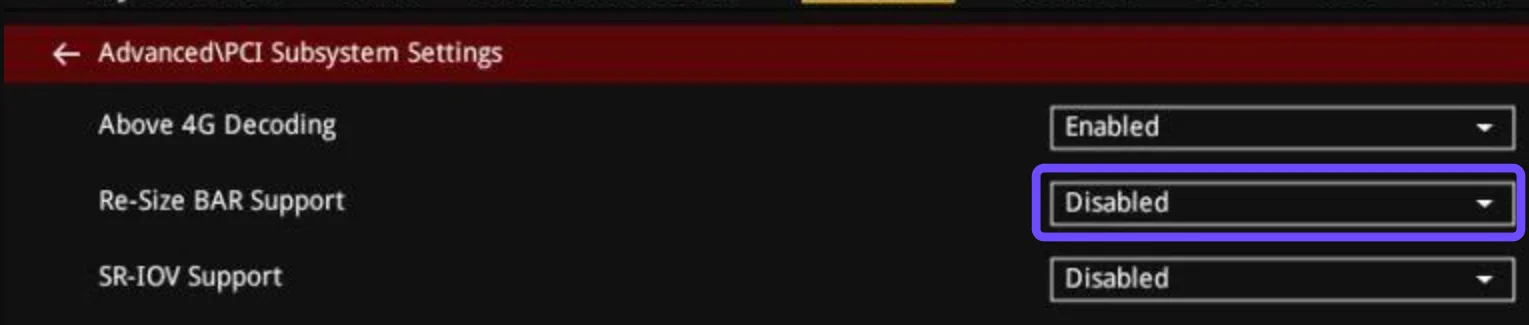
Шаг 1: Включите Resizable BAR в BIOS материнской платы, чтобы предоставить CPU полный доступ к памяти GPU.
Шаг 2: Проверьте настройки BIOS материнской платы и убедитесь, что профили XMP или EXPO для ОЗУ включены для максимальной частоты памяти.
Шаг 3: Установите в параметрах электропитания Windows режим «Высокая производительность» или «Максимальная производительность», чтобы предотвратить ограничение мощности.
Внезапные просадки FPS во время игры
Резкие падения частоты кадров обычно указывают на ограничения пропускной способности памяти или проблемы с динамической подгрузкой ресурсов во время перемещения.
Шаг 1: Установите ограничение FPS, соответствующее частоте обновления вашего монитора, чтобы избежать скачков нагрузки на GPU и перегрева.
Шаг 2: Перенесите папку с установленной игрой с обычного жёсткого диска на быстрый NVMe SSD.
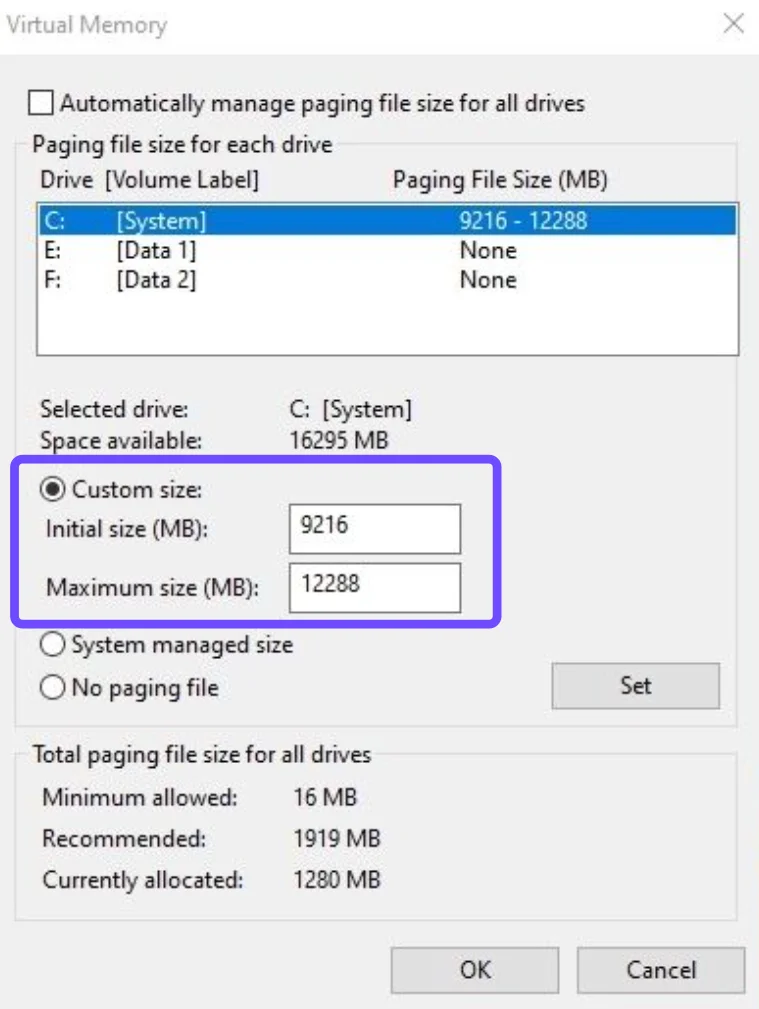
Шаг 3: Увеличьте размер файла подкачки в расширенных настройках системы Windows, чтобы справляться с резкими скачками потребления памяти.
Заикания после обновления CONTROL Resonant
Обновления игры часто перезаписывают конфигурационные настройки и требуют повторной компиляции шейдеров игровым движком.
Шаг 1: Удалите существующую папку кэша шейдеров, расположенную в каталоге AppData.
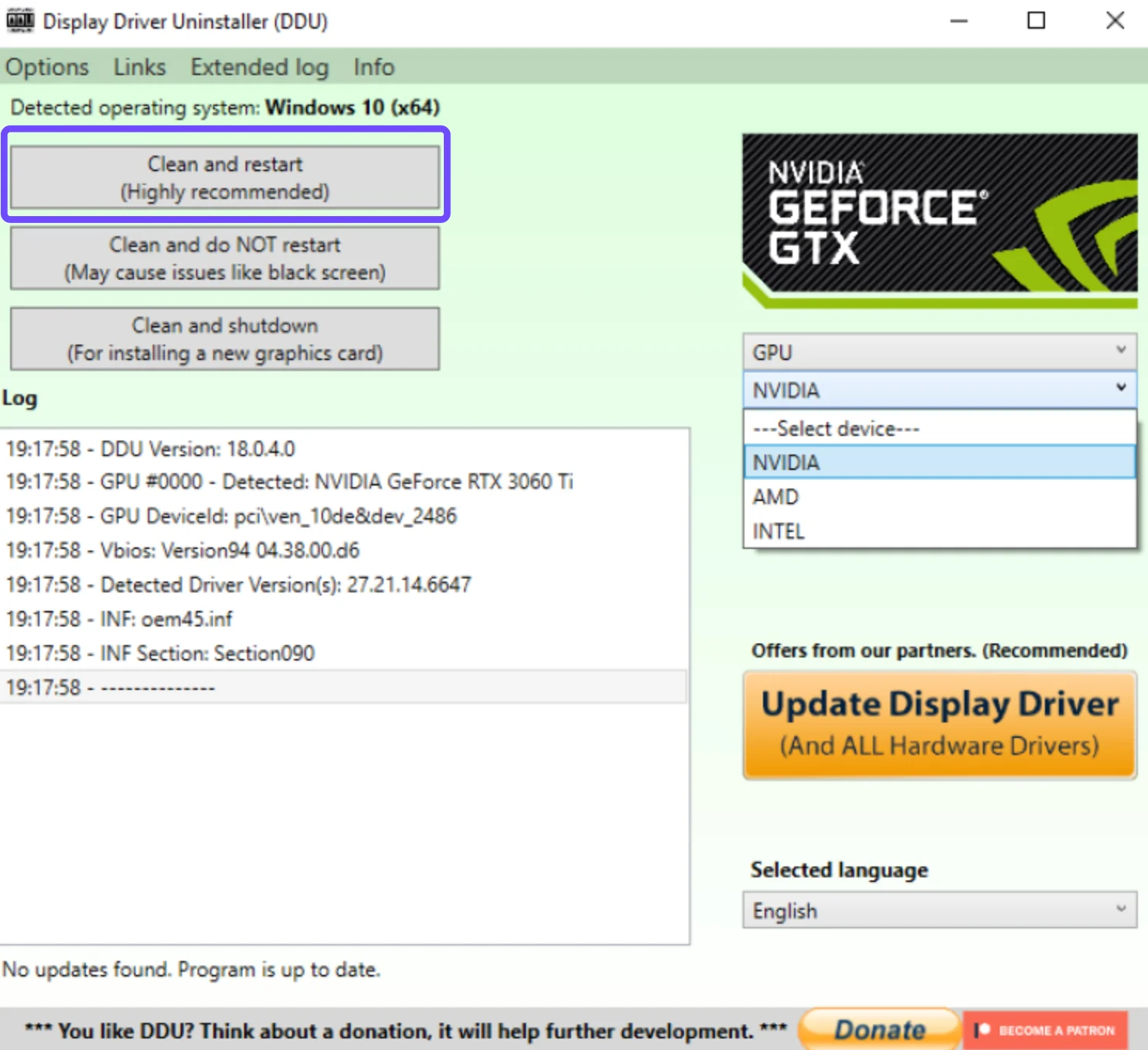
Шаг 2: Переустановите графический драйвер в режиме чистой установки, чтобы принудительно выполнить полную перекомпиляцию шейдеров.
Шаг 3: Сбросьте все графические настройки в игре к значениям по умолчанию, затем снова примените свою пользовательскую конфигурацию.
Заикания рядом с крупными базами или в плотных зонах
Сложные области с большим количеством динамических объектов создают высокую нагрузку на потоки CPU и объём оперативной памяти.
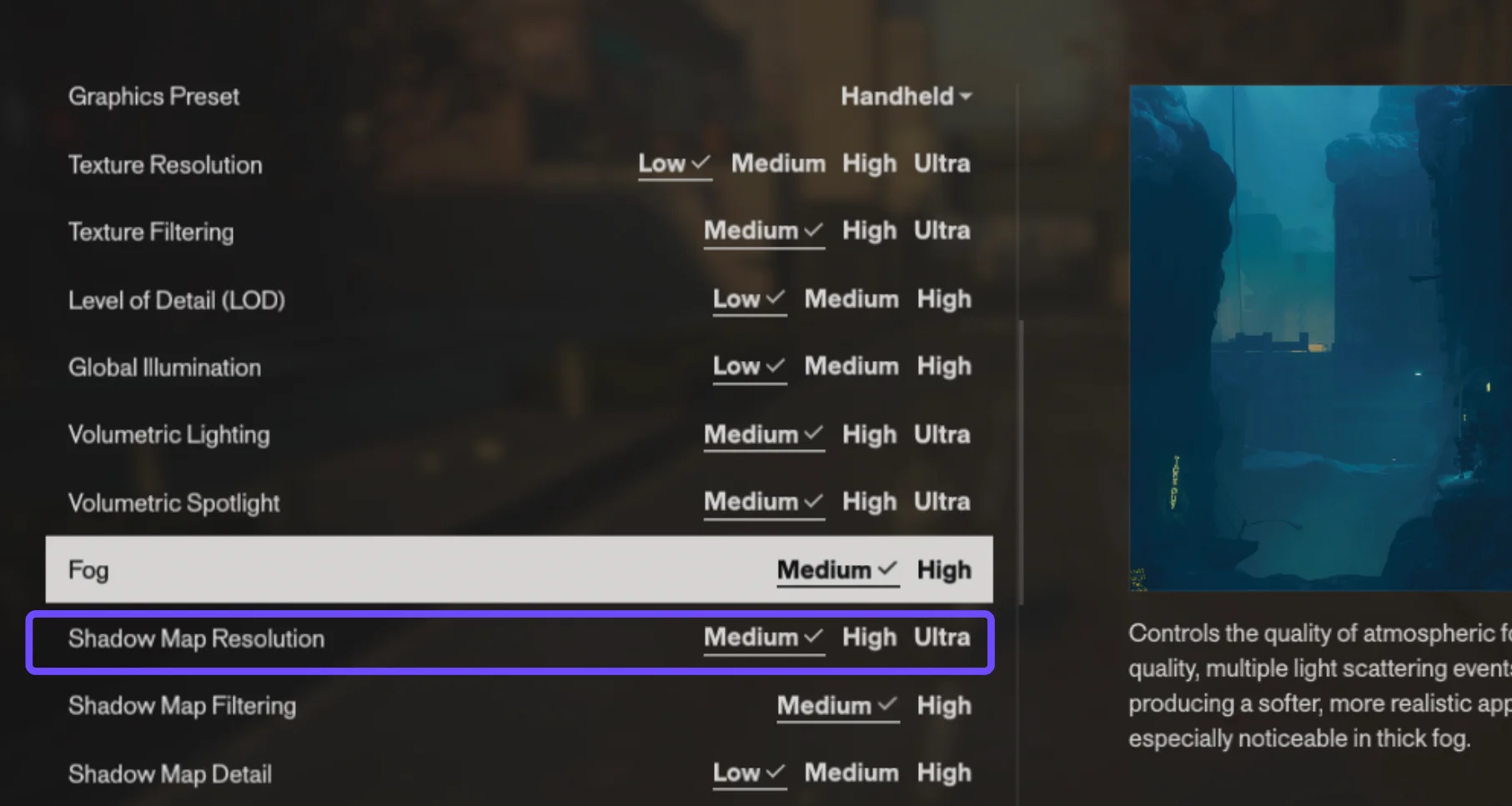
Шаг 1: Уменьшите параметры дальности прорисовки и детализации геометрии, чтобы снизить количество draw call'ов для CPU.
Шаг 2: Понизьте разрешение карт теней и плотность мелких объектов, чтобы уменьшить нагрузку на расчёты физики.
Шаг 3: Закройте ресурсоёмкие браузеры и стриминговые приложения, запущенные на вторичных мониторах.
CONTROL Resonant зависает на несколько секунд во время игры
Периодические зависания на несколько секунд указывают на переполнение VRAM, температурный троттлинг или задержки файла подкачки на накопителе.
Шаг 1: Уменьшите разрешение текстур на один уровень пресета, чтобы использование VRAM не достигало физического предела.
Шаг 2: Следите за температурами CPU и GPU с помощью инструментов мониторинга оборудования, чтобы проверить эффективность охлаждения.
Шаг 3: Отключите аппаратное планирование GPU в настройках Windows, если зависания сохраняются.
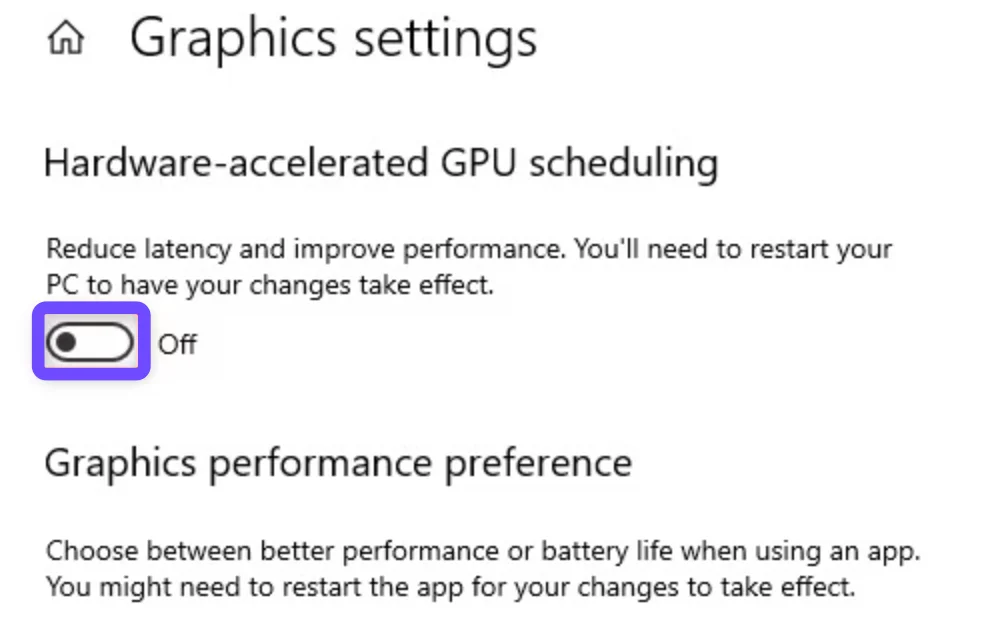
Часть 5: Как уменьшить узкие места CPU, GPU и памяти в CONTROL Resonant
Устранение аппаратных узких мест помогает избежать просадок FPS в CONTROL Resonant и обеспечивает сбалансированную загрузку всех компонентов системы.
Оптимизация CPU: установите для CONTROL Resonant высокий приоритет в диспетчере задач, отключите парковку ядер CPU с помощью специализированных утилит и выключите фоновую запись игр Windows.
Оптимизация GPU: включите Nvidia Reflex Low Latency или AMD Anti-Lag в графическом ПО, избегайте чрезмерного ручного разгона GPU и установите статическое ограничение частоты кадров.
Оптимизация ОЗУ и накопителя: держите как минимум 20% свободного места на устройстве хранения, используйте память в двухканальном режиме и очищайте резервную ОЗУ с помощью системных утилит очистки.
Часть 6: Всё ещё наблюдается низкий FPS или заикания в CONTROL Resonant?
Если локальные изменения настроек не помогают избавиться от подлагиваний, проблему с частотой кадров могут дополнительно усугублять нестабильность сети и задержки маршрута до сервера.
LagoFast — это универсальный игровой бустер, созданный для устранения как сетевой задержки, так и падений частоты кадров в CONTROL Resonant. Он использует многопутевую маршрутизацию, чтобы обеспечить кратчайший путь подключения к игровым серверам, устраняя высокий пинг, потерю пакетов и нестабильность соединения. Кроме того, встроенная функция One-Click FPS Boost завершает лишние фоновые процессы, очищает системную память и напрямую повышает приоритет выделения GPU для CONTROL Resonant, обеспечивая стабильную частоту кадров.
Как использовать LagoFast, чтобы исправить низкий FPS и заикания в CONTROL Resonant:
Шаг 1: Скачайте и установите LagoFast.
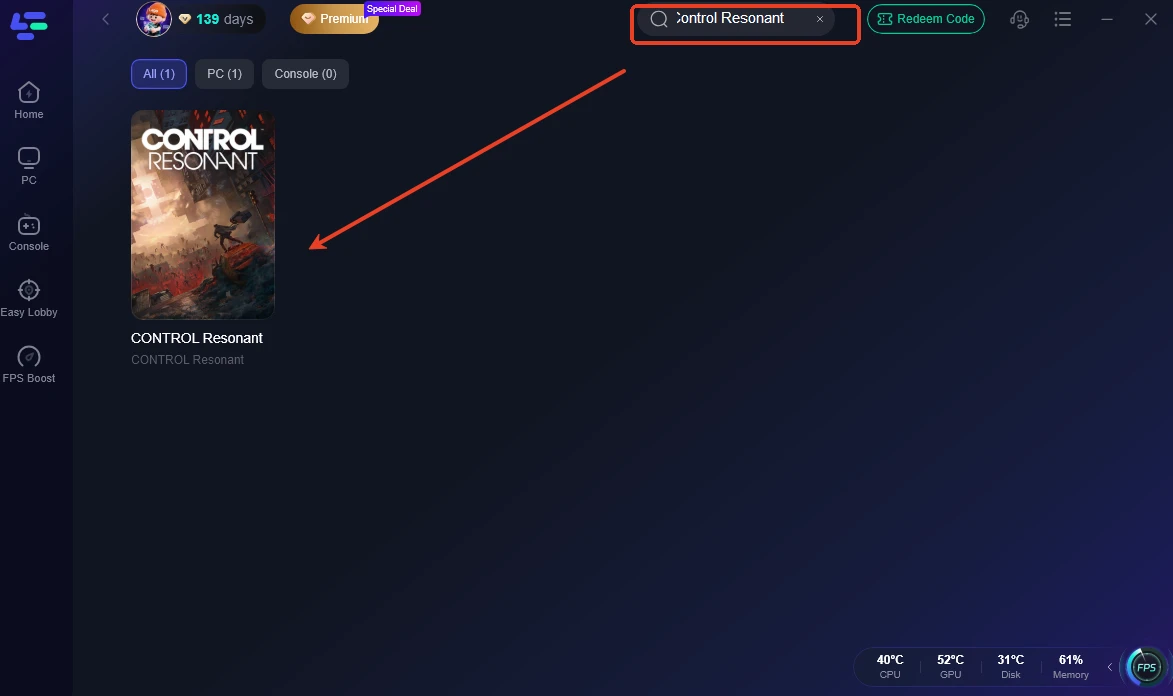
Шаг 2: Откройте LagoFast и найдите CONTROL Resonant через строку поиска.
Шаг 3: Выберите инструмент FPS Boost на левой панели, чтобы настроить параметры производительности.
Шаг 4: Нажмите кнопку Boost, чтобы оптимизировать производительность системы и сетевую маршрутизацию перед запуском CONTROL Resonant.
Часть 7: FAQ о низком FPS и заиканиях в CONTROL Resonant
Аппаратная конфигурация, системные настройки и сетевые маршруты напрямую влияют на стабильность игры и частоту кадров.
Почему CONTROL Resonant лагает на моём ПК?
Лаги возникают из-за недостаточно мощного железа, слишком высоких графических настроек, превышающих возможности GPU, устаревших драйверов, фоновых приложений, забирающих ОЗУ, или задержек в сетевой маршрутизации.
Как исправить заикания в CONTROL Resonant?
Чтобы убрать заикания, перенесите игру на SSD, очистите файлы кэша шейдеров, снизьте тяжёлые для CPU настройки вроде дальности прорисовки и используйте LagoFast для устранения сетевого джиттера.
Помогает ли DLSS устранить просадки FPS в CONTROL Resonant?
Да, включение DLSS или FSR снижает внутреннее разрешение рендеринга при сохранении чёткости изображения, что значительно уменьшает нагрузку на GPU и повышает стабильность кадров.
Стоит ли устанавливать CONTROL Resonant на SSD?
Настоятельно рекомендуется устанавливать CONTROL Resonant на SSD. Твердотельные накопители устраняют подлагивания при подгрузке ресурсов, ускоряют загрузки и уменьшают заикания в насыщенных областях.
Почему CONTROL Resonant периодически зависает?
Периодические зависания обычно указывают на переполнение VRAM, задержки файла подкачки на накопителе или сильный температурный троттлинг CPU или GPU.
Может ли LagoFast повысить мой FPS в CONTROL Resonant?
LagoFast повышает FPS за счёт закрытия ненужных фоновых задач, освобождения системной памяти и оптимизации аппаратных приоритетов, одновременно снижая сетевой пинг.
Заключение
Решение проблем с производительностью в CONTROL Resonant требует сочетания настройки графики в игре, уменьшения аппаратных узких мест и системной оптимизации. Применение рекомендуемых параметров, обновление драйверов и поддержание чистоты фоновых процессов помогут эффективно устранить просадки кадров и заикания. Если вам нужно универсальное решение, которое стабилизирует FPS со стороны железа и одновременно убирает лаги соединения, LagoFast — один из самых простых способов добиться стабильного и высокопроизводительного игрового процесса.

Ускорьте свою игру с LagoFast для эпической скорости
Играйте усерднее, быстрее. Ускоритель игр LagoFast устраняет тормоза и задержки на ПК, мобильных устройствах или Mac — выигрывайте каждый матч!
Быстро снижает игровую задержку и пинг!
Увеличивает FPS для более плавной игры!