

Если CONTROL Resonant вылетает при запуске, закрывается после нажатия Play, зависает на чёрном экране или перестаёт отвечать во время боя, сначала определите, в какой именно момент происходит сбой. Вылет при запуске обычно связан с повреждёнными файлами, драйверами или конфликтующим ПО; зависание во время игры чаще вызвано нагрузкой на графику, нехваткой памяти или конкретным сохранением.
Это руководство в первую очередь относится к версии CONTROL Resonant для Windows PC в Steam и Epic Games Launcher. Решения для PS5 и Xbox Series X|S приведены ближе к концу.

- ✅ Меньше пинга и вылетов.
- ✅ Больше FPS и лучше работа ПК.
- ✅ Поддержка 8000+ игр.
- ✅ Стабильный коннект и смена региона.
Быстрая проверка: когда именно вылетает CONTROL Resonant?
Симптом | Наиболее вероятная причина |
|---|---|
Play меняется на Running, а затем снова на Play | Отсутствующие файлы, проблема с драйвером или заблокированный исполняемый файл |
Чёрный экран до появления главного меню | Режим отображения, графический драйвер или конфликт с оверлеем |
Зависает во время компиляции или загрузки | Недостаточно места на SSD, повреждённый кэш или фоновая нагрузка |
Вылетает при входе в Manhattan | Нагрузка на GPU, трассировка лучей, текстуры или нехватка памяти |
Зависает во время крупных боёв | Нестабильная генерация кадров, нагрузка на GPU или разгон |
Вылетает только одно сохранение | Повреждённое сохранение или проблема, привязанная к конкретной контрольной точке |
Вылетает после обновления | Неполное обновление, изменённые файлы или старый кэш шейдеров |
Перезагружается весь ПК | Драйвер, температура, питание или нестабильность железа |
Исправление 1: оптимизируйте CONTROL Resonant с помощью LagoFast
CONTROL Resonant сильно нагружает GPU, CPU и накопитель при загрузке больших локаций и эффектов. Нестабильные загрузки через лаунчер, резкие скачки потребления ресурсов и сильные просадки кадров могут создавать впечатление, что игра зависла, или приводить к тому, что она перестаёт отвечать.
LagoFast может оптимизировать маршрут соединения для игры и использовать свои инструменты производительности, чтобы уменьшить лишнюю фоновую нагрузку и нестабильность FPS.
Закройте CONTROL Resonant и её лаунчер.
Откройте LagoFast.
Найдите CONTROL Resonant.
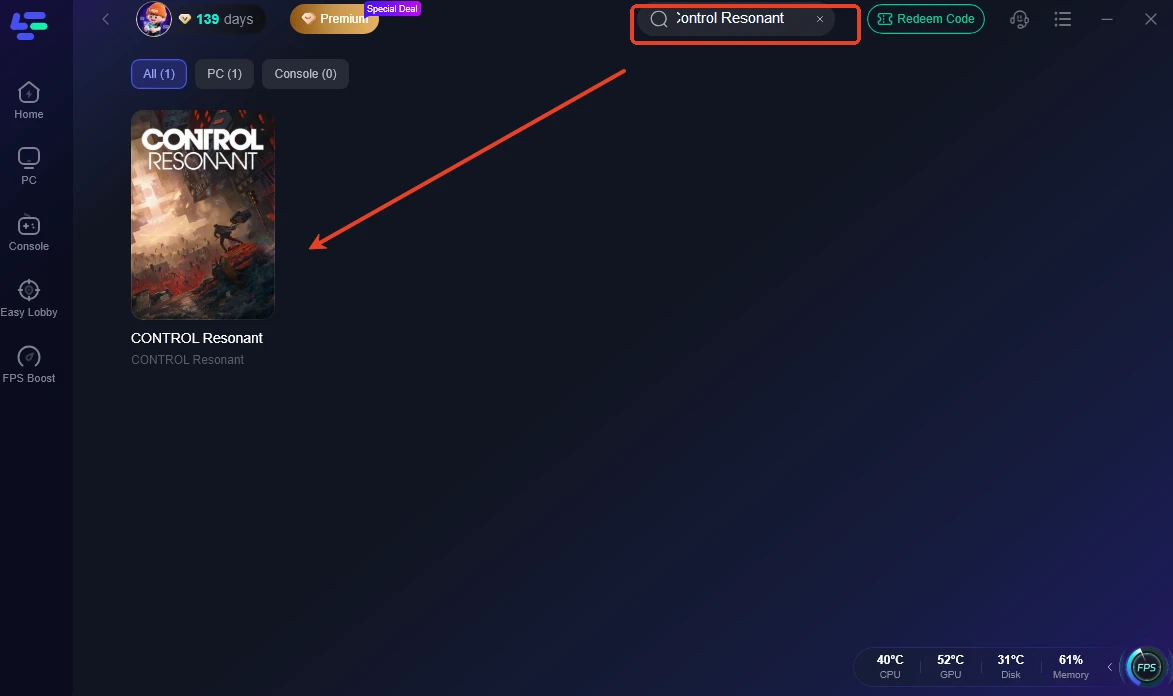
Выберите правильную версию для ПК.
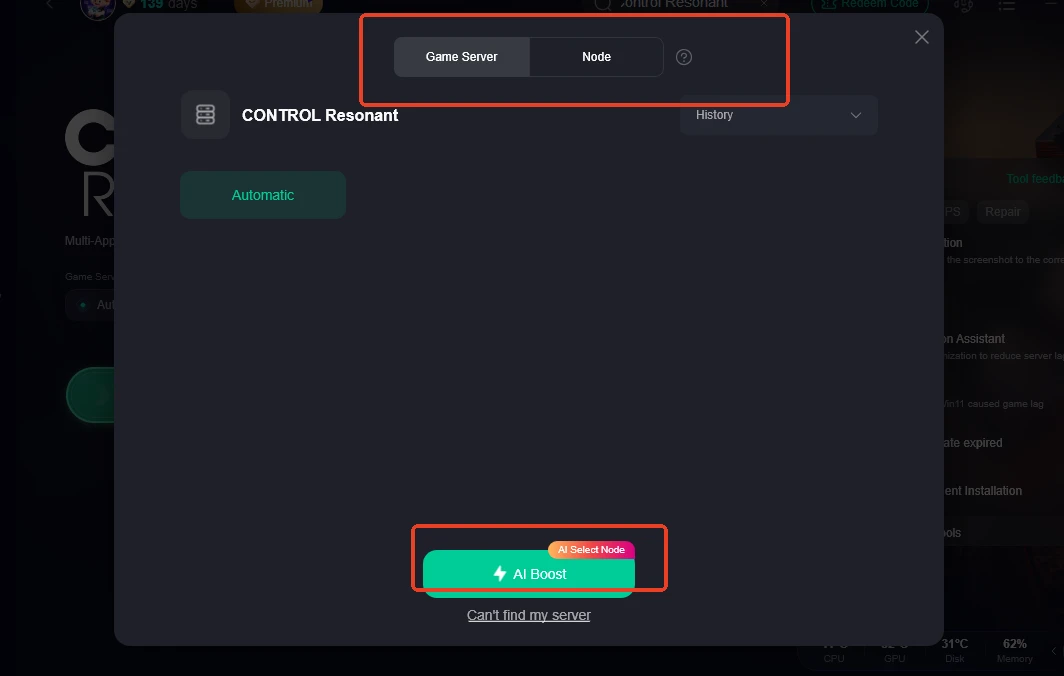
Выберите рекомендуемый узел и запустите ускорение.
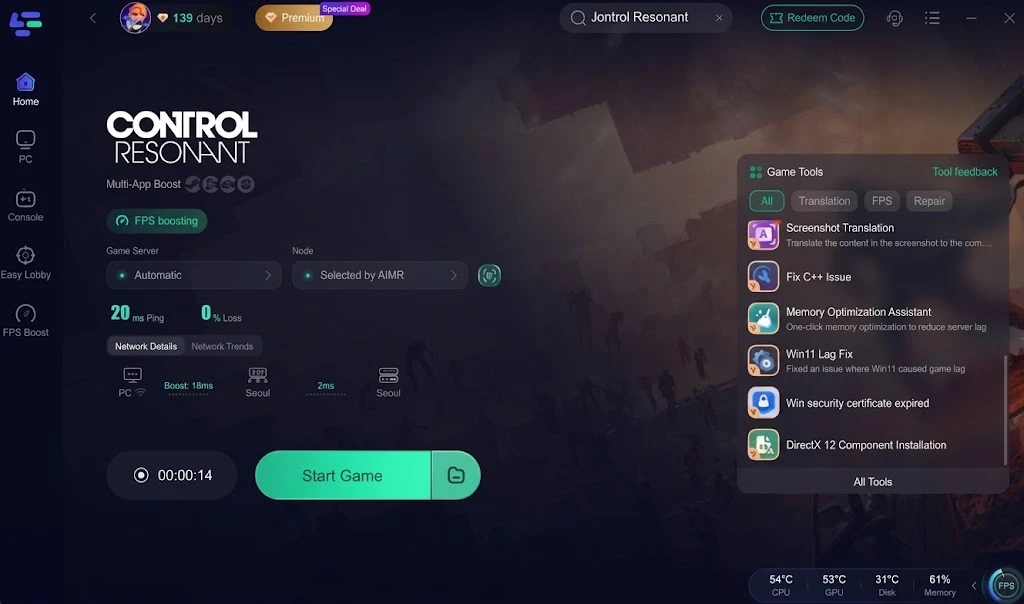
Откройте Game Tools и включите доступные параметры оптимизации FPS или системы.
Снова запустите Steam или Epic Games Launcher через оптимизированное соединение.
Проверьте то же меню, сохранение или боевую зону, где происходил вылет.
Если игра по-прежнему вылетает строго в той же точке, переходите к проверке файлов. LagoFast может помочь при проблемах с соединением и нестабильной производительностью, но не способен восстановить повреждённую установку или файл сохранения.
Исправление 2: проверьте файлы игры CONTROL Resonant
Неудачная предзагрузка, прерванное обновление или ошибка записи на диск могут привести к тому, что в CONTROL Resonant будут отсутствовать архивы, шейдеры или исполняемые файлы. Это часто вызывает немедленное закрытие игры после нажатия Play или вылет при загрузке определённой области.
Steam
Откройте Библиотеку Steam.
Щёлкните правой кнопкой мыши по CONTROL Resonant.
Выберите Свойства.
Откройте Установленные файлы.
Нажмите Проверить целостность файлов игры.
Дождитесь, пока Steam скачает файлы на замену, если они нужны.
Перезапустите Steam перед запуском игры.
Epic Games Launcher
Откройте свою Библиотеку Epic Games.
Нажмите на три точки рядом с CONTROL Resonant.
Выберите Управление.
Нажмите Проверить.
Дождитесь завершения проверки.
Не переустанавливайте игру сразу. Проверка проходит быстрее и может подтвердить, была ли повреждена сама установка.
Исправление 3: обновите графический драйвер или откатите неудачное обновление
CONTROL Resonant использует движок Northlight от Remedy и современные функции рендеринга. Устаревший драйвер GPU может вызывать вылеты при инициализации DirectX, загрузке шейдеров или включении трассировки лучей.
Скачайте последний драйвер напрямую у соответствующего производителя:
NVIDIA App для видеокарт GeForce
AMD Software: Adrenalin Edition для видеокарт Radeon
Intel Graphics Software для видеокарт Intel Arc
Если установщик предлагает чистую установку, выберите её, перезапустите Windows и снова проверьте игру.
Если вылеты начались после обновления драйвера
Более новый драйвер не всегда оказывается стабильнее на каждой системе. Если до обновления CONTROL Resonant работала нормально:
Откройте Диспетчер устройств.
Разверните раздел Видеоадаптеры.
Откройте свойства вашей видеокарты.
Выберите Драйвер → Откатить драйвер, если опция доступна.
Перезагрузите ПК.
Используйте либо последний стабильный драйвер, либо последнюю версию, которая у вас работала. Не переключайтесь между версиями многократно без проверки одной и той же точки вылета после каждого изменения.
Исправление 4: проверьте реальные требования к ПК и накопителю
Для CONTROL Resonant требуется:
Windows 10 или Windows 11, 64-бит
Intel Core i5-8500 или AMD Ryzen 5 3500
16 ГБ RAM
NVIDIA GTX 1070, AMD RX 5600 XT или Intel Arc A580
120 ГБ свободного места
SSD
Оригинальная CONTROL требовала заметно более слабое железо. Если у вас без проблем запускалась первая игра, это не означает, что тот же ПК потянет CONTROL Resonant.
Проверьте диск, на который установлена игра
CONTROL Resonant должна быть установлена на SSD. Ей также нужно свободное место для распаковки обновлений, данных шейдеров и временных файлов.
Если на SSD осталось всего несколько гигабайт:
Освободите дополнительное место сверх заявленных 120 ГБ.
Перезагрузите ПК.
Снова проверьте файлы.
Повторно попробуйте загрузить ту область, где раньше происходило зависание.
Переполненный диск может вызывать долгие зависания при загрузке, неудачные обновления и повреждение временных файлов.
Исправление 5: отключите оверлеи и программы, которые внедряются в игру
Программы, добавляющие оверлей в игру, могут конфликтовать с полноэкранным рендерингом, генерацией кадров или движком Northlight. Это особенно актуально, если CONTROL Resonant показывает чёрный экран или вылетает до появления меню.
Временно отключите:
Steam Overlay
Discord Overlay
оверлеи записи NVIDIA или AMD
запись Xbox Game Bar
MSI Afterburner и RivaTuner Statistics Server
ReShade и другие графические инжекторы
сторонние счётчики FPS
приложения для переназначения кнопок контроллера
программы для записи рабочего стола
После этого перезапустите игру.
Если CONTROL Resonant заработает, включайте программы обратно по одной. Последняя включённая программа перед возвращением вылета, скорее всего, и является причиной конфликта.
Не отключайте антивирус или другое защитное ПО навсегда. Если оно отправило в карантин легитимный файл игры, восстановите только этот файл после проверки его пути, а затем выполните проверку установки.
Исправление 6: удалите моды и пользовательские параметры запуска
Файлы, созданные для оригинальной CONTROL, несовместимы с CONTROL Resonant, если только их разработчики прямо не указали обратное. Старые DLL-файлы, пресеты ReShade или вручную скопированные конфигурационные настройки могут мешать запуску.
Откройте папку установки CONTROL Resonant.
Удалите вручную установленные моды и графические инжекторы.
Откройте свойства игры в Steam или Epic.
Удалите все пользовательские аргументы запуска.
Проверьте файлы игры.
Проверьте чистый запуск.
Не добавляйте -dx11 или другие параметры запуска, скопированные из гайдов по игре 2019 года. CONTROL Resonant — это другая игра с иными требованиями к рендерингу.

Исправление 7: снизьте настройки, которые могут вызывать зависания в игре
Используйте это решение, если CONTROL Resonant доходит до меню, но зависает во время исследования мира, боёв или битв с боссами.
Начните с таких настроек:
Отключите path tracing или ray tracing.
Установите текстуры на уровень ниже.
Снизьте качество теней и отражений.
Временно отключите генерацию кадров.
Используйте DLSS, FSR или XeSS в режиме Quality или Balanced.
Ограничьте частоту кадров значением, которое ваш ПК способен стабильно удерживать.
Перезапустите игру после применения изменений.
Проверяйте ту же область после каждого изменения.
Почему эти настройки важны
Крупные бои сочетают разрушение окружения, сверхъестественные эффекты, анимации врагов и быстрые движения камеры. Трассировка лучей увеличивает нагрузку на GPU, а текстуры высокого разрешения потребляют больше VRAM. Генерация кадров может повысить отображаемый FPS, но не исправляет нестабильную базовую частоту кадров.
Если отключение трассировки лучей устраняет вылет, оставьте её выключенной и постепенно повышайте остальные настройки.
Исправление 8: сбросьте кэш шейдеров
После обновления графического драйвера или самой игры старые скомпилированные шейдеры могут вызывать подтормаживания, временные зависания или вылет при появлении нового эффекта.
Чтобы очистить кэш шейдеров Windows:
Откройте Параметры Windows.
Перейдите в Система → Память → Временные файлы.
Выберите Кэш шейдеров DirectX.
Удалите его.
Перезагрузите ПК.
Запустите CONTROL Resonant и дайте игре время заново создать кэш.
Первый запуск может сопровождаться подтормаживаниями, пока шейдеры пересобираются. Не закрывайте игру постоянно во время этого процесса, если только Windows не помечает её как не отвечающую в течение длительного времени.
Исправление 9: устраните зависания, связанные с памятью
Для CONTROL Resonant требуется как минимум 16 ГБ RAM. Браузеры, программы записи и лаунчеры могут оставлять слишком мало доступной памяти, особенно при загрузке большой локации.
Перед запуском:
Закройте браузеры с большим количеством открытых вкладок.
Остановите ненужные программы для записи и редактирования.
Откройте Диспетчер задач и проверьте использование памяти.
Убедитесь, что файл подкачки Windows не отключён.
Перезагрузите ПК, если использование памяти остаётся необычно высоким.
Для файла подкачки:
Найдите в Windows пункт Просмотр дополнительных параметров системы.
Откройте Быстродействие → Параметры → Дополнительно.
В разделе виртуальной памяти нажмите Изменить.
Включите Автоматически выбирать объём файла подкачки для всех дисков.
Перезапустите Windows.
Файл подкачки не заменяет достаточный объём RAM, но его отключение может вызывать вылеты при выделении памяти, даже если часть физической памяти ещё свободна.
Исправление 10: верните настройки CPU и GPU к значениям по умолчанию
Разгон или андервольт могут быть стабильны в других играх, но давать сбои под нагрузкой рендеринга в CONTROL Resonant.
Временно верните стандартные параметры для:
частоты ядра и памяти GPU
разгона CPU
андервольта GPU
пользовательских лимитов питания
агрессивных настроек RAM
Также следите за температурами CPU и GPU, пока воспроизводите сбой. Если весь ПК выключается или перезагружается, проблема скорее связана с температурой, питанием, драйверами или стабильностью оборудования, а не с файлами игры.
Исправление 11: исправьте вылет конкретного сохранения или зависание при загрузке
Если CONTROL Resonant доходит до главного меню, но вылетает только при загрузке одного сохранения, не удаляйте его сразу.
Временно отключите синхронизацию Steam Cloud или облака Epic.
Сделайте резервную копию локальной папки сохранений перед изменениями.
Попробуйте загрузить более раннее ручное или автоматическое сохранение.
Перейдите в другую область и создайте новое сохранение.
Перезапустите игру и проверьте новое сохранение.
Снова включайте облачную синхронизацию только после того, как убедитесь, какая копия правильная.
Если работают все сохранения, кроме одного, переустановка игры вряд ли восстановит именно это сохранение. Сохраните повреждённую копию на случай, если будущее обновление игры вернёт совместимость.
Если все сохранения зависают на одном и том же переходе, сначала проверьте файлы и снизьте графические настройки, прежде чем считать это повреждением сохранений.
Исправление 12: исправьте зависания CONTROL Resonant на PS5 или Xbox Series X|S
PS5
Закройте CONTROL Resonant с главного экрана.
Перезапустите PS5, а не переводите её в Rest Mode.
Установите последние обновления игры и системы.
Перейдите в Settings → Users and Accounts → Other → Restore Licenses.
Убедитесь, что на внутреннем SSD достаточно свободного места.
Проверьте другое сохранение, если зависание происходит на одной контрольной точке.
Если консоль зависает полностью, удерживайте кнопку питания до выключения, затем включите её снова. Не отключайте питание многократно, пока активен индикатор работы накопителя.
Xbox Series X|S
Выделите CONTROL Resonant.
Нажмите кнопку Menu и выберите Quit.
Перезапустите консоль.
Проверьте My games & apps → Manage → Updates.
Удалите CONTROL Resonant из Quick Resume перед повторной проверкой.
Убедитесь, что игра установлена на совместимом внутреннем накопителе или официальном расширении памяти.
Quick Resume может сохранять повреждённое состояние игры после обновления. Полный выход заставляет CONTROL Resonant создать новую сессию.
- ✅ Меньше пинга и вылетов.
- ✅ Больше FPS и лучше работа ПК.
- ✅ Поддержка 8000+ игр.
- ✅ Стабильный коннект и смена региона.
Что делать, если CONTROL Resonant всё ещё вылетает
Зафиксируйте точный характер сбоя перед обращением в поддержку:
Steam, Epic, PS5 или Xbox
Standard или Digital Deluxe Edition
вылет до меню, во время загрузки или во время игрового процесса
затронутая миссия, область или сохранение
любой отображаемый код ошибки
CPU, GPU, объём RAM и версия Windows
была ли включена трассировка лучей или генерация кадров
создаёт ли игра crash dump
какие исправления уже были проверены
Если игра вылетает строго в одной и той же точке после проверки файлов, а более раннее сохранение работает, сохраните оба файла. Если перезагружается весь ПК, сначала проверьте стабильность оборудования, прежде чем снова и снова переустанавливать CONTROL Resonant.

Ускорьте свою игру с LagoFast для эпической скорости
Играйте усерднее, быстрее. Ускоритель игр LagoFast устраняет тормоза и задержки на ПК, мобильных устройствах или Mac — выигрывайте каждый матч!
Быстро снижает игровую задержку и пинг!
Увеличивает FPS для более плавной игры!