


Вылеты и зависания в Gothic 1 Remake обычно сводятся к одной из четырёх причин: повреждённые файлы игры, устаревшие драйверы видеокарты, фоновые приложения, конфликтующие с игрой, или слишком тяжёлые для вашего ПК настройки.
«Я не могу изменить никакие настройки игры, игра всегда вылетает, если я нажимаю на settings.» Если вам это знакомо, начните с проверки файлов, обновления драйверов, отключения оверлеев и снижения параметров Ambient Occlusion и теней.

- ✅ Меньше пинга и вылетов.
- ✅ Больше FPS и лучше работа ПК.
- ✅ Поддержка 8000+ игр.
- ✅ Стабильный коннект и смена региона.
Почему это происходит
Gothic 1 Remake работает на Unreal Engine 5.4 с Lumen и Nanite, поэтому может нагружать ПК среднего уровня сильнее, чем многие ожидают. Это совпадает с сообщениями о нестабильной частоте кадров в плотных по детализации зонах даже на вполне хорошем железе.
Из-за этого точки отказа могут отличаться в зависимости от того, в чём именно упирается ваша система:
Вылет при запуске: часто связан с повреждёнными файлами, проблемами с драйверами или конфликтами лаунчера/компонентов среды
Вылет при открытии настроек: известная ошибка у части игроков
Зависания или статтеры во время игры: слишком высокие графические настройки, нехватка RAM/VRAM или фоновые приложения, съедающие ресурсы
Вылеты после обновления: частая причина — повреждённые или неполные файлы
Если Gothic 1 Remake вылетает при запуске
С вылетов при запуске проще всего начать.
Проверьте файлы игры
Это самый безопасный первый шаг, потому что повреждённые или неполные файлы могут ломать запуск сразу.
Steam: Библиотека → правый клик по игре → Свойства → Установленные файлы → Проверить целостность файлов игры
GOG: используйте опцию управления игрой/проверки в Galaxy
Если проверка найдёт проблемы и скачает файлы заново, попробуйте запустить игру ещё раз, не меняя больше ничего.
Обновите драйвер видеокарты
Проблемы с драйверами — классическая причина, по которой игры на UE могут вылетать ещё до нормальной загрузки.
Обновите драйвер через NVIDIA App / GeForce Experience, AMD Adrenalin или Intel Arc Control
Перезагрузите ПК после установки драйвера
Даже если вы уже недавно обновлялись, чистая переустановка всё равно может помочь, если драйвер встал криво
Закройте оверлеи и фоновые приложения
Если у вас запущены Discord overlay, программы записи, вкладки браузера, RGB-софт, утилиты мониторинга или сторонние оверлеи производительности, закройте их хотя бы для одного тестового запуска.
В первую очередь закройте:
оверлей Discord
окна браузера с большим количеством вкладок
оверлеи MSI Afterburner/RivaTuner
RGB-программы или фирменные утилиты для материнской платы
приложения для захвата/стриминга
Это особенно важно, если у вас только 16 ГБ RAM и вы находитесь ближе к минимальным системным требованиям игры.
Проверьте, где установлена игра
Если есть выбор, запускайте её с SSD, в идеале — NVMe. Это не исправит магически каждый вылет, но может помочь при тяжёлых загрузках и уменьшить фризы/подвисания, связанные со стримингом ассетов.
Также оставьте достаточно свободного места на диске. Указанные в сети требования к хранилищу немного расходятся, но чаще всего речь идёт о 30 ГБ вплоть до 60 ГБ свободного места, так что не забивайте диск под завязку.
Если игра вылетает при открытии настроек
Если вылет происходит в тот момент, когда вы нажимаете Settings, возможно, вы столкнулись с той же известной проблемой, о которой сообщали игроки.
Что стоит сделать прямо сейчас:
Сначала проверить файлы
Обновить драйверы видеокарты
Перезагрузить ПК
Попробовать запустить игру “вчистую” с выключенными оверлеями
Подождать hotfix, если это происходит каждый раз
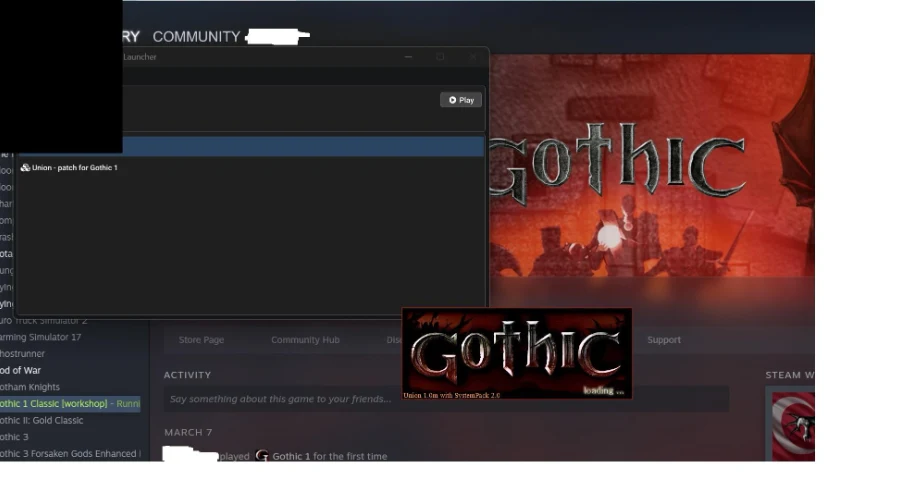
Не используйте фиксы от Gothic 1 Classic для ремейка
Многие старые советы по вылетам в интернете относятся к Gothic 1 Classic, а не к Gothic 1 Remake.
В ремейке пропускайте такие варианты:
Player Kit
System Pack
Union
D3D11 renderer
старые обходные решения для вылетов, связанных с текстур-паками
Они относятся к оригинальной игре и старым мод-сборкам, а не к ремейку.
Если Gothic 1 Remake зависает или лагает во время игры
Это самая частая зона нестабильности в требовательной игре на UE5.
Сначала снизьте Ambient Occlusion
Если менять только один параметр, пусть это будет Ambient Occlusion.
Есть бенчмарки, показывающие восстановление 25–30% FPS при установке AO в 0. Даже если у вас проблема скорее в зависаниях, чем в низком FPS, такое снижение нагрузки может помочь со стабильностью кадров и уменьшить сильные статтеры.
Затем понизьте качество теней
Тени — ещё один тяжёлый параметр. Если игра зависает в бою или в плотных зонах:
выставьте Shadows на Low или Medium
при необходимости снизьте общий пресет на одну ступень
снова протестируйте ту же проблемную область
Попробуйте отключить V-Sync
Если игра будто подвисает, ловит микрофризы или страдает от плохого frame pacing, протестируйте вариант с отключённым V-Sync.
Это помогает не на каждой системе, но проверить легко, и некоторым игрокам это действительно уменьшало статтеры.
Используйте более низкий пресет на железе среднего уровня
Настройки по умолчанию здесь могут быть тяжёлыми. Поскольку игра работает на UE5.4, нестабильный FPS на системах среднего уровня не выглядит чем-то удивительным, особенно в более плотных зонах.
Хороший порядок проверки:
Ambient Occlusion: Off / 0
Shadows: Low
V-Sync: Off
Общий пресет: снизить на один уровень
Повторно проверить ту же область или тот же бой, где раньше были зависания
Сравните своё железо с реальными требованиями
Этот момент важнее, чем многим хотелось бы. Gothic 1 Remake требует больше, чем просто «раз запускается, значит всё нормально».
Более надёжные списки требований для ПК указывают примерно на следующее:
Минимальные
CPU: Intel Core i7-7700K или AMD Ryzen 5 1600X
RAM: 16 ГБ
GPU: Radeon RX 6700 XT или GeForce RTX 2070
VRAM: 8 ГБ
OS: Windows 10/11 64-bit
Рекомендуемые
CPU: AMD Ryzen 5 2600X или Intel i7-7700K
RAM: 32 ГБ
GPU: RTX 3070 Ti / RTX 4070 / RX 6800 XT
VRAM: 12 ГБ
Если ваш ПК слабее этого, особенно по RAM или классу GPU, зависания на настройках по умолчанию вполне объяснимы.
Многие типовые сайты с системными требованиями указывают более слабые значения, например 8 ГБ RAM, но это противоречит более серьёзным наборам требований выше. Если вы разбираетесь с реальными зависаниями, разумнее считать 16 ГБ RAM минимумом, а 32 ГБ — рекомендуемым объёмом.
Если хотите освежить в памяти характеристики, загляните на нашу страницу системных требований Gothic 1 Remake.
Как обеспечить плавный игровой процесс в Gothic 1 Remake
Даже если ваш ПК соответствует требованиям, вы всё равно можете столкнуться с такими проблемами, как скачки лагов, потеря пакетов или нестабильное соединение, особенно в загруженные периоды после релиза. Чтобы избежать этих проблем и сохранить плавный игровой процесс, многие игроки обращаются к инструментам оптимизации сети.
LagoFast — это ориентированный на игры инструмент сетевой оптимизации, который помогает снизить пинг, устранить потерю пакетов и стабилизировать соединение за счёт оптимизации маршрутизации. Он также включает инструмент Frequently Issue Fix, который в один клик может восстановить DirectX 12, C++ runtime и другие распространённые проблемы игровой среды, помогая повысить общую стабильность и производительность игры.
Как использовать LagoFast для Gothic 1 Remake:
Шаг 1: Нажмите кнопку Free Trial, чтобы скачать и установить LagoFast.
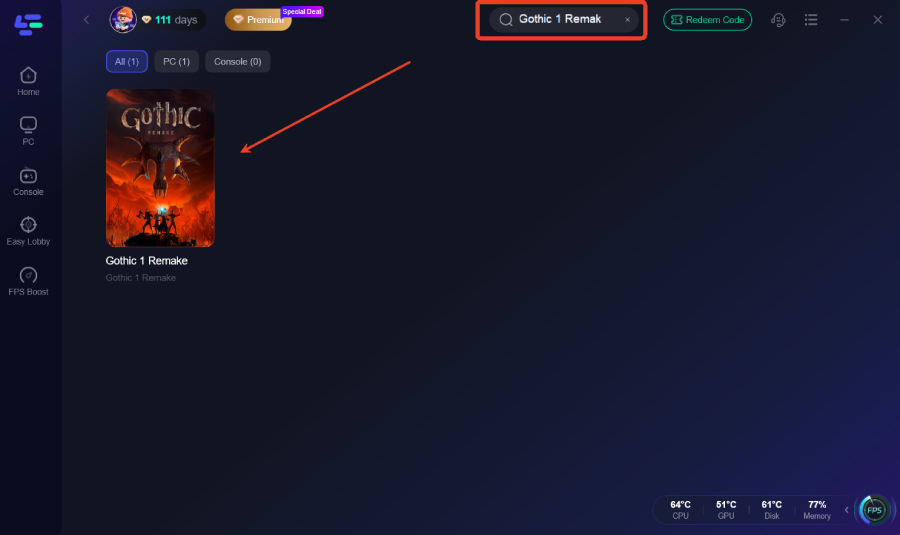
Шаг 2: После установки введите "Gothic 1 Remake" в строке поиска и выберите игру.
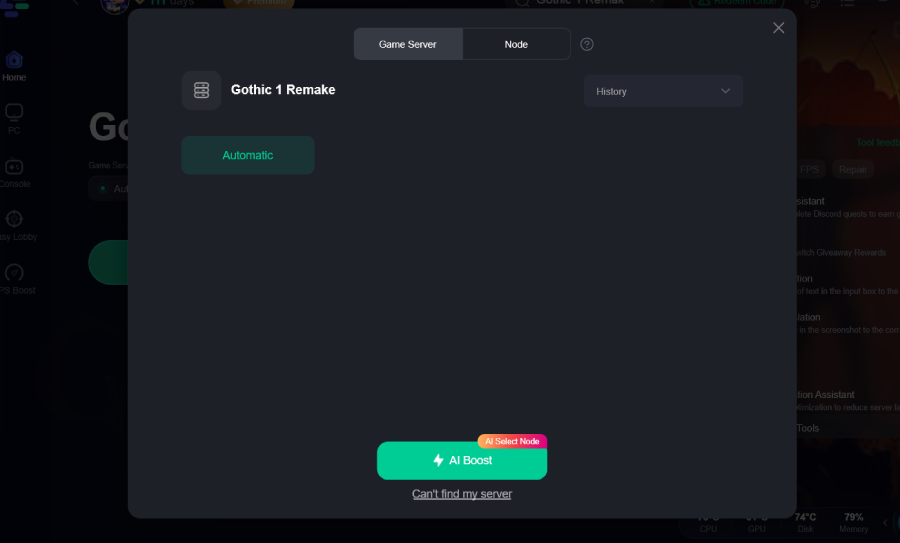
Шаг 3: Выберите предпочитаемый серверный узел и нажмите "Smart Boost", чтобы начать оптимизацию.
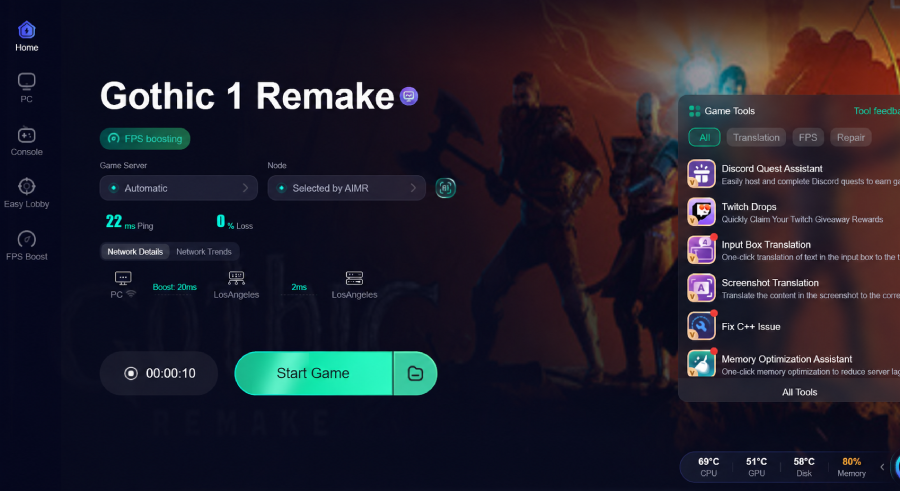
Шаг 4: Запустите игру и наслаждайтесь плавным, оптимизированным геймплеем с меньшим пингом и без фризов.
Лучшая быстрая конфигурация для стабильности
Если вам нужен просто быстрый тестовый профиль в духе «сделайте так, чтобы игра перестала зависать», используйте это:
установить игру на SSD/NVMe
закрыть все оверлеи и фоновые приложения
обновить драйвер видеокарты
проверить файлы
Ambient Occlusion: Off
Shadows: Low
V-Sync: Off
снизить общий пресет на одну ступень
Если это стабилизирует игру, повышайте настройки по одной, а не возвращайтесь сразу на Ultra.
Если вылеты начались после патча или обновления
Если раньше игра работала нормально, а теперь нет, сначала относитесь к проблеме как к проблеме с файлами.
Снова проверьте файлы
Обновления могут оставлять после себя повреждённые или несовпадающие файлы. Это первое, что стоит попробовать после любого вылета, связанного с патчем.
Проверьте свободное место на диске
Если диск почти заполнен, установка патчей может проходить криво. Поскольку упоминаемые требования к хранилищу колеблются от 30 ГБ до 60 ГБ, дайте игре больше запаса, чем самый минимум.
Переустановите игру, если проверка не помогла
Если проверка проходит чисто, но игра всё равно продолжает вылетать сразу после патча, следующий разумный шаг — полная переустановка.
Особенно если:
игра внезапно начала вылетать после обновления
вы недавно переносили папку установки
проверка файлов постоянно что-то докачивает
лаунчер говорит, что файлы в порядке, но игра всё равно вылетает при запуске
Продвинутые способы, которые стоит попробовать
Если вы уже выполнили базовые шаги, а игра всё равно зависает или вылетает, попробуйте следующее.
Уберите разгон CPU/GPU
Даже лёгкий разгон, который кажется стабильным в других играх, может ломать тяжёлый проект на UE5.
Верните CPU и GPU к штатным значениям
Временно отключите undervolt для проверки
Отключайте RAM XMP/EXPO только если подозреваете общую нестабильность системы
Сбросьте принудительные параметры в панели управления GPU
Если вы глобально навязывали настройки через NVIDIA Control Panel или AMD Adrenalin, сбросьте их для этой игры.
Особенно стоит отменить:
принудительный V-Sync
жёсткие лимиты кадров
принудительную резкость изображения
нестандартные параметры задержки
пользовательские переопределения сглаживания
Проверьте fullscreen и borderless
Если зависания связаны с alt-tab или переходами по меню, смените режим отображения и протестируйте снова.
Если у вас Fullscreen, попробуйте Borderless
Если у вас Borderless, попробуйте Fullscreen
Способ простой, но иногда помогает с странными проблемами фокуса окна или согласования режима вывода.
Следите за hotfix-обновлениями
Если ваш конкретный триггер — это вылет в меню настроек, возможно, тут нужен просто патч. Поскольку проблема уже признана, лучше следить за обновлениями игры, чем навешивать случайные неофициальные фиксы.
Итог
Самый быстрый и рабочий порядок действий остаётся прежним: проверить файлы, обновить драйверы видеокарты, перезагрузить ПК, закрыть фоновые приложения, снизить Ambient Occlusion и тени, а также проверить вариант с отключённым V-Sync. Если вылет происходит только в меню настроек, велика вероятность, что вы столкнулись с известным багом, так что не тратьте время на старые фиксы от Gothic Classic. Если проблема остаётся после всего этого, переустановите игру и дождитесь следующего hotfix.

Ускорьте свою игру с LagoFast для эпической скорости
Играйте усерднее, быстрее. Ускоритель игр LagoFast устраняет тормоза и задержки на ПК, мобильных устройствах или Mac — выигрывайте каждый матч!
Быстро снижает игровую задержку и пинг!
Увеличивает FPS для более плавной игры!