

Delta Force Season 11: Reorientation выходит 8 сентября.
Если обновление S11 показывает загрузку около 75 ГБ, не относитесь к нему как к обычному еженедельному патчу. Крупное обновление может долго скачиваться, распаковываться, заменять старые файлы и проверять новую сборку. Это значит, что Steam может показывать 0 B/s, зависать на 99% или выглядеть замороженным, даже когда обновление всё ещё обрабатывается.
Прежде чем отменять загрузку, сверьтесь с симптомами ниже.
Что вы видите | Что это обычно означает |
|---|---|
Скорость загрузки постоянно падает до 0 B/s | Проблема с маршрутом/контент-сервером или Steam записывает файлы |
Сеть = 0 B/s, но диск всё ещё активен | Steam распаковывает/устанавливает патч — подождите |
Обновление зависло на 99% | Обычно это финальная замена файлов или проверка |
Загрузка 75 ГБ начинается заново | Сбой кэша загрузки, повреждённые временные файлы или ошибка патча |
«Not enough disk space» | Патчу нужно временное рабочее пространство, а не только место под скачивание |
«Disk Write Error» | Steam не может записать или заменить файл Delta Force |
Загрузка идёт очень медленно | Проблема с маршрутом до контент-сервера или перегружен регион загрузки |
Обновление завершилось, но Delta Force снова просит обновиться | Файлы клиента не были корректно применены до конца |
Delta Force не может войти в аккаунт после патча | Возможно, установленный клиент всё ещё устарел |

- ✅ Меньше пинга и вылетов.
- ✅ Больше FPS и лучше работа ПК.
- ✅ Поддержка 8000+ игр.
- ✅ Стабильный коннект и смена региона.
Исправление 1. Скачайте обновление Delta Force S11 через LagoFast
Если загрузка S11 действительно идёт, но очень медленно, постоянно падает до нуля или регулярно теряет соединение с контент-сервером, начните с проверки сетевого маршрута.
Как скачать обновление через LagoFast
Поставьте загрузку Delta Force на паузу.
Полностью закройте Steam.
Откройте LagoFast.
Найдите Delta Force.
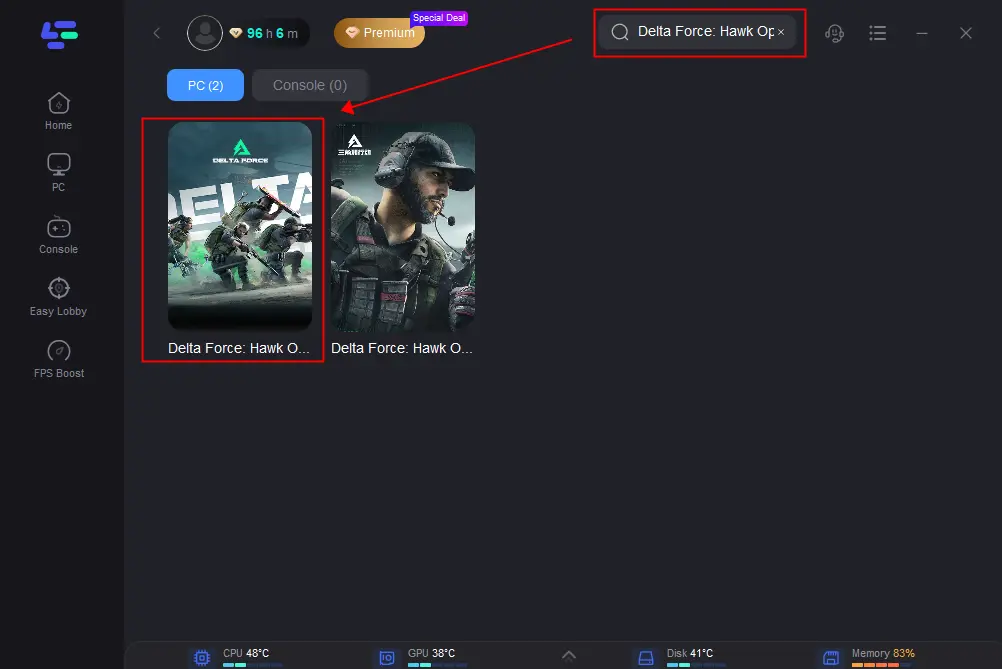
Выберите стабильный узел для вашего региона.
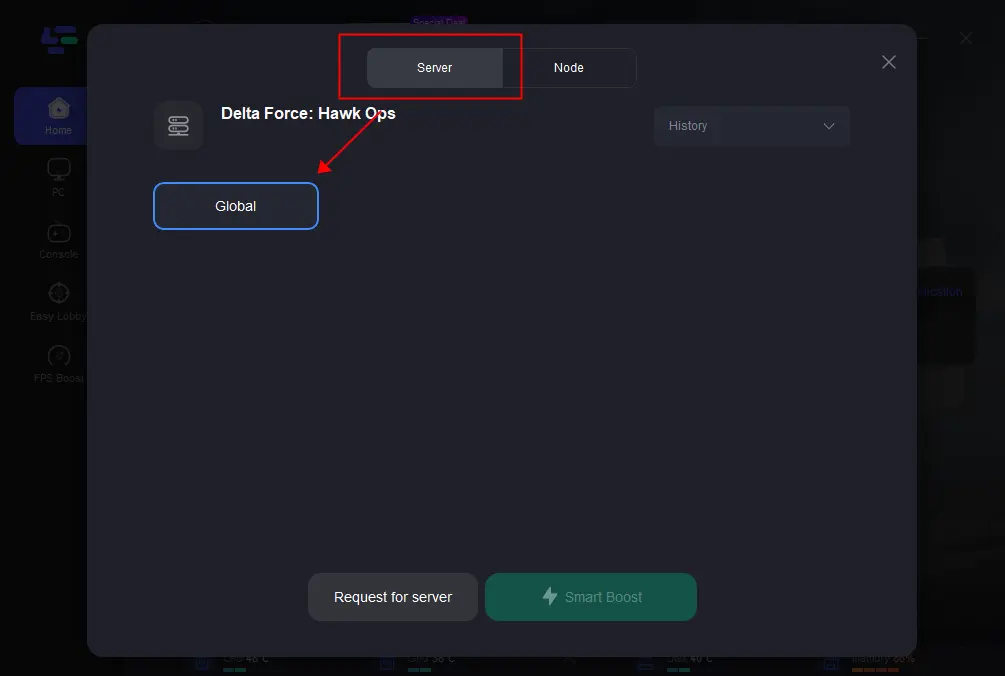
Нажмите Boost.
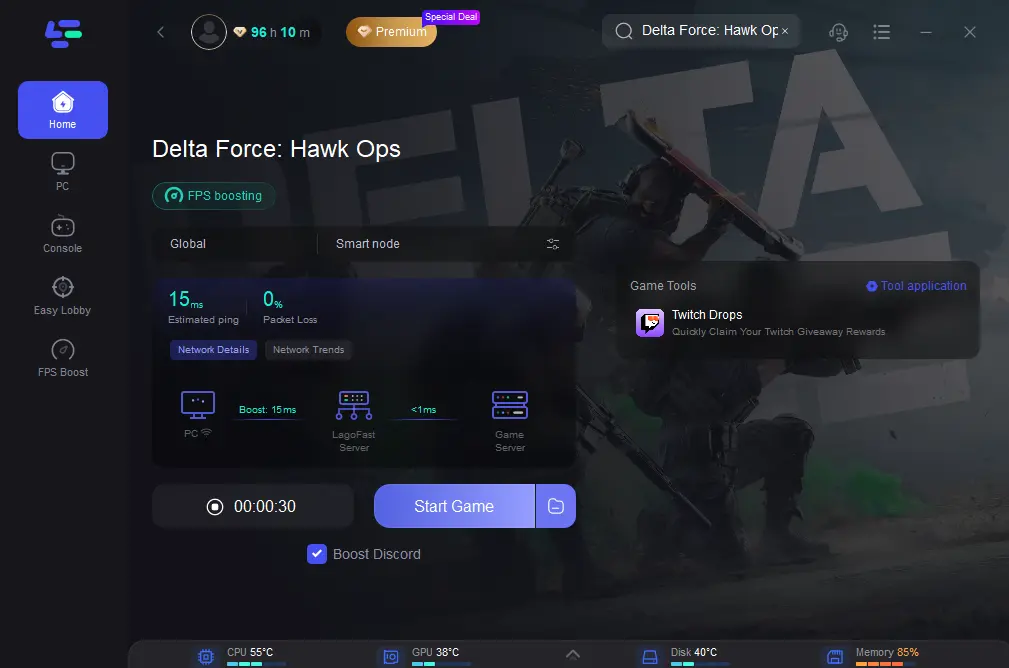
Снова откройте Steam.
Перейдите в Downloads.
Возобновите обновление Delta Force S11.
Понаблюдайте за загрузкой несколько минут, а не делайте выводы по одному короткому скачку скорости.
LagoFast полезен, когда узкое место — это:
Очень медленная загрузка
Повторяющиеся обрывы соединения
Нестабильность контент-серверов Steam
Остановки и перезапуски загрузки обновления
Он не ускорит распаковку на диске. Если Steam показывает использование сети 0 B/s, но диск всё ещё занят, не трогайте обновление и переходите к следующему разделу.
Исправление 2. Проверьте, действительно ли Delta Force зависла
Это особенно важно для крупного патча S11.
Откройте:
Steam → Downloads
Посмотрите и на Network, и на Disk Usage.
Случай A: сеть 0 B/s, но использование диска активно
Ничего не делайте.
В этот момент Steam может:
Скачивать
↓
Распаковывать
↓
Заменять старые ресурсы Delta Force
↓
Записывать новые файлы
↓
Проверять
На промежуточных этапах скорость загрузки вполне может падать до нуля.
Для крупного обновления эта стадия может занимать гораздо больше времени на:
Старых SSD
Почти заполненных SSD
Внешних накопителях
HDD
Дисках, которые используются другими приложениями
Не очищайте кэш загрузки и не перезапускайте Steam, пока использование диска продолжает меняться.
Так вы можете превратить медленную, но нормальную установку патча в сломанное обновление.
Случай B: сеть = 0 и диск = 0 в течение долгого времени
В этом случае обновление уже с большей вероятностью действительно зависло.
Попробуйте:
Поставить загрузку на паузу.
Подождать 10–20 секунд.
Один раз возобновить её.
Дать Steam ещё минуту.
Если ничего не меняется, переходите к исправлениям с регионом загрузки или кэшем ниже.
Исправление 3. S11 зависло на 99% или в состоянии «Installing»
Обновление на 99% обычно отличается от загрузки, зависшей на 20%.
К этому моменту большая часть данных, возможно, уже находится на вашем ПК. Steam всё ещё должен применить их к существующей установке Delta Force.
Прежде чем что-то делать:
Проверьте использование диска
Если активность диска всё ещё есть — ждите.
Не:
Перезагружайте ПК
Принудительно закрывайте Steam
Удаляйте папку загрузки
Проверяйте игру
Переустанавливайте Delta Force
пока файлы активно записываются.
Если всё полностью остановилось
Закройте другие программы, которые сильно нагружают диск:
Другие лаунчеры игр
Крупные передачи файлов
Программы для видеомонтажа
Полные антивирусные проверки
Облачное резервное копирование/синхронизацию
Другую установку Steam
Затем возобновите обновление.
Для S11 есть разница между «Downloading 99%» и «Installing 99%». Второй вариант — это в основном задача хранения данных, поэтому изменение сетевых настроек не ускорит завершение.

Исправление 4. Освободите больше места, чем размер загрузки в 75 ГБ
Не думайте так:
обновление 75 ГБ = нужно ровно 75 ГБ свободного места.
Steam может потребоваться дополнительное пространство, чтобы:
Хранить скачанные данные патча
Распаковывать сжатые файлы
Создавать временные файлы
Заменять существующие ресурсы Delta Force
Проверять завершённую установку
Если на диске свободного места лишь немного больше, чем указанный размер загрузки, освободите дополнительное пространство перед продолжением.
Что делать
Откройте:
Settings → System → Storage
Проверьте диск, на котором установлена Delta Force.
Удалите или перенесите:
Старые установленные игры
Крупные файлы из папки Downloads
Временные файлы
Старые записи
Ненужные установщики
Затем перезапустите Steam и возобновите загрузку.
Для патча такого размера гораздо безопаснее оставить существенный запас сверх указанных 75 ГБ, чем пытаться установить его на почти полностью заполненный диск.
Не переносите вручную случайные файлы из папки установки Delta Force.
Исправление 5. Смените регион загрузки Steam
Используйте это, если сама загрузка идёт медленно или постоянно теряет соединение с контент-сервером, — но не тогда, когда Steam активно распаковывает файлы.
Перейдите в:
Steam → Settings → Downloads → Download Region
Выберите другой ближайший регион.
Затем перезапустите Steam и возобновите Delta Force.
Steam получает игровые файлы с региональных контент-серверов, и переключение на другой ближайший сервер может помочь, если текущий перегружен или работает нестабильно.
Не выбирайте сервер на другом конце света только потому, что он выглядит менее загруженным. Начните со следующего ближайшего региона.
Если LagoFast уже даёт вам стабильный маршрут, оставьте его включённым, пока тестируете новый регион загрузки Steam.
Исправление 6. Очистите кэш загрузки, если S11 постоянно начинается заново
Используйте это, если:
Обновление отказывается запускаться
Оно постоянно сбрасывается
Steam всё время возвращается к одному и тому же неудачному состоянию загрузки
Использование сети и диска остаётся на нуле
Смена региона загрузки ничего не даёт
Перейдите в:
Steam → Settings → Downloads → Clear Download Cache
Подтвердите действие.
Steam попросит вас снова войти в аккаунт, но очистка кэша не удаляет уже установленные игры.
После повторного входа:
Запустите LagoFast.
Откройте Steam.
Возобновите Delta Force.
Дайте Steam заново построить состояние загрузки.
Не используйте это, пока Steam всё ещё применяет патч
Если диск активно работает, не трогайте его.
Очищайте кэш только тогда, когда загрузка действительно полностью остановилась.
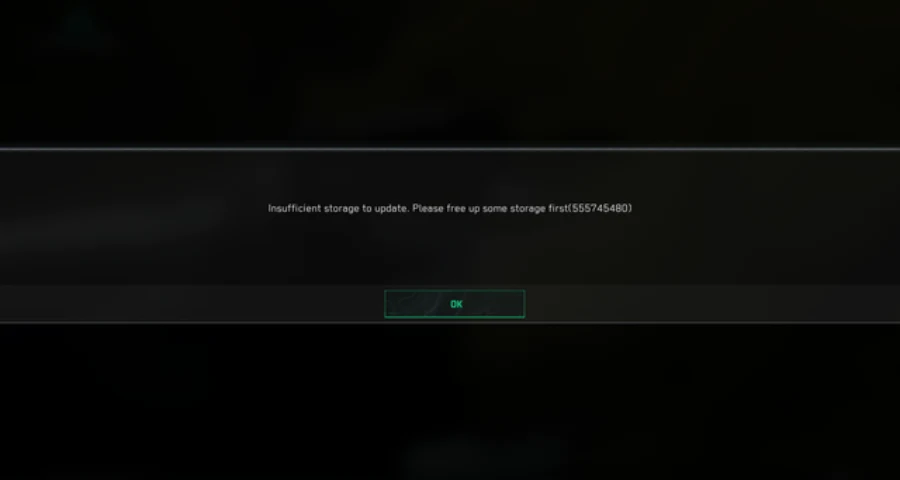
Исправление 7. Delta Force S11 показывает «Disk Write Error»
Ошибка Disk Write Error означает, что проблема уже не в первую очередь связана со скоростью загрузки.
У Steam есть данные, но он не может корректно записать их в установленную Delta Force.
Начните с:
Закрытия Delta Force.
Закрытия Steam.
Перезагрузки Windows.
Открытия Steam в обычном режиме.
Возобновления обновления.
Если ошибка появляется снова, проверьте свободное место на диске.
Затем откройте Windows Security → Virus & threat protection → Protection history и проверьте, не был ли во время обновления заблокирован файл Delta Force или ACE.
Крупные обновления заменяют исполняемые файлы и другие ключевые компоненты, поэтому защитное ПО может заново проверять файлы, которые раньше уже были разрешены.
Восстанавливайте только те файлы, в происхождении которых из обычной установки Delta Force вы уверены.
Не отключайте антивирус навсегда.
Проверьте сам диск
Если Disk Write Error появляется и в других играх, проблема может быть в библиотеке Steam или накопителе, а не в S11.
Неисправный или почти заполненный диск может превратить обычный патч в постоянные ошибки записи.
Исправление 8. Обновление снова скачивает те же файлы
Эта схема важнее, чем одна медленная загрузка:
Скачивание S11
↓
Установка завершена
↓
Steam проверяет файлы
↓
Снова начинается крупная загрузка
Сначала дайте второй загрузке один раз завершиться.
Возможно, Steam обнаружил файлы, не прошедшие проверку, и заменяет их.
Если это происходит каждый раз:
Проверьте Windows Security.
Временно отключите сторонний антивирус только для диагностики.
Убедитесь, что папка Delta Force не имеет атрибута «только чтение» и не синхронизируется другим приложением.
Убедитесь, что на диске достаточно свободного места.
Очистите кэш загрузки Steam.
Перезапустите Steam.
Возобновите обновление.
Не удаляйте игру полностью снова и снова. Если какой-то внешний фактор изменяет один из файлов, переустановка просто приведёт к той же проблеме повторно.
Исправление 9. Обновление доходит до 100%, а затем начинается «Verifying»
Дайте проверке завершиться.
Для S11 проверка особенно важна, потому что крупное обновление может заменить значительную часть уже существующего игрового контента.
Вы можете увидеть:
Загрузка завершена
↓
Установка
↓
Проверка
↓
Готово к игре
Это не три отдельных загрузки.
Вмешивайтесь только если:
Проверка постоянно возвращается к 0%
Появляется ошибка
Использование диска полностью останавливается на необычно долгое время
Steam снова и снова скачивает один и тот же большой блок данных
В остальных случаях просто оставьте всё работать.
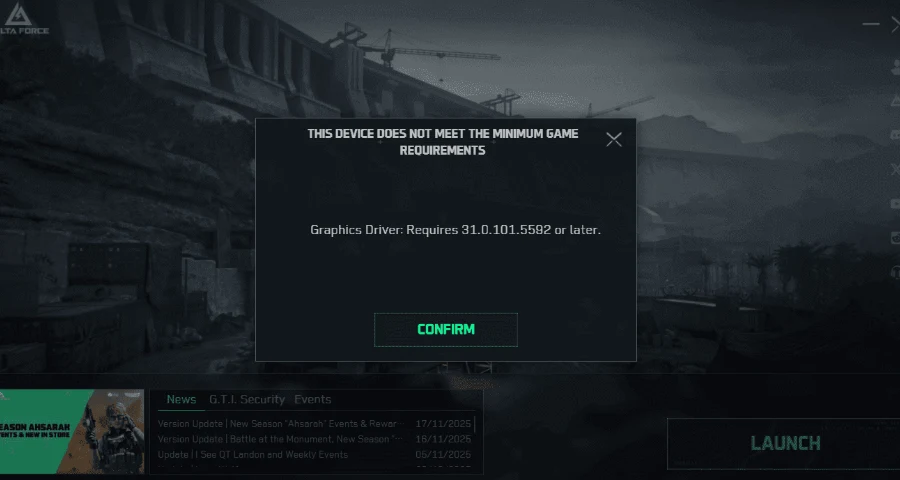
Исправление 10. Delta Force сообщает, что клиент устарел после обновления
Для входа в Delta Force требуется актуальный игровой клиент. Предыдущие обновления Delta Force тоже требовали, чтобы игроки с устаревшим клиентом сначала завершили обновление, прежде чем смогут войти в игру.
Если S11 вроде бы завершилось, но вы всё ещё видите сообщение об устаревшем клиенте:
Полностью закройте Delta Force.
Закройте Steam.
Снова откройте Steam.
Ещё раз проверьте Downloads.
Посмотрите, нет ли ещё одного небольшого патча Delta Force.
Дайте ему завершиться.
Ещё раз перезапустите Steam.
Запустите Delta Force.
Во время запуска сезона часто бывает крупная предзагрузка/обновление, а затем — небольшой патч в день релиза.
Не думайте, что исходная загрузка в 75 ГБ обязательно является последним файлом, который понадобится игре перед входом в Season 11.
Исправление 11. Проверяйте файлы Delta Force только после завершения обновления
Проверка полезна, если:
S11 показывает, что установлено, но не может завершить обновление
Файлы постоянно повреждаются
Steam после каждого запуска скачивает небольшой пакет замены
Delta Force сообщает об устаревшем или повреждённом клиенте
Перейдите в:
Steam → Library → Delta Force → Properties → Installed Files → Verify integrity of game files
Но время имеет значение.
Не запускайте проверку, пока обновление 75 ГБ всё ещё распаковывается или применяется.
Сначала дайте обновлению перейти в стабильное состояние — завершённое или окончательно неудачное.
Иначе вы добавите ещё одно полное сканирование файлов в момент, когда Steam уже пытается изменить установку.
Исправление 12. Если Steam пишет «No Content Servers» или загрузка не начинается
Это проблема сети/контент-сервера.
Используйте такой порядок:
Запустите LagoFast.
Снова откройте Steam.
Переключитесь на другой ближайший Download Region.
Возобновите Delta Force.
Если выбранный региональный контент-сервер не может отдать файлы, переключение на следующий ближайший регион загрузки может восстановить установку.
Это отличается от ситуации:
0 B/s по сети
+
100 MB/s использование диска
Во втором случае это означает, что у Steam уже есть данные и он работает локально.
Чего не стоит делать во время обновления S11
Не перезапускайте всё каждый раз, когда Steam показывает 0 B/s
Сначала посмотрите на использование диска.
Если ваш SSD работает, обновление может быть в порядке.
Не ставьте постоянно на паузу во время «Installing»
Пауза и перезапуск полезны при полностью мёртвой сетевой загрузке, а не при активной замене файлов.
Не удаляйте папку Delta Force, чтобы «начать с нуля»
При патче размером около 75 ГБ это может превратить одну проблему с обновлением в полную повторную загрузку игры.
Не заполняйте SSD на 99%
Крупным патчам нужно временное пространство. Оставьте Steam запас для работы.
Не запускайте проверку файлов посреди активного применения патча
Подождите, пока обновление либо завершится, либо действительно завершится ошибкой.
Быстрое решение по симптому
Проблема S11 | Что делать |
|---|---|
Загрузка идёт очень медленно | LagoFast → перезапустить Steam → возобновить загрузку |
Скорость постоянно падает до нуля | Сначала проверьте использование диска |
Сеть 0 B/s, но диск активен | Ждите — Steam применяет патч |
Зависло на 99% при активном диске | Ждите |
Зависло на 99% без активности сети/диска | Один раз перезапустите загрузку |
Загрузка постоянно сбрасывается | Очистите кэш загрузки Steam |
Ошибка контент-сервера | Смените регион загрузки Steam |
Недостаточно места на диске | Освободите существенный дополнительный объём |
Disk Write Error | Перезагрузитесь, проверьте хранилище и антивирус |
Те же файлы скачиваются заново | Проверьте антивирус/кэш/хранилище |
Всё завершилось, но клиент считается устаревшим | Перезапустите Steam и проверьте наличие ещё одного патча |
Установлено, но файлы выглядят повреждёнными | Проверьте файлы после завершения обновления |
Главное об обновлении S11 размером 75 ГБ
Не оценивайте обновление только по проценту загрузки.
У крупной сезонной установки Delta Force есть два разных узких места:
Сетевое узкое место
Медленная загрузка
Обрывы соединения
Ошибки контент-сервера
Используйте LagoFast, другой ближайший регион загрузки Steam или очистку кэша загрузки.
Узкое место хранилища
Загрузка 0 B/s
Высокая активность диска
Installing
Patching
Verifying
99% в течение долгого времени
Ждите и оставьте Steam достаточно свободного места на диске.
Сезон Reorientation выходит 8 сентября, поэтому лучшая подготовка — завершить установку крупного обновления клиента заранее, до того как вам действительно понадобится входить в игру.
Как LagoFast может помочь
Если вы испытываете трудности с загрузкой обновления Delta Force, такие как зависание на 99% или низкая скорость загрузки, это может быть связано с проблемами в сети. В таких случаях стоит рассмотреть возможность использования специализированных инструментов, которые помогут улучшить ваше соединение и ускорить загрузку. Подробнее о LagoFast.
Шаги по использованию LagoFast
Начните с бесплатной пробной версии LagoFast, чтобы улучшить свои сетевые показатели.
Если вы столкнулись с проблемами загрузки обновления Delta Force, возможно, вам поможет LagoFast. Этот инструмент может оптимизировать ваше интернет-соединение, что особенно важно при загрузке крупных обновлений, таких как S11.

LagoFast позволяет вам выбрать наиболее быстрый маршрут для передачи данных, что может значительно ускорить процесс загрузки и уменьшить вероятность зависания.
Ускорьте свою игру с LagoFast для эпической скорости
Играйте усерднее, быстрее. Ускоритель игр LagoFast устраняет тормоза и задержки на ПК, мобильных устройствах или Mac — выигрывайте каждый матч!
Быстро снижает игровую задержку и пинг!
Увеличивает FPS для более плавной игры!