

Краткий ответ
Код ошибки CENTIPEDE в Destiny 2 — это общая сетевая ошибка, возникающая, когда игра не может поддерживать стабильное соединение с серверами Bungie. Обычно она вызвана нестабильным Wi‑Fi, строгими настройками NAT или временными перебоями в сети. В большинстве случаев переход на проводное подключение и улучшение сетевых настроек помогают решить проблему.
Видите код ошибки CENTIPEDE в Destiny 2? Обычно эта ошибка указывает на проблему соединения между вашим устройством и серверами Bungie. Хотя сбои на стороне серверов иногда тоже могут быть причиной, в большинстве случаев проблема связана с нестабильностью локальной сети. В этом руководстве мы разберём самые распространённые причины и лучшие способы исправления для PC, PS5 и Xbox.

- ✅ Меньше пинга и вылетов.
- ✅ Больше FPS и лучше работа ПК.
- ✅ Поддержка 8000+ игр.
- ✅ Стабильный коннект и смена региона.
Часть 1: Что такое код ошибки CENTIPEDE в Destiny 2?
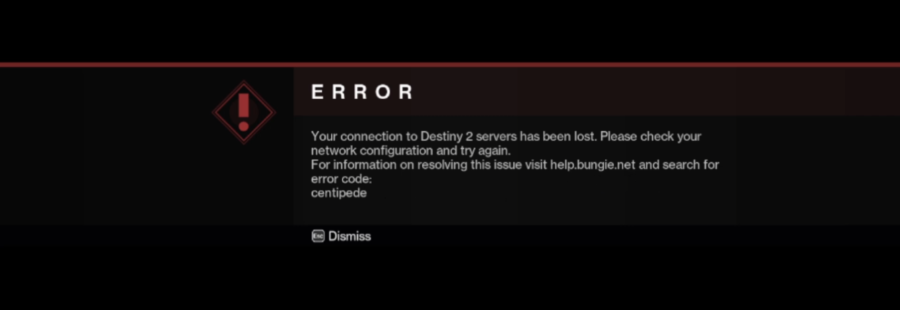
Код ошибки CENTIPEDE — это общая ошибка сетевого подключения в Destiny 2. Она возникает, когда игра теряет или не может поддерживать стабильное соединение с серверами Bungie.
В отличие от некоторых кодов ошибок Destiny 2, указывающих на конкретные проблемы, CENTIPEDE — это широкая сетевая ошибка, вызываемая нестабильным Wi‑Fi, строгими настройками NAT или временными перебоями в сети. Игроки чаще всего сталкиваются с ней при входе в игру, подборе матча или загрузке активностей.
Часть 2: Почему возникает код ошибки CENTIPEDE в Destiny 2?
Поскольку CENTIPEDE — это общая сетевая ошибка, её могут вызывать сразу несколько разных проблем с подключением. Наиболее распространённые причины включают:
Нестабильное Wi‑Fi-соединение – Потеря пакетов, помехи сигнала или временные обрывы связи могут нарушать обмен данными с серверами Bungie.
Строгие настройки NAT – Bungie рекомендует по возможности использовать тип NAT Open, поскольку ограничительные конфигурации NAT могут вызывать проблемы с подключением.
Ограничения роутера или брандмауэра – Сетевые настройки, блокирующие трафик Destiny 2, могут мешать игре корректно подключаться.
Проблемы маршрутизации у интернет-провайдера – Плохая маршрутизация между вашим провайдером и серверами Bungie может приводить к высокому пингу или нестабильному соединению.
Перегрузка серверов или техническое обслуживание – Во время крупных обновлений, запуска сезонов или техработ игроки могут чаще сталкиваться с ошибками подключения.
Часть 3: Как исправить код ошибки CENTIPEDE в Destiny 2 на PC
Поскольку CENTIPEDE связана с соединением, приведённые ниже способы сосредоточены на улучшении связи между вашим PC и серверами Bungie.
Перезагрузите сеть
Перед изменением каких-либо настроек перезапустите сетевое оборудование.
Закройте Destiny 2.
Выключите модем и роутер.
Подождите 30–60 секунд.
Включите их снова и дождитесь полного восстановления соединения.
Снова запустите Destiny 2.
Перейдите на проводное подключение
Bungie рекомендует по возможности использовать проводное подключение. Если вы сейчас играете по Wi‑Fi, подключите PC напрямую к роутеру через Ethernet-кабель и проверьте, сохраняется ли ошибка.
Проверьте тип NAT
Строгий или ограниченный NAT может вызывать проблемы с подключением в Destiny 2.
Чтобы улучшить совместимость NAT:
Включите UPnP на роутере.
Перезагрузите роутер после внесения изменений.
Используйте проброс портов, если UPnP недоступен.
По возможности убедитесь, что у вас статус NAT Open.
Разрешите Destiny 2 в брандмауэре
Брандмауэр Windows или стороннее защитное ПО иногда могут блокировать сетевой трафик Destiny 2. Перед запуском игры убедитесь, что и Destiny 2, и Steam разрешены в настройках брандмауэра.
Используйте LagoFast для повышения стабильности соединения
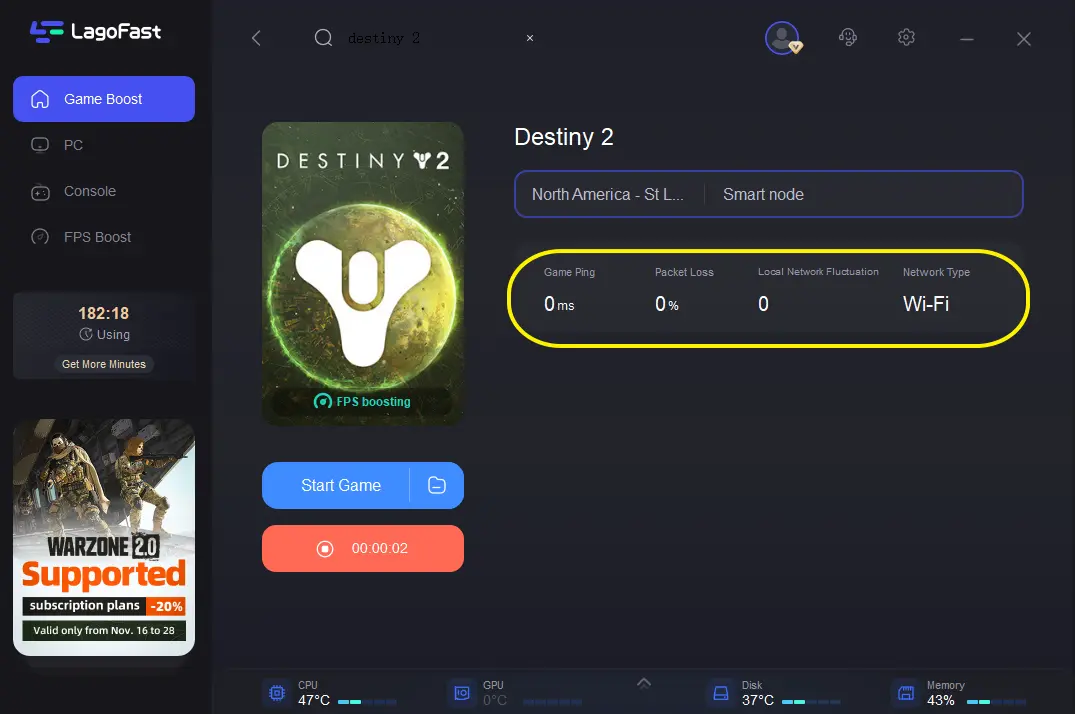
Постоянные ошибки CENTIPEDE могут быть связаны с высоким пингом, потерей пакетов или нестабильной маршрутизацией между вашей сетью и серверами Bungie. В некоторых случаях использование инструментов сетевой оптимизации, таких как LagoFast, может помочь повысить стабильность маршрутизации и снизить проблемы с задержкой. Сервис может оптимизировать маршруты трафика и улучшить стабильность соединения в определённых сетевых условиях.
Как использовать LagoFast для Destiny 2:
Шаг 1: Нажмите кнопку Free Trial, чтобы скачать и установить LagoFast.
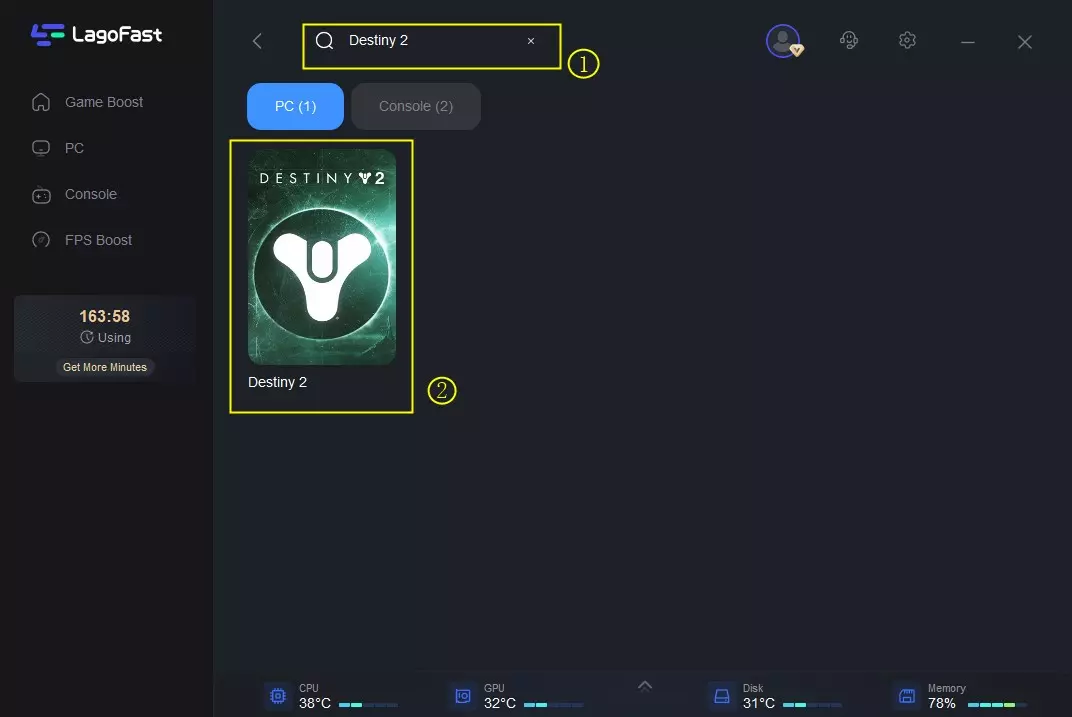
Шаг 2: После установки введите "Destiny 2" в строке поиска и выберите игру.
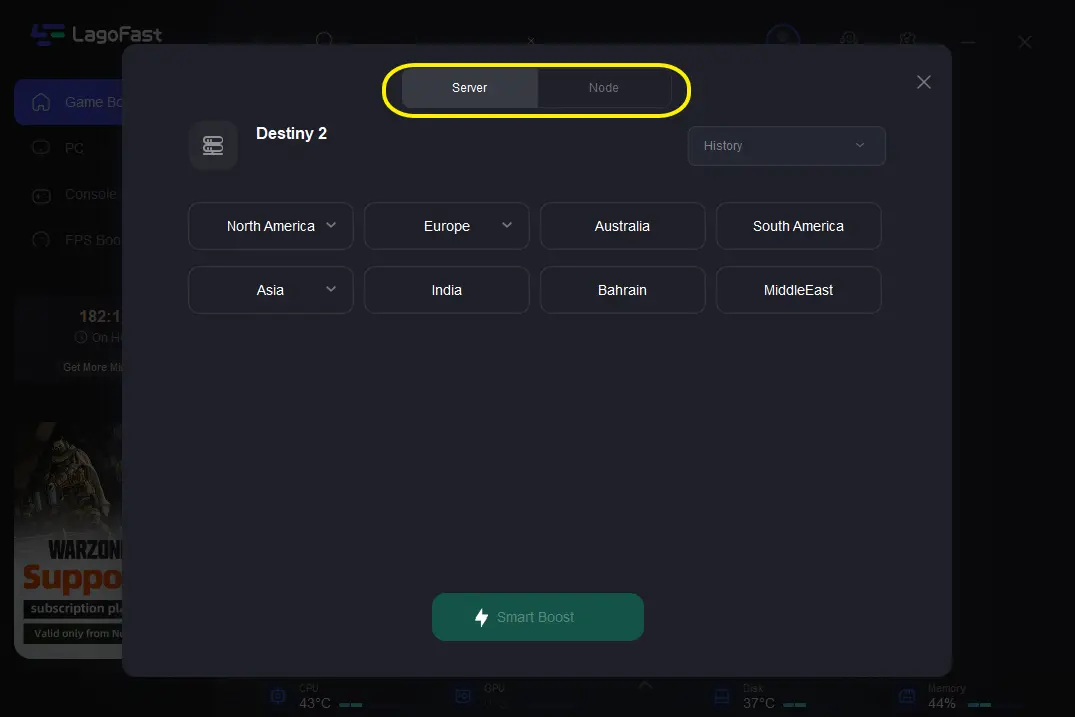
Шаг 3: Выберите предпочитаемый серверный узел и нажмите "Smart Boost", чтобы начать оптимизацию.
Шаг 4: Запустите игру и наслаждайтесь плавным, оптимизированным игровым процессом с более низким пингом и без подлагиваний.
Часть 4: Как исправить код ошибки CENTIPEDE в Destiny 2 на PS5
Если вы столкнулись с кодом ошибки CENTIPEDE на PS5, проблема обычно связана с вашим сетевым подключением. Попробуйте следующие способы по порядку.
Перезагрузите PS5 и роутер
Временные проблемы с соединением иногда могут вызывать CENTIPEDE. Перезагрузите PS5, модем и роутер, затем снова запустите Destiny 2.
Перейдите на проводное подключение
Bungie рекомендует по возможности использовать проводное подключение. Если вы играете по Wi‑Fi, попробуйте подключить PS5 напрямую к роутеру через Ethernet-кабель, чтобы уменьшить количество разрывов соединения.
Измените настройки DNS
Если ошибка сохраняется, переход на публичный DNS-сервис может помочь улучшить стабильность соединения.
Перейдите в Settings > Network > Settings > Set Up Internet Connection, выберите текущую сеть и установите для DNS Settings значение Manual.
Вы можете использовать один из следующих публичных DNS-сервисов:
Google DNS
Primary: 8.8.8.8
Secondary: 8.8.4.4
Cloudflare DNS
Primary: 1.1.1.1
Secondary: 1.0.0.1
Проверьте тип NAT
Перейдите в Settings > Network > Connection Status и проверьте свой тип NAT.
Type 1: Open
Type 2: Recommended
Type 3: Restrictive
Если у вас NAT Type 3, попробуйте включить UPnP или настроить проброс портов на роутере, так как ограничительные настройки NAT могут вызывать проблемы с подключением в Destiny 2.
Часть 5: Как исправить код ошибки CENTIPEDE в Destiny 2 на Xbox
Если вы столкнулись с кодом ошибки CENTIPEDE на Xbox, проблема обычно вызвана нестабильностью сети или ограничениями подключения. Попробуйте следующие способы по порядку.
Перезагрузите Xbox и роутер
Временные сетевые проблемы иногда могут вызывать CENTIPEDE.
Полностью выключите Xbox.
Отключите от питания модем и роутер.
Подождите 1–2 минуты.
Включите всё обратно и снова подключитесь к интернету.
Запустите Destiny 2 и проверьте, сохраняется ли ошибка.
Перейдите на проводное подключение
Помехи Wi‑Fi и потеря пакетов — частые причины ошибок подключения в Destiny 2. Если возможно, подключите Xbox напрямую к роутеру с помощью Ethernet-кабеля для более стабильного соединения.
Проверьте тип NAT
Ограничительный тип NAT может мешать Destiny 2 корректно обмениваться данными с серверами Bungie.
Нажмите кнопку Xbox и откройте Settings.
Перейдите в General > Network Settings.
Проверьте свой NAT Type в разделе Current Network Status.
Для наилучшего игрового опыта:
Open NAT: рекомендуется
Moderate NAT: может вызывать проблемы с подключением
Strict NAT: может мешать матчмейкингу и подключению к серверам
Если у вас NAT Type Strict, попробуйте включить UPnP или настроить проброс портов на роутере.
Очистите альтернативный MAC-адрес
Обновление сетевых настроек может помочь устранить проблемы с подключением.
Откройте Settings > General > Network Settings.
Выберите Advanced Settings.
Выберите Alternate MAC Address.
Нажмите Clear и перезапустите Xbox.
Часть 6: Является ли код ошибки CENTIPEDE проблемой серверов Bungie?
Не обязательно. CENTIPEDE обычно вызвана локальными сетевыми проблемами, такими как нестабильный интернет, ограничения NAT или проблемы маршрутизации.
Хотя техобслуживание серверов, крупные обновления или неожиданные сбои иногда тоже могут способствовать появлению ошибки, это не самая частая причина. Прежде чем считать, что проблема на стороне серверов Bungie, стоит сначала проверить собственное интернет-соединение. Если другие игроки сообщают о похожих проблемах с подключением в то же время, проверьте официальный статус серверов Bungie и каналы поддержки на предмет текущих сбоев сервиса.
Часть 7: Связана ли CENTIPEDE с закрытием Destiny 2?
Нет. Код ошибки CENTIPEDE — это всего лишь общая сетевая проблема, а не признак того, что Destiny 2 закрывается или прекращает поддержку.
Ошибка возникает, когда игра не может поддерживать стабильное соединение с серверами Bungie. Если вы видите CENTIPEDE регулярно, это обычно связано с сетевым подключением, а не со статусом самой игры.
Часть 8: FAQ
Почему я постоянно получаю CENTIPEDE при входе в игру?
Наиболее распространённые причины — нестабильный Wi‑Fi, строгие настройки NAT, проблемы маршрутизации у провайдера или другие сетевые перебои, влияющие на соединение с серверами Bungie.
Может ли Wi‑Fi вызывать код ошибки CENTIPEDE?
Да. Нестабильный Wi‑Fi — одна из самых распространённых причин CENTIPEDE. Bungie рекомендует по возможности использовать проводное подключение.
Означает ли код ошибки CENTIPEDE, что серверы Bungie не работают?
Нет. Код ошибки CENTIPEDE — это просто общая сетевая проблема, а не признак того, что серверы Bungie недоступны. Обычно она указывает на проблему соединения между вашим устройством и серверами Bungie.
Отличается ли CENTIPEDE на PS5, Xbox и PC?
Нет. У этой ошибки одна и та же основная причина на всех платформах: проблема соединения между вашим устройством и серверами Bungie.
Может ли строгий тип NAT вызывать код ошибки CENTIPEDE?
Да. Ограничительные настройки NAT могут способствовать появлению CENTIPEDE, ограничивая связь с серверами Bungie. Использование типа NAT Open может помочь снизить количество проблем с подключением.
Заключение
Код ошибки CENTIPEDE в Destiny 2 — это распространённая сетевая ошибка, вызванная нестабильным соединением между вашим устройством и серверами Bungie. В большинстве случаев её можно устранить, улучшив стабильность сети, конфигурацию NAT и маршрутизацию соединения.

Ускорьте свою игру с LagoFast для эпической скорости
Играйте усерднее, быстрее. Ускоритель игр LagoFast устраняет тормоза и задержки на ПК, мобильных устройствах или Mac — выигрывайте каждый матч!
Быстро снижает игровую задержку и пинг!
Увеличивает FPS для более плавной игры!