


Сообщение “Servers Are Unavailable” в Destiny 2 после финального обновления от 9 июня обычно означает, что сервисы Bungie не работают, перегружены или еще не восстановились после техобслуживания. Не переустанавливайте игру в первую очередь.
Для начала проверьте статус серверов Bungie. Если Destiny 2 уже онлайн, но у вас игра по-прежнему недоступна, исправьте маршрут подключения через LagoFast, прежде чем менять локальные настройки ПК.

- ✅ Меньше пинга и вылетов.
- ✅ Больше FPS и лучше работа ПК.
- ✅ Поддержка 8000+ игр.
- ✅ Стабильный коннект и смена региона.
Сначала проверьте официальный статус серверов Destiny 2
Начните с этого, прежде чем что-либо перезагружать.
1) Проверьте Bungie Help
Сначала используйте официальные страницы Bungie:
Именно там обычно в первую очередь появляется информация об окнах техобслуживания и текущих проблемах с серверами.
2) Проверьте статус вашей платформы
Если у Bungie все в порядке, следующим делом проверьте свою платформу:
Это важнее, чем многие думают. На форуме Bungie уже указывали на проблемы с подключением к PSN, из-за которых возникали трудности со входом в Destiny 2, хотя игроки считали, что проблема именно в серверах Destiny.
3) Используйте сторонние сервисы, чтобы понять, массовая ли это проблема
Эти сервисы полезны для быстрой проверки ситуации:
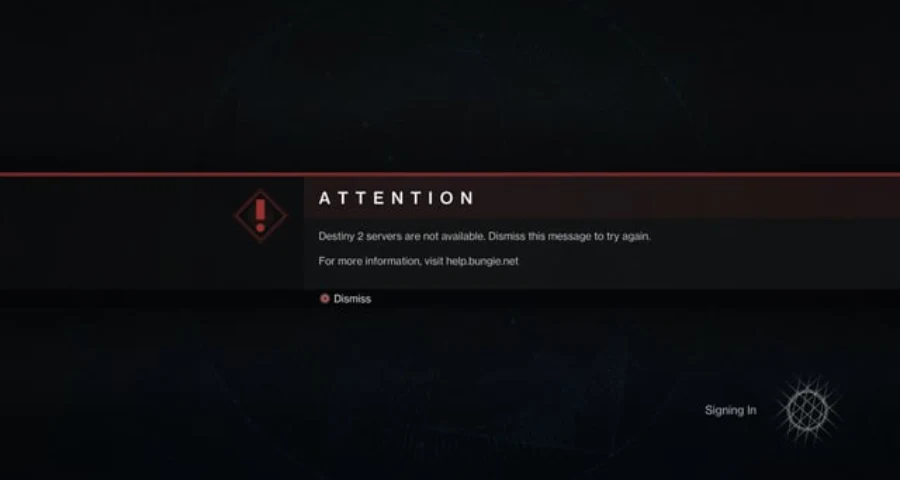
Если на всех этих сайтах тихо и Bungie не сообщала о простое, то проблема, скорее всего, связана с вашей системой или сетью платформы.
Способ 1: используйте LagoFast, если Destiny 2 онлайн, но все равно недоступна
Если серверы Bungie онлайн, но Destiny 2 все равно показывает сообщение “servers are unavailable”, возможно, ваше подключение сбоит еще до того, как достигает сервисов Bungie.
Особенно часто это бывает, если ошибка сопровождается следующим:
TAPIR
зависание на Connecting
зависание на Signing In
server unavailable
тайм-аут входа
failed to connect to Destiny 2 servers
долгая загрузка перед выбором персонажа
LagoFast может помочь, оптимизировав маршрут до Destiny 2, уменьшив потерю пакетов и стабилизировав путь подключения еще до запуска игры.
Как использовать LagoFast для Destiny 2
Шаг 1: Скачайте и установите LagoFast.
Шаг 2: Откройте LagoFast.
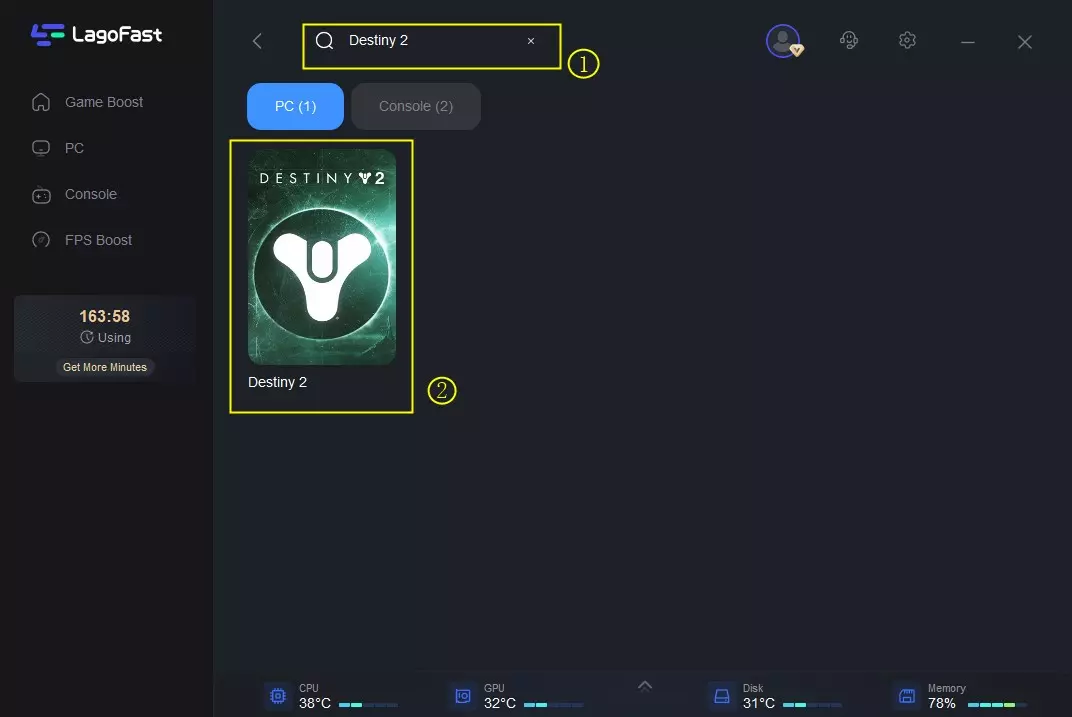
Шаг 3: Найдите Destiny 2.
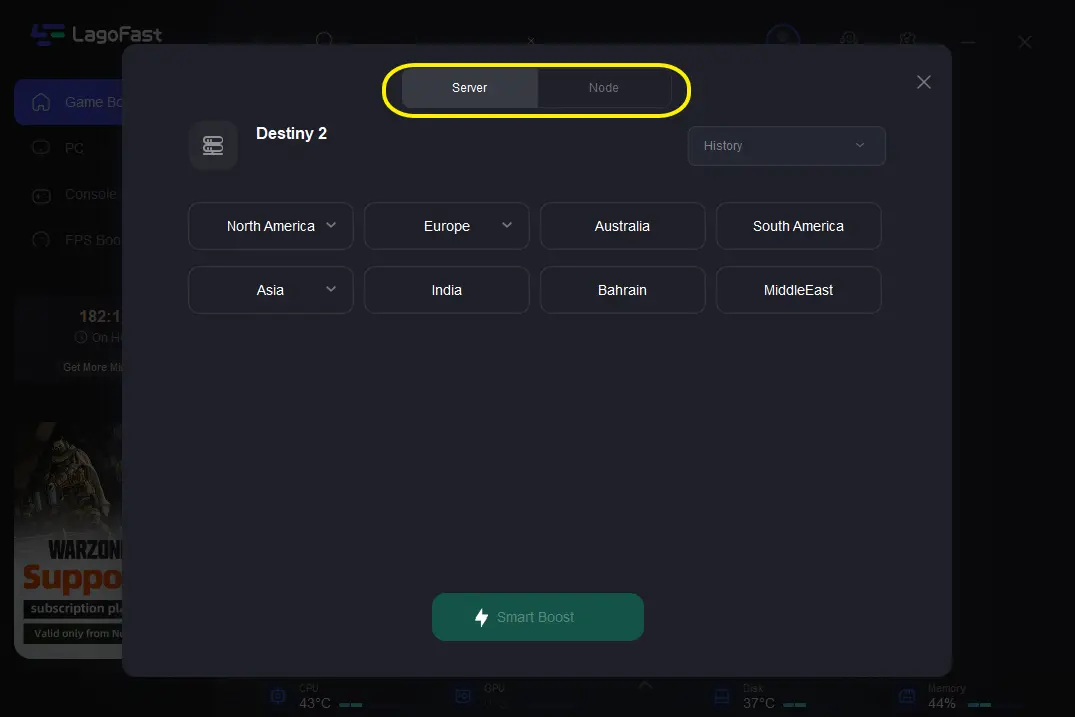
Шаг 4: Выберите рекомендованный маршрут или узел сервера.
Шаг 5: Нажмите Boost.
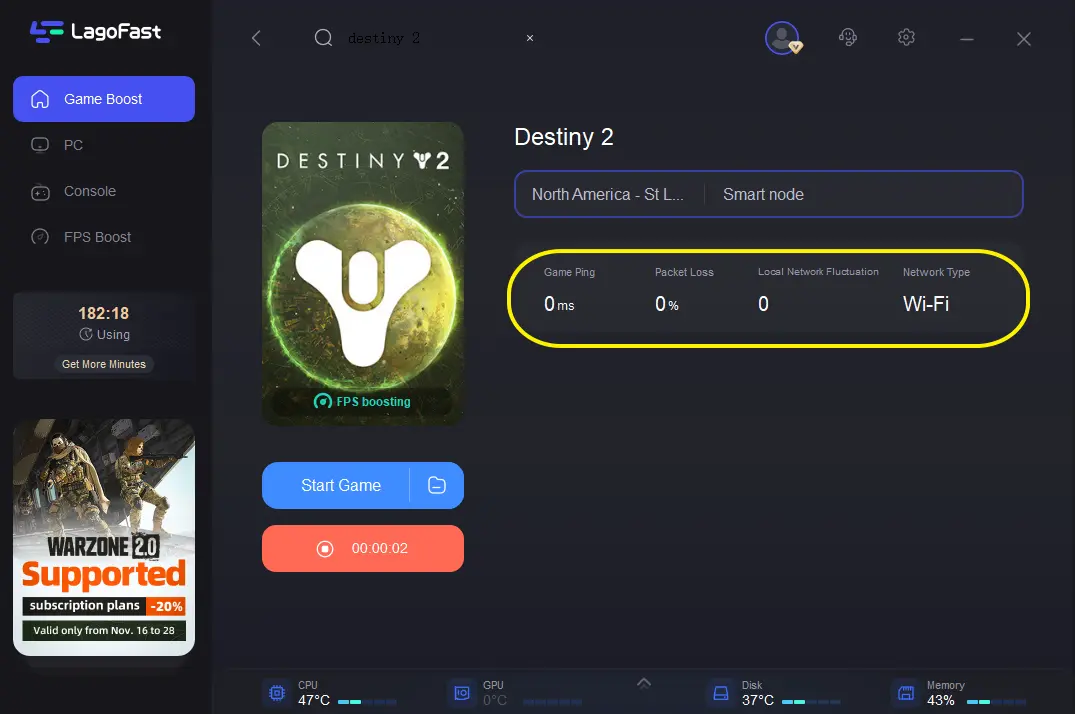
Шаг 6: Запустите Destiny 2 через LagoFast.
Шаг 7: Дождитесь, пока игра пройдет экран входа и дойдет до выбора персонажа.
Если после использования LagoFast Destiny 2 стала доступна, то проблема, скорее всего, была связана с маршрутом, а не с полным сбоем на стороне Bungie.
Как пошагово исправить ошибку connection failed или unavailable
1) Убедитесь, что Destiny 2 полностью обновлена
Устаревшая версия может блокировать вход.
Проверьте наличие обновлений на вашей платформе
Дождитесь полного завершения установки патча
Перезапустите игру после установки обновления
Если вы видите сообщение, связанное с версией, не пытайтесь бесконечно входить в игру, пока не убедитесь, что у вас установлена актуальная версия.
2) Полностью перезапустите игру и устройство
Временные проблемы со входом или установлением соединения могут исчезнуть после чистого перезапуска.
Полностью закройте Destiny 2
На ПК также закройте лаунчер
Перезагрузите ПК, PS5, PS4, Xbox Series X|S или Xbox One
Запустите игру снова
Если вы играете на консоли, полное выключение питания может помочь больше, чем просто выход игры в режим ожидания.
3) Проверьте, не попали ли вы в волну входов в день запуска или в момент ежедневного сброса
Это часто бывает при запуске дополнений, крупных обновлениях и иногда сразу после завершения техобслуживания.
Когда нагрузка на вход резко возрастает:
выйдите из сообщения об ошибке
немного подождите
попробуйте снова
Некоторым игрокам действительно удается войти после повторных попыток в период сильной перегрузки. Если Bungie активно пишет об очередях или нестабильной работе, не стоит рассчитывать, что локальное исправление победит серверную нагрузку.
4) Перезагрузите роутер, если проблема возникает только у вас
Если другие онлайн-игры тоже работают плохо или Destiny 2 внезапно перестала подключаться только на одном устройстве:
Выключите Destiny 2
Перезагрузите ПК или консоль
Полностью перезапустите роутер/модем
Дождитесь полного восстановления подключения
Снова попробуйте запустить Destiny 2
Это не исправит техобслуживание, но может устранить неудачный локальный маршрут или зависшую сетевую сессию.
5) На ПК включите автоматическое получение IP и DNS для IPv4
Это одно из самых практичных решений для ПК.
Исправить ошибку “servers unavailable” можно с помощью следующих шагов:
Откройте настройки сетевого адаптера для Wi‑Fi или Ethernet
Щелкните правой кнопкой мыши по используемому адаптеру и выберите Свойства
Выберите Протокол интернета версии 4 (TCP/IPv4)
Откройте Свойства
Установите Получить IP-адрес автоматически
Установите Получить адрес DNS-сервера автоматически
Сохраните настройки и закройте окно
Снова запустите Destiny 2
Попробуйте это, если вы ранее задавали собственные значения IP или DNS и проблема появилась после изменения сетевых настроек.
6) По возможности переключитесь с Wi‑Fi на проводное подключение
Wi‑Fi не всегда является причиной, но нестабильная беспроводная сеть может усугублять проблемы со входом.
Если возможно:
используйте Ethernet вместо Wi‑Fi
избегайте загрузок и стриминга в той же сети во время входа
протестируйте снова, когда сеть будет менее загружена
7) Проверьте, не связана ли проблема с платформой, а не с Destiny 2
Если сбой наблюдается только на одной платформе, не пытайтесь вслепую исправлять ПК или роутер.
Быстрые примеры:
у Bungie все в порядке, но PSN не работает: вероятно, проблема на стороне PlayStation
у Bungie все в порядке, но есть проблемы у Steam или Epic: настоящим препятствием может быть вход через лаунчер
консоль не подключается, а ПК подключается: вероятнее всего, это проблема платформы или локальной сети, а не общего сбоя Destiny
Быстрое решение по типу ошибки
Destiny 2 пишет “Servers are unavailable”
Сделайте следующее:
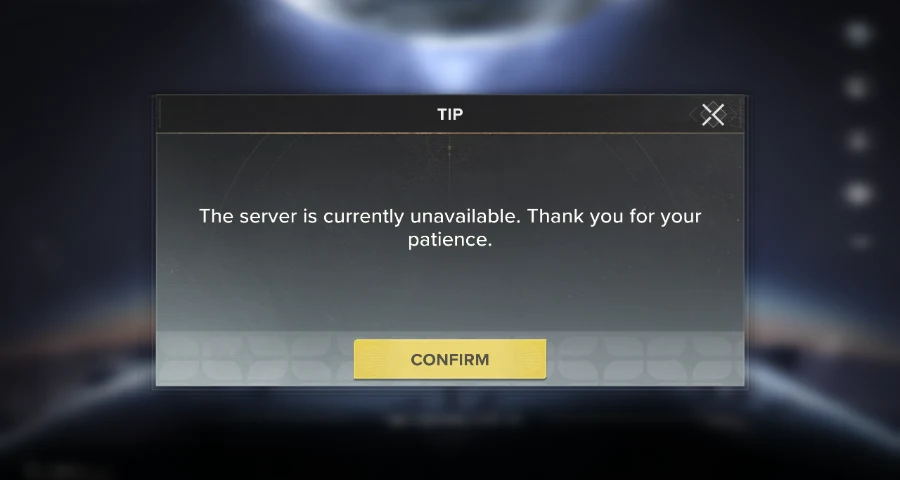
Проверьте статус серверов Bungie.
Подождите, если идет техобслуживание.
Используйте LagoFast, если серверы онлайн.
Перезапустите лаунчер.
Повторите попытку через несколько минут.
Destiny 2 недоступна сегодня
Сначала проверьте статус Bungie.
Если Bungie указывает техобслуживание или простой, просто подождите.
Если сервисы Bungie онлайн, перезапустите платформу и используйте LagoFast перед новым запуском игры.
Help.Bungie.net пишет server unavailable
Сначала ориентируйтесь на график техобслуживания Bungie.
Если окно техобслуживания уже завершилось, но игра все еще не подключается, используйте LagoFast, перезапустите лаунчер и сбросьте сетевое подключение.
Destiny 2 зависает на Connecting
Попробуйте следующее:
Откройте LagoFast.
Выполните Boost для Destiny 2.
Перезапустите Steam или Epic Games.
Перезапустите роутер.
Измените DNS, если проблема не исчезла.
Destiny 2 показывает TAPIR после последнего обновления
Попробуйте следующее:
Проверьте техобслуживание Bungie.
Используйте LagoFast для стабилизации маршрута.
Перезапустите сессию платформы.
Очистите DNS-кэш.
Попробуйте другой маршрут в LagoFast.
Если TAPIR появляется при работающих серверах, проблема может быть связана с вашим маршрутом или путем входа.
Почему это происходит после последнего обновления
Обновление от 9 июня — это финальное обновление Destiny 2 с контентом live-service. Bungie заявила, что в Destiny 2 по-прежнему можно будет играть, но активная разработка live-service-контента завершается.
Поэтому это обновление отличается от обычного патча.
В игру может одновременно вернуться больше игроков, а это может вызвать:
высокую нагрузку на вход
временный простой серверов
более длинные очереди
проблемы с API
продление техобслуживания
ошибки TAPIR или server unavailable
Если проблема возникает во время окна обновления, подождите.
Если проблема сохраняется после того, как сервисы Bungie снова вышли в онлайн, рассматривайте ее как проблему маршрута подключения.
FAQ
Почему Destiny 2 недоступна после последнего обновления?
Самые частые причины — техобслуживание Bungie, высокая нагрузка на серверы входа, ошибки TAPIR, нестабильная маршрутизация или проблемы с сессией платформы после обновления.
Destiny 2 закрывают?
Bungie заявила, что активные обновления live-service-контента завершаются после финального обновления, но в Destiny 2 по-прежнему можно будет играть.
Можно ли исправить ошибку Destiny 2 servers unavailable переустановкой?
Обычно нет. Переустановка должна быть одним из последних шагов. Сначала проверьте статус Bungie, используйте LagoFast, перезапустите лаунчер и сбросьте сеть.

Ускорьте свою игру с LagoFast для эпической скорости
Играйте усерднее, быстрее. Ускоритель игр LagoFast устраняет тормоза и задержки на ПК, мобильных устройствах или Mac — выигрывайте каждый матч!
Быстро снижает игровую задержку и пинг!
Увеличивает FPS для более плавной игры!