

Краткий ответ: чтобы устранить вылеты DragonSword Awakening, убедитесь, что игра установлена на SSD, а не на HDD, поскольку Unreal Engine 5 требует быстрой потоковой загрузки ресурсов. Кроме того, обновите драйверы видеокарты до последней версии, проверьте целостность файлов игры в Steam и запускайте исполняемый файл от имени администратора. Если вы столкнулись с черным экраном, дождитесь завершения начальной компиляции шейдеров или попробуйте переключить режим отображения с помощью Alt + Enter.

- ✅ Меньше пинга и вылетов.
- ✅ Больше FPS и лучше работа ПК.
- ✅ Поддержка 8000+ игр.
- ✅ Стабильный коннект и смена региона.
Часть 1: Почему DragonSword Awakening вылетает?
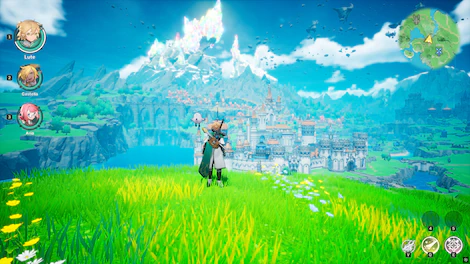
DragonSword Awakening — это визуально впечатляющая игра, созданная на Unreal Engine 5, однако передовая графика требует высокой технической производительности. Понимание причин вылетов — первый шаг к стабильной игре.
Установка на HDD и медленная загрузка ресурсов
Одна из основных причин вылетов и подлагиваний в современных играх на UE5 — использование традиционных жестких дисков (HDD). Игре необходимо в реальном времени подгружать огромные объемы текстур высокого разрешения и других ресурсов. Если накопитель слишком медленный, движок может перестать отвечать, что приведет к ошибке «Не отвечает» или прямому вылету на рабочий стол.
Устаревшие драйверы GPU
Поскольку игра использует продвинутые технологии вроде Nanite и Lumen, ей требуются последние оптимизации драйверов от NVIDIA или AMD. Даже драйверы несколькихмесячной давности могут вызывать утечки памяти или ошибки совместимости.
Поврежденные файлы игры
Если загрузка была прервана или патч установился некорректно, важные файлы игры могли отсутствовать или повредиться. Часто это проявляется в виде вылета во время начального экрана загрузки.
Проблемы с DirectX 12 и шейдерами
Игра сильно зависит от DirectX 12. Компиляция шейдеров—процесс подготовки графики под ваше конкретное железо—иногда может завершиться с ошибкой или занять больше времени, чем ожидалось, что приводит к черному экрану или вылету на этапе «Компиляция шейдеров».
Оверлеи и фоновые программы
Сторонние оверлеи от Steam, Discord или программ мониторинга железа (например, MSI Afterburner) иногда конфликтуют с графическим конвейером игры, особенно в полноэкранном режиме.
Часть 2: Проверьте системные требования DragonSword Awakening
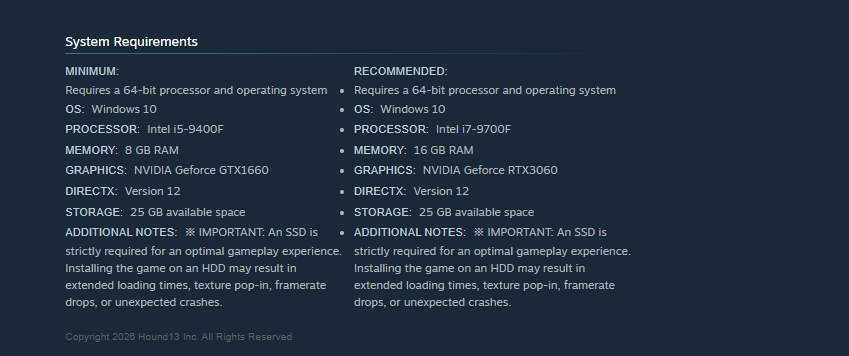
Прежде чем переходить к сложным способам, убедитесь, что ваш ПК соответствует необходимым требованиям.
Минимальные требования
Требуются 64-битный процессор и операционная система
ОС: Windows 10
Процессор: Intel i5-9400F
Память: 8 ГБ ОЗУ
Видеокарта: NVIDIA Geforce GTX1660
DirectX: версия 12
Место на диске: 25 ГБ
Дополнительные примечания: ※ ВАЖНО: для оптимального игрового процесса строго требуется SSD. Установка игры на HDD может привести к увеличению времени загрузки, поздней подгрузке текстур, падению частоты кадров или неожиданным вылетам.
Рекомендуемые требования
Требуются 64-битный процессор и операционная система
ОС: Windows 10
Процессор: Intel i7-9700F
Память: 16 ГБ ОЗУ
Видеокарта: NVIDIA Geforce RTX3060
DirectX: версия 12
Место на диске: 25 ГБ
Дополнительные примечания: ※ ВАЖНО: для оптимального игрового процесса строго требуется SSD. Установка игры на HDD может привести к увеличению времени загрузки, поздней подгрузке текстур, падению частоты кадров или неожиданным вылетам.
Почему SSD важен
Вы могли заметить, что в требованиях к накопителю отдельно рекомендуется SSD. В DragonSword Awakening SSD нужен не только ради более быстрых экранов загрузки; он критически важен для стабильности игрового процесса. Запуск этой игры с HDD почти наверняка приведет к поздней подгрузке текстур, рассинхронизации звука и частым вылетам при переходах между локациями.
Часть 3: Как исправить вылет DragonSword Awakening при запуске
Если игра даже не доходит до главного меню, попробуйте следующие стандартные решения:
Перенесите игру на SSD
Если игра сейчас установлена на HDD, воспользуйтесь функцией Steam «Переместить папку установки», чтобы перенести ее на SSD. Это самое эффективное решение для стабильного запуска.
Проверьте файлы игры в Steam
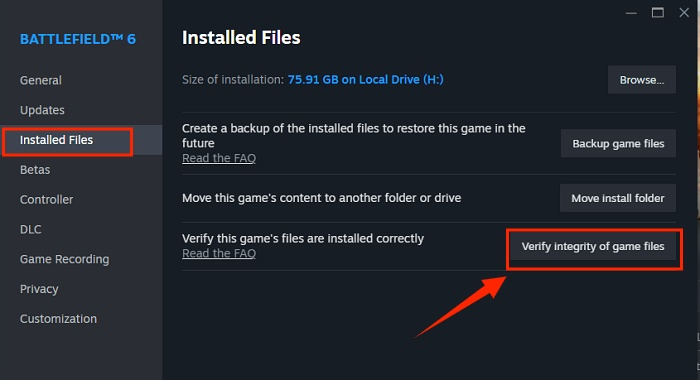
Щелкните правой кнопкой мыши по DragonSword Awakening в библиотеке Steam -> «Свойства» -> «Установленные файлы» -> «Проверить целостность файлов игры». Steam просканирует и заново загрузит все поврежденные данные.
Обновите или переустановите драйверы GPU
Скачайте последние драйверы напрямую с сайта производителя. Если вылеты продолжаются, используйте инструмент вроде DDU (Display Driver Uninstaller) для чистой переустановки.
Отключите Steam и сторонние оверлеи
Перейдите в настройки Steam -> «В игре» -> отключите оверлей Steam. Сделайте то же самое для Discord и любого ПО для записи видео.
Запускайте игру от имени администратора
Перейдите в папку установки игры, щелкните правой кнопкой мыши по .exe-файлу и выберите «Запуск от имени администратора». Это гарантирует игре полный доступ к системным ресурсам.
Восстановите Microsoft Visual C++ и DirectX
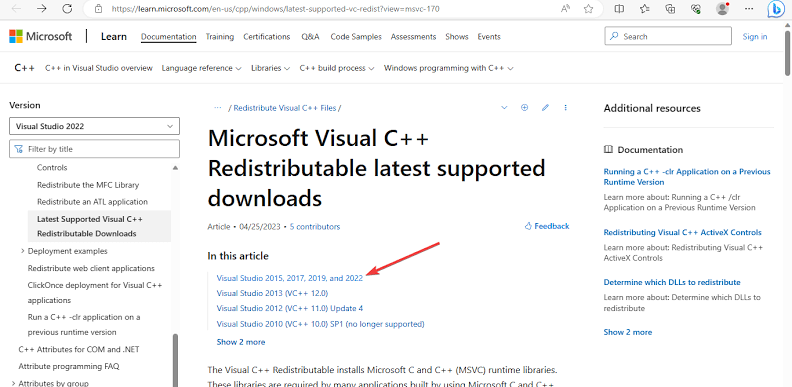
Убедитесь, что у вас установлены актуальные пакеты Microsoft Visual C++ Redistributable (2015-2022). Также можно вручную переустановить DirectX End-User Runtimes с официального сайта Microsoft.
Часть 4: Как исправить черный экран в DragonSword Awakening
Черный экран обычно указывает на зависание во время инициализации графики или компиляции шейдеров.
Дождитесь начальной компиляции шейдеров
При первом запуске игра может оставаться на черном экране несколько минут, пока компилируются шейдеры. Будьте терпеливы и не закрывайте игру принудительно сразу же.
Переключите режим отображения
Если экран остается черным, нажмите Alt + Enter, чтобы переключиться из полноэкранного режима в оконный. Иногда это помогает обойти несоответствие разрешения, из-за которого игра отображается некорректно.
Сбросьте файл конфигурации
Если вы меняли настройки и теперь ничего не видите, перейдите в %LOCALAPPDATA%\DragonSwordAwakening\Saved\Config\WindowsNoEditor и удалите файл GameUserSettings.ini. При следующем запуске игра создаст новый файл с настройками по умолчанию.
Временно отключите HDR
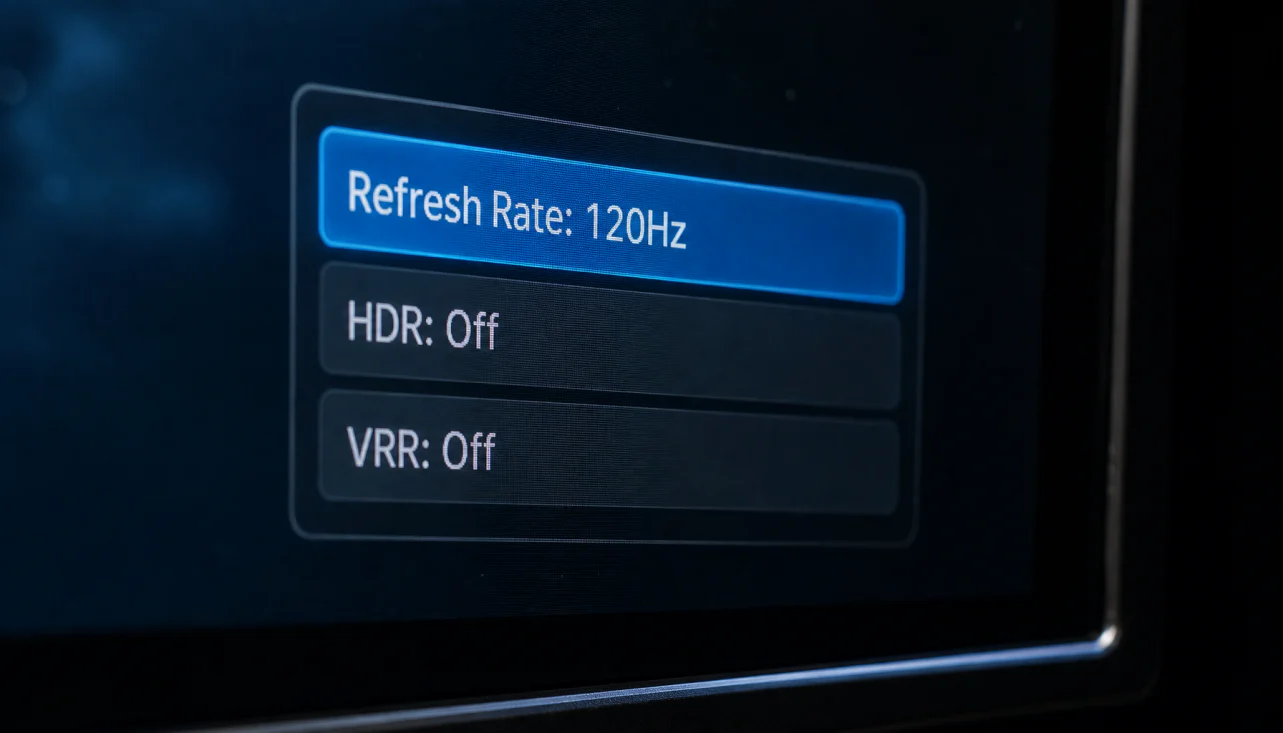
Windows Auto-HDR иногда вызывает черный экран в играх на UE5. Попробуйте отключить HDR в настройках экрана Windows перед запуском игры.
Часть 5: Как исправить низкий FPS и фризы в DragonSword Awakening
Если игра запускается, но работает тяжело, необходимо оптимизировать настройки.
Уменьшите качество теней и эффектов
В графическом меню наиболее требовательные параметры — это «Качество теней» и «Качество эффектов». Снижение их до среднего уровня может заметно повысить FPS, не испортив визуальную составляющую.
Уменьшите дальность прорисовки
В DragonSword Awakening представлены огромные открытые пространства. Снижение параметра «Дальность прорисовки» может существенно снизить нагрузку на CPU и GPU.
Используйте масштабирование
Включите DLSS (NVIDIA), FSR (AMD) или XeSS (Intel). Режимы «Качество» или «Баланс» могут почти удвоить частоту кадров, сохранив четкость изображения.
Ограничьте использование CPU и GPU фоновыми программами
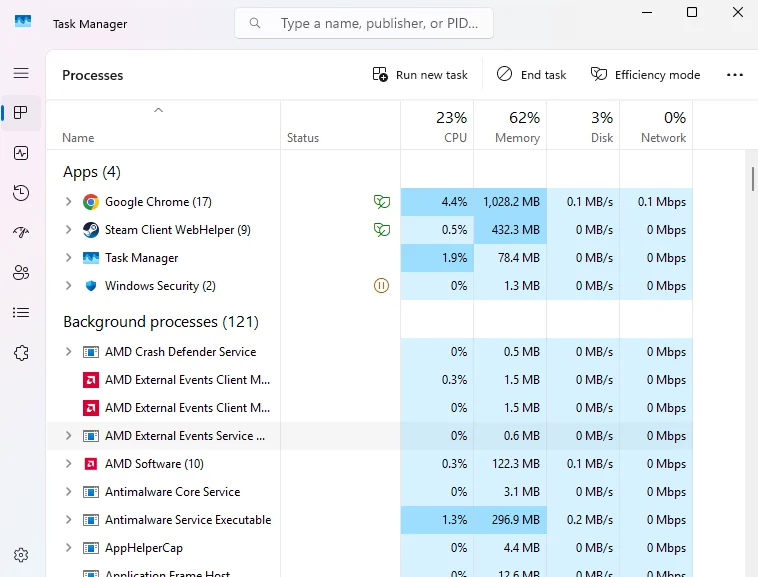
Закройте ненужные вкладки браузера и фоновые приложения. Даже несколько открытых вкладок Chrome могут отбирать ОЗУ и ресурсы процессора, необходимые для плавной игры.
Оптимизируйте FPS с помощью LagoFast
Подергивания, связанные с сетью, часто принимают за лаги железа. Использование такого инструмента, как LagoFast, может стабилизировать соединение и не допустить, чтобы «скачки пинга» вызывали зависания или рывки во время боя.
Часть 6: Как исправить зависание DragonSword Awakening или застревание на загрузке
Если игра зависает во время процесса или застревает на 99% загрузки:
Увеличьте виртуальную память: убедитесь, что файл подкачки Windows установлен в режим «Управляется системой» на самом быстром накопителе.
Проверьте перегрев: используйте программу для мониторинга температур GPU и CPU. Если они превышают 85-90°C, ваше железо может сбрасывать частоты из-за перегрева.
Отключите разгон: если у вас разогнаны GPU или RAM, вернитесь к штатным настройкам. Unreal Engine 5 печально известен своей чувствительностью к нестабильному разгону
Часть 7: Как улучшить игровой опыт с LagoFast Game Booster
Хотя многие вылеты связаны с железом, немало проблем с «зависаниями» и «застреванием на загрузке» на самом деле вызваны нестабильной сетью. LagoFast Game Booster — это профессиональный инструмент, созданный для устранения этих скрытых причин снижения производительности.
LagoFast использует глобальную сеть выделенных узлов, чтобы находить самый быстрый маршрут до игровых серверов. Он не просто снижает пинг; он устраняет сетевой джиттер и потерю пакетов, из-за которых игровой движок зависает в ожидании данных.
Подробные шаги по использованию LagoFast Game Booster:
Нажмите кнопку «Бесплатная пробная версия», чтобы скачать и установить пробную версию LagoFast.
Найдите DragonSword Awakening: добавьте игру в список ускорения.
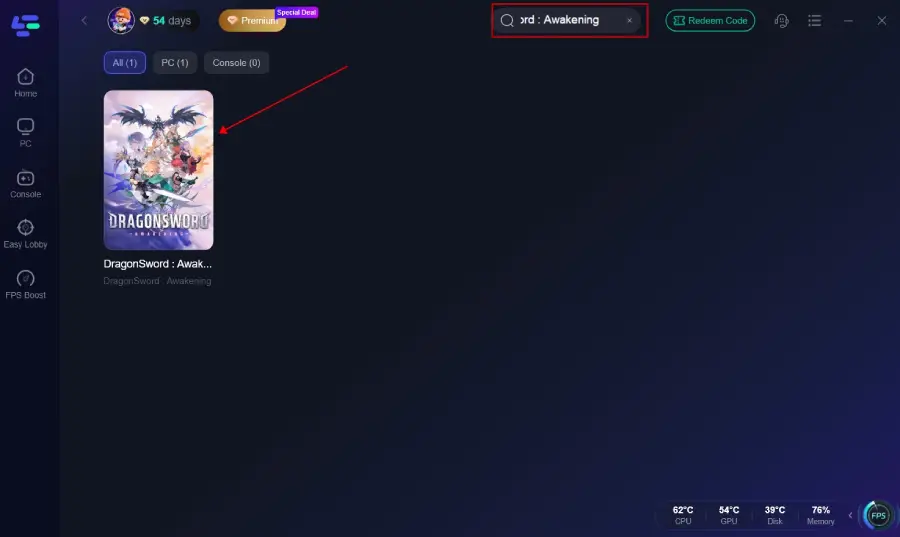
Выберите свой регион: выберите сервер, ближайший к вашему физическому местоположению, для наилучшего результата.
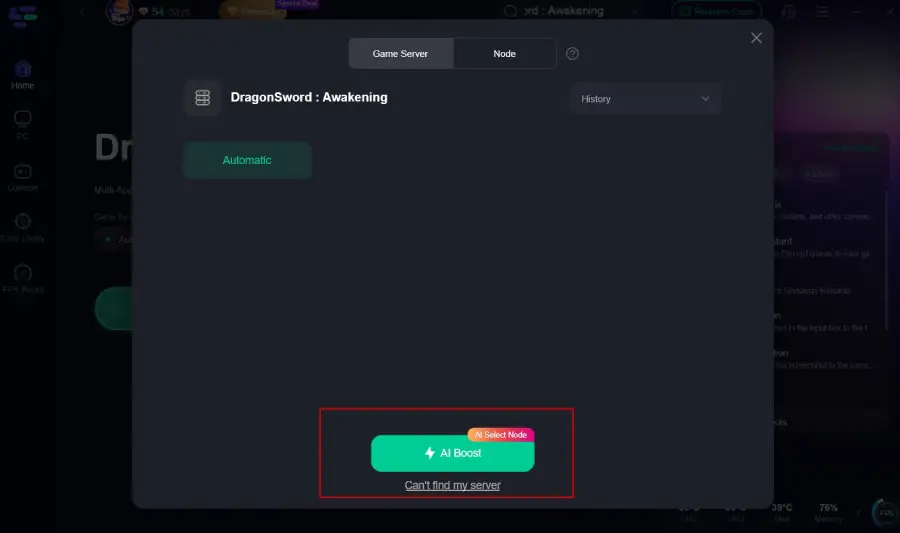
Умное ускорение: нажмите кнопку «Boost». LagoFast оптимизирует ваше соединение и устранит фоновую сетевую перегрузку.
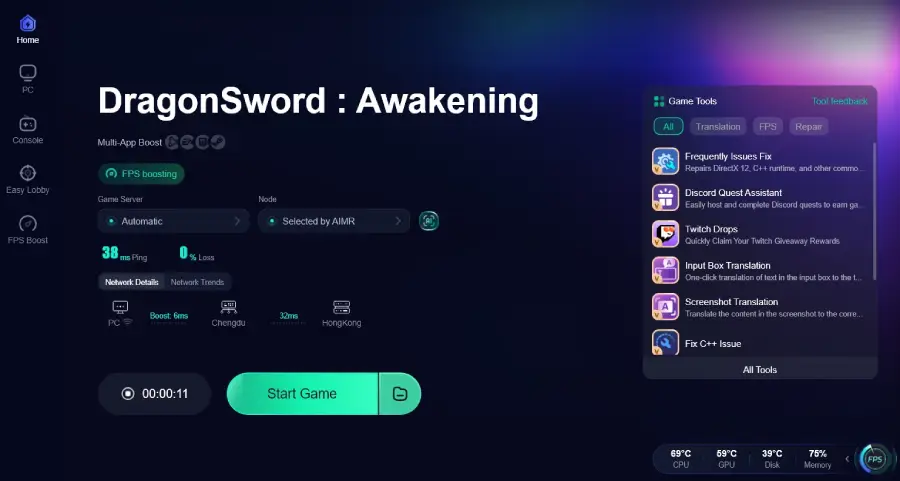
Запустите игру: запустите игру через Steam или официальный лаунчер. Вы заметите гораздо более быструю загрузку и полное отсутствие подергиваний, связанных с сетью.
Часть 8: FAQ по вылетам DragonSword Awakening
В1: Можно ли играть в DragonSword Awakening с HDD?
О: Это не рекомендуется. Архитектура игры на Unreal Engine 5 опирается на высокую скорость чтения SSD для потоковой загрузки ресурсов. Использование HDD приведет к постоянным вылетам и сильным подлагиваниям.
В2: Почему игра вылетает только во время боя?
О: Во время боя одновременно активируется большое количество эффектов частиц и звуковых ресурсов. Это резко повышает нагрузку на GPU и RAM. Попробуйте снизить параметр «Качество эффектов» в настройках.
В3: Есть ли в DragonSword Awakening «Безопасный режим»?
О: Хотя отдельной кнопки безопасного режима нет, вы можете имитировать его, добавив -windowed в параметры запуска Steam.
В4: Поддерживает ли игра DirectX 11?
О: DragonSword Awakening создана для DirectX 12. Хотя вы можете попробовать принудительно включить DX11 с помощью команды запуска -dx11, это может вызвать графические артефакты или еще больше вылетов.
В5: Как исправить ошибку «Out of Video Memory»?
О: Это происходит, когда видеопамять вашей GPU переполнена. Понизьте настройки «Качество текстур» и «Разрешение», а также убедитесь, что в фоне не запущены другие ресурсоемкие для GPU приложения.
Ключевой вывод
Исправление вылетов DragonSword Awakening требует сочетания аппаратной оптимизации и программного устранения неполадок. Самый важный шаг — убедиться, что игра установлена на SSD и что драйверы GPU обновлены. Для тех, кто сталкивается с постоянными подлагиваниями или зависаниями на загрузке, LagoFast Game Booster обеспечивает необходимую стабильность сети для плавного и безаварийного путешествия по Orbis.
Ускорьте свою игру с LagoFast для эпической скорости
Играйте усерднее, быстрее. Ускоритель игр LagoFast устраняет тормоза и задержки на ПК, мобильных устройствах или Mac — выигрывайте каждый матч!
Быстро снижает игровую задержку и пинг!
Увеличивает FPS для более плавной игры!