

Elden Ring: Nightreign — это новая action/RPG от FromSoftware, которая выходит в 2025 году под издательством Bandai Namco Entertainment. Игра предлагает эпичные PvP-сражения и кооперативный мультиплеер, где скорость и отзывчивость — ключевые элементы игрового процесса. Однако некоторые игроки сталкиваются с низким FPS (кадров в секунду), что делает геймплей менее плавным, вызывает лаги и фризы — особенно во время напряжённых битв, где важна каждая доля секунды.
В этом гайде мы расскажем, почему в Elden Ring: Nightreign может падать FPS, и предложим пошаговые решения, включая использование инструментов оптимизации, таких как LagoFast Game Booster, чтобы улучшить производительность и игровой опыт.

Избавьтесь от лагов и низкого FPS!
- ✅ Снижение лагов и пинга.
- ✅ УПовышение FPS.
- ✅ Поддержка 8000+ игр.
- ✅ Стабильный коннект и смена региона
Часть 1: Почему падает FPS в Elden Ring: Nightreign?
Прежде чем переходить к решениям, важно понять, из-за чего может снижаться FPS. Вот основные причины, по которым производительность может ухудшиться — от слабого "железа" до программных конфликтов.
1. Аппаратные ограничения
Elden Ring, особенно в мультиплеерном режиме Nightreign, требует мощных системных ресурсов. Если ваш ПК не соответствует минимальным требованиям — это почти гарантированно вызовет низкий FPS. Проблемы могут быть в следующих компонентах:
- Процессор (CPU): Устаревший или слабый процессор создает узкое место и мешает стабильной работе игры.
- Видеокарта (GPU): Ключевой элемент для FPS. Если у вас старая или бюджетная видеокарта — она может не справиться с проработанной графикой и динамичными боями Elden Ring.
- Оперативная память (RAM): Если у вас менее 16 ГБ ОЗУ — это может вызывать лаги, особенно в насыщенных сценах, когда игра использует больше памяти.
2. Завышенные графические настройки
Графические параметры в игре могут быть выставлены слишком высоко для вашего оборудования. Особенно это касается:
- Разрешения
- Качества текстур
- Теней
- Сглаживания (Anti-Aliasing)
Эти параметры напрямую влияют на производительность.
3. Фоновые приложения
Если у вас запущены программы, активно использующие ресурсы — браузеры, стриминговые сервисы, Discord, OBS и т. д. — это может "съедать" производительность и снижать FPS в Elden Ring.
4. Устаревшие драйверы
Драйверы видеокарты и системы напрямую влияют на работу игры. Старая версия драйвера может вызывать проблемы с производительностью, баги и падение FPS.
5. Сетевые задержки
Хотя FPS связан с графикой, сетевые лаги тоже могут ухудшать игровой опыт, особенно в мультиплеере Nightreign. Высокий пинг или нестабильное соединение могут восприниматься как фризы, задержки или "псевдо-лаги", схожие с падением FPS.

Часть 2: Как исправить низкий FPS в Elden Ring: Nightreign — пошаговое руководство
Теперь, когда мы знаем основные причины падения FPS, давай рассмотрим пошаговое руководство, как это исправить в Elden Ring: Nightreign.
1. Понизьте графические настройки
Сначала уменьшите параметры графики в игре, чтобы снизить нагрузку на систему:
- Разрешение: Уменьшите разрешение, например, с 1440p до 1080p.
- Качество текстур: Установите Среднее или Низкое, если видеокарта не справляется.
- Качество теней: Тени очень требовательны. Установите на Низкое или Выключено.
- Сглаживание (Anti-Aliasing): Отключите или уменьшите уровень сглаживания.
Эти изменения помогут освободить ресурсы и поднять FPS.
2. Обновите драйверы видеокарты
Убедитесь, что ваши драйверы актуальны. NVIDIA и AMD регулярно выпускают обновления, оптимизированные под новые игры.
- Для NVIDIA: Откройте GeForce Experience и проверьте наличие обновлений.
- Для AMD: Откройте AMD Radeon Software и установите последние драйверы.
3. Закройте фоновые приложения
Перед запуском игры закройте все ненужные программы, которые могут потреблять ресурсы. Используйте Диспетчер задач (Ctrl + Shift + Esc), чтобы определить приложения с высокой загрузкой CPU или оперативной памяти, и завершите их.
4. Используйте автоподбор настроек в игре
В Elden Ring есть функция Auto-Detect в видео-настройках, которая автоматически выбирает оптимальные параметры в зависимости от вашего "железа". Включите её, чтобы сбалансировать производительность и качество изображения.
5. Настройте план электропитания
Переключите план питания ПК на Высокую производительность, чтобы процессор и видеокарта работали на полную мощность:
Панель управления → Электропитание → Высокая производительность
Часть 3: Используйте FPS Booster для Elden Ring: Nightreign — LagoFast
Если ручные настройки не дали нужного результата, стоит попробовать LagoFast Game Booster — специальную программу для оптимизации производительности в играх. Она помогает повысить FPS, снизить лаги и обеспечить стабильный геймплей в Elden Ring: Nightreign.
Как LagoFast помогает:
- Уменьшает задержки и пинг
- Автоматически находит оптимальные серверы
- Освобождает ресурсы процессора и видеокарты
- Повышает стабильность FPS в реальном времени
Как использовать LagoFast для повышения FPS в Elden Ring: Nightreign на ПК:
Шаг 1: Перейдите по кнопке Free Trial, скачайте и установите LagoFast на компьютер.
Шаг 2: После установки выберите Elden Ring из списка поддерживаемых игр.
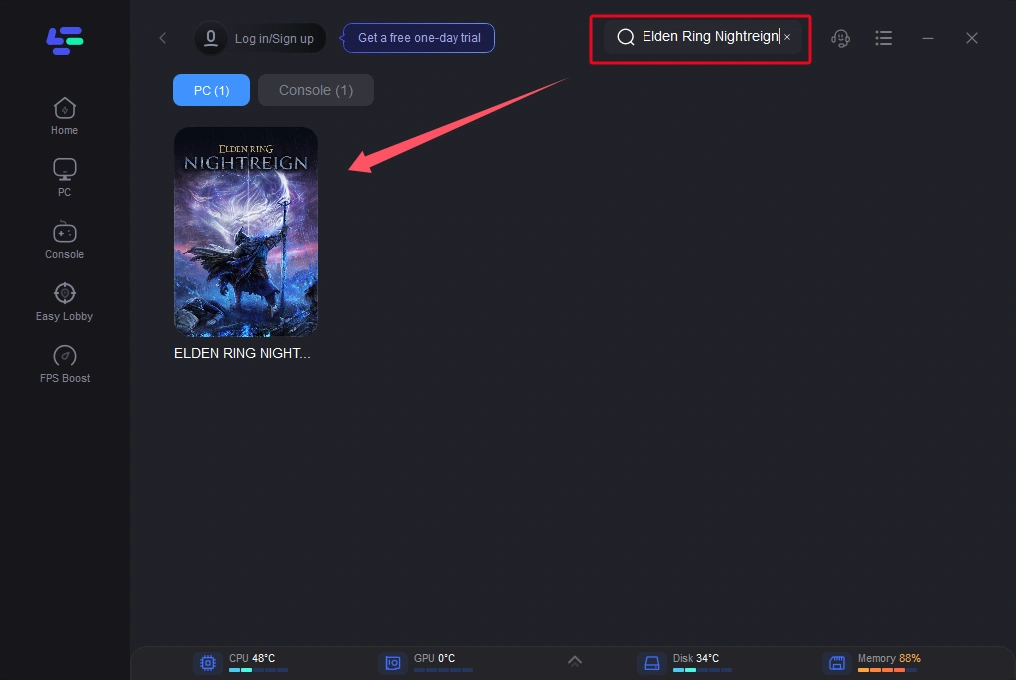
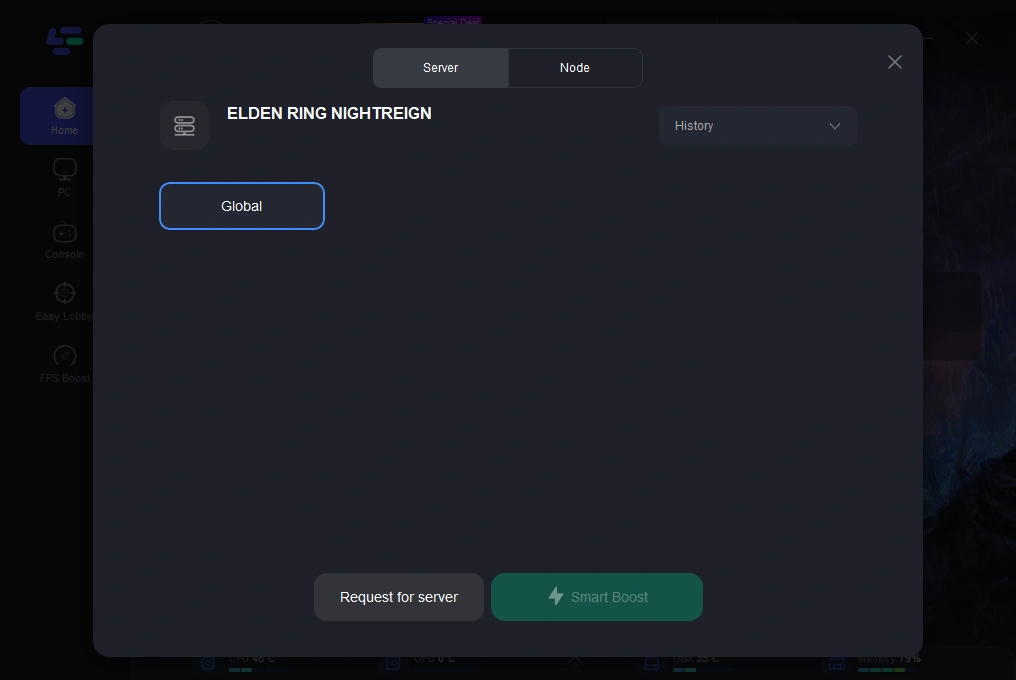
Шаг 3: Настройте параметры производительности и выберите лучший регион сервера.
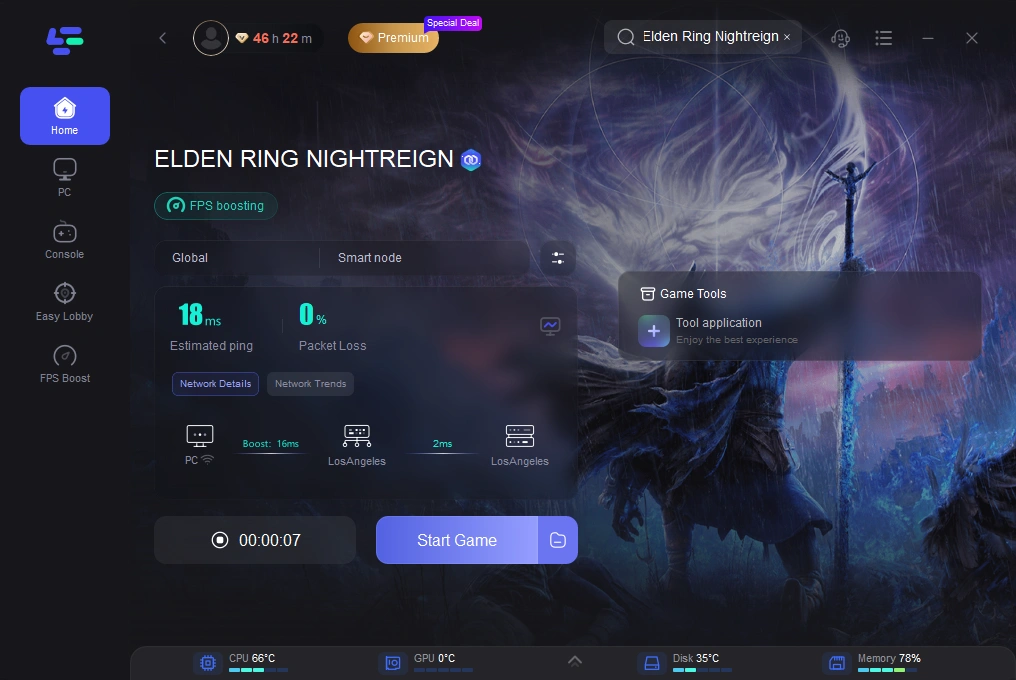
Шаг 4: Запустите Elden Ring и наслаждайтесь плавным геймплеем без лагов и просадок FPS.
Часть 4: Как устранить подёргивания и просадки FPS в Elden Ring: Nightreign
Фризы и резкие падения FPS — частая проблема в мультиплеерных играх, особенно во время вторжений или сражений с боссами. Вот что поможет сократить или устранить эти неприятности:
1. Включите V-Sync или G-Sync
Если вы сталкиваетесь с разрывами изображения (screen tearing), включение V-Sync или G-Sync поможет стабилизировать FPS:
- V-Sync: Синхронизирует частоту кадров с частотой обновления монитора. Устраняет разрывы, но может слегка увеличить задержку управления.
- G-Sync (только для NVIDIA): Если у вас поддерживаемый монитор, G-Sync динамически подстраивает частоту обновления экрана под FPS, обеспечивая плавную картинку с минимальной задержкой.
2. Проверьте интернет-соединение
Иногда падение FPS связано с сетевой нестабильностью. В мультиплеере Nightreign стабильное соединение — ключ к плавному геймплею:
- Используйте проводное подключение вместо Wi-Fi для уменьшения потерь пакетов и скачков пинга.
- Применяйте LagoFast Game Booster для оптимизации сети и снижения сетевых лагов, которые могут восприниматься как фризы.
3. Отключите фоновые процессы
Некоторые фоновые программы могут мешать игровому процессу. Откройте Диспетчер задач и завершите процессы, которые активно используют CPU и ОЗУ, особенно во время запуска и игры.
Часть 5: Часто задаваемые вопросы о низком FPS в Elden Ring: Nightreign
1. Как понять, подходит ли мой ПК для Elden Ring?
Сравните характеристики вашего компьютера с минимальными и рекомендованными системными требованиями Elden Ring. Если ваш ПК не дотягивает до минималки — лучше задуматься об обновлении комплектующих.
2. Почему у меня всё ещё низкий FPS, даже при низких настройках?
Падение FPS может сохраняться, если:
- Система работает неэффективно
- Запущены ресурсоёмкие фоновые процессы
- Не обновлены драйверы
Попробуйте использовать LagoFast, чтобы улучшить производительность.
3. Как LagoFast улучшает FPS в Nightreign?
LagoFast:
- Оптимизирует сетевое соединение
- Снижает задержки
- Освобождает ресурсы системы для игры
Это даёт более стабильный FPS и повышает отзывчивость игры.
4. Как уменьшить фризы в мультиплеере Nightreign?
- Убедитесь, что у вас стабильный интернет
- Включите V-Sync или G-Sync
- Используйте LagoFast, чтобы минимизировать сетевые задержки и фризы
Заключение
Проблемы с FPS в Elden Ring: Nightreign могут раздражать, но при правильном подходе вы сможете их решить и наслаждаться плавным геймплеем. Оптимизация настроек, обновление драйверов и использование инструментов вроде LagoFast Game Booster помогут существенно улучшить производительность.
Помните: ключ к стабильной игре — это оптимизация и "железа", и интернета. Следуя шагам из этого гайда, вы сможете полностью погрузиться в мультиплеерный режим Nightreign — без фризов и лагов.

Ускорьте свою игру с LagoFast для эпической скорости
Играйте усерднее, быстрее. Ускоритель игр LagoFast устраняет тормоза и задержки на ПК, мобильных устройствах или Mac — выигрывайте каждый матч!
Быстро снижает игровую задержку и пинг!
Увеличивает FPS для более плавной игры!