

REMATCH — это инновационная онлайн-игра в футбол с мультиплеером, предлагающая динамичные матчи 5 на 5 от третьего лица. В отличие от традиционных футбольных симуляторов, REMATCH исключает фолы, офсайды и остановки игры, создавая непрерывный и захватывающий игровой процесс. Благодаря уникальной механике, включая ручную стрельбу и продвинутую физику мяча, REMATCH привлек внимание игроков по всему миру.
Однако некоторые пользователи сообщают о проблемах с зависанием игры на экране загрузки на различных платформах. Эти сбои могут испортить впечатления и не дать игрокам насладиться всеми возможностями REMATCH.
В этой статье мы рассмотрим распространённые причины возникновения подобных ошибок и предложим пошаговые решения для пользователей ПК, Xbox и PS5. Кроме того, мы расскажем о LagoFast — ускорителе игр, разработанном для улучшения игрового опыта в REMATCH.
 \
\
Избавьтесь от лагов и низкого фпс!
- ✅ Снижение лагов и пинга.
- ✅ УПовышение фпс.
- ✅ Поддержка 8000+ игр.
- ✅ Стабильный коннект и смена региона
Часть 1: Введение
REMATCH — захватывающая многопользовательская онлайн-игра, в которой проходят стремительные футбольные матчи 5 на 5 с видом от третьего лица. Однако, как и в случае с другими онлайн-играми, игроки могут столкнуться с проблемами, например, с зависанием на экране загрузки или с черным экраном при запуске.
Подобные ошибки могут быть вызваны множеством факторов: от проблем с сетью и повреждённых игровых файлов до устаревших драйверов и багов, характерных для конкретных платформ. Если REMATCH у вас зависает при запуске, в этом руководстве вы найдете проверенные решения для ПК, Xbox и PS5, которые помогут быстро вернуться в игру.
Часть 2: Распространённые причины зависания REMATCH на экране загрузки
Существует несколько причин, по которым REMATCH может зависнуть на этапе загрузки:
- Устаревшие графические драйверы: старые или несовместимые драйверы могут мешать корректному запуску игры.
- Повреждённые игровые файлы: отсутствие или повреждение файлов приводит к сбоям.
- Брандмауэр или антивирус: защитное ПО может блокировать запуск REMATCH.
- Проблемы с сетью: нестабильное соединение с интернетом или сбои DNS могут нарушить доступ к серверам.
- Ограничения по "железу": недостаток системных ресурсов может не позволить игре работать стабильно.
- Конфликт программ: фоновые приложения или оверлеи могут мешать работе игры.
Понимание этих причин — первый шаг к устранению проблемы и возвращению в игру.
Часть 3: Как исправить зависание REMATCH на экране загрузки
Если у вас REMATCH зависает на экране загрузки, выполните следующие шаги:
1. Обновите графические драйверы
Убедитесь, что у вас установлены актуальные драйверы видеокарты:
- Перейдите на страницу загрузки драйверов NVIDIA.
- Перейдите на страницу поддержки драйверов AMD.
- Перейдите в Центр загрузки Intel.
2. Проверьте целостность файлов игры
Если вы используете Steam:
- Откройте библиотеку Steam.
- Кликните правой кнопкой мыши по REMATCH и выберите «Свойства».
- Перейдите во вкладку «Локальные файлы» и нажмите «Проверить целостность файлов игры».
3. Временно отключите брандмауэр и антивирус
Отключите защитное ПО, чтобы проверить, не блокирует ли оно игру. Если REMATCH запускается, добавьте его в список исключений вашего антивируса и брандмауэра.
4. Проверьте сетевые настройки
Сбросьте DNS и Winsock:
- Нажмите Win + R, введите cmd и нажмите Enter.
- В командной строке введите:
- ipconfig /flushdns
- netsh winsock reset
3. Перезагрузите компьютер.
5. Закройте фоновые приложения
Закройте все ненужные приложения, работающие в фоне и мешающие работе REMATCH: видеозапись экрана, оверлеи, другие лаунчеры и т.д.
6. Запустите игру от имени администратора
Кликните правой кнопкой мыши по ярлыку REMATCH и выберите «Запуск от имени администратора», чтобы предоставить игре необходимые права.

Часть 4: Как исправить черный экран при запуске REMATCH
Если REMATCH зависает на черном экране:
1. Обновите Windows
Убедитесь, что ваша система обновлена:
- Перейдите в «Параметры» > «Обновление и безопасность» > «Центр обновления Windows».
- Нажмите «Проверить наличие обновлений» и установите все доступные обновления.
2. Настройте виртуальную память
Увеличьте объем виртуальной памяти:
- Откройте «Панель управления» > «Система и безопасность» > «Система».
- Выберите «Дополнительные параметры системы».
- В разделе «Быстродействие» нажмите «Параметры».
- Перейдите во вкладку «Дополнительно» и нажмите «Изменить» в разделе «Виртуальная память».
- Снимите галочку с «Автоматически выбирать объем файла подкачки».
- Выберите диск и задайте размер вручную, например: начальный — 4096 МБ, максимальный — 8192 МБ.
- Нажмите «Задать» и затем «ОК».
3. Отключите оверлеи
Выключите оверлеи из таких приложений, как Discord, NVIDIA GeForce Experience и Steam, так как они могут мешать запуску игры.
4. Запустите в режиме совместимости
Запустите REMATCH в режиме совместимости:
- Кликните правой кнопкой мыши по ярлыку REMATCH и выберите «Свойства».
- Перейдите во вкладку «Совместимость».
- Отметьте «Запустить программу в режиме совместимости с:» и выберите более раннюю версию Windows.
- Нажмите «Применить» и «ОК».
Часть 5: Как исправить зависание REMATCH на экране загрузки на Xbox
Если вы играете на Xbox и сталкиваетесь с проблемами загрузки:
1. Проверьте наличие обновлений системы
Убедитесь, что ваша консоль обновлена:
- Нажмите кнопку Xbox, чтобы открыть меню.
- Перейдите в «Профиль и система» > «Настройки» > «Система» > «Обновления».
- Установите все доступные обновления.
2. Очистите кэш
Сделайте полный перезапуск Xbox для очистки кэша:
- Выключите консоль.
- Отключите кабель питания и подождите 10 секунд.
- Подключите кабель и включите консоль.
3. Переустановите REMATCH
Удалите и заново установите REMATCH, чтобы убедиться в целостности файлов:
- Выделите REMATCH в разделе «Мои игры и приложения».
- Нажмите кнопку меню и выберите «Удалить».
- Скачайте игру снова через Microsoft Store.
4. Проверьте сетевое соединение
Проверьте качество интернет-соединения:
- Перейдите в «Настройки» > «Общие» > «Сетевые настройки».
- Выберите «Проверить сетевое подключение».
- Если проблема сохраняется, подключитесь через кабель для более стабильной связи.
Часть 6: Как использовать LagoFast для улучшения игрового опыта
LagoFast — это ускоритель игр, созданный для оптимизации игрового процесса за счёт снижения задержек, повышения стабильности сети и улучшения общей производительности. Вот как им пользоваться:
Преимущества использования LagoFast:
- Снижение пинга: минимизирует задержки для более плавной игры.
- Стабильное соединение: снижает потери пакетов и обрывы связи.
- Оптимизированный маршрут: автоматически выбирает наилучшие серверы для максимальной эффективности.
Как использовать LagoFast с REMATCH:
Шаг 1: Нажмите кнопку "Free Trial", чтобы скачать и установить LagoFast.
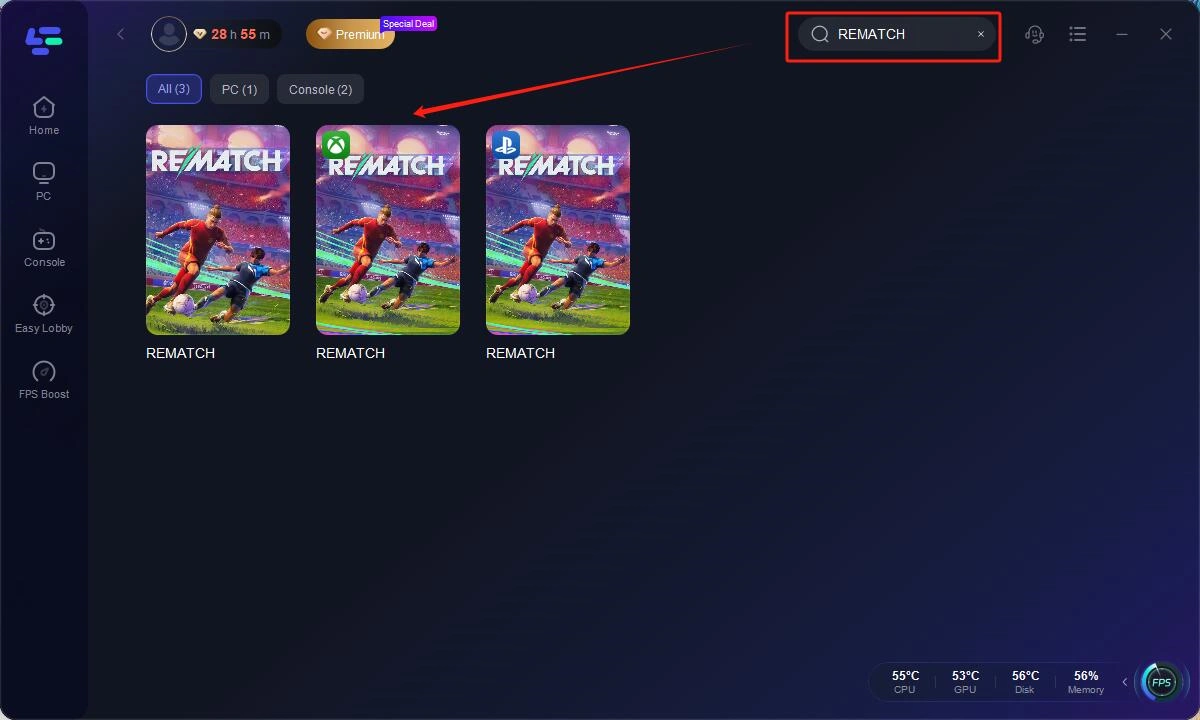
Шаг 2: Откройте LagoFast, нажмите на кнопку PC слева и введите REMATCH в строке поиска. Когда игра появится в списке — нажмите на неё.
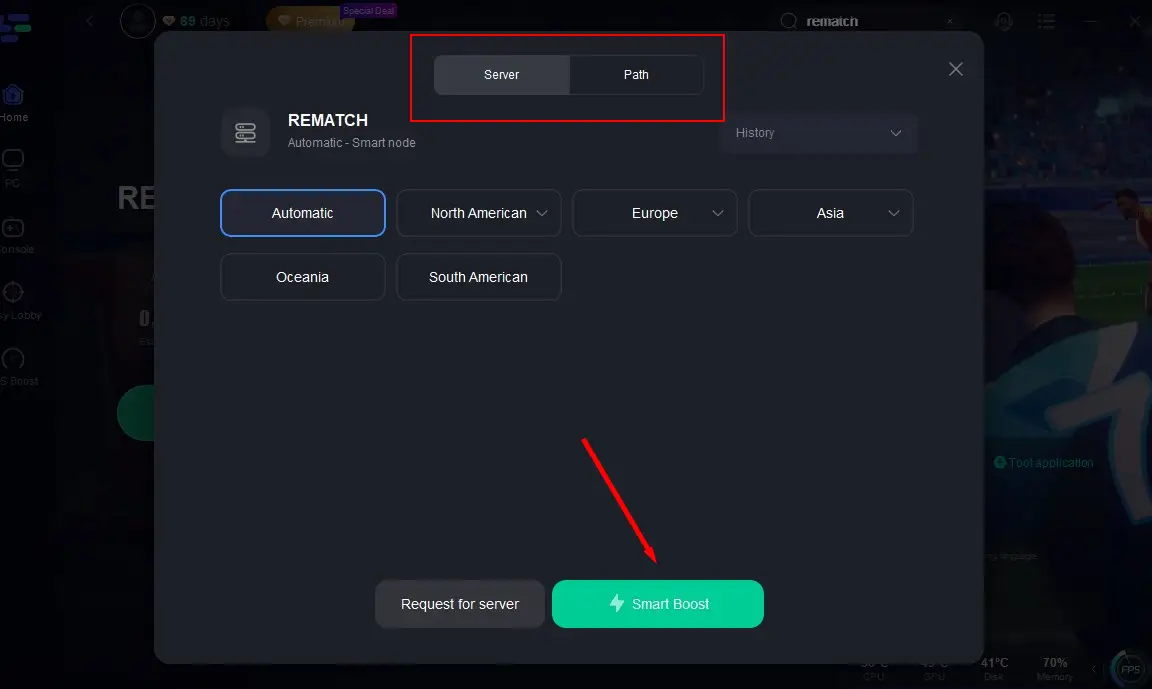
Шаг 3: Нажмите на "Server", чтобы выбрать лучший сервер, обеспечивающий стабильную игру, затем нажмите на "Smart Boost".
Шаг 4: Справа вы сможете просмотреть пинг, потери пакетов и многопоточную маршрутизацию. После этого нажмите "Start Game", чтобы запустить игру.
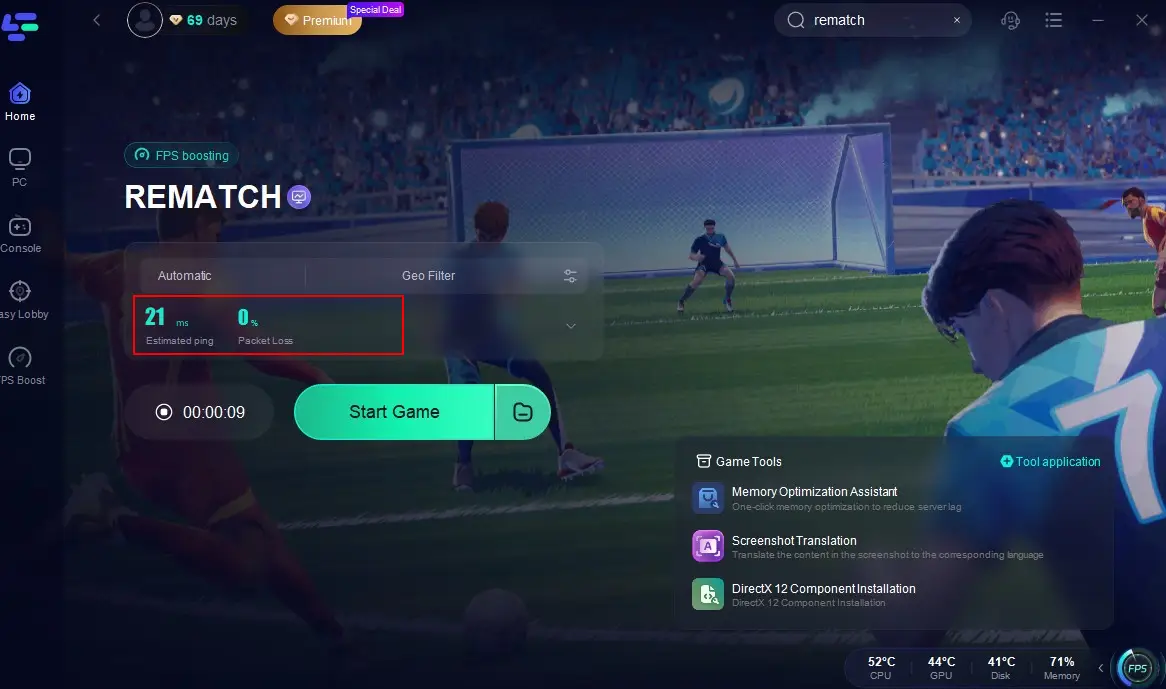
Используя LagoFast, вы сможете наслаждаться более плавным и отзывчивым игровым процессом в REMATCH.
Заключение
Следуя шагам, описанным в этом руководстве, вы сможете устранить проблему зависания REMATCH на экране загрузки и вернуться в игру. Если сбои продолжаются, обратитесь в службу поддержки игры для получения дополнительной помощи.
Ускорьте свою игру с LagoFast для эпической скорости
Играйте усерднее, быстрее. Ускоритель игр LagoFast устраняет тормоза и задержки на ПК, мобильных устройствах или Mac — выигрывайте каждый матч!
Быстро снижает игровую задержку и пинг!
Увеличивает FPS для более плавной игры!