

Игроки EA SPORTS FC 26 на ПК и мобильных устройствах уже сталкиваются с проблемами чёрного экрана. Эти ошибки проявляются на разных стадиях игры — при запуске, во время загрузки матча или в перерывах (полувремя/конец игры) в режиме Карьеры. Ниже разберём все симптомы, причины и рабочие способы устранения ошибок чёрного экрана в FC 26.

- ✅ Меньше пинга и вылетов.
- ✅ Больше FPS и лучше работа ПК.
- ✅ Поддержка 8000+ игр.
- ✅ Стабильный коннект и смена региона
1. Чёрный экран при запуске FC 26
Что происходит
- Игра запускается нормально, но после выбора EA-аккаунта или экрана загрузки появляется только чёрный экран.
- Иногда зависает на стартовом экране без сообщений об ошибке.
Симптомы, о которых сообщают игроки
- Бесконечный цикл чёрного экрана при входе в сессию.
- Переустановка игры не решает проблему.
- Игра загружается, но меню так и не появляется.
Почему это происходит
- Повреждённые локальные сохранения или профиль настроек (самая частая причина).
- Конфликты синхронизации EA ID / облачных сохранений (данные застревают между Cloud и Local версиями).
- Реже — проблемы с драйверами видеокарты или вмешательство оверлеев.
Как исправить
1. Удалить локальные настройки и сохранения
- Перейдите в папку:
Documents\EA SPORTS FC 26\и удалите папку Settings. - Это сбросит ваши настройки управления, сохранения Карьеры и персональные конфиги, но прогресс в Ultimate Team останется в безопасности.
2. Принудительно использовать локальное сохранение
Если вы ранее входили в FC 26 на другом ПК:
- Запустите игру там.
- Когда появится запрос, выберите Local Save вместо Cloud Save, чтобы обойти повреждённые облачные данные.
3. Запуск EA App и отключение оверлеев
- Запустите EA App от имени администратора.
- Полностью отключите оверлеи (Discord, Afterburner, GeForce Experience).
4. Обновить или переустановить EA AntiCheat
Перейдите в папку:\FC26\__Installer\EAAC\
и обновите или переустановите EA AntiCheat.
2. Чёрный экран в перерыве или после матча
Что происходит
- В режиме Карьеры игра работает нормально до перерыва, затем экран становится чёрным и второй тайм не загружается.
- У некоторых игроков то же самое происходит после конца матча, перед загрузкой результатов или меню.
Симптомы, о которых сообщают игроки
- Ошибка всегда возникает во время кат-сцен в перерыве в режиме Карьеры.
- Некоторые видеокарты (Intel Arc) более подвержены этой проблеме.
- Иногда помогает запуск на более низком разрешении.
Почему это происходит
- Конфликты графических драйверов (особенно на Intel Arc).
- Баг при проигрывании анимаций переходов (кат-сцены перерыва, финальные ролики).
- Возможные проблемы с ReSize BAR или параметрами совместимости.
Как исправить
1. Обновить драйверы GPU
- Nvidia: установите последний Game Ready driver.
- Intel Arc: версия драйвера 32.0.101.6972 или новее.
2. Отключить ReSize BAR в BIOS
Особенно актуально для видеокарт Intel Arc.
3. Изменить режим совместимости
ПКМ по FC26.exe → Свойства → Совместимость → Запустить в режиме Windows 8.
4. Снизить разрешение / настройки
- Временное решение: снизьте разрешение до 1600x1050 или минимальной графики.
- После стабилизации постепенно повышайте настройки.
5. Обходной путь через офлайн-режим
- На главном меню отмените вход на сервер EA (нажмите X/выберите офлайн).
- Запустите режим Карьеры офлайн — многие игроки отмечают, что так чёрные экраны пропадают.
3. Чёрный экран после вылетов или неожиданного выключения ПК
Что происходит
- ПК перезапускается или игра вылетает → после этого FC 26 больше не загружается и показывает только чёрный экран.
- В EA App время игры обнуляется, но в Steam отображается корректно.
Почему это происходит
- Повреждение файла сохранения после краша или отключения питания.
Как исправить
- Удалите повреждённый файл сохранения/профиль:
Documents\EA SPORTS FC 26\Settings - Перезапустите игру → будет создан новый профиль.
- К сожалению, это полностью сбросит конфигурацию контроллеров и прогресс в Карьере.
Исправление чёрного экрана и вылетов с помощью LagoFast
Удаление сохранений и переустановка драйверов действительно могут помочь, но многие игроки FC отмечают, что нестабильное соединение и системные узкие места также провоцируют вылеты с чёрным экраном. Здесь на помощь приходит LagoFast Game Booster.
Зачем использовать LagoFast?
- Снижение ошибок чёрного экрана: стабилизируя сетевую маршрутизацию, LagoFast предотвращает сбои синхронизации между EA App/Steam и серверами игры, которые часто приводят к зависаниям.
- Предотвращение вылетов: оптимизирует фоновые процессы и распределение памяти/CPU, обеспечивая более плавную работу FC 26.
- Снижение пинга и стабильный FPS: умная маршрутизация минимизирует лаги и микрофризы, которые нередко заканчиваются зависаниями и чёрными экранами.
- Кроссплатформенная поддержка: работает на ПК, консолях и даже мобильных устройствах, что позволяет ускорять FC 26 где угодно.
Как использовать LagoFast для FC 26
Шаг 1. Скачайте и установите LagoFast на ваш ПК.
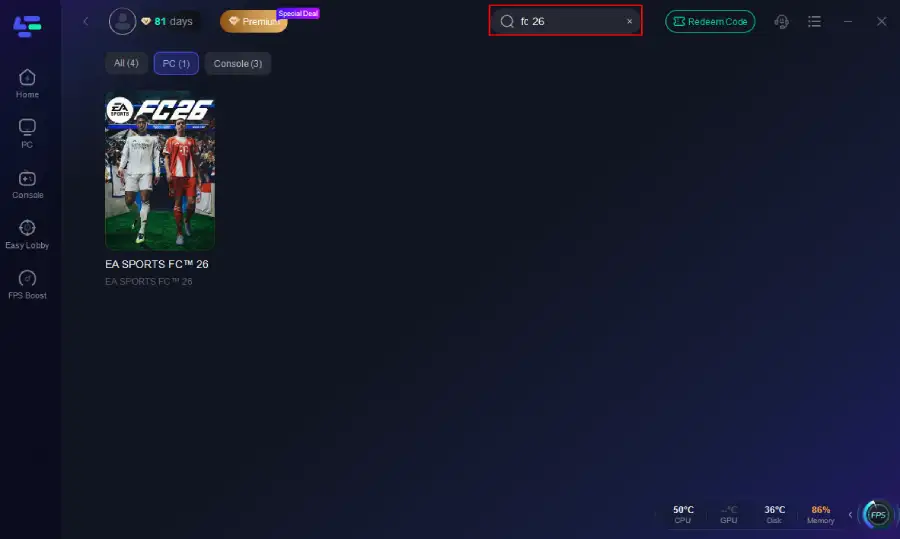
Шаг 2. В приложении LagoFast введите в поиске “EA SPORTS FC 26”.
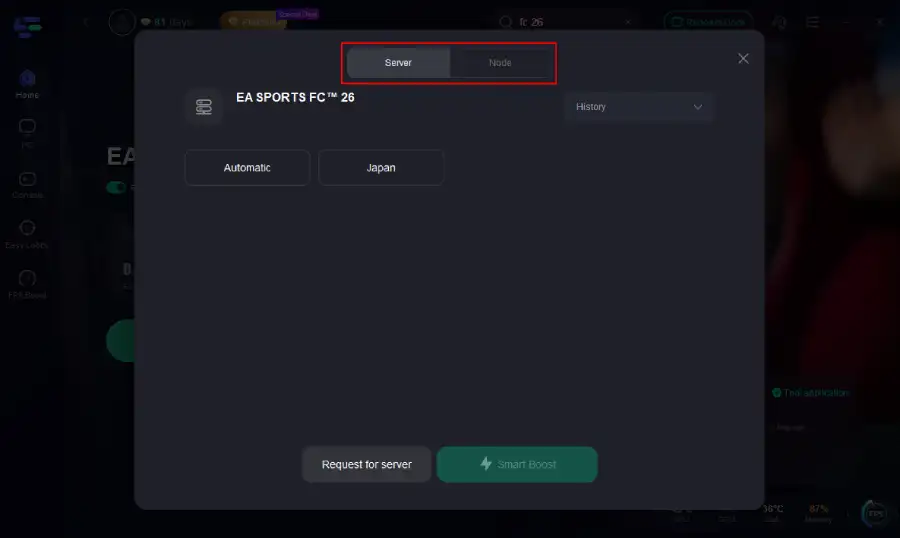
Шаг 3. Выберите лучший серверный узел, ближайший к серверам EA.
Шаг 4. Включите FPS Boost + Smart Routing, затем нажмите Start Boost.
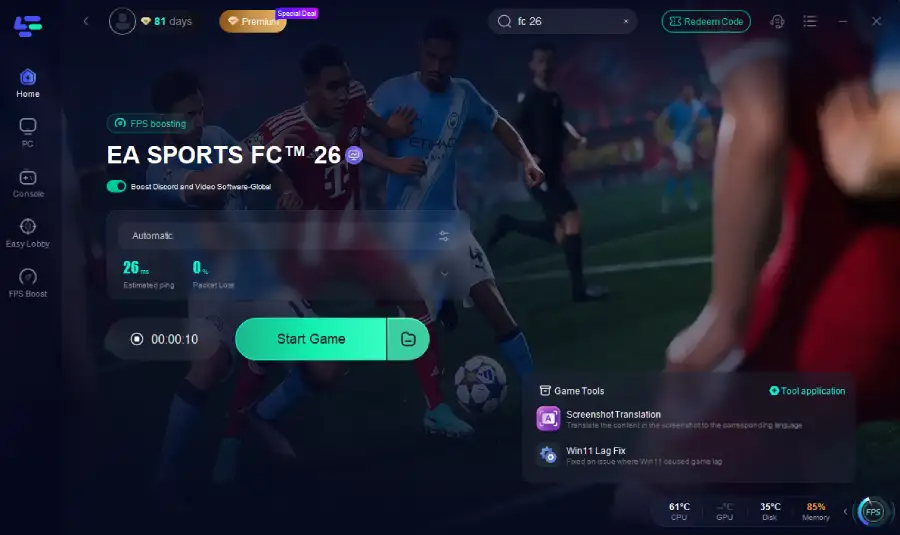
Шаг 5. Запустите FC 26 через Steam или EA App — теперь игра должна работать заметно стабильнее, без чёрных экранов и случайных вылетов.
Как исправить ошибки чёрного экрана в FC Mobile 26
Если вы застряли на чёрном экране в EA SPORTS FC Mobile 26, проблема чаще всего связана с устаревшими файлами, повреждённой установкой или системными разрешениями. Ниже разберём основные причины и способы решения.
Почему появляется чёрный экран
- Устаревшая версия игры (не обновлена через Play Store/App Store).
- Загрузка игры из неофициальных сторонних источников.
- Устаревшая версия операционной системы на телефоне.
- Повреждённый кэш или файлы данных.
- Отсутствующие или ограниченные разрешения для приложения.
Решения для чёрного экрана в FC Mobile 26
1. Обновите игру
- Откройте Google Play Store или Apple App Store.
- Проверьте наличие ожидающих обновлений для FC Mobile 26.
- Установите последнюю версию и перезапустите игру.
2. Переустановите из официального источника
- Зажмите иконку игры → выберите Удалить.
- Снова скачайте FC Mobile 26 только из Play Store или App Store.
- Избегайте сторонних APK, так как они часто вызывают проблемы с чёрным экраном.
3. Обновите ОС телефона
- Зайдите в Настройки → О телефоне → Обновление ПО.
- Установите все доступные обновления Android/iOS.
- Перезагрузите телефон и заново запустите игру.
4. Принудительно остановите игру и сбросьте разрешения
- Зажмите иконку FC Mobile 26 → выберите Сведения о приложении.
- Нажмите Принудительная остановка.
- Зайдите в Разрешения → включите все необходимые (уведомления, хранилище и т. д.).
5. Очистите кэш и данные
- В Сведениях о приложении перейдите в Хранилище.
- Нажмите Очистить кэш и Очистить данные.
Важно: перед этим убедитесь, что ваш аккаунт привязан к EA/Facebook/Google, иначе вы потеряете прогресс.
Улучшите игровой опыт в FC Mobile 26 с LagoFast
Шаг 1. Скачайте LagoFast Mobile Boost из магазина приложений или через APK.
Шаг 2. Найдите в приложении игру FC 26.
Шаг 3. Выберите стабильный сервер, нажмите Boost и играйте без лагов.
Заключение
Чёрные экраны в FC 26 почти всегда связаны с повреждёнными сохранениями/профилем или проблемами с драйверами и совместимостью во время переходов (например, в перерыве матча).
- Если игра не запускается: сбросьте или удалите настройки, используйте локальные сохранения.
- Если вылетает в перерыве/после матча: обновите драйверы, отключите ReSize BAR или снизьте разрешение.
- Прогресс в Ultimate Team сохраняется, но данные Карьеры могут быть потеряны при удалении профиля.
Обычно EA выпускает хотфиксы для массовых проблем, поэтому если решения не помогают — отправьте тикет в EA Help и держите игру обновлённой.
Ускорьте свою игру с LagoFast для эпической скорости
Играйте усерднее, быстрее. Ускоритель игр LagoFast устраняет тормоза и задержки на ПК, мобильных устройствах или Mac — выигрывайте каждый матч!
Быстро снижает игровую задержку и пинг!
Увеличивает FPS для более плавной игры!