

Потеря пакетов в FC 27 вызывает невыносимый rubberbanding, задержку ввода и красные значки соединения, мгновенно портя напряжённые матчи в Ultimate Team Champions и Clubs. Даже при быстром интернете потерянные пакеты данных мешают точно выполнять финты и отборы. Это подробное руководство поможет вам определить причину обрывов соединения и пошагово устранить проблему на ПК, консолях и роутерах, чтобы вернуть плавный игровой процесс.

- ✅ Меньше пинга и вылетов.
- ✅ Больше FPS и лучше работа ПК.
- ✅ Поддержка 8000+ игр.
- ✅ Стабильный коннект и смена региона.
Часть 1: Что вызывает потерю пакетов и rubberbanding в FC 27?
Потеря пакетов происходит, когда игровые данные теряются на пути между вашим устройством и серверами EA, вызывая rubberbanding и задержку ввода даже при высокоскоростном интернете.
Вот основные причины:
Помехи Wi‑Fi: Препятствия и перегруженность сигнала приводят к потере пакетов данных. Проводное Ethernet‑подключение устраняет это мгновенно.
Плохая маршрутизация у провайдера: Ваше соединение может идти к матчевым серверам EA неэффективным маршрутом, теряя пакеты по пути.
Перегрузка локальной сети: Фоновые загрузки, стримы или облачная синхронизация конкурируют за пропускную способность.
Сбои серверов EA: Перегрузка региональных серверов или техническое обслуживание.
Часть 2: Как определить потерю пакетов в FC 27 перед изменением настроек
Прежде чем менять настройки, быстро определите, находится ли проблема на стороне EA, в вашем оборудовании или в маршруте сети.
1. Проверьте статус серверов EA
Проверьте официальные страницы статуса EA SPORTS FC. Если серверы не работают, подождите, прежде чем сбрасывать роутер.
2. Сетевой лаг или подтормаживания из‑за производительности ПК
Убедитесь, что проблема действительно связана с сетью, а не с лагами графического оборудования:
Симптом в игре | Основная причина | Немедленное действие |
Игроки телепортируются или резко отбрасываются назад | Потеря сетевых пакетов | Переключитесь на Ethernet; проверьте маршрут соединения. |
Игра замедляется / подёргивается (без телепортации) | Нагрузка на железо (CPU/GPU) | Понизьте графические настройки; закройте фоновые приложения. |
Команды ощущаются с задержкой, но картинка остаётся плавной | Высокий пинг / плохой маршрут | Попробуйте инструмент оптимизации (например, LagoFast) или смените сервер. |
Просадки кадров сразу после обновления | Перестроение кэша шейдеров | Дождитесь завершения компиляции шейдеров; при сохранении проблемы откатите драйверы GPU. |
Совет: Системные требования EA SPORTS FC 27 и руководство по оптимизации ПК
3. Проведите быстрый изолирующий тест
Используйте эти быстрые проверки, чтобы понять, связана ли проблема с локальным Wi‑Fi, маршрутизацией провайдера или игровыми серверами:
Wi‑Fi или Ethernet: Сыграйте один матч по Wi‑Fi и один по Ethernet, чтобы сразу подтвердить потерю сигнала по беспроводной сети.
Домашний интернет или мобильная точка доступа: Ненадолго подключитесь к мобильной точке доступа на один короткий матч. Если на точке доступа потеря пакетов исчезает, узким местом является основной маршрут провайдера или домашняя сеть.
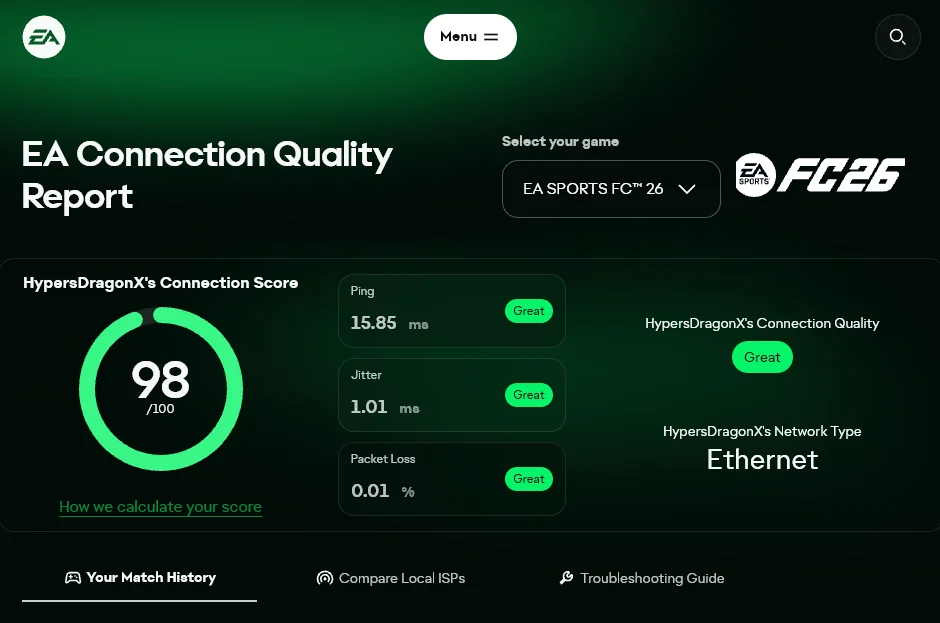
Отчёт о качестве соединения EA: Проверьте официальный инструмент/оценку качества соединения EA, чтобы понять, страдает ли ваша линия от высокого джиттера или внезапных обрывов. Это поможет решить, обращаться ли к провайдеру или оптимизировать маршрут.
Часть 3: Как исправить потерю пакетов в FC 27 на ПК
Потеря пакетов в EA SPORTS FC 27 часто проявляется как внезапный rubberbanding, задержка ввода или появление на экране во время матчей тех самых значков проблем с соединением. Хотя иногда виновата перегрузка на стороне серверов, оптимизация сетевой конфигурации ПК позволяет устранить большинство обрывов соединения.
Исправление 1. Переключитесь на проводное Ethernet‑подключение
Помехи Wi‑Fi могут вызывать потерю пакетов и нестабильный пинг, даже если скорость интернета высокая. Подключите ПК напрямую к роутеру через Ethernet‑кабель и снова протестируйте FC 27.
Если потеря пакетов исчезла, скорее всего, проблема была именно в Wi‑Fi.
Исправление 2. Оптимизируйте маршрут и уменьшите потерю пакетов с помощью LagoFast
Если локальное соединение стабильно, но в игре всё равно наблюдается потеря пакетов, проблема, скорее всего, связана с плохой маршрутизацией между вашим интернет‑провайдером (ISP) и серверами EA.
LagoFast Game Booster перенаправляет игровой трафик по оптимизированным маршрутам через узлы с низкой загруженностью, чтобы пакеты данных не терялись по пути.
Как уменьшить потерю пакетов в FC 27 с помощью LagoFast:
Шаг 1. Скачайте и установите бесплатную пробную версию LagoFast с официального сайта.
Шаг 2. Откройте LagoFast, найдите EA SPORTS FC 27 и выберите игру.

Шаг 3. Выберите предпочитаемое расположение сервера и узел, затем нажмите AI Boost, чтобы установить оптимизированное соединение перед запуском FC 27.

Шаг 4. Запустите EA SPORTS FC 27 и наслаждайтесь плавным, оптимизированным игровым процессом с более низким пингом, без потери пакетов и rubberbanding.

Помимо ПК, LagoFast также поддерживает PS5, Xbox и Switch, что делает его комплексным решением для всех платформ.
Исправление 3. Закройте фоновые приложения, активно использующие трафик
Фоновые загрузки, облачная синхронизация и видеостримы конкурируют с FC 27 за сетевую пропускную способность, что приводит к задержкам в очереди и потере пакетов.
Шаг 1. Откройте Диспетчер задач (Ctrl + Shift + Esc).
Шаг 2. В столбце «Сеть» найдите приложения, потребляющие трафик (например, обновления Steam, трансляции экрана в Discord, Chrome, OneDrive).
Шаг 3. Щёлкните правой кнопкой мыши по процессам с высоким потреблением и выберите «Снять задачу» перед запуском матча.
Исправление 4. Перезапустите FC 27, приложение EA и ваш роутер
Очистка временных файлов кэша и обновление локального назначения IP‑адреса часто помогает устранить внезапные скачки потери пакетов.
Шаг 1. Полностью закройте FC 27 и полностью выйдите из приложения EA через системный трей.
Шаг 2. Отключите питание роутера и модема, подождите 30 секунд и снова подключите их.
Шаг 3. Когда интернет полностью восстановится, перезапустите приложение EA и запустите игру.
Исправление 5. Обновите драйверы сетевого адаптера
Устаревшие сетевые драйверы могут вызывать плохую обработку пакетов и проблемы со стабильностью в Windows.
Шаг 1. Щёлкните правой кнопкой мыши по меню «Пуск» и откройте «Диспетчер устройств».
Шаг 2. Разверните раздел «Сетевые адаптеры».
Шаг 3. Щёлкните правой кнопкой мыши по вашему Ethernet/LAN‑контроллеру (например, Realtek PCIe GbE, Intel Ethernet) и выберите «Обновить драйвер» > «Автоматический поиск драйверов».
Исправление 6. Отключите энергосбережение сетевого адаптера
Функции энергосбережения Windows могут ограничивать работу сетевой карты во время напряжённых онлайн‑матчей, что приводит к потере пакетов.
Шаг 1. В «Диспетчере устройств» разверните «Сетевые адаптеры», щёлкните правой кнопкой мыши по вашему сетевому оборудованию и выберите «Свойства».
Шаг 2. Перейдите на вкладку «Управление электропитанием».
Шаг 3. Снимите галочку с пункта "Разрешить отключение этого устройства для экономии энергии" и нажмите OK.
Часть 4: Как исправить потерю пакетов в FC 27 на PS5 и Xbox
Потеря пакетов на консолях обычно связана с локальными помехами Wi‑Fi, строгим типом NAT или трафиком внутри локальной сети.
Исправление 1. Выполните базовую физическую и сетевую очистку
Прежде чем менять системные настройки, устраните локальные узкие места, которые влияют и на PS5, и на Xbox.
Используйте Ethernet: Подключите консоль напрямую к роутеру. Проводное соединение устраняет почти всю потерю пакетов из‑за беспроводной сети.
Остановите загрузки: Убедитесь, что фоновые обновления, загрузки других игр или медиафайлов полностью приостановлены.
Полный перезапуск: Полностью перезапустите консоль (не используйте режим Rest/Standby) и перезагрузите роутер, чтобы обновить IP‑аренды.
Проверьте сбои платформы: Проверьте официальные страницы статуса PlayStation Network или Xbox, если не удаётся подключиться сразу к нескольким онлайн‑играм.
Исправление 2. Оптимизируйте настройки беспроводной сети (если проводное подключение невозможно)
Wi‑Fi очень подвержен потере пакетов из‑за стен и конкуренции сигналов.
Переключитесь на 5 ГГц: Переместите консоль ближе к роутеру и принудительно используйте диапазон 5 ГГц для более низкой задержки и меньшей потери пакетов. Используйте 2,4 ГГц только если консоль находится в нескольких комнатах от роутера.
Смените каналы Wi‑Fi: Войдите в настройки роутера и установите для 2,4 ГГц канал 1, 6 или 11, чтобы избежать пересечений с соседними сетями.
Уберите препятствия: Достаньте роутер из закрытых шкафов и держите его подальше от другой электроники или массивных металлических предметов.
Исправление 3. Устраните проблемы с типом NAT и портами
Хотя строгий NAT в первую очередь влияет на матчмейкинг, плохая обработка портов роутером может приводить к потере пакетов во время живых матчей.
Проверьте состояние сети: Запустите встроенный тест соединения на PS5 (Настройки > Сеть > Состояние соединения) или Xbox (Настройки > Параметры сети > Проверить сетевое подключение).
Включите UPnP: Убедитесь, что UPnP (Universal Plug and Play) включён в настройках роутера для динамической маршрутизации трафика матчей FC 27.
Избегайте небезопасной настройки DMZ: Не помещайте консоль в DMZ без крайней необходимости и без понимания рисков для безопасности. Сначала используйте стандартные конфигурации QoS или UPnP.
Часть 5: Как устранить обрывы соединения в FC 27 через роутер, Wi‑Fi и провайдера
Если настройки консоли или ПК не помогают, узкое место находится в оборудовании вашей домашней сети или у интернет‑провайдера.
Перезапустите и обновите роутер
Выключите роутер минимум на 30 секунд, затем снова включите его и дождитесь стабилизации соединения. EA указывает перезапуск платформы и роутера как базовое решение при ухудшении качества соединения.
Затем проверьте страницу поддержки производителя роутера на наличие обновления прошивки. Устаревшая прошивка может вызывать ошибки, плохую обработку большого числа устройств или слабую производительность Wi‑Fi. Обновляйте прошивку только через официальную страницу администрирования роутера или его документированное фирменное приложение.
Осторожно используйте QoS
Quality of Service, часто обозначаемая как QoS, позволяет роутеру приоритизировать игровой трафик или конкретное устройство. EA рекомендует QoS как расширенный вариант при нестабильном или плохом качестве соединения.
Обычно достаточно простой настройки QoS:
Параметр QoS | Рекомендуемый подход |
Приоритет игрового устройства | Поставьте ПК или консоль с FC 27 выше стриминговых устройств |
Управление выгрузкой | Не допускайте, чтобы облачные резервные копии и загрузка видео полностью занимали исходящий канал |
Значения пропускной способности | Указывайте реалистичные значения из проводного теста скорости, а не рекламируемый максимум тарифа |
Правила для устройств | Делайте правила простыми и удаляйте дублирующиеся приоритеты |
Тестирование | Сравните два матча с включённым QoS и два матча с выключенным QoS |
QoS не может исправить плохую линию от дома до провайдера, но может не дать 4K‑стриму или резервному копированию у кого‑то из домашних вызывать кратковременные обрывы соединения в FC 27.
Когда стоит обратиться к провайдеру
Обратитесь к провайдеру, если потеря пакетов затрагивает несколько игр, проводные устройства или видеозвонки, особенно если это происходит ежедневно в одно и то же пиковое время. Предоставьте краткую сводку, а не просто скажите, что «игра лагает». Упомяните, что вы проверили Ethernet, перезапустили оборудование, приостановили локальный трафик и наблюдали потерю или нестабильность в конкретные часы.
Попросите провайдера проверить сигнал модема, локальную перегрузку, ошибки линии и особенности маршрутизации. Замена домашнего роутера может не помочь, если потеря происходит выше по цепочке. И наоборот, если затронуты только Wi‑Fi‑устройства, а Ethernet работает стабильно, провайдер, скорее всего, не является корнем проблемы.
Часть 6: Часто задаваемые вопросы о потере пакетов в FC 27
Почему FC 27 показывает потерю пакетов, если у меня высокая скорость интернета?
Скорость интернета измеряет пропускную способность, а не стабильность соединения. Потеря сигнала Wi‑Fi, конкуренция за трафик со стороны локальных приложений или плохая маршрутизация провайдера вызывают потерю пакетов даже на гигабитных оптоволоконных тарифах.
Помогает ли Ethernet устранить потерю пакетов в FC 27?
Переход на Ethernet устраняет локальные помехи беспроводной сети и потерю сигнала. Однако он не может решить региональные сбои EA или серьёзный тяжёлый геймплей в EA Sports FC 27, вызванный перегрузкой матчевых серверов.
Почему rubberbanding возникает только в некоторых матчах FC 27?
Маршруты матчевых данных меняются в зависимости от игровых режимов, часов пиковой нагрузки и расположения серверов. Если ваш провайдер направляет трафик через перегруженный узел в часы пик, потеря пакетов и задержка ввода будут возрастать в отдельных матчах.
Может ли строгий тип NAT вызывать потерю пакетов?
Строгий NAT может вызывать проблемы с подбором матчей, группами и соединением, но это не означает автоматическую потерю пакетов. Сначала проверьте физическое подключение и путь по Wi‑Fi или Ethernet, а затем оценивайте NAT, только если сетевые тесты на консоли или ПК показывают ограничивающий результат.
Почему FC 27 отключается после начала матча?
Отключение может быть следствием серьёзной потери пакетов, перезагрузки роутера, нестабильности провайдера, проблем в сервисах EA, сбоя платформы или проблемы с сессией аккаунта. Проверьте статус серверов, протестируйте другую онлайн‑игру и обратите внимание, затрагивает ли отключение все устройства в доме.
Действительно ли помогает перезапуск роутера?
Да, он может устранить локальную перегрузку и обновить соединение между вашим домашним оборудованием и провайдером. EA рекомендует перезапуск устройства и роутера как один из первых шагов при проблемах с качеством соединения. Если проблема возвращается в одно и то же время каждый день, дальнейшие перезапуски роутера вряд ли решат основную причину перегрузки.
Ключевой вывод
Потерю пакетов в FC 27 лучше всего устранять по чёткому порядку исключения: проверить статус EA и платформы, протестировать Ethernet, убрать фоновый трафик, улучшить настройки Wi‑Fi или роутера, обновить сетевые драйверы ПК и зафиксировать результаты. Не путайте низкую скорость загрузки, высокий пинг, джиттер, подтормаживания частоты кадров и потерю пакетов — для каждой проблемы нужен свой подход. Для игроков на ПК, у которых домашняя сеть уже стабильна, но маршрут остаётся непостоянным, LagoFast Game Booster предлагает структурированный способ сравнить оптимизированные маршруты на протяжении нескольких матчей. Начните с базовых шагов, меняйте по одному параметру за раз и используйте повторяемые тесты в матчах, чтобы найти настоящую причину.

Ускорьте свою игру с LagoFast для эпической скорости
Играйте усерднее, быстрее. Ускоритель игр LagoFast устраняет тормоза и задержки на ПК, мобильных устройствах или Mac — выигрывайте каждый матч!
Быстро снижает игровую задержку и пинг!
Увеличивает FPS для более плавной игры!