

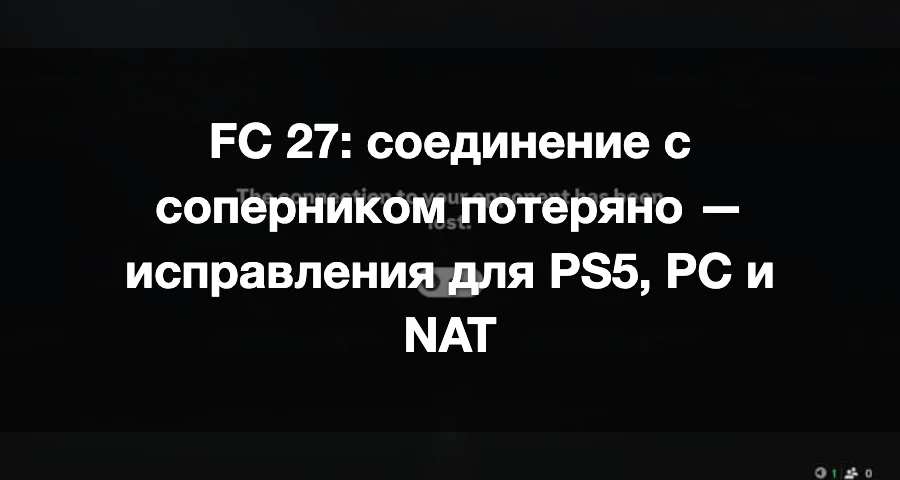
Если FC 27 находит соперника, показывает его состав, а затем возвращает вас в меню, сначала проверьте свой состав и загруженные данные состава. Если матч начинается, но зависает перед разрывом соединения, вместо этого нужно проверять уже само сетевое подключение в реальном времени. Одно и то же сообщение о потере соперника может появляться в обеих ситуациях.
Это руководство относится к EA SPORTS FC 27 на PS5, Xbox и PC, включая режимы Rivals, Champions, Clubs, Rush и Online Friendlies. Используйте раздел, который соответствует моменту, когда у вас срывается матч.

- ✅ Меньше пинга и вылетов.
- ✅ Больше FPS и лучше работа ПК.
- ✅ Поддержка 8000+ игр.
- ✅ Стабильный коннект и смена региона.
Что означает «Connection With The Opponent Was Lost»?
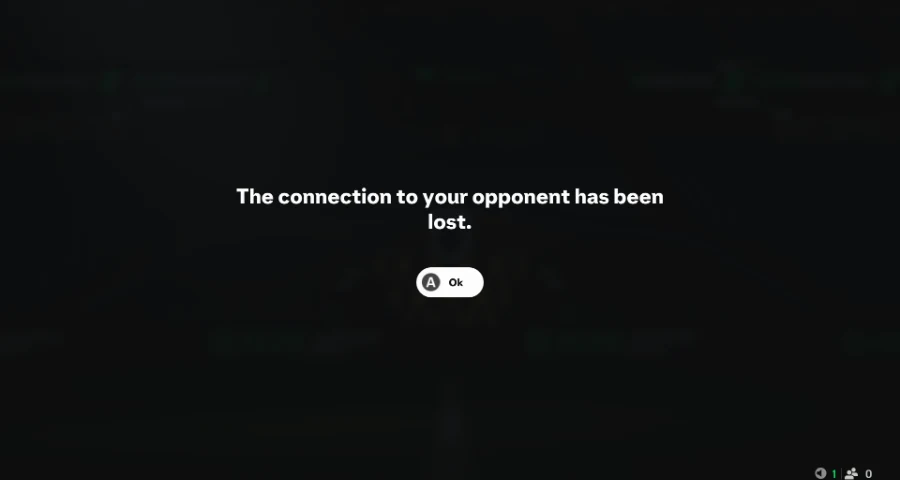
Это сообщение означает, что подключение к матчу не удалось установить или удержать. Оно не указывает, кто именно вызвал сбой, не доказывает, что соперник вышел сам, и не подтверждает проблему с NAT.
EA SPORTS FC использует игровые дата-центры для проведения онлайн-матчей. Даже если в сообщении упоминается соперник, проблема может быть связана именно с вашим подключением к сервису матча.
Когда появляется ошибка | Что проверить | Подходящее решение |
|---|---|---|
Сразу после появления состава соперника | Новый состав без недавно изменённых или эволюционировавших предметов | Решение 2 |
Первый матч работает, но следующий постоянно срывается | Загруженные данные состава и текущую игровую сессию | Решение 3 |
Только при игре с одним конкретным другом или группой | Настройки лобби, версии игры и кроссплей | Решение 5 |
На PS5 отображается NAT Type 3 или не проходит сетевой тест | Роутер и подключение платформы | Решение 4 |
На PS5 отображается NAT Type 2, но матчи всё равно срываются | Состав, маршрут соединения или проблема сервиса | Решения 1–3 и 6 |
Перед разрывом соединения игра зависает или ускоряется | Потерю пакетов, джиттер или прерывание сессии | Решение 6 |
У нескольких игроков проблема появилась после обновления | Текущие уведомления сервиса и ожидаемые исправления | Решение 7 |
Матч заканчивается, но результат отсутствует или находится на проверке | Обработку результата матча | Решение 7 |
Решение 1: стабилизируйте подключение FC 27 с помощью LagoFast
Если ошибка связана с тайм-аутами соединения, потерей пакетов или нестабильным маршрутом до сервисов EA, LagoFast может помочь протестировать более надёжный путь подключения.
На PC
Закройте FC 27.

Найдите EA SPORTS FC 27 и выберите её профиль.

Выберите подходящий регион и доступный узел маршрутизации.

Нажмите Boost или AI Boost.
Запустите FC 27 через Steam, EA app или ваш обычный магазин.
Снова проверьте тот же режим, в котором была ошибка.
Во время этой проверки не меняйте состав и другие настройки. Если матчи становятся стабильно нормальными, оставьте этот маршрут. Если игра всё равно отключается точно на том же экране состава, переходите к Решению 2.
На PS5
Используйте настройку Console в LagoFast:
Подключите PS5 и PC с запущенным LagoFast к одному и тому же роутеру.
Откройте Console → PlayStation и выберите поддерживаемый профиль игры.
Следуйте сетевым настройкам, которые предложит клиент, чтобы включить ускорение для консоли.
Во время использования этой схемы клиент на PC должен оставаться запущенным. Простое ускорение PC-профиля не настраивает подключение PS5.
Почему это может помочь: смена сетевого маршрута может уменьшить сбои, вызванные нестабильной маршрутизацией. Это не исправит несовместимый предмет состава, не восстановит недоступный сервис и не гарантирует подключение к какому-то конкретному серверу матчмейкинга EA.
Решение 2: проверьте новый состав, если Rivals или Champions отключаются до стартового свистка
Используйте этот способ, если соперник находится нормально, но матч срывается сразу после экрана предпросмотра команд, особенно если другие режимы при этом работают.
Если сбой воспроизводится именно в этот момент, сначала стоит проверить состав, а не снова перезагружать роутер.
Сделайте скриншот текущего состава и тактики.
Создайте отдельный состав Ultimate Team.
Заполните его обычными допустимыми карточками игроков.
Не включайте в стартовый состав, запас и резерв недавно эволюционировавшие или как-либо недавно изменённые предметы.
Сделайте новый состав активным.
Снова попробуйте проблемный режим.
Если всё заработает, возвращайте исходных игроков постепенно.
Почему это может помочь: такое сравнение показывает, связан ли сбой с конкретным составом или предметом. Перемещение подозрительного игрока из основы на скамейку может не помочь выявить проблему; уберите его из тестового состава полностью.
Если ошибка возвращается после добавления одного конкретного предмета, временно оставьте его вне состава и сообщите точный предмет и связанную Evolution.
Оставьте игрока в клубе. Не продавайте его быстро и не удаляйте клуб. Это диагностическая проверка, а не повод избавляться от контента.
Если новый состав тоже не помогает, продолжайте ниже. То, что другие режимы работают, сужает круг причин, но не доказывает, что с вашим аккаунтом или соединением всё в порядке.

Решение 3: обновите загруженные данные состава
Используйте этот вариант, если:
В Clubs матч находится, но игра сразу возвращает вас в лобби.
Первый матч после перезапуска работает, а следующие — нет.
Запрос на обновление состава появляется снова и снова.
Ошибка началась после обновления игры или состава.
Почему это может помочь: повреждённые или устаревшие загруженные данные могут мешать матчмейкингу. Переустановка основной игры не всегда затрагивает все отдельно сохранённые профили и файлы обновлений.
Сначала обновите игру
Полностью закройте FC 27.
Установите все ожидающие обновления игры.
Снова откройте игру и подтвердите все обновления состава или игровых данных.
Повторно проверьте проблемный режим.
Если проблема остаётся, обновите только нужный загруженный файл:
Откройте экран управления файлами профиля в игре: Customise/Settings → Profile → Delete, если этот пункт доступен.
Найдите определяемый загруженный файл online squad update.
Удалите только это обновление, которое можно скачать заново.
Закройте и перезапустите FC 27.
Дайте игре заново скачать обновление.
Сохраните Online Profiles, Personal Settings 1, сохранения Career и любые файлы, которые вы не можете уверенно распознать. В Personal Settings 1 могут храниться ваши настройки управления и прогресс в Skill Games.
Проверьте и второй матч тоже. Если один матч проходит, а потом ошибка сразу возвращается, зафиксируйте эту последовательность, а не продолжайте без конца удалять другие файлы.
Решение 4: устраните проблемы NAT и роутера на PS5
NAT Type 2 — это нормальный результат для PS5, подключённой через домашний роутер. Вам не нужно добиваться Type 1, чтобы играть в FC 27. Type 2 также не доказывает, что весь маршрут до EA стабилен.
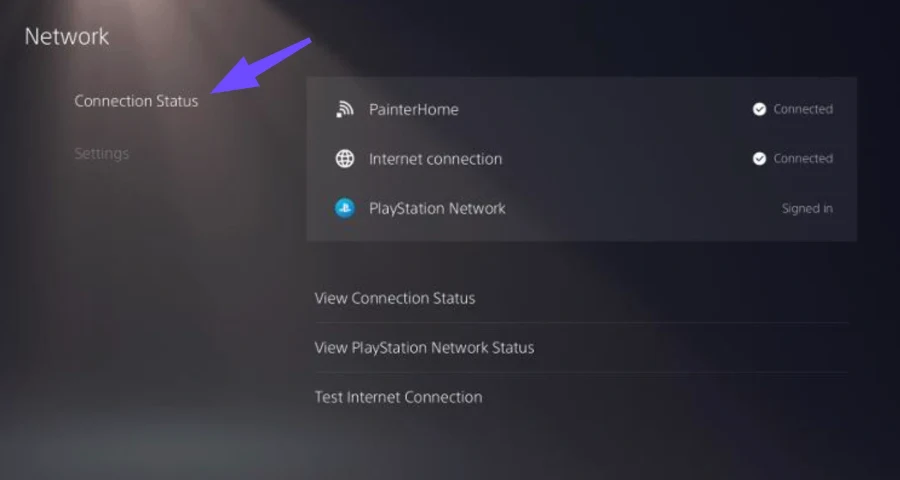
Запустите тест подключения PS5
Откройте:
Settings → Network → Connection Status → Test Internet Connection
Проверьте, проходит ли подключение к интернету и вход в PlayStation Network, затем посмотрите результат NAT.
Результат теста | Что делать |
|---|---|
NAT Type 2; интернет и PSN работают | Переходите к проверке состава, маршрута и состояния сервиса |
NAT Type 3 | Проверяйте подключение роутера, особенно если также не работают сессии с друзьями |
Тест NAT не проходит или вход в PSN не удаётся | Сначала устраните проблему подключения платформы, а уже потом проверяйте новый матч |
Если сетевой тест показывает проблему
Полностью закройте FC 27 и перезапустите PS5.
Перезагрузите роутер и модем.
Проверьте проводное подключение.
Если у вас есть доступ к настройкам роутера, убедитесь, что UPnP включён.
Убедитесь, что роутер не настроен на подключение только по IPv6.
Снова запустите тест подключения PS5.
PS5 поддерживает IPv6, но не сети только с IPv6. Это не значит, что вам нужно отключать IPv6 везде.
Для Ethernet используйте:
Settings → Network → Settings → Set Up Internet Connection → Set Up Wired LAN
Если при NAT Type 2 ошибка всё равно остаётся
Проверьте ту же PS5, тот же аккаунт, состав и режим игры через мобильную точку доступа.
Через точку доступа работает, а дома нет: проверяйте домашний роутер или маршрут провайдера.
В обоих случаях ошибка возникает на одном и том же экране состава: вернитесь к проверке состава и загруженных данных.
В обоих случаях проблема только с одним другом: проверяйте именно эту пару игроков и настройки лобби.
Успешная проверка через точку доступа не доказывает, что причина именно в NAT. Если она стабильно показывает, что проблема только в домашнем подключении, передайте этот результат провайдеру вместо бесконечной смены DNS.
Не помещайте консоль в DMZ и не отключайте фаервол роутера только ради другого типа NAT.
Решение 5: пересоздайте сессии Friendlies, Cross-Play и Clubs
Используйте этот способ, если случайный матчмейкинг работает, но подключение к конкретному другу или группе не удаётся.
Почему это может помочь: приглашение может доходить до другого игрока даже тогда, когда версии игры, настройки кроссплея или состояние лобби не подходят для запуска матча.
Пусть все выйдут из лобби.
Полностью закройте FC 27 и установите все ожидающие обновления.
Убедитесь, что у всех запущены совместимые версии игры. На PS5 проверьте, какая редакция выбрана, если установлены и версии PS4, и PS5.
Включите кроссплей там, где его поддерживает соответствующий режим и сочетание платформ.
Создайте новое лобби с другим лидером.
Пригласите одного игрока через EA Connect и выполните тест.
Добавляйте остальных участников по одному.
Для дуэльного friendly поменяйте того, кто отправляет приглашение.
Для Clubs или Rush сравните соло-матчмейкинг с матчмейкингом в собранной группе. Если ошибка появляется только после присоединения конкретного игрока, попросите этого человека проверить другое подключение и убедиться, что обновление игры установилось полностью.
На PC, если журнал защитного ПО показывает блокировку FC 27 или EA app, разрешите работу именно легитимного приложения и проверьте снова. Не стоит исключать целые диски из проверки или полностью отключать защиту.
Если у обоих игроков появляется squad mismatch или сообщение об обновлении состава, вернитесь к Решению 3. Это более точный признак, чем общее всплывающее сообщение о потере соперника.
Решение 6: проверьте зависания и разрывы соединения по ходу матча
Матч, который успешно стартует, а затем зависает, требует другой диагностики, чем случай, когда игра вообще не доходит до стартового свистка.
Следите за соединением во время игры
Включите Connection Monitoring в визуальных настройках игры, если эта опция доступна.
Отобразите и пинг, и индикаторы соединения.
Посмотрите, появляются ли предупреждения о потере пакетов или джиттере перед разрывом.
Остановите загрузки, стриминг и облачные резервные копии.
Сравните Ethernet и Wi‑Fi либо обычный маршрут подключения с маршрутом LagoFast из Решения 1.
Почему это может помочь: даже короткие прерывания могут разорвать матч, хотя тест скорости при этом выглядит отличным. Пинг, джиттер и потеря пакетов измеряют разные характеристики соединения. Если все онлайн-матчи срываются, а меню при этом остаётся подключённым, не считайте меню доказательством, что соединение с матчем в порядке.
- ✅ Меньше пинга и вылетов.
- ✅ Больше FPS и лучше работа ПК.
- ✅ Поддержка 8000+ игр.
- ✅ Стабильный коннект и смена региона.
На PC проверьте, не отключается ли также EA app
Сразу после разрыва матча посмотрите на EA app.
Если она перешла в офлайн, пока Steam остаётся онлайн:
Закройте FC 27.
Полностью выйдите из Steam и EA app.
Снова откройте EA app и войдите в привязанный аккаунт.
Снова откройте Steam и запустите FC 27.
Оставьте оба клиента запущенными.
Версия Steam требует, чтобы EA app работала в фоновом режиме.
Если EA app продолжает зависать в офлайн-режиме, используйте Help → App recovery → Clear cache. Это исправляет сессию лаунчера, но не устраняет сбой сервиса EA.
Если не работает только один режим или каждый второй матч срывается несмотря на стабильные показатели соединения, зафиксируйте этот шаблон и переходите к проверкам сервиса ниже.
Решение 7: что делать при ошибках после обновлений и пропавших результатах матчей
У нескольких игроков одновременно начинаются разрывы
Прежде чем вносить новые локальные изменения:
Проверьте EA server status.
На PS5 проверьте PlayStation Network status.
Посмотрите текущие EA SPORTS FC service announcements.
Установите все доступные последующие обновления.
Перезапустите игру после обслуживания или восстановления сервиса.
Почему это важно: ошибка игры или сервиса может вызывать то же сообщение о потере соперника, что и локальная проблема соединения. Переустановка игры не исправит сервис, который обрабатывает ваш матч.
Если ошибка началась сразу после патча, запишите версию игры и проверьте, могут ли другие игроки в других сетях воспроизвести её. Не делайте вывод, что у вас изменился NAT только потому, что обновилась игра.
Ошибка сообщает, что EA проверит отчёт о матче
Если после разрыва соединения появляется сообщение о проверке матча, пропадает победа или засчитывается DNF:
Сохраните скриншот или короткую запись со счётом и ошибкой.
Запишите режим, время матча и часовой пояс.
Вернитесь в режим и проверьте, обновился ли результат.
Если сбой повторяется, перестаньте использовать соревновательные режимы или ограниченные попытки для тестов.
Сообщайте о пропавшем результате отдельно от проблемы соединения.
Сообщение о проверке матча не гарантирует, что победа будет засчитана. Изменение маршрута соединения может помочь избежать нового локального сбоя, но не может напрямую изменить результат, уже записанный EA.
Что отправить в поддержку, если ошибка не исчезает
Укажите платформу, версию игры, точный текст сообщения и момент, когда оно появляется. Добавьте результаты сравнений, которые вы уже провели:
Работает ли новый состав?
Срывается ли тот же состав на другом подключении?
Работает ли другой режим?
Работает ли первый матч, а второй — нет?
Что показывает сетевой тест на PS5?
Остаётся ли EA app онлайн на PC?
Например: «PS5, NAT Type 2, проводное подключение. В Rivals соединение разрывается сразу после экрана состава и на домашнем интернете, и через точку доступа. Новый состав работает.» Это даёт EA Support конкретную проблему для проверки, вместо того чтобы снова отправлять вас к очередной бесполезной перезагрузке роутера.
Ускорьте свою игру с LagoFast для эпической скорости
Играйте усерднее, быстрее. Ускоритель игр LagoFast устраняет тормоза и задержки на ПК, мобильных устройствах или Mac — выигрывайте каждый матч!
Быстро снижает игровую задержку и пинг!
Увеличивает FPS для более плавной игры!