

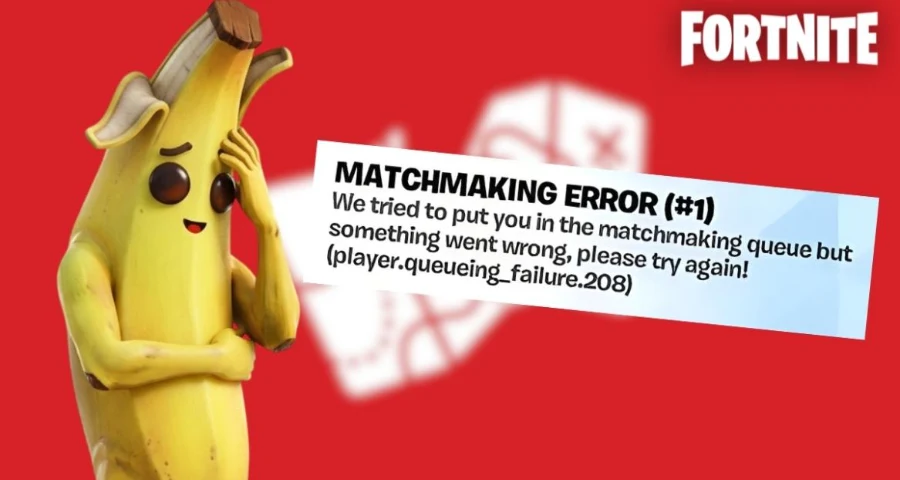
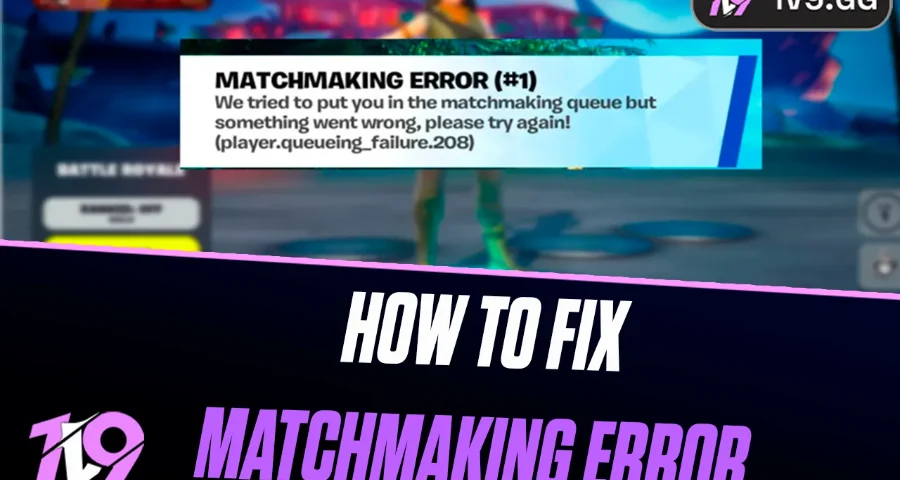
В Fortnite Matchmaking Error #1 и [1.1.14] «The Battle Bus has already departed for this Tournament» появляются, когда игре не удаётся добавить вас в матч. Вы можете остаться в лобби, вернуться обратно с экрана загрузки или быть вынуждены вставать в очередь несколько раз, прежде чем матч начнётся.

- ✅ Меньше пинга и вылетов.
- ✅ Больше FPS и лучше работа ПК.
- ✅ Поддержка 3000+ игр.
- ✅ Стабильный коннект и смена региона.
Что означают ошибки Fortnite Error 1 и 1.1.14?
Ошибка | Сообщение или симптом | Наиболее вероятная причина |
|---|---|---|
Matchmaking Error #1 | «Странно. Нам не удалось подключить вас к матчу» | Сбой подбора матчей Fortnite, нестабильный маршрут соединения, повреждённая очередь или сессия группы |
Error [1.1.14] | «The Battle Bus has already departed for this Tournament» | Сессия матча уже закрыта, или Fortnite ошибочно назначает вас в устаревшую сессию подбора |
Ошибка после повторного Ready Up | Первый матч работает, но следующая очередь завершается ошибкой | Предыдущая сессия подбора была очищена некорректно |
Ошибка только в Duo, Trio или Squad | Solo работает, но группа не может присоединиться | Повреждённое состояние группы, разные регионы, настройки кроссплея или один проблемный участник группы |
Ошибка только на одном острове Creative | Battle Royale работает нормально | Проблема с подбором, доступом или публикацией конкретного острова |
Epic подтверждает, что Matchmaking Error #1 в основном связана с техническими работами на серверах или проблемами сетевого подключения. Epic также отдельно признала наличие сообщения [1.1.14] Battle Bus, затрагивающего игроков при попытке присоединиться к матчам.
Исправление 1: стабилизируйте маршрут подбора Fortnite с помощью LagoFast
Сначала используйте LagoFast, если:
серверы Fortnite работают;
ваши друзья могут нормально заходить в матчи;
ошибка затрагивает только ваше домашнее подключение;
Fortnite работает через мобильную точку доступа;
временная смена региона подбора помогает;
матч регулярно находится, но вас возвращает в лобби.
Как использовать LagoFast для Fortnite
Закройте Fortnite и Epic Games Launcher.
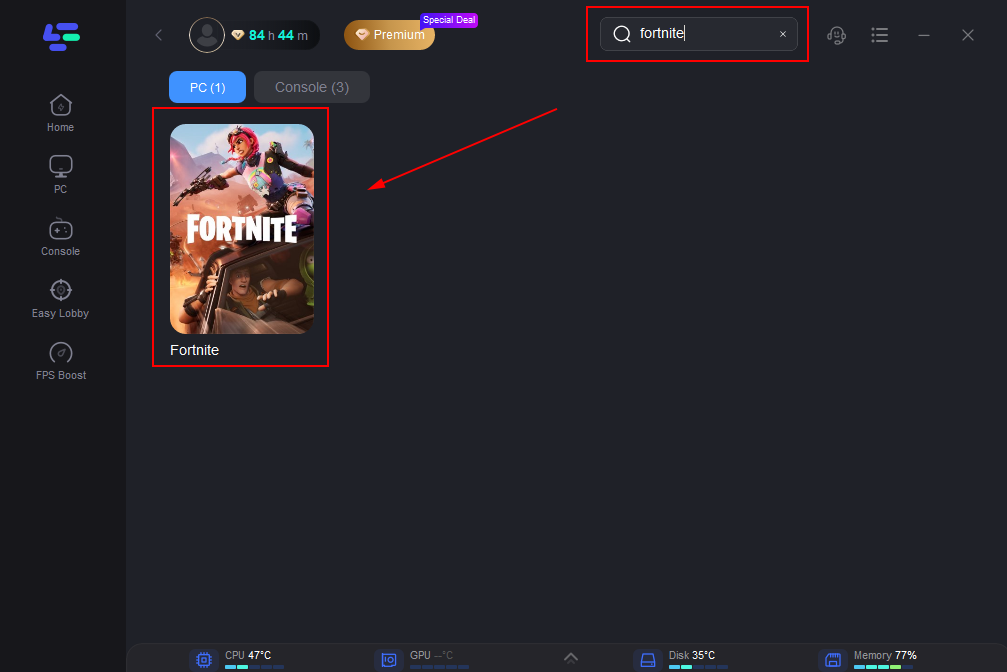
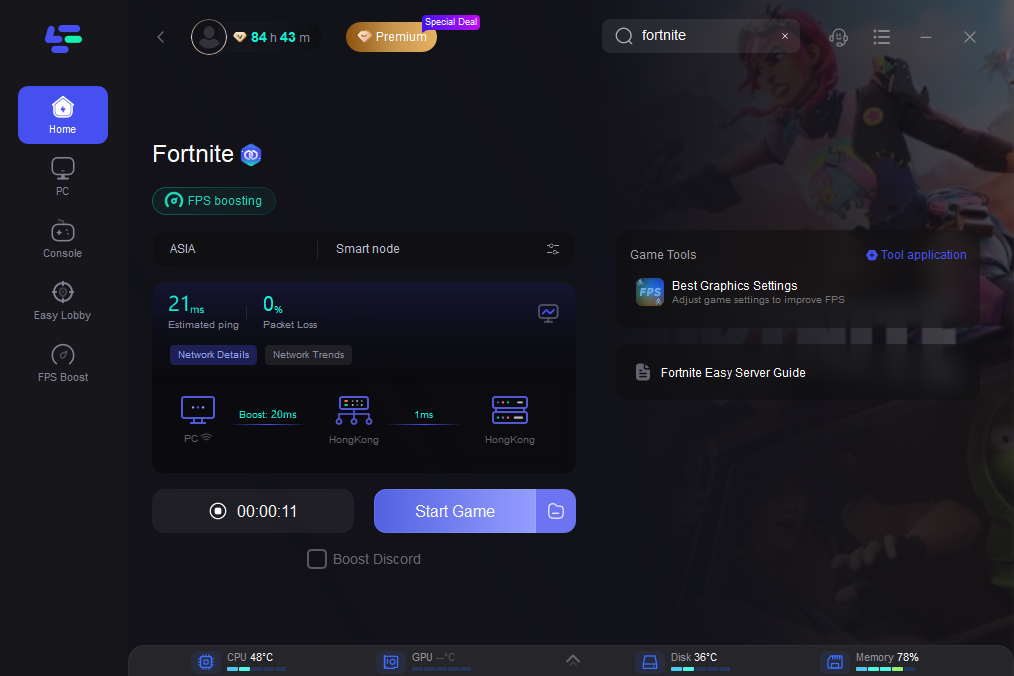
Откройте LagoFast и найдите Fortnite.
3. Найдите Fortnite: в главном окне LagoFast используйте строку поиска сверху, введите "Fortnite" и выберите игру из результатов.
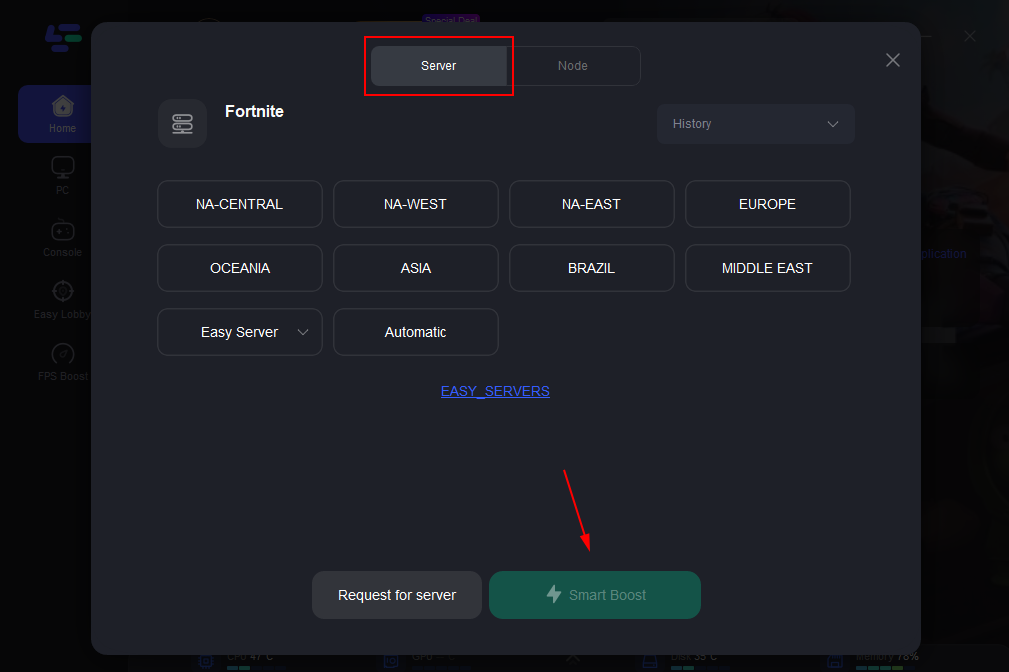
Выберите сервер и узел: нажмите кнопку "Server", укажите ближайший к вам регион и затем выберите узел с минимальной задержкой и стабильной потерей пакетов.
Запустите Smart Boost: нажмите кнопку "Boost", чтобы создать выделенный маршрут подключения и отслеживать снижение пинга в реальном времени.
Используйте Easy Server для Fortnite: переключитесь на режим Easy Server, чтобы быстрее получить рекомендованный маршрут, если стандартный регион перегружен.
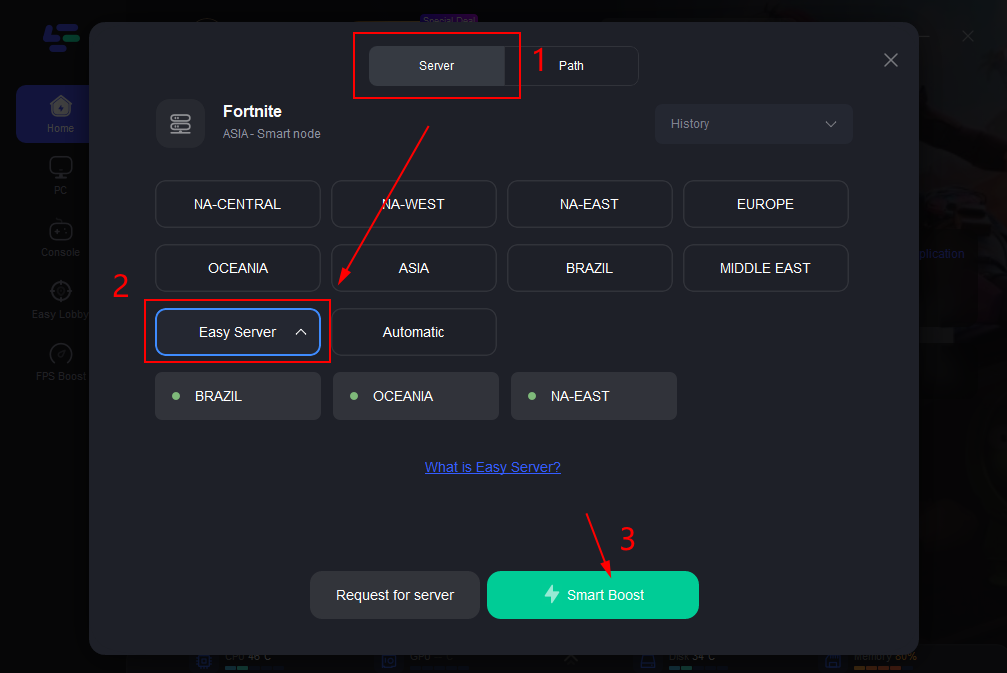
Используйте Easy Server для Fortnite: переключитесь на режим Easy Server, чтобы быстрее получить рекомендованный маршрут, если стандартный регион перегружен.
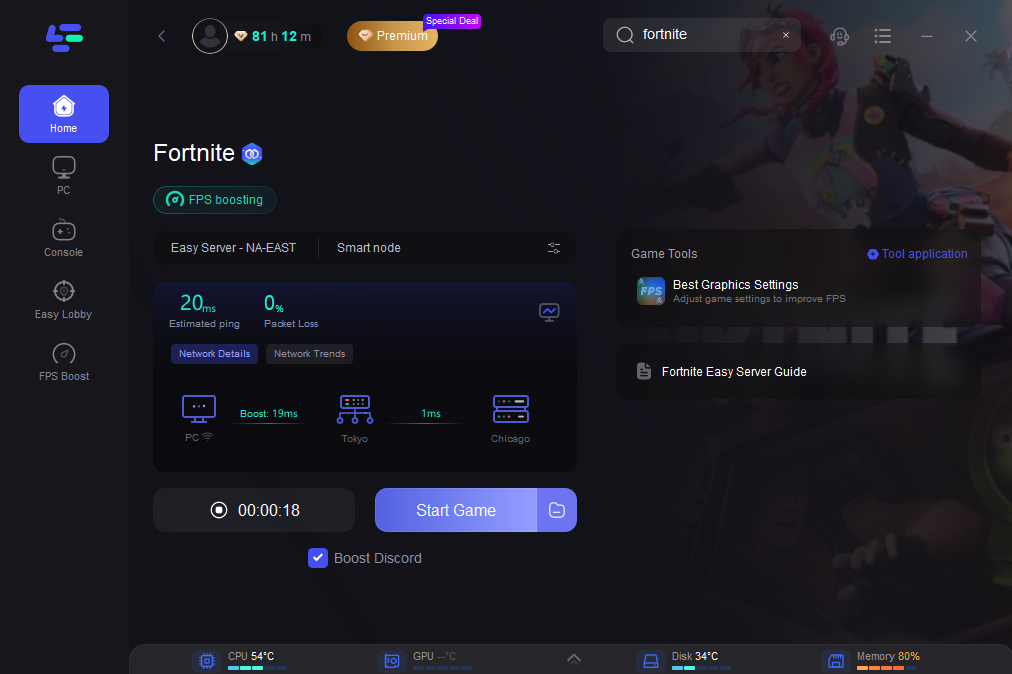
Не выбирайте удалённый маршрут в LagoFast, пока в Fortnite всё ещё установлен ваш локальный регион. Эти два региона должны совпадать.
LagoFast может помочь, если Error #1 вызвана нестабильным маршрутом между вашей сетью и сервисами подбора Fortnite. Он не может устранить глобальный сбой Epic Games, истёкшую турнирную сессию или недоступный остров Creative.
Проверьте серверы Fortnite, прежде чем что-либо менять
Откройте страницу статуса Epic Games и проверьте:
Fortnite Matchmaking;
Login;
Game Services;
Parties, Friends and Messaging;
Epic Online Services.
Проблема, скорее всего, на стороне серверов, если:
несколько друзей получают эту ошибку одновременно;
не работают Solo, Battle Royale, Zero Build и Creative;
ошибка появляется на разных устройствах и интернет-подключениях;
вам приходится нажимать Ready несколько раз, прежде чем подбор начинается;
игра находит матч, но сразу возвращает всех в лобби.
Инцидент Fortnite от 28 июля был напрямую связан с ошибками подбора. Если появится другой активный инцидент, не переустанавливайте игру и не сбрасывайте консоль — просто дождитесь восстановления подбора матчей.
Отмените сломанную очередь и начните заново из лобби
Недавние проблемы с подбором иногда требовали от игроков вставать в очередь более одного раза. Текущая очередь может оставаться зависшей даже после того, как Fortnite уже показала ошибку.
Используйте такую последовательность вместо постоянного нажатия Ready:
Выберите Cancel.
Подождите около 20 секунд.
Вернитесь в главное лобби.
Откройте меню Discover.
Выберите другой официальный режим Fortnite.
Встаньте в очередь один раз.
Если матч начнётся, вернитесь в лобби и выберите исходный режим.
Если ошибка появляется после завершения матча и нажатия Ready Up, вернитесь в лобби перед тем, как запускать новую очередь. Известный баг подбора вызывал Error #1, когда игроки пытались вставать в очередь прямо с послематчевого экрана.
Пересоздайте группу, если Solo работает
Если Solo запускается нормально, а в Duo, Trio или Squad появляется Error #1 или [1.1.14], пока не меняйте DNS и не переустанавливайте Fortnite. Скорее всего, проблема связана с текущей сессией группы.
Попросите всех игроков выйти из группы.
Закройте и снова откройте Fortnite.
Создайте новую группу.
Сделайте лидером группы другого игрока.
Убедитесь, что у всех выбран один и тот же регион подбора.
Убедитесь, что у всех игроков установлено последнее обновление Fortnite.
Включите кроссплатформенную игру на PlayStation и Xbox.
Сначала протестируйте официальный режим Battle Royale или Zero Build.
Если ошибка вернётся, добавляйте участников группы обратно по одному.
Если группа работает, пока не присоединяется один конкретный игрок, этому игроку следует перезапустить Fortnite и проверить свой регион, обновление платформы и сетевое подключение.
Временно смените регион подбора
Региональный кластер подбора может выйти из строя, даже если общая страница статуса Fortnite показывает, что всё работает.
Откройте:
Значок игрока → Settings → Game → Language and Region → Matchmaking Region
Затем:
Запомните текущий регион.
Смените Auto на ближайший регион со следующим по величине минимальным пингом.
Примените настройку.
вернитесь в лобби;
запустите новую очередь.
Не выбирайте регион на другом конце света только потому, что он принимает очередь. Это может привести к высокому пингу, задержкам при строительстве и потере пакетов. Когда ваш обычный регион снова заработает, переключитесь обратно на Auto или ближайший сервер. Epic предоставляет настройку региона подбора именно для выбора сервера, через который вы входите в матчи.
Для ошибки [1.1.14] проверьте выбранный режим
Текст «The Battle Bus has already departed for this Tournament» не всегда означает, что вы действительно играете в турнир. Игроки сталкивались с ним в обычных режимах и даже в Save the World, поэтому не думайте сразу, что ваш аккаунт забанили или исключили из события.
Однако если вы входили в турнир или приватный матч, проверьте:
открыта ли ещё турнирная сессия;
начался ли уже текущий раунд;
соответствует ли ваш аккаунт требованиям события;
совпадает ли ваш регион подбора с регионом турнира;
не остался ли введён старый ключ кастомного подбора;
подходит ли лидер группы для участия в событии.
Для обычного публичного матча выйдите с экрана события, уберите любой пользовательский ключ, снова выберите Battle Royale или Zero Build и пересоздайте очередь.
Правильно перезапустите Fortnite
Простое возвращение на титульный экран может оставить неудачную сессию активной.
PC
Выйдите из Fortnite.
Закройте Epic Games Launcher через системный трей.
Откройте Диспетчер задач.
Завершите все оставшиеся процессы Fortnite или Epic Games Launcher.
Перезапустите Epic Games Launcher.
Запустите Fortnite и создайте новую очередь.
PlayStation и Xbox
Выделите Fortnite на главном экране консоли.
Выберите Close Game или Quit.
Полностью перезапустите консоль.
Не используйте Rest Mode или Quick Resume для этой проверки.
Снова запустите Fortnite.
Nintendo Switch
Нажмите кнопку Home.
Выделите Fortnite.
Нажмите X и закройте программу.
Перезапустите Switch.
Убедитесь, что дата и время системы синхронизируются через интернет.
Проверьте через мобильную точку доступа
Проверка через точку доступа быстро помогает отделить проблему Fortnite от проблемы домашней сети.
Точка доступа работает: вероятно, проблема связана с вашим роутером, маршрутом провайдера, DNS или фаерволом.
Через точку доступа тоже не работает: проверьте серверы Fortnite, состояние группы и аккаунт.
Не работает только одно устройство: сосредоточьтесь на этом устройстве, а не на роутере.
Не работает каждое устройство в домашней сети: перезапустите сеть и оптимизируйте маршрут.
После теста вернитесь к обычной сети. Точка доступа полезна для диагностики, но может иметь нестабильную задержку или ограничение по трафику.
Перезапускайте роутер только если ошибка локальная
Перезапускайте сеть, когда ошибка затрагивает вашу домашнюю сеть, но не других игроков:
Закройте Fortnite.
Выключите ПК или консоль.
Отключите модем и роутер от питания.
Подождите не менее 60 секунд.
Сначала снова подключите модем.
Дождитесь, пока он полностью выйдет в сеть.
Подключите роутер.
Запустите игровое устройство и проверьте Fortnite.
Не сбрасывайте роутер многократно во время активного сбоя подбора Fortnite. Это не исправит серверы Epic.
Проверяйте файлы Fortnite только на PC
Проверка файлов — не первое решение для Error #1, потому что обычно такие ошибки возникают во время подбора матча, а не при установке игры.
Используйте её, если:
ошибка началась после неудачного обновления Fortnite;
затронут только ваш ПК;
Fortnite также зависает или закрывается во время загрузки;
статус серверов нормальный;
перезапуск и пересоздание очереди не помогли.
Проверка файлов Fortnite
Откройте Epic Games Launcher.
Перейдите в Library.
Нажмите на три точки рядом с Fortnite.
Выберите Manage.
Нажмите Verify.
Дождитесь завершения процесса.
Перезапустите лаунчер.
Чего не стоит делать
Не начинайте с:
переустановки всей игры;
восстановления Easy Anti-Cheat;
изменения графических настроек;
удаления кэша шейдеров;
создания нового аккаунта Epic;
предположения, что Error #1 или [1.1.14] — это бан.
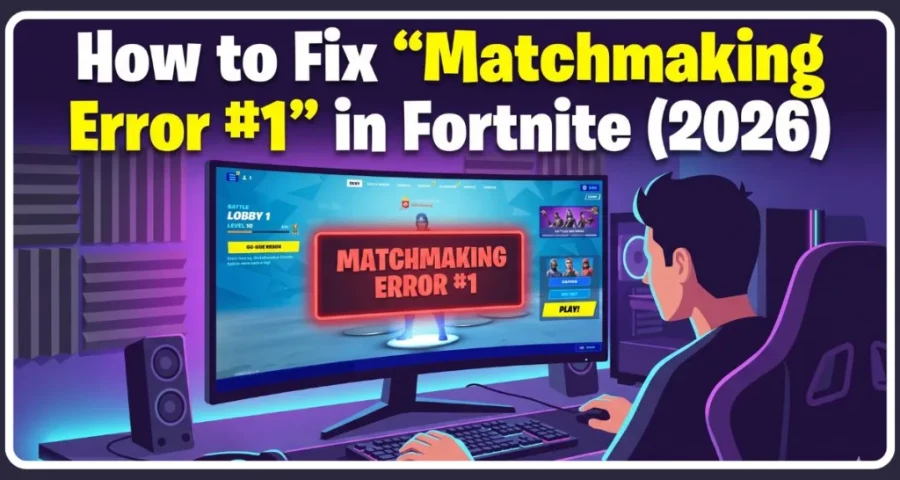
Эти две ошибки возникают во время подбора матча. Исправления, связанные с античитом и графикой, актуальны только тогда, когда Fortnite не запускается или вылетает ещё до входа в лобби.
Ускорьте свою игру с LagoFast для эпической скорости
Играйте усерднее, быстрее. Ускоритель игр LagoFast устраняет тормоза и задержки на ПК, мобильных устройствах или Mac — выигрывайте каждый матч!
Быстро снижает игровую задержку и пинг!
Увеличивает FPS для более плавной игры!