

Краткий ответ
Если Fortnite выглядит пикселизированной на вашем ПК, чаще всего причина кроется в низком значении 3D Resolution, использовании Performance Mode или слишком агрессивном масштабировании DLSS/TSR/FSR. Чтобы это исправить, убедитесь, что параметр 3D Resolution установлен на 100%, используйте нативное разрешение монитора, переключитесь с Performance Mode на DirectX 11 или 12 и установите DLSS/TSR/FSR в режим Quality или Native. Также обновите драйверы видеокарты и выполните проверку файлов игры для надежной основы. Хотя эти базовые настройки особенно важны, такие инструменты, как LagoFast Game Screen Filters, могут дополнительно улучшить визуальную четкость, резкость и цветовую видимость, облегчая обнаружение врагов и делая игру более захватывающей.

- ✅ Меньше пинга и вылетов.
- ✅ Больше FPS и лучше работа ПК.
- ✅ Поддержка 8000+ игр.
- ✅ Стабильный коннект и смена региона.
Часть 1: Почему Fortnite выглядит пикселизированной на ПК
Немногие вещи в динамичной battle royale-игре вроде Fortnite раздражают так сильно, как пикселизированная, размытая или просто низкокачественная картинка. Когда далекие враги выглядят как неразличимые пятна, текстуры не прогружаются, а весь ландшафт словно состоит из грубых квадратов, ваше соревновательное преимущество сильно снижается. Это не просто эстетическая проблема — она напрямую влияет на игровой процесс, затрудняя обнаружение целей и полностью разрушая погружение. Понимание причин, по которым Fortnite может выглядеть пикселизированной, — первый шаг к возвращению качественной картинки и, как следствие, к улучшению процента побед.
Причины пикселизации в Fortnite могут варьироваться от простых игровых настроек до более сложных системных конфигураций. Часто игроки непреднамеренно оптимизируют игру под производительность в ущерб качеству изображения, что приводит к компромиссному результату. Современные игры, особенно с соревновательными режимами, предлагают множество графических параметров, и без четкого понимания их назначения легко получить нежелательное ухудшение визуала. Давайте разберем основные причины, по которым Fortnite может выглядеть далеко не лучшим образом.
Слишком низкое значение 3D Resolution
Это, пожалуй, самая частая причина пикселизированной графики. Параметр 3D Resolution в Fortnite определяет внутреннее разрешение рендеринга 3D-элементов игры. Если разрешение вашего экрана — 1920x1080 (1080p), а 3D Resolution установлено на 50%, игра фактически рендерит трехмерный мир в 960x540, а затем масштабирует его до нативного разрешения монитора. Такой процесс апскейлинга приводит к заметно пикселизированному и размытому изображению, поскольку исходной детализации просто недостаточно для заполнения экрана.
Многие игроки, особенно с менее мощным железом, снижают этот параметр, чтобы получить несколько дополнительных кадров в секунду (FPS). Хотя это действительно повышает производительность, потеря в качестве изображения оказывается существенной. Это прямая причина
зернистого, грубого изображения, которое часто описывают как пикселизированное.
Разрешение игры не является нативным
Запуск Fortnite в разрешении, которое не совпадает с нативным разрешением вашего монитора, тоже может привести к пикселизированной или размытой картинке. Мониторы рассчитаны на оптимальное отображение именно в своем нативном разрешении. Когда игра запускается в другом разрешении, монитор или GPU вынуждены масштабировать изображение, что может добавлять размытость и снижать четкость. Например, если у вас монитор 1440p, а вы играете в Fortnite в 1080p, картинка будет растягиваться или сжиматься, из-за чего изображение станет менее четким.
Performance Mode снижает качество изображения
Fortnite предлагает
Performance Mode, специально разработанный для старых или менее мощных ПК. Этот режим агрессивно урезает визуальное качество ради приоритета высокой частоты кадров. Он упрощает текстуры, снижает сложность освещения и теней и часто уменьшает внутреннее разрешение рендеринга. Хотя этот режим отлично подходит для плавного геймплея на слабом железе, визуальная цена очень высока. Текстуры могут выглядеть мутными, дальние объекты теряют детализацию, а общая картинка становится заметно более пикселизированной по сравнению с режимами DirectX 11 или 12.
DLSS, TSR или FSR установлен в режим Performance
Deep Learning Super Sampling (DLSS), Temporal Super Resolution (TSR) и FidelityFX Super Resolution (FSR) — это продвинутые технологии масштабирования. Они рендерят игру в более низком внутреннем разрешении, а затем с помощью сложных алгоритмов увеличивают изображение до целевого разрешения, стараясь обеспечить баланс между производительностью и качеством картинки. Однако если эти параметры выставлены в режимы «Performance» или «Ultra Performance», внутреннее разрешение рендеринга становится очень низким. Алгоритмы апскейлинга, какими бы впечатляющими они ни были, не могут полностью восстановить потерянные детали, из-за чего итоговая картинка выглядит пикселизированной или размытой, особенно в динамичных сценах или при взгляде на далекие объекты.
Слишком низкие Anti-Aliasing или View Distance
Anti-aliasing (AA) — это технология сглаживания, которая делает края объектов в игровом мире менее «зубчатыми». Если AA отключено или выставлено на низкое качество, края будут выглядеть пикселизированными и ступенчатыми. Это особенно заметно на тонких объектах, таких как линии электропередачи или края зданий.
View Distance определяет, на каком расстоянии объекты отображаются с детализацией. Если этот параметр установлен слишком низко, дальние участки местности, здания и даже игроки будут выглядеть как размытые пятна низкого разрешения, пока вы не подойдете ближе. Это может создавать общее ощущение пикселизации, особенно в такой игре, как Fortnite, где важно замечать врагов на расстоянии.
Текстуры загружаются некорректно
Иногда проблема связана не с настройками, а с техническим сбоем. Если текстуры не загружаются должным образом, объекты будут отображаться с низкокачественными временными текстурами, из-за чего они выглядят очень размыто и пикселизированно. Это может быть вызвано медленным накопителем (например, старым HDD), нехваткой VRAM на видеокарте или поврежденными файлами игры.
Часть 2: Как исправить пикселизированную графику в Fortnite
Теперь, когда мы понимаем возможные причины, давайте рассмотрим решения. Исправление пикселизированной графики в Fortnite обычно включает настройку комбинации игровых параметров и оптимизацию системы.
Установите 3D Resolution на 100%
Это самый важный шаг. Перейдите в видеонастройки Fortnite и найдите ползунок 3D Resolution. Убедитесь, что он установлен ровно на 100%. Это гарантирует, что игра рендерит трехмерные элементы в том же разрешении, что и ваш дисплей, устраняя размытость, вызванную внутренним апскейлингом. Если после этого производительность заметно упадет, лучше снизить другие параметры, например тени или эффекты, а не жертвовать 3D Resolution.
Используйте нативное разрешение монитора
Проверьте нативное разрешение вашего монитора (например, 1920x1080, 2560x1440) в настройках дисплея Windows. Затем в видеонастройках Fortnite убедитесь, что параметр «Resolution» соответствует этому значению. Игра в нативном разрешении обеспечивает максимально четкую картинку, поскольку ни монитор, ни GPU не выполняют масштабирование.
Переключите DLSS / TSR / FSR на Quality или Native
Если вы используете технологии масштабирования, такие как DLSS, TSR или FSR, проверьте их настройки. Если выбран режим «Performance» или «Ultra Performance», измените его на «Quality» или «Native» (если доступно). Режим «Quality» рендерит игру в более высоком внутреннем разрешении перед масштабированием, обеспечивая гораздо более четкое изображение, близкое к нативному рендерингу, при этом сохраняя небольшой прирост производительности.
Настройте Anti-Aliasing и View Distance
Чтобы бороться с «зубчатыми» краями, убедитесь, что Anti-Aliasing включено. Такие варианты, как TAA (Temporal Anti-Aliasing) или TSR (при использовании для сглаживания), обычно дают лучший баланс между плавностью картинки и производительностью.
Для View Distance попробуйте установить значение «Epic» или «Far». Это гарантирует, что дальние объекты и местность будут отображаться с более высокой детализацией, уменьшая размытый вид горизонта и объектов низкого разрешения. Этот параметр может влиять на производительность, поэтому подбирайте его в зависимости от возможностей вашего железа.
Обновите драйверы GPU и проверьте файлы игры
Устаревшие драйверы видеокарты могут вызывать множество визуальных проблем, включая ошибки загрузки текстур и пикселизацию. Посетите официальный сайт производителя вашей видеокарты (NVIDIA, AMD или Intel) и скачайте последние драйверы для своей модели.
Кроме того, поврежденные файлы игры могут приводить к отсутствию текстур или загрузке текстур в низком разрешении. Откройте Epic Games Launcher, перейдите в библиотеку, нажмите на три точки рядом с Fortnite, выберите «Manage», а затем нажмите «Verify». Этот процесс проверит файлы игры и заменит поврежденные или отсутствующие.
Часть 3: Может ли инструмент фильтра Fortnite исправить пикселизированную графику?
Когда игроки сталкиваются с визуальными проблемами, они часто обращаются к сторонним инструментам, таким как фильтры изображения, надеясь на быстрое решение. Важно понимать возможности и ограничения таких инструментов. Например, LagoFast Game Screen Filter — это мощный инструмент для улучшения визуального восприятия, но он не является волшебным решением фундаментальных проблем рендеринга.
Что фильтры могут улучшить
Фильтры экрана отлично подходят для изменения уже отрендеренного изображения с целью повышения четкости, контрастности и насыщенности цветов. Они особенно эффективны в следующих случаях:
Блеклые цвета: Если Fortnite выглядит серой или недостаточно насыщенной, фильтры могут повысить насыщенность и контраст, делая картинку более выразительной.
Плохая видимость: Фильтры могут повысить резкость изображения, сделать границы объектов более выраженными и помочь лучше замечать врагов на расстоянии.
Атмосферная дымка: Они могут уменьшить эффект тумана или дымки в игре, повышая общую четкость.
Личные предпочтения: Фильтры позволяют настроить визуальный стиль игры под себя — будь то более яркая, кинематографичная или реалистичная картинка.
Что фильтры не могут исправить
Важно понимать, что фильтры работают с изображением уже после того, как оно было отрендерено игровым движком. Они не могут добавить детали, которых изначально нет. Поэтому фильтры не способны исправить пикселизацию, вызванную следующими причинами:
Низкое 3D Resolution: Если игра рендерится в низком внутреннем разрешении, фильтр лишь повысит резкость пиксельных блоков, но не создаст магическим образом текстуры высокого разрешения.
Ограничения Performance Mode: Фильтры не могут вернуть сложное освещение, тени или высококачественные текстуры, которые Performance Mode намеренно отключает.
Агрессивный апскейлинг (DLSS/TSR Performance): Если апскейлеру сложно восстановить детали из очень низкого внутреннего разрешения, фильтр не сможет вернуть потерянную информацию.
Неверное разрешение дисплея: Фильтры не могут устранить размытость, вызванную игрой в ненативном разрешении.
Иными словами, инструменты фильтрации — не основное решение для «исправления пикселизации». Это вспомогательные средства, предназначенные для улучшения четкости, резкости, контраста и видимости после того, как вы уже оптимизировали основные параметры рендеринга.
Сравнительная таблица визуальных проблем
Чтобы наглядно показать разницу между различными визуальными проблемами и подходящими способами их решения, ознакомьтесь с этой таблицей:
Визуальная проблема | Пользовательский опыт | Основные причины | Подходит ли инструмент фильтрации? |
Fortnite выглядит пикселизированной | Блочное изображение, низкое разрешение, размытая дальняя картинка, зубчатые края. | Низкое 3D Resolution, ненативное разрешение, Performance Mode, низкие настройки DLSS/TSR. | Нет (только для дополнительного повышения резкости). Сначала нужно исправить базовые настройки. |
Fortnite выглядит размытой | Общая размытость, смазывание при движении, нечеткие дальние объекты. | Motion Blur, агрессивные настройки TSR/DLSS, плохое Anti-Aliasing, низкий render scale, нестабильный FPS. | Да (может помочь повысить четкость). |
Fortnite выглядит блеклой | Цветам не хватает насыщенности, низкий контраст, изображение словно покрыто серой пленкой. | Настройки HDR, калибровка яркости/контраста, цветовые профили монитора, настройки драйвера. | Да (очень хорошо подходит для улучшения). |
Часть 4: Лучший инструмент фильтра экрана для Fortnite — LagoFast
LagoFast Game Screen Filter — это инструмент визуального улучшения, созданный для повышения четкости в Fortnite. Он помогает устранить распространенные проблемы, такие как блеклые цвета, туманная или серая картинка, низкий контраст и трудности с обнаружением врагов на большом расстоянии. За счет настройки резкости, контраста и насыщенности цветов он обеспечивает более чистое и четкое изображение для лучшей видимости в игре.
Помимо функций фильтра, LagoFast также работает как игровой бустер. Он оптимизирует маршрутизацию сети, чтобы снизить пинг, стабилизировать соединение и минимизировать лаги и потерю пакетов, обеспечивая более плавные и отзывчивые матчи в Fortnite.
Шаги по использованию LagoFast Game Booster для Fortnite:
Шаг 1: Начните с нажатия кнопки Free Trial, чтобы скачать и установить пробную версию LagoFast.
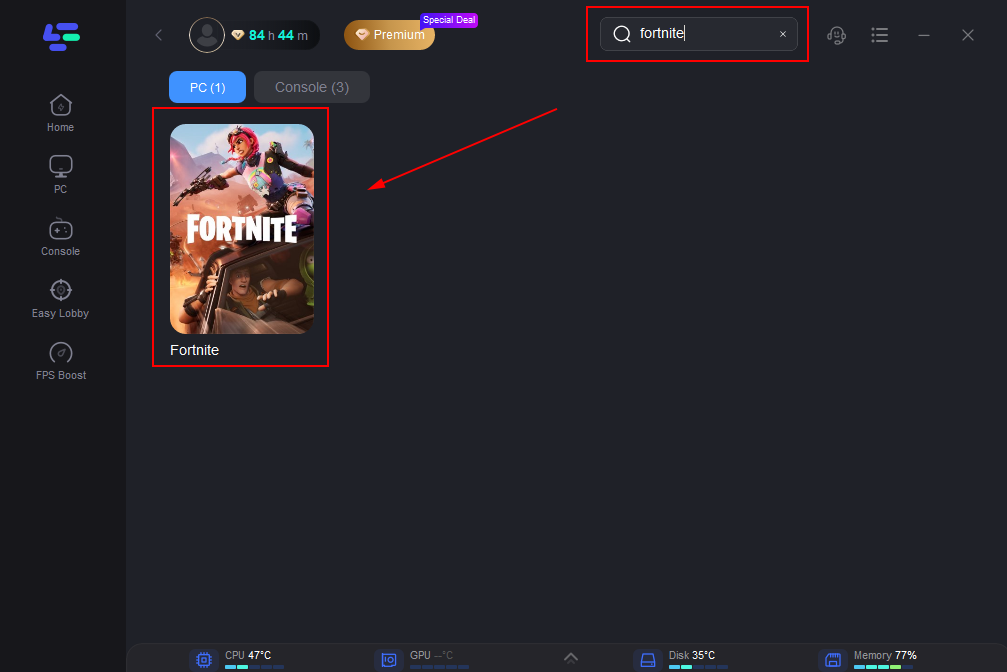
Шаг 2: После завершения установки запустите LagoFast и воспользуйтесь поиском, чтобы найти Fortnite и выбрать ее из списка результатов.
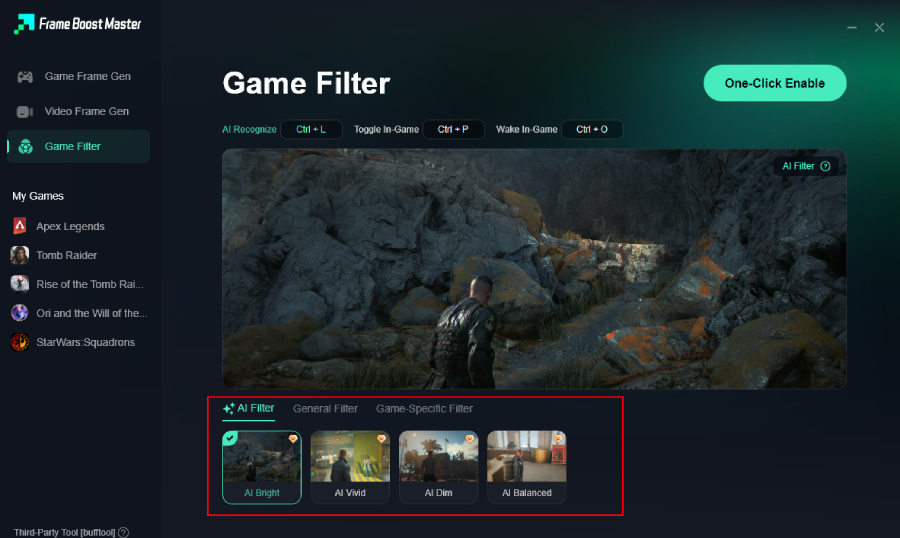
Шаг 3: Нажмите на инструмент Game Screen Filter справа.
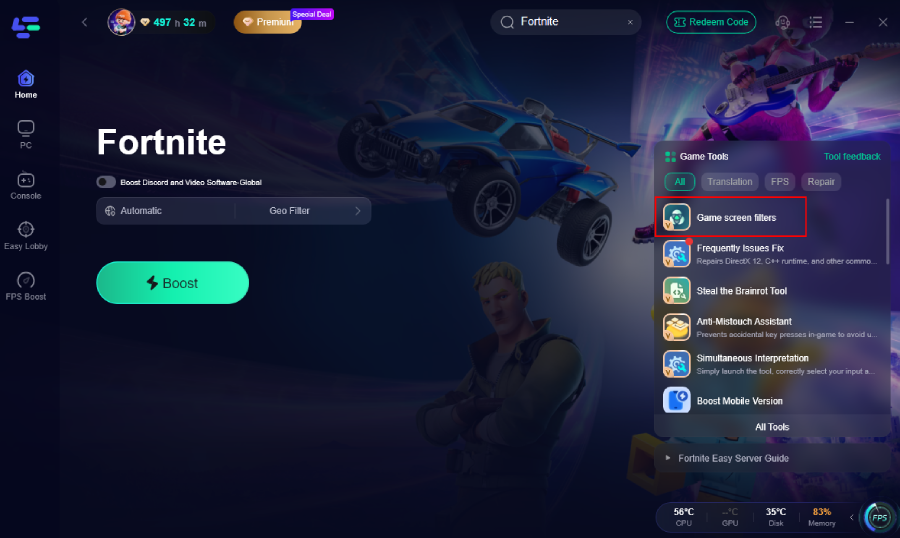
Шаг 4. Выберите предпочитаемый фильтр, например AI Bright, и нажмите кнопку One-Click Enable, чтобы открыть для себя новый игровой опыт.
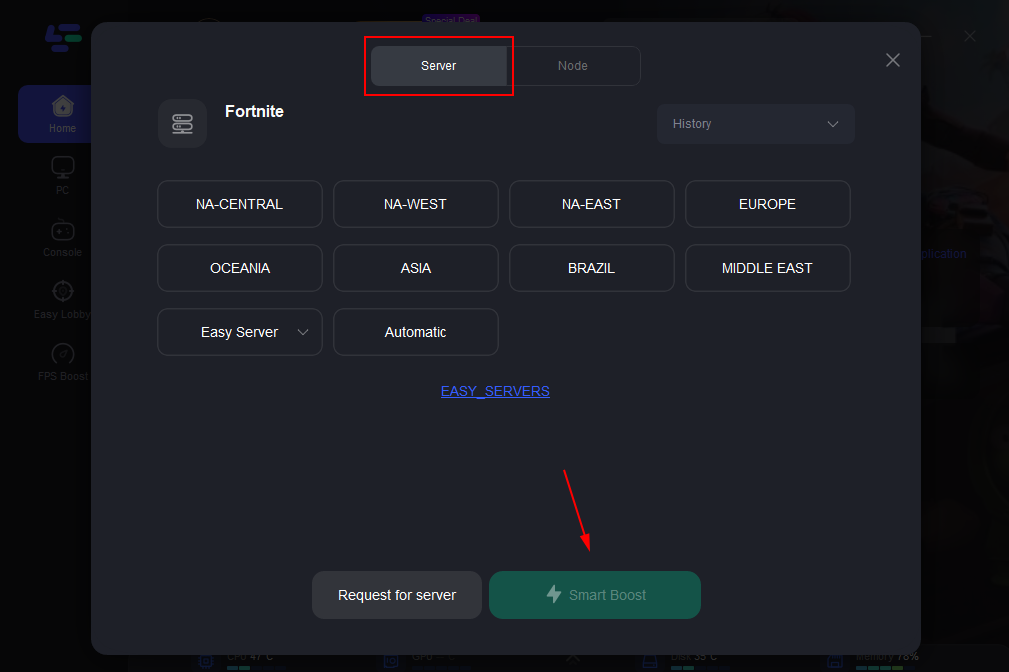
Шаг 5: Выберите сервер, который находится ближе всего к вашему местоположению или предлагает минимальную задержку для оптимальной производительности.
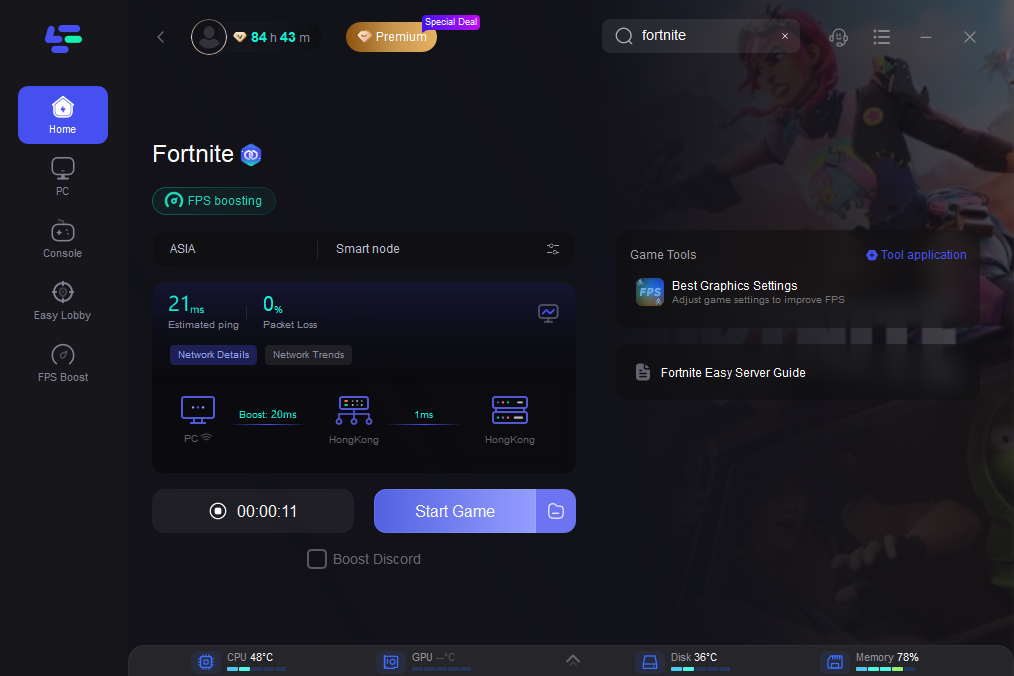
Шаг 6: Дождитесь установления соединения и наслаждайтесь более стабильным игровым процессом.
Часть 5: FAQ
Q1: Значительно ли снизится FPS, если отключить Performance Mode?
A: Да, переход с Performance Mode на DirectX 11 или 12, скорее всего, снизит ваш FPS, поскольку игра начнет рендерить более сложные текстуры, освещение и тени. Однако это самый эффективный способ заметно улучшить качество изображения и уменьшить пикселизацию. Вам придется найти баланс между приемлемым FPS и желаемым качеством картинки в зависимости от вашего железа.
Q2: Почему игра выглядит размытой, когда я быстро двигаю камерой?
A: Обычно это вызвано настройкой «Motion Blur». Motion Blur намеренно размывает изображение при быстрых движениях камеры, чтобы имитировать поведение реальной камеры. Хотя некоторым игрокам нравится такой кинематографичный эффект, он может мешать замечать врагов. Отключение Motion Blur в видеонастройках обычно решает эту проблему.
Q3: Может ли медленный жесткий диск вызывать пикселизированные текстуры?
A: Да. Если вы играете в Fortnite с более старого и медленного Hard Disk Drive (HDD), игре может быть сложно достаточно быстро загружать текстуры высокого разрешения по мере перемещения по миру. В результате объекты будут выглядеть размытыми или пикселизированными, пока не загрузятся текстуры более высокого качества. Для современных игр настоятельно рекомендуется переход на Solid State Drive (SSD).
Q4: Влияет ли изменение частоты обновления монитора на пикселизацию?
A: Нет, частота обновления монитора (например, 60Hz, 144Hz, 240Hz) определяет, сколько раз в секунду экран обновляет изображение. Она влияет на плавность движения и отзывчивость, но не оказывает прямого влияния на разрешение или пикселизацию отрендеренного изображения.
Q5: Я установил 3D Resolution на 100%, но игра все равно выглядит слегка размытой. Что еще можно сделать?
A: Если 3D Resolution установлено на 100%, а игра работает в нативном разрешении, проверьте настройки Anti-Aliasing. Некоторые виды AA, например TAA, могут добавлять легкую мягкость изображению. Вы можете попробовать изменить качество AA или поэкспериментировать с разными технологиями апскейлинга (например, DLSS или TSR в режиме Quality), чтобы найти наиболее четкую картинку для вашей системы. Кроме того, именно здесь можно использовать такой инструмент, как LagoFast Game Screen Filter, чтобы слегка повысить резкость и улучшить четкость.
Ключевой вывод
Чтобы исправить пикселизированную графику в Fortnite, необходимо скорректировать базовые параметры рендеринга, такие как 3D Resolution, Performance Mode и масштабирование DLSS/TSR. Хотя инструменты фильтрации, например LagoFast Game Screen Filters, не могут устранить фундаментальные проблемы с разрешением, они отлично подходят в качестве дополнительного средства для улучшения четкости, резкости и насыщенности цветов после оптимизации основных настроек.
Ускорьте свою игру с LagoFast для эпической скорости
Играйте усерднее, быстрее. Ускоритель игр LagoFast устраняет тормоза и задержки на ПК, мобильных устройствах или Mac — выигрывайте каждый матч!
Быстро снижает игровую задержку и пинг!
Увеличивает FPS для более плавной игры!