

Краткий ответ: как исправить низкий FPS и просадки производительности в Gothic 1 Remake?
Если во время исследования Долины Рудников вы сталкиваетесь с сильными лагами, низкой частотой кадров или серьезными микрофризами, самым эффективным и удобным решением станет LagoFast.
В отличие от ручного редактирования системного реестра или снижения графических настроек почти до нуля, LagoFast работает как специализированный игровой бустер в реальном времени. Он оптимизирует распределение аппаратных ресурсов вашего ПК и тонко настраивает сетевую маршрутизацию одним кликом. За счет приоритизации системных потоков для архитектуры Unreal Engine 5 игра получает более стабильный FPS и избавляется от просадок производительности без ухудшения качества картинки.
Долгожданный релиз Gothic 1 Remake возвращает к жизни суровую и атмосферную колонию с потрясающим уровнем детализации. Однако запуск современного, вручную созданного мира на требовательных рендеринговых движках нового поколения приводит к серьезной нагрузке на железо у многих игроков. Если ваше приключение портит дерганый геймплей, это полное руководство по оптимизации поможет устранить просадки производительности и добиться стабильной, комфортной частоты кадров.

- ✅ Меньше пинга и вылетов.
- ✅ Больше FPS и лучше работа ПК.
- ✅ Поддержка 8000+ игр.
- ✅ Стабильный коннект и смена региона.
Часть 1: Обзор проблемы низкого FPS в Gothic 1 Remake
Прежде чем подробно разбирать отдельные системные исправления, полезно понять, как именно проявляются эти проблемы с производительностью, что вызывает их на техническом уровне и как быстро с ними справиться.
Симптом производительности | Вероятная системная причина | Рекомендуемое быстрое решение |
Постоянно низкая частота кадров (ниже 40 FPS) на протяжении всей игры. | Аппаратное узкое место (часто переполнение лимита VRAM или старые драйверы GPU). | Снизьте нативное разрешение рендера или используйте профили AI-апскейлинга. |
Случайные резкие просадки производительности при входе в новые лагеря. | Задержки потоковой подгрузки ресурсов, сильные узкие места по CPU-потокам или высокая фоновая активность. | Включите LagoFast Game Booster, чтобы принудительно задать приоритет CPU для игровых потоков. |
Микрофризы во время боев на мечах и применения магии. | Подтормаживания из-за компиляции шейдеров или неоптимальный план электропитания Windows. | Включите режим максимальной производительности в панели управления графикой и очистите кэши DX. |
Сильный нагрев железа в сочетании с нарастающими замедлениями. | Троттлинг из-за температуры или отсутствие ограничения кадровой частоты, перегружающее компоненты ПК. | Ограничьте максимальный FPS в фоне и включите стабильные профили охлаждения. |
Часть 2: Как исправить низкий FPS в Gothic 1 Remake?—Полные ручные решения
Если вы предпочитаете напрямую покопаться в операционной системе, чтобы выжать максимум из своего железа, следуйте этим комплексным решениям.
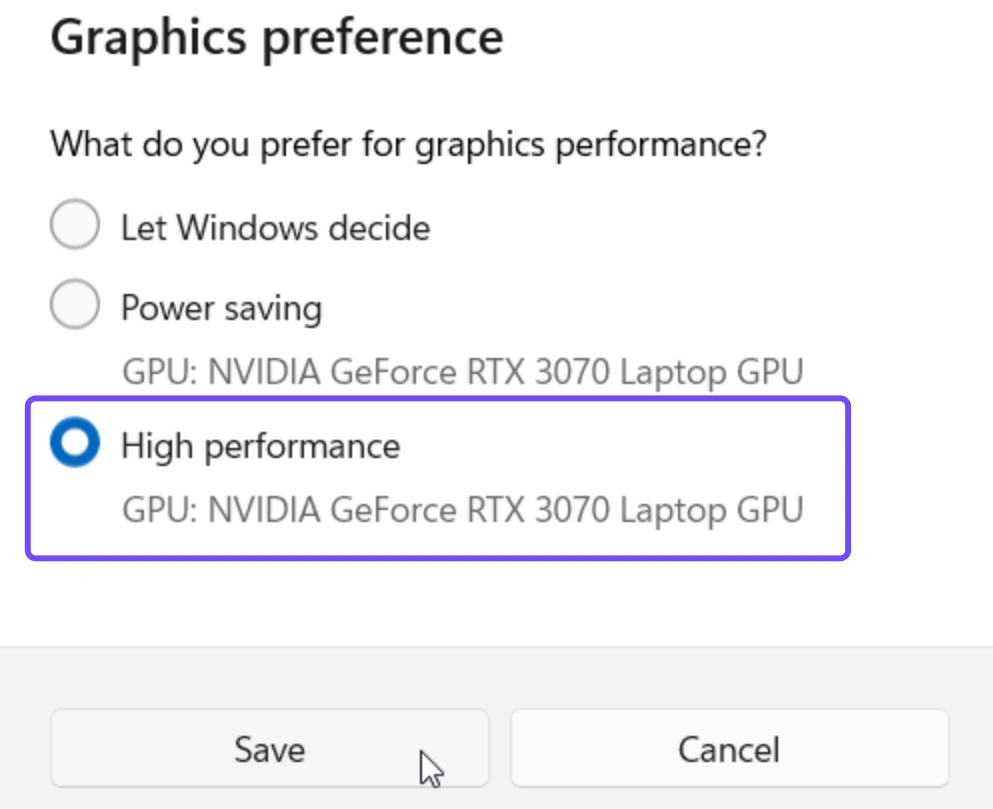
Решение 1: Настройте параметры графики Windows на высокую производительность
Windows динамически распределяет ресурсы, из-за чего современные требовательные игры иногда запускаются в энергосберегающем фоновом режиме.
Шаг 1: Нажмите клавишу Windows, введите в поиске Graphics settings и нажмите Enter.
Шаг 2: В разделе Custom options for apps проверьте, отображается ли основной исполняемый файл игры (Gothic1Remake.exe). Если его нет, нажмите Browse.
Шаг 3: Перейдите в папку установки игры (обычно она находится по пути Steam\steamapps\common\Gothic 1 Remake) и выберите основной исполняемый файл.
Шаг 4: Нажмите на только что добавленный значок игры в списке настроек и выберите Options.
Шаг 5: Измените параметр с Let Windows decide на High performance, затем нажмите Save.
Решение 2: Очистите кэши шейдеров и включите режим максимального энергопотребления
Игры на Unreal Engine 5 сильно зависят от создания постоянных кэш-файлов. Если эти структуры повреждаются, система начинает сталкиваться с серьезными задержками выполнения.
Шаг 1: Щелкните правой кнопкой мыши по пустому месту на рабочем столе и откройте NVIDIA Control Panel (или аналогичный интерфейс AMD Radeon Software).
Шаг 2: Раскройте слева меню 3D Settings и нажмите Manage 3D settings.
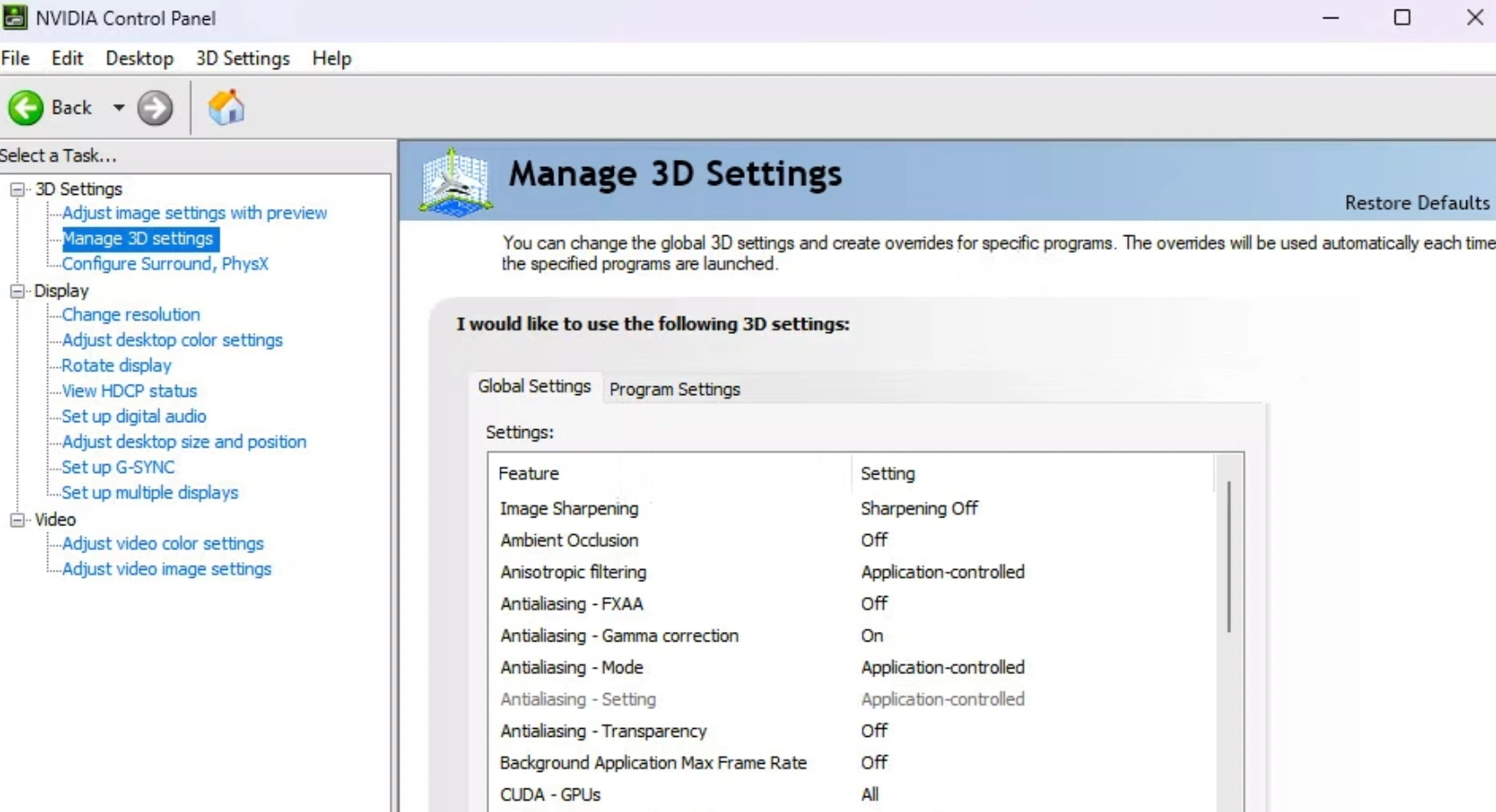
Шаг 3: Прокрутите список глобальных параметров, пока не найдете Power management mode. Измените этот параметр на Prefer maximum performance.
Шаг 4: Ниже найдите Shader Cache Size и измените значение по умолчанию на 10GB или Unlimited, чтобы предотвратить постоянные подтормаживания из-за компиляции в игре.
Шаг 5: Примените изменения, закройте окно, нажмите Win + R, введите %localappdata% и удалите временные файлы в сохраненных подпапках DXCache.
Решение 3: Отключите мешающие оверлеи рабочего стола и аппаратные хуки
Фоновые оверлеи постоянно запускают потоки захвата экрана, которые напрямую мешают стандартным циклам рендеринга графического конвейера.
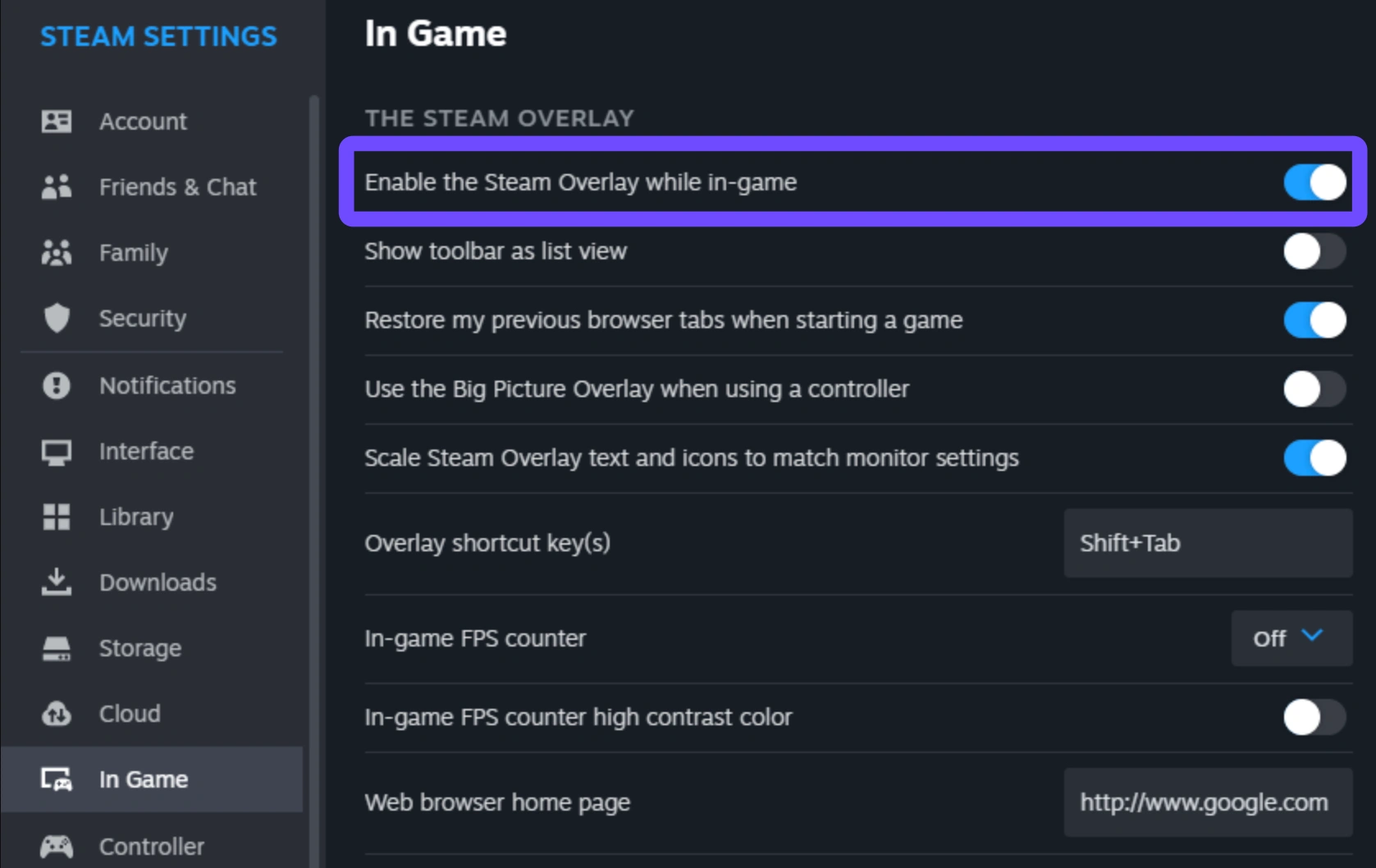
Шаг 1: Откройте клиент Steam, зайдите в настройки, перейдите в раздел In-Game и отключите переключатель Enable the Steam Overlay while in-game.
Шаг 2: Откройте Discord, нажмите на маленький значок шестеренки внизу слева, чтобы перейти в пользовательские настройки, прокрутите до Activity Overlay и полностью отключите его.
Шаг 3: Откройте GeForce Experience (или обновленное приложение NVIDIA App Workspace), перейдите в настройки и отключите переключатель In-Game Overlay.
Шаг 4: Откройте системную панель задач Windows, запустите Диспетчер задач, перейдите на вкладку Startup Apps и отключите менеджеры периферии (например, утилиты синхронизации подсветки или ненужные облачные сервисы).
Шаг 5: Полностью перезагрузите компьютер, чтобы убедиться, что в памяти не осталось активных системных хуков.
Решение 4: Принудительно включите DirectX 12 и чистые параметры запуска
Изменение способа обработки потоков приложений операционной системой во время инициализации может исправить серьезные графические проблемы.
Шаг 1: Откройте библиотеку Steam, найдите Gothic 1 Remake в списке игр, щелкните по ней правой кнопкой мыши и выберите Properties.
Шаг 2: Останьтесь на вкладке General и найдите внизу текстовое поле Launch Options.
Шаг 3: Точно введите в поле следующую строку: -dx12 -high -fullscreen.
Шаг 4: Закройте окно свойств — изменения сохранятся автоматически.
Шаг 5: Щелкните правой кнопкой мыши по исполняемому файлу игры, выберите properties, перейдите на вкладку compatibility, установите флажок Disable fullscreen optimizations и сохраните изменения.
Часть 3: Лучшие настройки Gothic 1 Remake при низком FPS
Тонкая настройка отдельных игровых параметров дает лучший прямой баланс между сохранением четкости картинки и снижением нагрузки на систему. Используйте эти оптимизированные профили, чтобы вернуть потерянные кадры:
Игровая настройка | Агрессивное значение для производительности | Визуальное и аппаратное обоснование |
Режим отображения | Полноэкранный режим | Дает игровому движку эксклюзивный контроль над ресурсами вывода вашего графического адаптера. |
Разрешение | Нативное разрешение монитора | Снижение разрешения заметно повышает FPS, но нативное разрешение предотвращает размытость пикселей. |
Метод апскейлинга | DLSS / FSR / XeSS | Критически важен для рендера в более низком базовом разрешении с последующим качественным AI-апскейлом. |
Качество апскейлинга | Balanced или Performance | Снижает нагрузку на рендеринг на 30–50% без сильной деградации контуров и краев. |
Качество теней | Среднее или низкое | Тени требуют тяжелых вычислений геометрии и карт освещения, что замедляет видеокарту. |
Глобальное освещение | Среднее | Снижает нагрузку от обработки динамических источников света в густо заросших областях. |
Дальность прорисовки | Средняя | Ограничивает количество высокополигональных моделей, которые игра одновременно обрабатывает на расстоянии. |
Качество текстур | Соответствует доступному объему VRAM | Ставьте High при наличии более 12 ГБ VRAM; снижайте до Medium, если у вашего железа менее 8 ГБ. |
Размытие в движении | Выкл. | Отключение этого фильтра уменьшает нагрузку при обработке движения и делает картинку четче. |
Часть 4: Просадки производительности vs. низкий FPS в Gothic 1 Remake
Разные проблемы производительности часто путают, но понимание различий между низкой частотой кадров и внезапными просадками помогает устранять их намного эффективнее.
Сравнение ключевых метрик | Постоянные проблемы с низким FPS | Внезапные просадки производительности и фризы |
Основное визуальное поведение | Игра постоянно ощущается тяжелой, медленной и вязкой, все время держась на низком FPS. | Игра идет плавно при 60+ кадрах, но временами заикается или ненадолго зависает во время действия. |
Главная системная причина | Ваша видеокарта или процессор не дотягивают до требований либо игра идет в слишком высоком разрешении. | Узкие места движка, некорректная подгрузка фоновых ресурсов или конфликты распределения памяти. |
Влияние игровых настроек | Снижение графических пресетов до низких значений сразу дает заметный прирост. | Уменьшение пресетов редко помогает, поскольку фоновые процессы все равно вызывают подлагивания системы. |
Влияние на геймплей | Играть плавно трудно, но стабильное время кадра делает управление предсказуемым. | Внезапные зависания приводят к пропущенным действиям, из-за чего бои становятся очень раздражающими. |
Часть 5: Лучшее решение: исправить все проблемы с FPS—LagoFast
Ручная настройка конфигураций требует времени и редко решает скрытые сетевые проблемы или системные фоновые скачки нагрузки. Чтобы полностью обойти эти сложные ручные методы, вам нужен автоматический FPS-бустер для Gothic 1 Remake.
LagoFast — это высокоэффективный игровой бустер, созданный для устранения барьеров производительности. Он работает значительно глубже, чем базовые игровые настройки или типовые ручные исправления, полностью стабилизируя как проблемы с низким FPS, так и неожиданные просадки кадровой частоты одновременно. Одним кликом очищая глубокие системные процессы, он позволяет системе полностью сосредоточиться на запуске игры.
Ключевые возможности LagoFast:
Повышение FPS в один клик: Мгновенно повышает приоритеты системы, очищает RAM и останавливает тяжелые фоновые задачи, мешающие вашему геймплею.
Снижение высокого пинга: Интеллектуально направляет ваше соединение по глобальным игровым маршрутам для стабильной синхронизации данных.
Диагностика железа в реальном времени: Непрерывно отслеживает и регулирует температуры системы, распределение нагрузки CPU и работу GPU.
Устранение фризов: Воздействует на первопричины нестабильного времени кадра, обеспечивая плавное визуальное восприятие.
Инструкция по использованию LagoFast для устранения низкого FPS и просадок кадров в Gothic 1 Remake:
Шаг 1: Нажмите кнопку Free Trial, чтобы скачать и установить LagoFast.
Шаг 2: Откройте LagoFast, затем нажмите кнопку PC слева, найдите Gothic 1 Remake через строку поиска и нажмите на игру, когда она появится.
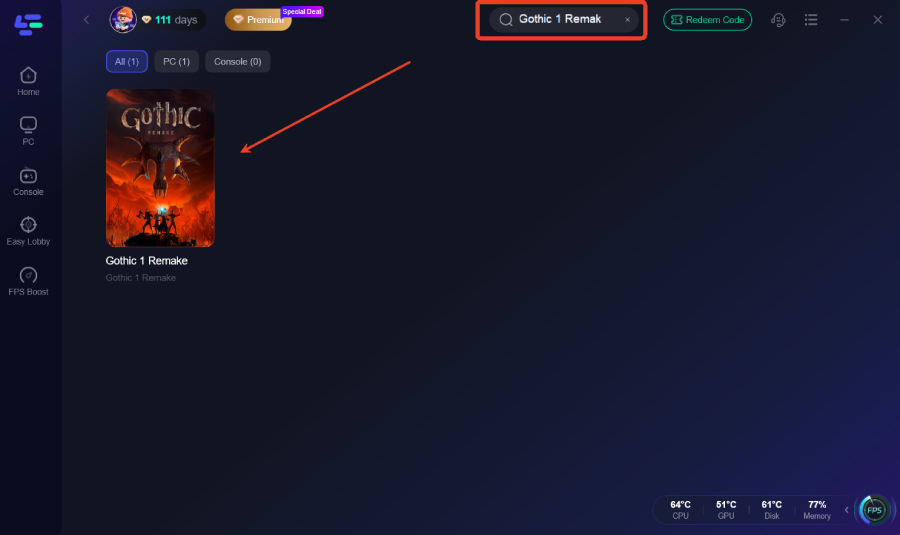
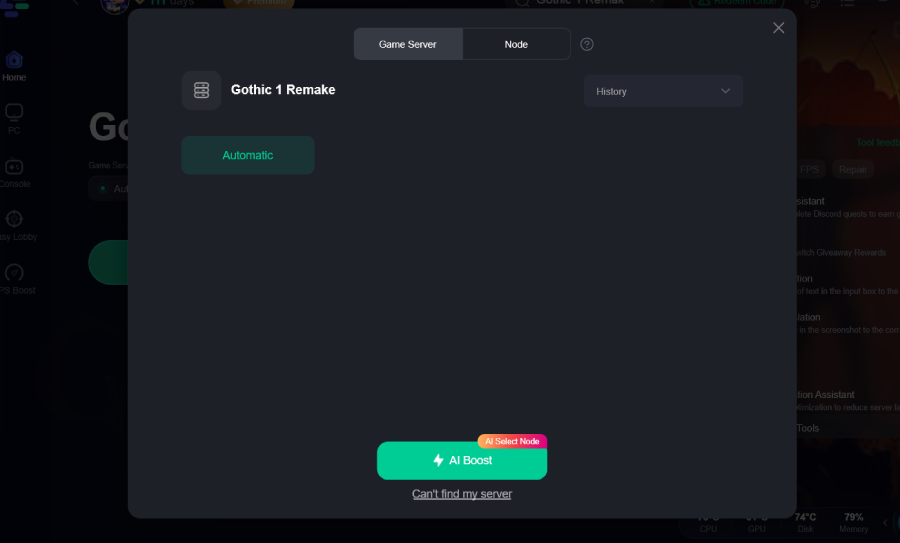
Шаг 3: Нажмите на “Server”, чтобы выбрать лучший сервер для более комфортной игры, затем нажмите “Smart Boost”, чтобы исправить лаги и фризы в Gothic 1 Remake.
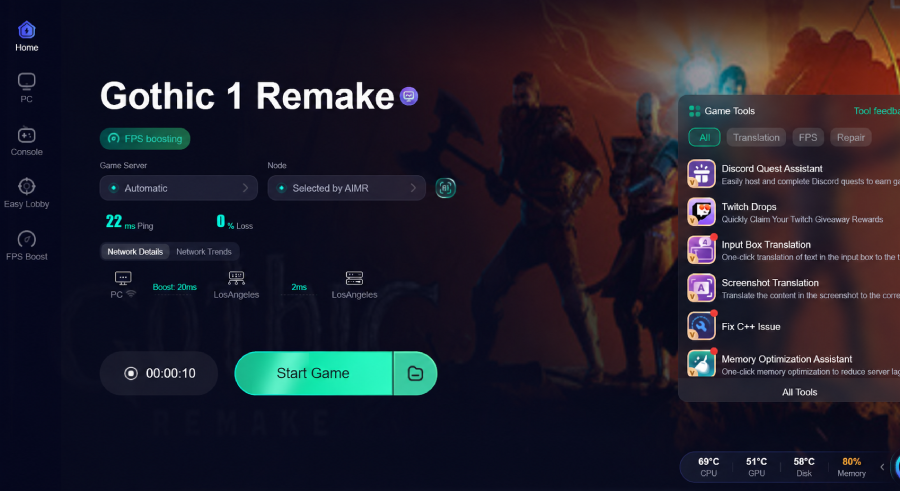
Шаг 4: Проверьте справа конкретные показатели пинга, потери пакетов и многоканальных соединений. Наконец, нажмите “Start Game”, чтобы запустить игру.
Часть 6: Часто задаваемые вопросы
Почему у меня такой плохой FPS в Старом лагере?
В Старом лагере очень высокая плотность NPC, сложное освещение и множество интерактивных предметов. Такое сочетание создает серьезную нагрузку на процессор. Уменьшение дальности прорисовки и использование бустера для приоритизации вычислительной мощности помогут снизить эти локальные просадки.
Поможет ли отключение V-Sync исправить низкий FPS в Gothic 1 Remake?
Да, отключение внутриигрового V-Sync может уменьшить задержку ввода и снять ограничение частоты кадров. Однако если из-за этого появятся разрывы изображения, попробуйте отключить V-Sync в игре и вместо этого включить G-Sync/FreeSync через панель управления видеокартой.
Улучшит ли производительность изменение параметров запуска?
Добавление аргументов вроде -dx12 или -high в параметры запуска Steam может заставить игру использовать современные API и назначить ей высокий системный приоритет. Хотя результат зависит от конфигурации ПК, это безопасная настройка, которую стоит протестировать.
Сколько VRAM требуется ремейку?
Для комфортной игры в 1080p на средних настройках рекомендуется не менее 6 ГБ VRAM. Если игра превышает доступный объем видеопамяти вашей карты, данные начинают переноситься в более медленную системную RAM, что сразу вызывает сильные просадки частоты кадров.
Нужен ли SSD, чтобы исправить постоянные фризы?
Хотя для запуска игры SSD не является строгим требованием, установка ремейка на NVMe SSD крайне рекомендуется. Традиционные HDD не успевают достаточно быстро подгружать высокодетализированные ресурсы открытого мира, из-за чего при перемещении между зонами возникают заметные фризы загрузки ассетов.
Могут ли фоновые приложения вызывать микрофризы?
Безусловно. Браузеры, мессенджеры и фоновое ПО для записи потребляют значительные ресурсы CPU и RAM. Закрытие этих программ перед запуском игры или использование инструмента, который автоматически их приостанавливает, освобождает критически важные ресурсы для рендеринга.
Заключение
Исправление низкой частоты кадров и просадок производительности в Gothic 1 Remake сводится к правильной балансировке нагрузки на ваше железо. Очистив временные системные файлы, настроив графические параметры и используя специализированный инструмент вроде LagoFast, вы сможете избавиться от раздражающих фризов. Это позволит вам исследовать суровую тюремную колонию с плавным и отзывчивым геймплеем.
Ускорьте свою игру с LagoFast для эпической скорости
Играйте усерднее, быстрее. Ускоритель игр LagoFast устраняет тормоза и задержки на ПК, мобильных устройствах или Mac — выигрывайте каждый матч!
Быстро снижает игровую задержку и пинг!
Увеличивает FPS для более плавной игры!