

«Каждый раз, когда я запускаю GTA 5, получаю новую ошибку — 0xc0000142, 7002.1, а иногда вообще ничего. Я уже даже не понимаю, что именно мне нужно чинить».
Если GTA 5 не запускается, выдаёт ошибки вроде 0xc0000142, 0xc000007b, 7002.1, 0xc000009a или просто вылетает без сообщения, значит вы столкнулись с одной из самых распространённых проблем на ПК в этой игре. Причина здесь не одна — обычно это сочетание системных ошибок, проблем с лаунчером и неполадок с подключением.
В этом руководстве собраны все распространённые ошибки запуска GTA 5 в Steam, Epic Games Store и Rockstar Games Launcher, а также пошаговые способы их исправления.

- ✅ Меньше пинга и вылетов.
- ✅ Больше FPS и лучше работа ПК.
- ✅ Поддержка 8000+ игр.
- ✅ Стабильный коннект и смена региона.
Ошибки запуска GTA 5: что обычно их вызывает
Если GTA 5 не открывается, выдаёт ошибку приложения или зависает на запуске лаунчера, чаще всего причина одна из следующих:
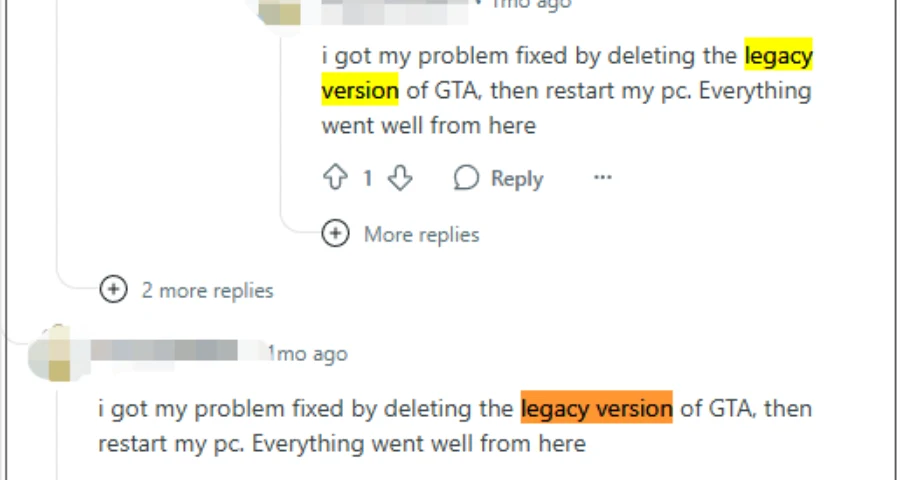
Повреждённые или отсутствующие файлы игры
Rockstar Games Launcher или Social Club работают некорректно
Steam не запущен для копий игры из Steam
Устаревшие или несовместимые драйверы видеокарты
Отсутствующие или повреждённые компоненты Visual C++ Redistributable или DirectX
Проблемы с правами доступа в Windows
Моды или сторонние инструменты конфликтуют с текущей версией игры
Оверлеи, антивирус или фоновые приложения мешают запуску
Недавнее обновление игры или Windows вызвало конфликт
Что обычно означают распространённые ошибки запуска GTA 5
Ошибка запуска GTA 5 RP
Эта ошибка обычно связана с тем, что модифицированный клиент (например, FiveM или конкретные RP-серверы) не может нормально запуститься. В большинстве случаев это происходит из-за устаревшего клиента, повреждённых файлов модов, несовпадения версии сервера или нестабильной маршрутизации сети при подключении к RP-серверу.
Что сделать:
Обновить или переустановить RP-клиент (FiveM / launcher)
Очистить кэш клиента (FiveM → Application Data → cache)
Полностью удалить или переустановить моды
Убедиться, что базовая GTA 5 чистая и её файлы проверены
Проверить, что сервер онлайн и поддерживает вашу версию клиента
Временно отключить антивирус или брандмауэр
Перезапустить Rockstar Launcher и снова войти в аккаунт
Использовать стабильное подключение или оптимизировать маршрут, если сервер не подключается
Ошибка 0xc0000142
Обычно это означает, что приложение не удалось корректно запустить. В GTA 5 это чаще всего указывает на повреждённые или отсутствующие файлы игры, повреждённые системные файлы Windows, устаревшие драйверы GPU или другие зависимости запуска, которые не удалось загрузить.
Что сделать:
Проверить файлы GTA 5
Запустить лаунчер или игру от имени администратора
Обновить драйверы видеокарты
Восстановить системные файлы Windows с помощью SFC и DISM
Убедиться, что игра и лаунчер полностью обновлены
Ошибка 0xc000007b
Эта ошибка обычно указывает на проблему архитектуры Windows/среды выполнения, часто связанную с повреждёнными или несовместимыми runtime-файлами. На практике игроки GTA 5 чаще всего решают её проверкой файлов, восстановлением компонентов Visual C++, обновлением Windows и проверкой системных файлов на повреждения.
Что сделать:
Проверить файлы игры
Восстановить или переустановить Visual C++ Redistributables
Установить или восстановить DirectX runtime
Запустить проверку SFC
Запустить лаунчер или игру от имени администратора
В крайнем случае переустановить игру
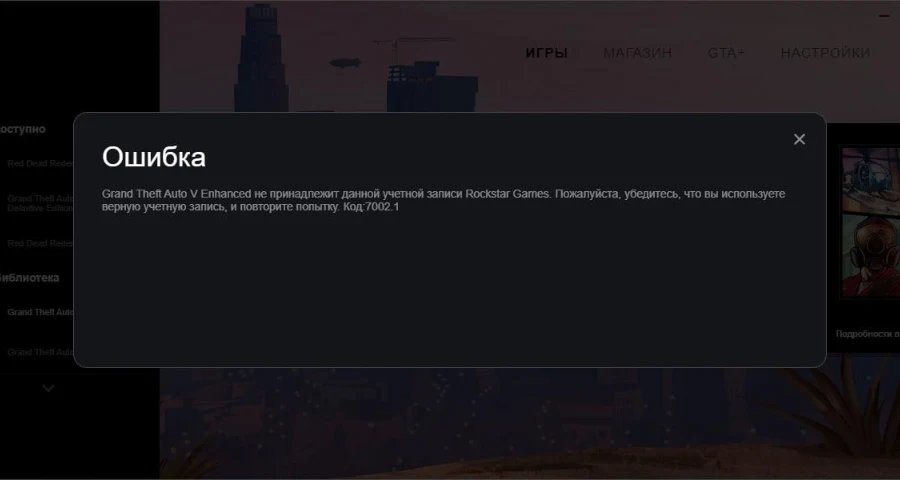
Ошибка 7002.1
Обычно эта ошибка связана с частью цепочки запуска, относящейся к Rockstar Games Launcher. Она может появляться после обновлений, при повреждённых файлах, конфликтах со сторонними программами или проблемах соединения и инициализации лаунчера.
Что сделать:
Перезапустить лаунчер и игру
Проверить или восстановить файлы в Rockstar Launcher
Запустить Rockstar Launcher от имени администратора
Проверить статус сервисов Rockstar, если ошибка похожа на проблему соединения
Удалить моды и отключить оверлеи
Переустановить Rockstar Games Launcher, если ошибка появляется снова
Ошибка 0xc000009a
Эта ошибка обычно означает, что в системе недостаточно доступной памяти для корректного запуска GTA 5. Часто это связано с нехваткой RAM или VRAM, отключённым или неправильно настроенным файлом подкачки либо слишком большим количеством фоновых процессов, потребляющих ресурсы.
Что сделать:
Закрыть ненужные фоновые приложения
Включить или увеличить виртуальную память (файл подкачки)
Снизить нагрузку на систему или внутриигровые ресурсы
Обновить драйверы видеокарты
Перезагрузить ПК, чтобы освободить память
В крайнем случае переустановить игру
ERR_NO_LAUNCHER
Обычно это означает, что GTA 5 была запущена через неправильный исполняемый файл. Как правило, игру нельзя запускать напрямую через GTAV.exe.
Что сделать:
Запускать игру из Steam, Epic или Rockstar Launcher
Если запускаете вручную, используйте PlayGTAV.exe или GTAVLauncher.exe вместо GTAV.exe
Launcher failed to initialize
Обычно это указывает на устаревшую, повреждённую или зависшую установку Rockstar Games Launcher.
Что сделать:
Завершить процессы Rockstar Launcher в диспетчере задач
Сначала заново открыть правильный лаунчер магазина
Обновить или переустановить Rockstar Games Launcher
Переустановить Social Club, если ошибки лаунчера продолжают повторяться
Проверить статус сервисов Rockstar, если кажется, что лаунчер не может подключиться
ERR_GFX_D3D_INIT или ошибка инициализации графики
Обычно это проблема инициализации DirectX или GPU. Её могут вызывать устаревшие драйверы графики, повреждённые компоненты DirectX или выбор GTA 5 не той видеокарты на системах со встроенной и дискретной графикой.
Что сделать:
Обновить драйверы видеокарты
Восстановить или переустановить DirectX runtime
Принудительно назначить GTA 5 использование высокопроизводительного GPU
Проверить файлы
Запустить SFC, если графические файлы Windows могут быть повреждены
GTA 5 вылетает без ошибок при запуске
Обычно это означает, что игра завершается ещё до того, как успевает показать сообщение об ошибке. В большинстве случаев причина — проблемы с драйверами видеокарты, конфликты модов, отсутствующие зависимости или фоновые приложения, мешающие запуску игры.
Что сделать:
Обновить или переустановить драйверы видеокарты (желательно чистая установка)
Проверить файлы игры (Steam / Epic / Rockstar Launcher)
Удалить все моды и протестировать чистую версию игры
Отключить оверлеи (Discord, Steam, MSI Afterburner и т. д.)
Установить или восстановить Visual C++ Redistributables и DirectX
Запустить игру от имени администратора
Добавить GTA 5 в исключения антивируса или временно отключить антивирус
Закрыть ненужные фоновые приложения
В крайнем случае переустановить игру
Универсальные первые действия перед разбором конкретного кода
Сделайте это в любом случае, независимо от того, каким лаунчером вы пользуетесь:
Полностью всё закройте. Откройте диспетчер задач и завершите GTA V, Steam, Epic Games Launcher, Rockstar Games Launcher и все зависшие процессы Rockstar.
Заново откройте нужный лаунчер. Запускайте игру из того лаунчера, к которому привязана ваша копия.
Перезагрузите ПК. Это убирает зависшие процессы лаунчера и простые конфликты запуска.
Убедитесь, что GTA 5 обновлена. При необходимости запускайте игру при активном подключении к интернету, чтобы применилось последнее обновление.
Попробуйте снова, прежде чем менять что-то ещё. Удивительно много ошибок со стороны лаунчера вызваны просто зависшими фоновыми процессами.
Исправления по платформам
Исправления для Steam
Если у вас GTA 5 в Steam, начните отсюда:
Проверьте файлы игры
Откройте Steam
Перейдите в Библиотеку
Нажмите правой кнопкой по GTA 5
Выберите Свойства
Откройте раздел Установленные файлы
Нажмите Проверить целостность файлов игры
Это один из первых способов, который стоит попробовать, потому что повреждённые файлы игры — частая причина, по которой GTA 5 не запускается.
Убедитесь, что Steam действительно запущен
Если вы видите сообщение об инициализации Steam, убедитесь, что Steam открыт в системном трее, и запускайте GTA 5 именно из Steam, а не напрямую через EXE-файл.
Запустите Steam от имени администратора
Полностью закройте Steam, затем снова откройте его с правами администратора и попробуйте запустить GTA 5 ещё раз.
Исправления для Epic Games Store
Для установок через Epic основные проверки проще:
Полностью закройте Epic Games Launcher и Rockstar Launcher через диспетчер задач
Сначала откройте Epic заново, затем снова запустите GTA 5
Убедитесь, что Epic и GTA 5 обновлены
Запустите Epic и Rockstar Launcher от имени администратора, если проблема похожа на нехватку прав
Если используете моды, отключите их перед повторной проверкой
Если ошибка меняется с общей ошибки запуска на конкретный код Rockstar, переходите к исправлениям для Rockstar ниже.
Исправления для Rockstar Games Launcher
Если в ошибке упоминаются Rockstar Launcher, Social Club или код 7002.1:
Чисто перезапустите лаунчер
Закройте GTA 5
Откройте диспетчер задач
Завершите все процессы Rockstar Games Launcher
Снова запустите лаунчер
Попробуйте открыть GTA 5 ещё раз
Проверьте или восстановите файлы
В Rockstar Games Launcher откройте библиотеку, выберите GTA 5 и используйте опцию проверки или восстановления файлов.
Обновите или переустановите Rockstar Games Launcher
Если лаунчер не может инициализироваться, установите последнюю версию с официальной страницы Rockstar Games Launcher.
Сначала переустановите только лаунчер
Если ваша копия Steam или Epic выглядит целой, но сломан именно Rockstar Launcher, переустановка только лаунчера часто быстрее, чем переустановка всей игры.
Переустановите Social Club, если ошибки лаунчера продолжают повторяться
Это стоит попробовать, если вы постоянно видите сообщения вроде «launcher has stopped working» или похожие ошибки инициализации.
Проверяйте статус сервисов только при ошибках соединения лаунчера
Если лаунчер не может подключиться, инициализировать онлайн-сервисы или выдаёт ошибку типа handshake, проверьте статус сервисов Rockstar Games. Если ошибка явно локальная, например 0xc0000142 или 0xc000007b, статус сервисов — не первое, что нужно проверять.
Оптимизация сети с LagoFast
После выполнения всех вышеперечисленных шагов, если проблемы с запуском GTA 5 продолжаются, возможно, стоит рассмотреть использование специальных инструментов для оптимизации сети. Один из таких инструментов — LagoFast, который может помочь вам улучшить соединение и минимизировать задержки во время игры.
Как использовать LagoFast для GTA 5
Начните с бесплатной пробной версии LagoFast, чтобы улучшить свой игровой опыт в GTA 5.
LagoFast может помочь вам устранить проблемы с задержками и пингом, которые иногда возникают при запуске GTA 5. С помощью этого инструмента вы сможете оптимизировать соединение и наслаждаться игрой без перебоев.
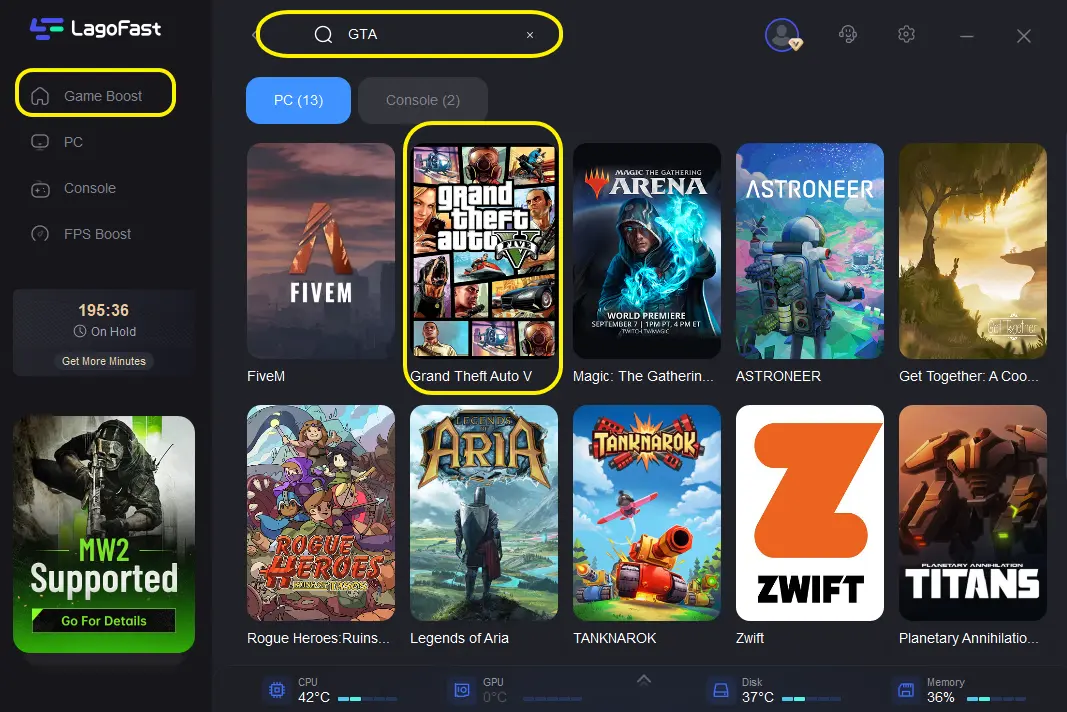
С помощью LagoFast вы можете легко выбрать сервер, который обеспечит наилучшее соединение для вашей геолокации, что особенно полезно при игре в многопользовательском режиме GTA 5.
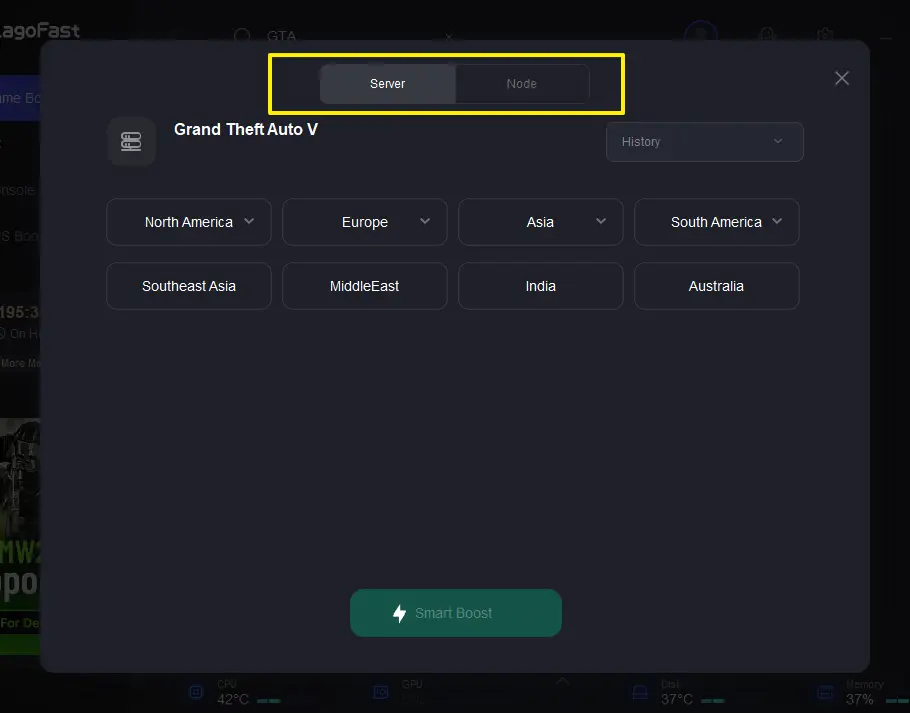
После настройки LagoFast вы сможете заметить значительное улучшение стабильности соединения, что поможет избежать ошибок, связанных с сетью, и обеспечит плавный игровой процесс.
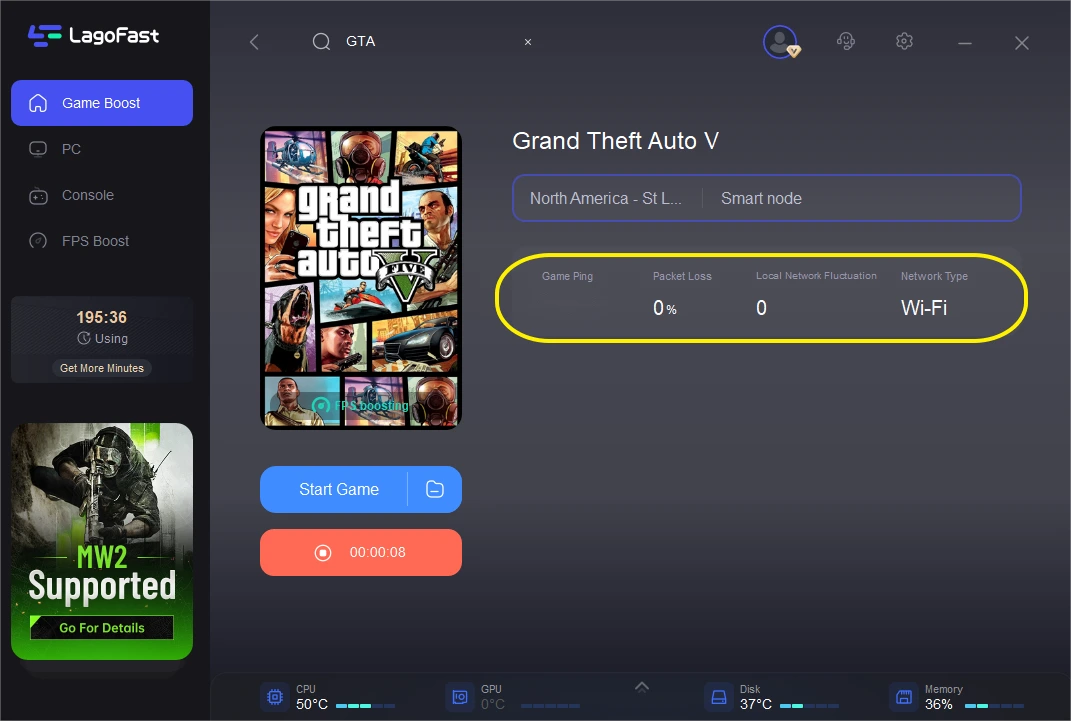
Системные исправления и проблемы с правами доступа, которые решают многие ошибки запуска GTA 5
Запускайте лаунчер и игру от имени администратора
Проблемы с правами доступа могут остановить GTA 5 ещё до открытия. Попробуйте сделать это и для используемого лаунчера, и для самой GTA 5.
Нажмите правой кнопкой по Steam, Epic или Rockstar Launcher
Выберите Запуск от имени администратора
При необходимости сделайте то же самое для файлов запуска GTA 5
Отключите режим совместимости, если он был включён
Если для GTA 5 или лаунчера был установлен режим совместимости со старой версией Windows, отключите его и проверьте снова.
Обновите драйверы видеокарты
Устаревшие графические драйверы — одна из самых частых причин, почему GTA 5 не запускается или выдаёт ошибки инициализации графики. Обновите драйвер NVIDIA, AMD или Intel, затем перезагрузите компьютер.
Обновите Windows
Обновления Windows могут исправить проблемы с запуском игры, средой выполнения и подключением. Если GTA 5 перестала открываться после изменений в Windows, сначала полностью обновите систему, прежде чем переходить к более глубокому ремонту.
Восстановите или установите Visual C++ Redistributables и DirectX
Если вы видите 0xc000007b, 0xc0000142 или ошибку инициализации графики, восстановите Microsoft Visual C++ Redistributables и DirectX runtime. Отсутствующие или повреждённые компоненты среды выполнения — частая причина, по которой GTA 5 не проходит этап запуска.
Исправление конфликтов: моды, оверлеи, антивирус и неправильные файлы запуска
Временно удалите моды
Моды — частая причина, по которой GTA 5 перестаёт запускаться после обновления. Особенно это касается LSPDFR, ScriptHook, RP-клиентов и похожих дополнений.
Если вы модифицируете игру:
Временно удалите или отключите моды
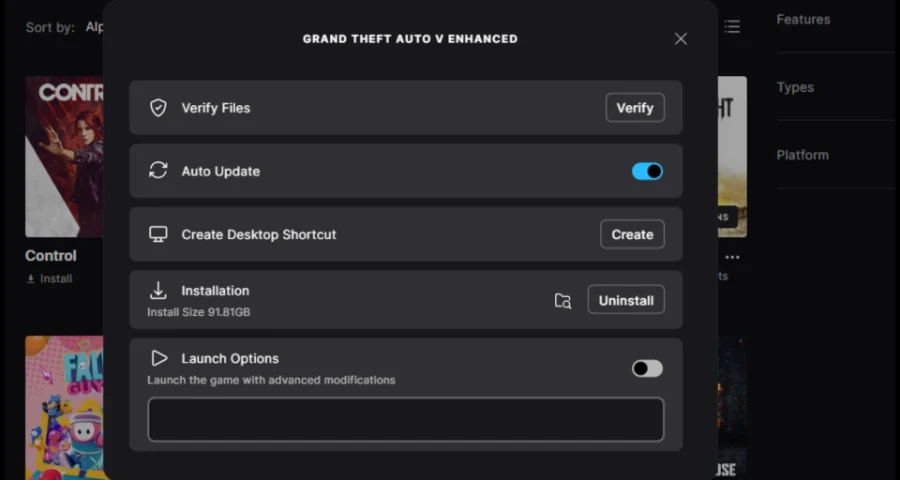
При необходимости удалите оставшиеся файлы модов
Сначала протестируйте базовую версию игры
Позже установите совместимые версии заново
Отключите оверлеи и фоновые приложения
Оверлеи и другое фоновое ПО могут мешать запуску GTA 5.
Временно проверьте запуск без:
оверлея Discord
инструментов GPU-оверлея
программ для записи
других сторонних приложений автозапуска
Будьте осторожны с антивирусом
Антивирус тоже может мешать запуску. Более безопасный первый шаг — добавить GTA 5 в исключения, а не полностью отключать защиту.
Используйте правильный исполняемый файл
Если вы пытаетесь обойти лаунчер, не используйте GTAV.exe напрямую в случаях с ERR_NO_LAUNCHER. Используйте PlayGTAV.exe или GTAVLauncher.exe, либо просто запускайте игру через Steam, Epic или Rockstar Launcher.
Точечные исправления для упорных ошибок запуска
Если базовые шаги не помогли, переходите к более глубоким способам.
Запустите SFC и DISM
Эти инструменты Windows могут восстановить повреждённые системные файлы, которые мешают запуску GTA 5.
Откройте командную строку от имени администратора и выполните:
sfc /scannow
Если после этого проблемы остаются, также запустите DISM из командной строки с повышенными правами.
Это особенно стоит попробовать для:
0xc0000142
0xc000007b
ошибок запуска лаунчера после обновления Windows
Принудительно назначьте GTA 5 использование высокопроизводительного GPU
Если вы получаете ERR_GFX_D3D_INIT, укажите для GTA 5 использование дискретной видеокарты в панели управления NVIDIA, ПО AMD или настройках графики Windows. Это особенно важно для ноутбуков и систем с двумя GPU.
Переустановите лаунчер до переустановки всей игры
Если проблема именно в Rockstar Launcher, переустановка только лаунчера или Social Club быстрее и безопаснее, чем удаление всей установленной GTA 5.
Выполняйте чистую переустановку GTA 5 только если предыдущие шаги не помогли
Полную переустановку стоит использовать как последний серьёзный шаг, если:
проверка файлов постоянно находит проблемы
переустановка лаунчера не помогла
моды были удалены, но проблема осталась
игра всё равно не запускается после восстановления runtime-компонентов и проверки системных файлов
Когда обращаться в Rockstar Support
Обратитесь в Rockstar Support, если GTA 5 всё ещё не запускается после:
проверки файлов
переустановки или обновления лаунчера
обновления драйверов видеокарты и Windows
восстановления Visual C++ и DirectX
удаления модов и отключения оверлеев
проверки после чистой переустановки
Когда будете отправлять запрос, укажите:
точный текст ошибки и её код
какой лаунчер вы используете: Steam, Epic или Rockstar
где вы купили игру
были ли недавно установлены моды
началась ли проблема после обновления игры или Windows
скриншот ошибки
любые логи лаунчера или данные о сбое, если они доступны
какие шаги вы уже пробовали
Это сэкономит время и уменьшит количество лишних уточнений.

Ускорьте свою игру с LagoFast для эпической скорости
Играйте усерднее, быстрее. Ускоритель игр LagoFast устраняет тормоза и задержки на ПК, мобильных устройствах или Mac — выигрывайте каждый матч!
Быстро снижает игровую задержку и пинг!
Увеличивает FPS для более плавной игры!