
Начните со стандартного профиля контроллера, оставьте помощь в прицеливании включённой и настраивайте прицеливание отдельно от движения камеры. Скорость поворота должна быть достаточно высокой, чтобы успевать за происходящим, но не такой чувствительной, чтобы при мелких корректировках прицел перескакивал мимо цели.
На PS5 попробуйте снизить сопротивление триггеров, если стрельба быстро утомляет. На Xbox Elite Series 2 начните со стандартной кривой отклика стиков и полного хода триггеров. Затем меняйте только тот параметр, который соответствует вашей реальной проблеме.

- ✅ Меньше пинга и вылетов.
- ✅ Больше FPS и лучше работа ПК.
- ✅ Поддержка 3000+ игр.
- ✅ Стабильный коннект и смена региона.
Начните с той проблемы, которую реально чувствуете
Фраза «на контроллере неудобно целиться» может означать сразу несколько разных проблем. Повышение чувствительности помогает только с частью из них, а другие делает ещё хуже.
Что происходит | Что настраивать в первую очередь | Как выглядит улучшение |
|---|---|---|
Камера движется, даже когда палец убран со стика | Слегка увеличьте мёртвую зону правого стика | Вид остаётся неподвижным, когда вы отпускаете стик |
Лёгкие движения стика ничего не делают, а потом камера резко срывается | Уменьшите мёртвую зону правого стика | Небольшие движения начинают распознаваться, но без дрифта |
Прицел постоянно пролетает мимо цели | Снизьте чувствительность прицеливания | Вы можете остановиться на цели без постоянных перекоррекций |
Разворот слишком медленный, но прицельные выстрелы ощущаются нормально | Отдельно увеличьте чувствительность обзора | Повороты станут быстрее без потери точности |
Камера становится слишком быстрой, когда вы долго держите стик | Уменьшите ускорение, если оно настраивается | Длительное движение ощущается более предсказуемо |
Во время спринта теряется контроль над камерой | Смените схему спринта или используйте заднюю кнопку | Вы сможете бежать, не убирая большой палец правой руки со стика камеры |
Используйте те настройки, которые доступны в игре или в профиле контроллера. Меняйте только один параметр за раз. Иначе можно одновременно исправить проблему с мёртвой зоной и тут же создать новую проблему с чувствительностью.
Лучшие стартовые настройки контроллера на PS5
Обычный DualSense: сначала уменьшите сопротивление, а уже потом меняйте прицеливание
На главном экране PS5 откройте:
Настройки → Аксессуары → Контроллер (общие)
Для начала попробуйте такие параметры:
Параметр | Рекомендуемая стартовая настройка | Когда менять |
|---|---|---|
Интенсивность эффекта триггеров | Слабая | Выключите, если сопротивление вызывает дискомфорт; увеличьте, если вам нравится более сильная отдача |
Интенсивность вибрации | Слабая | Выключите, если вибрация мешает при мелких корректировках |
Способ связи | Оставьте ваш обычный тип подключения | Проверьте USB, если бывают перебои в беспроводном соединении |
Подбирайте сопротивление триггеров и вибрацию прежде всего по комфорту. Если сильная отдача заставляет вас сильнее сжимать контроллер, сначала уменьшите её и только потом трогайте чувствительность.
Если хотите проверить проводное подключение, подключите контроллер кабелем и выберите Использовать USB-кабель. Если кабель просто вставлен, а всё ещё выбрано Использовать Bluetooth, связь на USB автоматически не переключится.
У обычного DualSense нет системных профилей чувствительности стиков и мёртвой зоны, как у Edge. Для этих настроек используйте только те параметры, которые доступны в самой игре.

DualSense Edge: начните с простого профиля
Откройте:
Настройки → Аксессуары → Беспроводной контроллер DualSense Edge → Пользовательские профили → Создать пользовательский профиль
Назовите профиль GTA 6, затем начните со следующего:
Стандартная кривая чувствительности стиков.
Полный ход триггеров для прохождения, где есть и вождение, и стрельба.
Задняя кнопка, назначенная на спринт, если нажатие стика вам неудобно.
Не меняйте одновременно кривую отклика Edge и чувствительность в игре. Сначала оставьте аппаратный профиль стабильным и подберите комфортные внутриигровые параметры.
Короткий ход триггеров может казаться удобным для стрельбы, но полный ход даёт пальцу больше контроля над плавными нажатиями во время вождения. На Edge среднее и короткое положение ограничителей также отключает эффекты адаптивных триггеров.
Лучшие стартовые настройки контроллера на Xbox Series X|S
Обычный Xbox Wireless Controller
Откройте Xbox Accessories, выберите свой контроллер и через его параметры проверьте раскладку кнопок и вибрацию.
Начните с привычной схемы управления. Попробуйте отключить вибрацию, если из-за неё вы сильнее напрягаете хват или если она отвлекает во время прицеливания.
У стандартного контроллера нет настраиваемых кривых отклика стиков, как у Elite Series 2. Не тратьте время на поиск эксклюзивной Elite-настройки на обычном геймпаде.
Xbox Elite Series 2
Создайте профиль GTA 6 в Xbox Accessories и используйте:
Стандартные кривые отклика стиков как базу.
Полный ход триггеров на этапе, когда вы осваиваете и езду, и стрельбу.
Задний лепесток для спринта или другого действия, из-за которого вам приходится часто убирать большой палец правой руки со стика камеры.
Не выбирайте сразу самую агрессивную кривую отклика только ради того, чтобы прицеливание казалось быстрее. Она меняет то, как физическое движение стика преобразуется во ввод, и из-за этого мелкие корректировки могут стать менее предсказуемыми.
Если позже вам понравятся короткие триггеры для боёв, сохраните отдельный профиль. Перед тем как делать его основным, ещё раз проверьте вождение.
Если после смены консоли вождение вдруг стало слишком чувствительным
Сначала отделите чувствительность руля от чувствительности камеры и только потом что-либо меняйте. Если машина поворачивает слишком резко, а обзор при этом кажется нормальным, проблема не в правом стике.
Проведите такую проверку:
Поезжайте медленно, не трогая правый стик.
Делайте небольшие корректировки руления левым стиком.
Остановите машину и отдельно проверьте движение камеры.
Меняйте только тот параметр, который действительно ощущается неправильным.
Если руление остаётся неудобным, а камера кажется нормальной, изменение чувствительности прицеливания вряд ли поможет. Такой тест также даёт более понятную основу для сравнения при переходе между разными контроллерами.
Как убрать перелёт прицела, не делая развороты слишком медленными
«У меня либо прицел всё время улетает дальше цели, либо я слишком долго разворачиваюсь, пока навожу прицел на противника».
Сначала настройте движение в режиме прицеливания, а уже потом общую скорость камеры. Быстрые повороты полезны, но они не должны мешать точной стрельбе.
1. Проверьте прицеливание без стрельбы
Найдите спокойное место и выберите два неподвижных объекта подальше от пешеходов.
Переводите прицел между ними пять раз, сохраняя одинаковую дистанцию и положение камеры.
Вы постоянно проходите мимо объекта: уменьшите чувствительность прицеливания на один шаг.
Вы стабильно не дотягиваете до объекта: попробуйте немного повысить её.
Ничего не происходит, пока вы не нажмёте сильнее: сначала проверьте мёртвую зону, а не повышайте чувствительность.
Вы доходите до объекта, но дёргаетесь вокруг него: двигайте стик мягче и отпускайте его раньше.
Оценивайте именно стабильность по этим пяти проходам. Один неудачный перевод прицела — ещё не повод менять настройки.
2. Проверьте разворот отдельно
Опустите оружие и развернитесь к чему-то, что находится позади вас.
Если в режиме прицеливания всё ощущается нормально, но обычный обзор кажется вялым, увеличьте отдельную чувствительность обзора, если в игре она есть. Настройку прицеливания, которую вы только что улучшили, не трогайте.
Вам не нужно жертвовать точной стрельбой только ради того, чтобы удобно разворачиваться.
3. Движение и отдачу добавляйте в последнюю очередь
Когда прицеливание на месте станет комфортным, попробуйте удерживать прицел на объекте во время движения боком.
Потом проверьте стрельбу.
Если до выстрела прицел держится ровно, а во время очереди начинает уходить вверх, значит в проблему вмешивается отдача. Прежде чем снова снижать чувствительность, попробуйте стрелять более короткими очередями. Если без стрельбы настройка ощущается точной, это не значит, что она вдруг стала «неправильной» только из-за того, что оружие брыкается.

Настройки GTA V, с которыми можно сравнить перед переходом в GTA 6
Если вы тренируетесь в GTA V или GTA Online, эти реальные пользовательские конфигурации дадут вам конкретные отправные точки для сравнения разных откликов стика.
Игра и конфигурация | Настройки для сравнения | Лучшее применение |
|---|---|---|
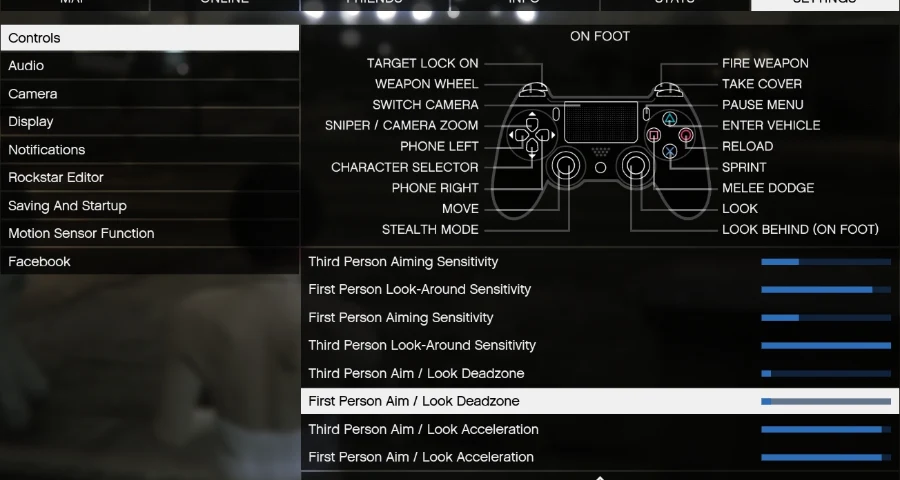
GTA V на PS5, управление от первого лица | Мёртвая зона на минимуме или на 1–2 деления выше минимума; ускорение на максимуме; чувствительность подбирается после этого | Проверка, улучшает ли меньшая мёртвая зона мелкие корректировки |
GTA V на PS5, управление от третьего лица | Мёртвая зона около 50–75% шкалы; ускорение на максимуме или на несколько делений ниже | Сравнение большой нейтральной зоны с вариантом низкой мёртвой зоны |
GTA Online на ПК, проводной GameSir SE | Мёртвая зона на минимуме; чувствительность и ускорение по 50% | Тест базовой средней чувствительности при маленькой мёртвой зоне |
Начните с подхода с низкой мёртвой зоной, если лёгкие движения стика сейчас «пропадают». Пример с 50–75% — это просто другая личная привычка; настолько высокая мёртвая зона может затруднить точное прицеливание.
Сохраняйте эти значения вместе с указанной игрой и режимом камеры. При переходе в GTA 6 воспроизведите именно то поведение, которое вам понравилось: мелкие корректировки распознаются, повороты предсказуемы, а прицел останавливается там, где вы хотите.
Одинаковый процент в двух разных играх не гарантирует одинаковую чувствительность.
Как настроить мёртвую зону и не получить дрифт стика
Используйте минимальную мёртвую зону, при которой камера остаётся стабильной именно на вашем контроллере. Ноль — не всегда лучший вариант.
Мёртвая зона игнорирует небольшую область вокруг положения покоя стика. Слишком большое значение может сделать лёгкие движения вялыми, а слишком маленькое — проявить случайные микровводы.
Если в игре доступна настройка мёртвой зоны правого стика:
Встаньте на месте и уберите палец с правого стика на 10 секунд.
Если камера движется, увеличьте мёртвую зону на одно деление.
Повторяйте, пока изображение не перестанет двигаться.
Аккуратно пошевелите стиком и проверьте, распознаются ли мелкие корректировки.
Если камера стабильна, но тонкие движения ощущаются «мертвыми», уменьшите настройку на одно деление и проверьте снова.
Не оценивайте это во время кат-сцены, анимации камеры или автоматического возврата обзора.
Если для остановки постоянного дрифта вам требуется очень большая мёртвая зона, по возможности сравните с другим контроллером. Изменение чувствительности не может починить изношенный стик.
На DualSense Edge мёртвая зона стика доступна в профиле контроллера. Не меняйте одновременно мёртвую зону в профиле и мёртвую зону в игре в рамках одного и того же теста.

Почему нулевая мёртвая зона прицеливания может не исправить руление
Мёртвая зона прицеливания/обзора и мёртвая зона руления — это не одно и то же. Уменьшение мёртвой зоны прицеливания не обязательно изменит то, как левый стик управляет машиной.
Если маленькие движения руления не дают результата, а потом машина резко поворачивает:
Проверьте мягкое руление на прямой дороге на низкой скорости.
Сравните с другой игрой на том же контроллере.
Если есть возможность, сравните с другим контроллером в той же игре.
Если в других играх контроллер реагирует плавно, а проблема возникает только в одной, это указывает скорее на особенности конкретной игры. Само по себе это ещё не доказывает, что контроллер пора менять.
Если прицеливание уже ощущается точным, оставьте настройки правого стика без изменений.
Стоит ли использовать помощь в прицеливании или свободное прицеливание?
Оставьте помощь включённой, пока привыкаете к управлению, если ручное прицеливание даётся тяжело. Отключать её — это вопрос предпочтений, а не обязательное условие хорошей игры.
«Я не то чтобы большой геймер, так что мне явно понадобится немного помощи с прицеливанием».
Если это про вас, ставьте в приоритет уверенное сопровождение цели, а не более требовательную схему. Сначала привыкните к движению, прицеливанию и стрельбе, и только потом уменьшайте помощь.
Важно понимать разницу между этими параметрами:
Помощь в прицеливании помогает удерживаться рядом с целью.
Автоматический захват цели выбирает цель или резко переводит на неё прицел.
Чувствительность определяет, как ваш ввод двигает прицел.
Повышение чувствительности не заменяет помощь в прицеливании. И наоборот, помощь не исправит камеру, которая уходит сама, когда вы отпускаете стик.
Начните со стандартной доступной помощи. Уменьшите её, если вам регулярно кажется, что она мешает быстро переводить прицел на другую цель; увеличьте, если главная проблема — сопровождение цели и игра позволяет это настроить.
Если вы сильно полагаетесь на автоматический захват целей, одной только помощи в прицеливании может быть недостаточно. Оценивайте настройку по тому, можете ли вы комфортно находить цель и сопровождать её.
Если с мышью вам удобно, а со стиком — нет
Для начала разделите две задачи: выйти на цель и удержаться на ней.
Где именно трудно | Над чем работать |
|---|---|
Навестись на цель и не пролететь мимо | Чувствительность, мёртвая зона и более мелкие движения стика |
Сопровождать движущуюся цель после наведения | Практика трекинга и помощь в прицеливании |
Удерживать прицел ровным после начала стрельбы | Контроль отдачи и длина очереди |
Целиться во время движения и разворота | Сначала тренируйте каждый ввод отдельно, потом объединяйте |
Сначала тренируйтесь на крупном неподвижном объекте, а уже потом переходите к маленькой движущейся цели. Когда вы начнёте стабильно останавливать прицел там, где нужно, добавляйте движение.
Не меняйте чувствительность после каждого промаха. Промах во время спринта, разворота и стрельбы одновременно не говорит вам, какая именно часть схемы требует настройки.
Камера и спринт: держите большой палец правой руки свободным
Подбирайте спринт так, чтобы сохранялся доступ к камере
Постоянное нажатие лицевой кнопки может заставлять вас убирать большой палец правой руки с управления камерой. Это особенно неудобно, когда нужно одновременно бежать и смотреть в сторону угрозы.
Помочь может спринт по нажатию стика или через заднюю кнопку:
Контроллер | Полезные обозначения |
|---|---|
PS5 DualSense | L3 — нажатие на левый стик; L2 — левый триггер |
Контроллер Xbox | Left Stick / LS click — нажатие стика внутрь; LT — левый триггер |
DualSense Edge или Xbox Elite | Задняя кнопка или лепесток может дублировать другой ввод |
Выберите ту доступную схему, которая позволяет вам комфортно спринтовать и одновременно поворачивать камеру.
Спринт по нажатию стика подходит не всем. Если вы случайно нажимаете стик во время движения или это вызывает дискомфорт, лучше подойдёт назначение на заднюю кнопку. Проверяйте это не на прямой, а во время забегов с поворотами.

Какую схему спринта выбрать?
Используйте спринт по нажатию стика, если это ощущается естественно. Используйте заднюю кнопку, если нажимать стик неудобно. Если игра поддерживает схему через бампер, это тоже рабочий вариант.
Ваша проблема | Стоит попробовать |
|---|---|
Во время спринта вы перестаёте крутить камеру | Спринт по нажатию стика или назначение на заднюю кнопку |
Вам не нравится нажимать левый стик | Задняя кнопка или поддерживаемая схема через бампер |
Руки по привычке используют старое управление GTA | Оставьте стабильную схему на время привыкания; не меняйте сразу несколько кнопок |
Во время бега вы случайно активируете другие действия | Тестируйте спринт вместе с движением камеры и контекстными взаимодействиями |
Во время короткого забега с несколькими поворотами держите большой палец правой руки на стике камеры. Если вы можете осматриваться, не прерывая движение и не напрягая хват, значит схема работает.
Удобная раскладка должна помогать не только на пустой дороге, но и когда вы бежите в укрытие и одновременно взаимодействуете с объектом.
Настройте обзор в машине до того, как пробовать drive-by
Одновременная езда и стрельба сильно нагружает управление: нужно рулить, контролировать скорость, двигать камеру и целиться.
Осваивайте это поэтапно:
Проедьте короткий маршрут, не трогая камеру без необходимости.
Повторите, иногда быстро смотря влево и вправо.
Потренируйтесь возвращать обзор обратно на дорогу.
Добавляйте прицеливание только после того, как научитесь уверенно держать траекторию.
Используйте тот вид камеры, при котором вам хорошо видно и дорогу впереди, и положение машины. Более близкий вид может быть атмосфернее, но на тесных поворотах с ним сложнее оценивать дистанцию.
Если камера сама возвращается наперекор вашим движениям, настройте её автоматический возврат там, где игра это позволяет. Повышать чувствительность ради борьбы с автоперемещением камеры — плохая идея: все остальные движения камерой станут менее контролируемыми.
Если кажется, что камера как будто «спорит» с вами
«Постоянно ощущение, будто камера тянет в противоположную сторону».
Прежде чем трогать следующий ползунок, выясните, в какой именно момент начинается нежелательное движение.
Когда камера движется неожиданно | Что проверить |
|---|---|
Когда вы стоите на месте и убрали палец со стика | Дрифт стика |
После движения или руления | Поведение автоследования или автовозврата камеры |
Возле стен, лестниц или укрытий | Положение камеры рядом с окружающей геометрией |
Во время стрельбы | Отдачу и визуальные эффекты камеры |
Только когда вы сами активно вращаете камеру | Чувствительность и ускорение |
Выйдите на открытую площадку и повторите то же самое движение камерой.
Если на открытом месте прицеливание ощущается нормально, а проблемы появляются только возле тесного угла, не трогайте настройки прицеливания. Их снижение может сделать перестрелки хуже и при этом не решить саму проблему поведения камеры.
Проверяйте прицеливание из укрытия отдельно от прицеливания на открытом пространстве
Даже идеально подобранная чувствительность не поможет, если обзор перекрывает стена, дверной проём или сам персонаж.
Если есть переключение плеча, сравните оба варианта из одной и той же позиции, прежде чем сильнее высовываться из укрытия. Сначала выберите ту сторону, с которой цель видна лучше, и только потом корректируйте прицел.
Для полезного теста повторяйте три действия:
Прицеливание из открытой и чистой позиции.
Прицеливание из-за края укрытия.
Возврат в укрытие и повтор с другой стороны.
Если трудность появляется только на одном краю укрытия, сначала смените позицию или сторону камеры, а не общую чувствительность.

Поймите, когда уже пора остановиться с настройками
Ваши настройки работают, если вы можете:
Отпустить правый стик, и камера не начнёт двигаться сама.
Сделать маленькую корректировку прицела, не пролетая мимо цели.
Комфортно разворачиваться во время движения.
Бежать спринтом и при этом всё ещё контролировать камеру.
Проходить медленный поворот на машине без постоянных лишних поправок обзора.
Когда всё это начнёт получаться стабильно, сыграйте миссию, прежде чем снова что-то менять. Оставьте те настройки, которые решают именно вашу проблему — даже если они не совпадают с чужим «идеальным» пресетом.

Ускорьте свою игру с LagoFast для эпической скорости
Играйте усерднее, быстрее. Ускоритель игр LagoFast устраняет тормоза и задержки на ПК, мобильных устройствах или Mac — выигрывайте каждый матч!
Быстро снижает игровую задержку и пинг!
Увеличивает FPS для более плавной игры!