

Краткий ответ
Чтобы устранить просадки FPS и подтормаживания в Gothic 1 Remake, включите DLSS или FSR и установите режим Quality или Balanced. Установите игру на NVMe SSD, чтобы улучшить потоковую загрузку ассетов в Unreal Engine 5, а также рассмотрите возможность отключения Control Flow Guard (CFG) для исполняемого файла игры, если вы сталкиваетесь с подтормаживаниями при перемещении по миру.
Для дополнительного прироста производительности такие инструменты, как LagoFast Game Booster, могут помочь отдать приоритет ресурсам CPU и сократить использование памяти фоновыми процессами, которые могут вызывать микрофризы.
Введение
Gothic 1 Remake воссоздаёт Долину Рудников с впечатляющими технологиями Unreal Engine 5, включая Lumen и Nanite. Хотя эти функции значительно улучшают качество графики, они также создают высокую нагрузку как на CPU, так и на GPU. В результате многие игроки сообщают о просадках FPS в насыщенных локациях, подтормаживаниях, связанных с шейдерами, и проблемах с равномерностью кадров при перемещении по миру.

- ✅ Меньше пинга и вылетов.
- ✅ Больше FPS и лучше работа ПК.
- ✅ Поддержка 8000+ игр.
- ✅ Стабильный коннект и смена региона.
Часть 1: Почему Gothic 1 Remake тормозит и теряет FPS?
Проблемы с производительностью в Gothic 1 Remake обычно вызваны сразу несколькими факторами:
Потоковая загрузка Nanite
Unreal Engine 5 постоянно подгружает большие объёмы геометрических данных. Если ваше устройство хранения не справляется, при исследовании мира могут возникать подтормаживания при перемещении.
Глобальное освещение Lumen
Расчёты освещения в реальном времени очень требовательны, особенно в зонах со сложными тенями и большим количеством NPC.
Компиляция шейдеров
Игра может компилировать шейдеры прямо во время игрового процесса, что вызывает кратковременные зависания при входе в новые области или активации визуальных эффектов.
Ограничения CPU
Поведение ИИ, физические расчёты и симуляция мира могут создавать высокую нагрузку на отдельные ядра процессора, что приводит к нестабильному времени кадра.
Ограничения VRAM
Текстуры высокого разрешения быстро расходуют доступную видеопамять. Когда VRAM заполняется, игра может начать переносить ассеты в системную память, вызывая серьёзные просадки FPS.
Часть 2: Способ 1 — Оптимизируйте графические настройки для лучшей производительности
Следующие настройки обеспечивают лучший баланс между качеством изображения и производительностью.
Параметр | Рекомендуемое значение | Влияние на производительность |
|---|---|---|
Масштабирование (DLSS/FSR) | Quality / Balanced | Высокое |
Качество теней | Среднее | Высокое |
Глобальное освещение | Высокое | Среднее |
Дальность прорисовки | Средняя | Среднее |
Качество текстур | В соответствии с объёмом VRAM | Низкое |
Сглаживание | TSR (если без DLSS/FSR) | Низкое |
Дополнительный совет
Если вы используете GPU NVIDIA, включите NVIDIA Reflex (On + Boost), чтобы снизить задержку ввода и повысить отзывчивость.
Часть 3: Способ 2 — Устраните подтормаживания при перемещении и лаги шейдеров
Подтормаживания при перемещении обычно возникают, когда игра подгружает новые данные мира во время перехода между регионами.
Перенесите игру на SSD
Настоятельно рекомендуется установить игру на NVMe SSD. Традиционные жёсткие диски часто не справляются с требованиями потоковой загрузки Nanite.
Увеличьте размер кэша шейдеров
Для GPU NVIDIA:
Откройте Панель управления NVIDIA
Перейдите в Управление параметрами 3D
Найдите Размер кэша шейдеров
Установите значение 10 ГБ или Без ограничений
Это уменьшит необходимость повторной компиляции шейдеров.
Отключите Control Flow Guard (CFG)
Некоторые игры на Unreal Engine 5 работают лучше, если CFG отключён для исполняемого файла игры.
Откройте Безопасность Windows
Выберите Управление приложениями и браузером
Откройте Параметры защиты от эксплойтов
Перейдите в Параметры программы
Добавьте исполняемый файл игры
Установите Control Flow Guard в Off
Часть 4: Способ 3 — Устраните ограничения VRAM и низкий FPS
Если производительность постепенно ухудшается во время длительных игровых сессий, причиной может быть использование VRAM.
Снизьте качество текстур
Игрокам с GPU, имеющими 8 ГБ VRAM, по возможности следует избегать текстур Ultra.
Закройте фоновые приложения
Такие приложения, как:
Google Chrome
Discord
Программы для стриминга
Браузеры с аппаратным ускорением
могут потреблять VRAM и системные ресурсы.
Контролируйте использование VRAM
Используйте программы мониторинга, такие как MSI Afterburner.
Если использование VRAM стабильно достигает 95–100%, снизьте качество текстур и дальность прорисовки.
Часть 5: Способ 4 — Расширенные оптимизации Windows и GPU
Включите аппаратное планирование GPU с ускорением (HAGS)
Откройте Параметры Windows
Перейдите в Система > Дисплей > Графика
Выберите Параметры графики по умолчанию
Включите Аппаратное планирование GPU с ускорением
Это может улучшить равномерность кадров в играх на DirectX 12.
Используйте схему электропитания «Высокая производительность»
Убедитесь, что Windows не ограничивает производительность CPU.
Откройте Панель управления
Перейдите в Электропитание
Выберите Высокая производительность
Выполните чистую установку драйвера GPU
Использование Display Driver Uninstaller (DDU) перед установкой последнего графического драйвера может решить постоянные проблемы с производительностью, вызванные конфликтами драйверов.
Часть 6: Повысьте производительность с LagoFast Game Booster
Даже после оптимизации графических настроек фоновые процессы Windows всё ещё могут вызывать микрофризы.
LagoFast Game Booster включает режим оптимизации FPS, предназначенный для следующего:
Приоритизации ресурсов CPU для игры
Снижения числа ненужных фоновых процессов
Очистки standby-памяти
Оптимизации параметров электропитания
Улучшения стабильности времени кадра
Как использовать LagoFast Game Booster
Шаг 1: Скачайте и установите LagoFast.
Шаг 2: Добавьте Gothic 1 Remake в свою библиотеку игр.
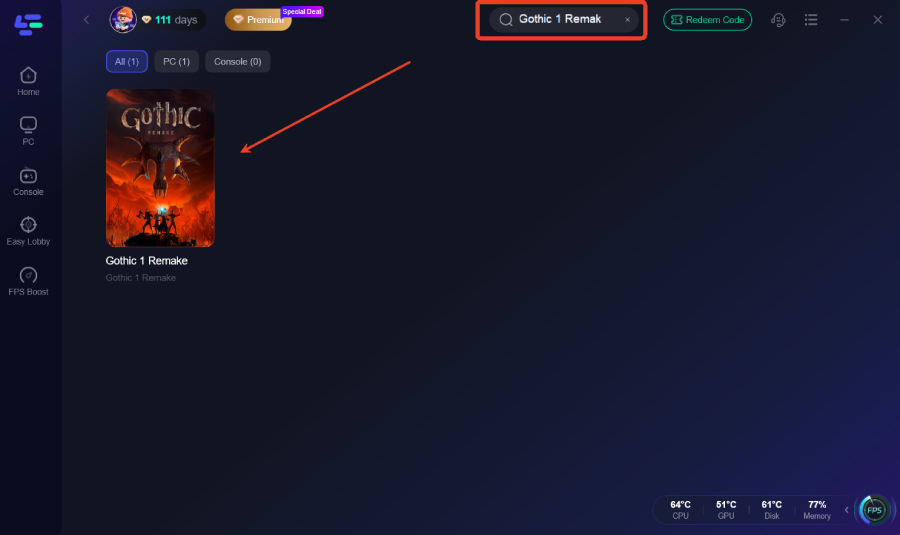
Шаг 3: Откройте раздел FPS Boost.
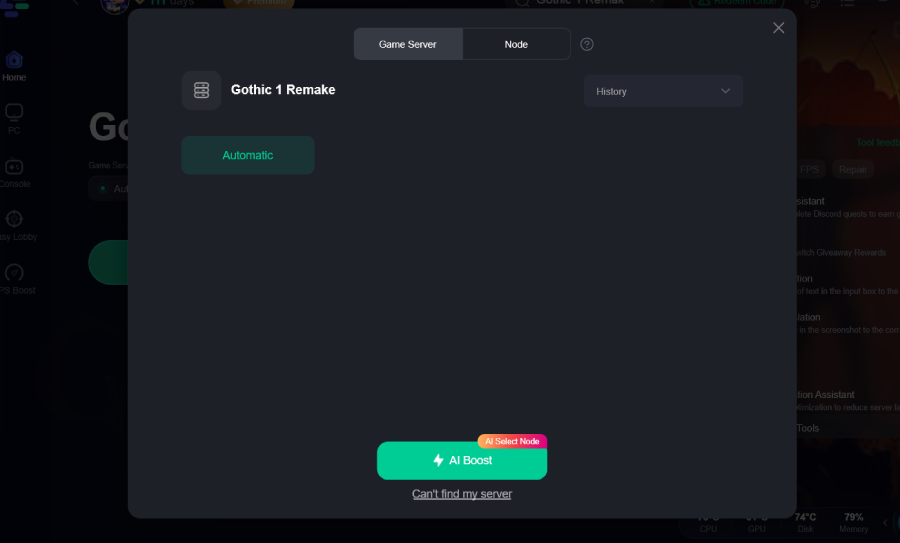
Шаг 4: Включите такие параметры, как:
Закрытие ненужных процессов
Оптимизация производительности CPU
Шаг 5: Нажмите Boost и запустите игру.
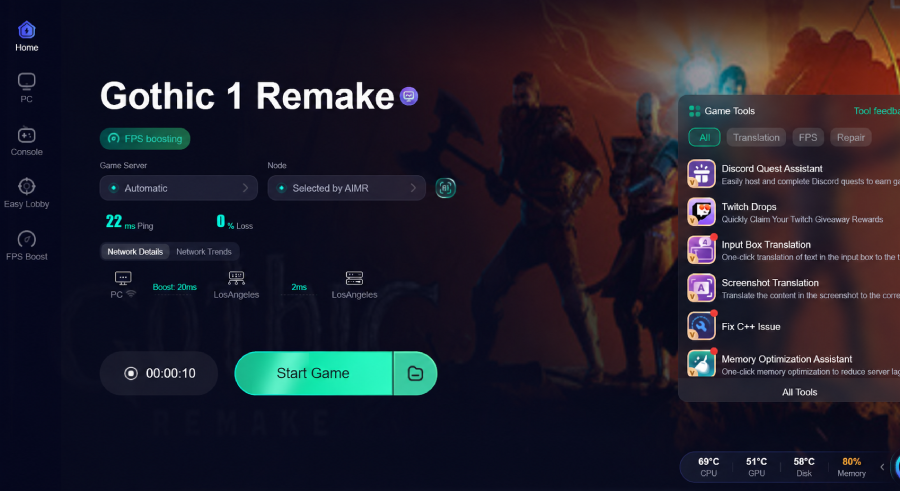
Инструмент применит системные оптимизации перед запуском игры.
Часть 7: Часто задаваемые вопросы
Почему Gothic 1 Remake тормозит на моём мощном ПК?
Подтормаживания из-за компиляции шейдеров и подтормаживания при перемещении — распространённые проблемы в играх на Unreal Engine 5. Помочь может установка игры на SSD и увеличение размера кэша шейдеров.
Какой апскейлер лучше всего подходит для Gothic 1 Remake?
GPU NVIDIA: DLSS
GPU AMD: FSR 3
Старые GPU: TSR
DLSS обычно обеспечивает лучшее сочетание качества изображения и производительности.
Как исправить просадки FPS в Старом лагере?
Снижение качества теней и глобального освещения обычно даёт наибольший прирост производительности в густонаселённых областях.
Поддерживает ли Gothic 1 Remake генерацию кадров?
Да. Игра поддерживает как DLSS 3 Frame Generation, так и FSR 3 Frame Generation.
Для лучшего результата перед включением Frame Generation поддерживайте базовую частоту не ниже 40–50 FPS.
Почему игра кажется вязкой даже при высоком FPS?
Высокая системная задержка может делать игровой процесс менее отзывчивым. Включите NVIDIA Reflex, используйте полноэкранный режим и закройте фоновые приложения, чтобы снизить задержку.
Ключевые выводы
Включите DLSS или FSR для максимального прироста FPS.
Установите игру на NVMe SSD, чтобы уменьшить подтормаживания при перемещении.
Не превышайте объём VRAM вашей видеокарты.
Включите HAGS и рассмотрите возможность отключения CFG для более плавного времени кадра.
Поддерживайте актуальность графических драйверов и при необходимости выполняйте их чистую установку.
Используйте инструменты системной оптимизации, такие как LagoFast Game Booster, чтобы снизить расход фоновых ресурсов.
С этими оптимизациями вы сможете значительно уменьшить подтормаживания и повысить стабильность частоты кадров в Gothic 1 Remake, обеспечив гораздо более плавный игровой процесс по всей Долине Рудников.

Ускорьте свою игру с LagoFast для эпической скорости
Играйте усерднее, быстрее. Ускоритель игр LagoFast устраняет тормоза и задержки на ПК, мобильных устройствах или Mac — выигрывайте каждый матч!
Быстро снижает игровую задержку и пинг!
Увеличивает FPS для более плавной игры!