

Если в Granblue Fantasy Relink Endless Ragnarok наблюдаются просадки FPS или статтеры, бои могут быстро начать раздражать — особенно во время сражений с боссами или в онлайн-коопе, где внезапные падения кадров и микрофризы сильно усложняют уклонение и своевременное применение способностей. Эти проблемы с производительностью часто вызваны графическими настройками, устаревшими драйверами, фоновыми процессами или конфигурацией системы. В этом руководстве мы разберём самые эффективные способы повысить FPS, уменьшить статтеры и сделать игровой процесс на ПК более плавным.

- ✅ Меньше пинга и вылетов.
- ✅ Больше FPS и лучше работа ПК.
- ✅ Поддержка 8000+ игр.
- ✅ Стабильный коннект и смена региона.
Часть 1: Почему в Granblue Fantasy Relink Endless Ragnarok падает FPS?
Просадки FPS в Granblue Fantasy Relink Endless Ragnarok не всегда вызваны слабым железом. Масштабные битвы с боссами, тяжёлые визуальные эффекты, устаревшие драйверы или фоновые программы — всё это может снижать производительность. Перед тем как менять настройки, стоит определить, что именно вызывает замедление.
К распространённым причинам относятся:
Устаревшие драйверы GPU
Слишком требовательные графические настройки
Высокая загрузка CPU или RAM фоновыми приложениями
Компиляция шейдеров или загрузка ресурсов
Запуск игры с HDD
Троттлинг CPU или GPU из-за температуры
Нестабильная сеть во время онлайн-коопа
Если FPS падает только во время боя или в определённых столкновениях, проблема чаще всего связана с нагрузкой на рендеринг, а не со средней производительностью вашей системы.
Часть 2: Распространённые проблемы с FPS и статтерами после Endless Ragnarok
Проблемы с производительностью не всегда проявляются на протяжении всей игры. Многие игроки замечают их только в определённых ситуациях после установки обновления Endless Ragnarok.
Низкий FPS после обновления DLC
У некоторых игроков после установки DLC FPS становится ниже, потому что графические настройки сбрасываются, шейдеры нужно заново пересобрать, а новые визуальные эффекты сильнее нагружают систему. Прежде чем переходить к более сложным способам, дважды проверьте графические настройки.
Статтеры во время боёв с боссами
Сражения с боссами — одна из самых требовательных частей игры. Крупные анимации атак, эффекты частиц и несколько врагов на экране могут вызывать внезапные просадки кадров или микрофризы.
Снижение качества теней и визуальных эффектов часто даёт наибольшее улучшение.
Просадки FPS в онлайн-коопе
Онлайн-кооп может вызывать как просадки FPS, связанные с железом, так и сетевые лаги. Если игра кажется дёрганой, проверьте частоту кадров. Если атаки срабатывают с задержкой или враги телепортируются, скорее всего, проблема именно в соединении.
Статтеры из-за шейдеров или загрузки
Кратковременные статтеры при входе в новые зоны или при первом появлении эффекта обычно вызваны компиляцией шейдеров или загрузкой ресурсов. После некоторого времени игры они должны происходить реже.
Высокая загрузка CPU или низкая загрузка GPU
Если загрузка CPU остаётся высокой, а GPU используется слабо, производительность может ограничивать ваш процессор или фоновые приложения. Закрытие ненужного ПО часто помогает сделать частоту кадров более стабильной.
Часть 3: Проверьте системные требования Granblue Fantasy Relink Endless Ragnarok для ПК
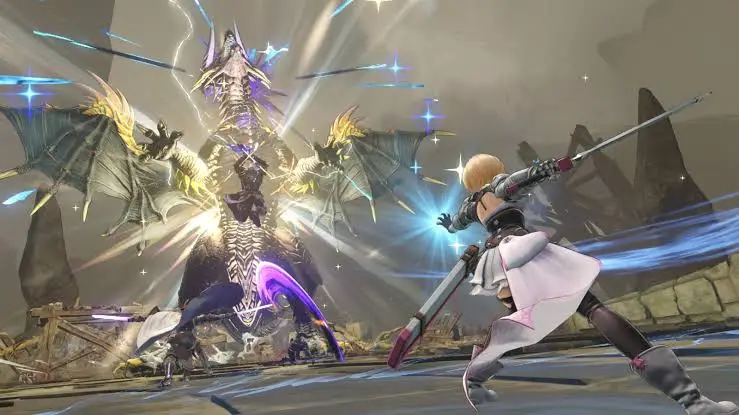
Прежде чем менять настройки Windows или графики, убедитесь, что ваше железо соответствует рекомендуемым системным требованиям игры.
Минимальные и рекомендуемые характеристики
Сравните свой ПК с официальными требованиями, обращая внимание на:
CPU
GPU
RAM
Операционную систему
Если один из компонентов заметно ниже рекомендуемого уровня, именно он, скорее всего, станет главным узким местом в производительности.
Требования к накопителю и SSD
Запуск игры с SSD не даст резкого прироста FPS, но может уменьшить статтеры во время загрузки и улучшить подгрузку ресурсов в процессе игры.
Почему старые ПК могут начать фризить после обновления
Крупные обновления часто добавляют новые ресурсы и графические эффекты. Старые CPU и бюджетные GPU, которые хорошо справлялись с предыдущими версиями, могут начать испытывать трудности после обновления.
Часть 4: Обновите драйвер GPU
Прежде чем снижать графические настройки, убедитесь, что у вас установлен последний драйвер GPU. Обновления графических драйверов часто включают оптимизации под конкретные игры, исправления ошибок и улучшения стабильности, поэтому это один из самых простых способов устранить неожиданные проблемы с производительностью.
Обновите графический драйвер NVIDIA
Используйте приложение NVIDIA App или GeForce Experience, чтобы скачать и установить последний драйвер Game Ready.
Обновите графический драйвер AMD
Пользователям AMD стоит обновиться через AMD Software: Adrenalin Edition, чтобы установить самые свежие оптимизации.
Перезагрузите ПК после обновления драйвера
Перезагрузка ПК гарантирует корректную загрузку нового драйвера и завершение оставшихся процессов старого драйвера.
Часть 5: Измените графические настройки в игре для повышения FPS
Если обновление драйвера почти не помогло, следующим шагом будет настройка графики. Некоторые параметры влияют на FPS намного сильнее других, поэтому для улучшения производительности не обязательно снижать всё подряд.
Понизьте качество теней и эффектов
Тени и эффекты частиц — одни из главных причин падения FPS во время боёв. Их снижение может значительно улучшить производительность.
Уменьшите масштаб разрешения
Снижение масштаба разрешения уменьшает нагрузку на GPU и часто даёт заметный прирост FPS.
Отключите Motion Blur
Отключение Motion Blur не даст резкого прироста FPS, но многим игрокам игра без него кажется более чёткой и отзывчивой.
Понизьте детализацию толпы или окружения
Снизьте детализацию окружения, если FPS падает в основном в оживлённых городах или в больших боевых сценах.
Используйте полноэкранный режим
Эксклюзивный полноэкранный режим обычно обеспечивает более стабильную производительность, чем безрамочный или оконный режим.
Часть 6: Устраните статтеры, вызванные фоновыми приложениями
Если просадки FPS продолжаются даже после настройки графики, следующим делом стоит проверить фоновое ПО. Программы, работающие в фоне, могут незаметно расходовать ресурсы CPU, памяти или диска.
Закройте браузеры, программы записи и лаунчеры
Перед запуском игры закройте веб-браузеры, программы для записи, RGB-утилиты и любые лаунчеры, которыми вы не пользуетесь.
Отключите оверлеи
Отключите оверлеи Steam, Discord, GeForce Experience и другого ПО, чтобы избежать возможных конфликтов.
Остановите фоновые загрузки
Приостановите загрузки в Steam, Windows Update или облачных сервисах хранения данных во время игры.
Проверьте использование CPU и RAM
Откройте Диспетчер задач и посмотрите, какие приложения потребляют необычно много ресурсов процессора или памяти.
Часть 7: Оптимизируйте настройки Windows для Granblue Fantasy Relink
После оптимизации самой игры стоит также проверить несколько параметров Windows. Эти изменения не дадут огромного прироста FPS, но помогут убрать лишние узкие места в производительности.
Включите игровой режим
Игровой режим отдаёт приоритет системным ресурсам для активных игр.
Установите для игры режим высокой производительности
Назначьте Granblue Fantasy Relink использование дискретного GPU через настройки графики Windows.
Отключите ненужные автозапускаемые приложения
Сокращение числа программ в автозагрузке оставляет больше ресурсов для игр.
Измените параметры схемы электропитания
Переключитесь на схему электропитания «Высокая производительность» или «Максимальная производительность», чтобы избежать лишних ограничений энергосбережения.
Часть 8: Исправьте просадки FPS в онлайн-коопе
Если в офлайн-режиме игра работает плавно, а в коопе начинаются проблемы, дело может быть не в вашем железе. Прежде чем менять ещё больше графических настроек, определите, с чем вы столкнулись: с низким FPS или нестабильной сетью.
Проверьте, проблема в сетевом лаге или в FPS
Низкий FPS вызывает дёрганые анимации, а сетевой лаг приводит к задержке действий, резким откатам позиции персонажа или телепортации врагов.
Уменьшите скачки пинга и потерю пакетов
По возможности используйте проводное подключение, избегайте фоновых загрузок и выбирайте сервер с минимальной задержкой.
Не создавайте сессию, если ваш ПК или сеть нестабильны
Если ваша система испытывает трудности во время боя, подключение к сессии другого игрока вместо создания собственной может обеспечить более плавный игровой процесс.
Часть 9: Повысьте FPS и уменьшите статтеры с помощью LagoFast Game Booster
Если проблемы с FPS сопровождаются высоким пингом, потерей пакетов или нестабильной работой в онлайне, оптимизация сети тоже может помочь. LagoFast ориентирован на улучшение стабильности соединения, уменьшение скачков пинга и создание более плавного онлайн-опыта во время кооперативных сессий.
Улучшите игровой FPS для более плавных боёв
Помогает поддерживать более плавный игровой процесс за счёт оптимизации сетевых условий во время напряжённых онлайн-сражений.
Уменьшите сетевые лаги в онлайн-коопе
Оптимизируйте маршрутизацию сети, чтобы снизить скачки пинга и потерю пакетов во время онлайн-игры.
Стабилизируйте производительность во время боёв с боссами
Поддерживайте более стабильное соединение во время напряжённых многопользовательских столкновений.
Исправьте просадки FPS и высокий пинг одновременно
Сочетание оптимизации ПК и сети может обеспечить более плавный игровой процесс в целом.
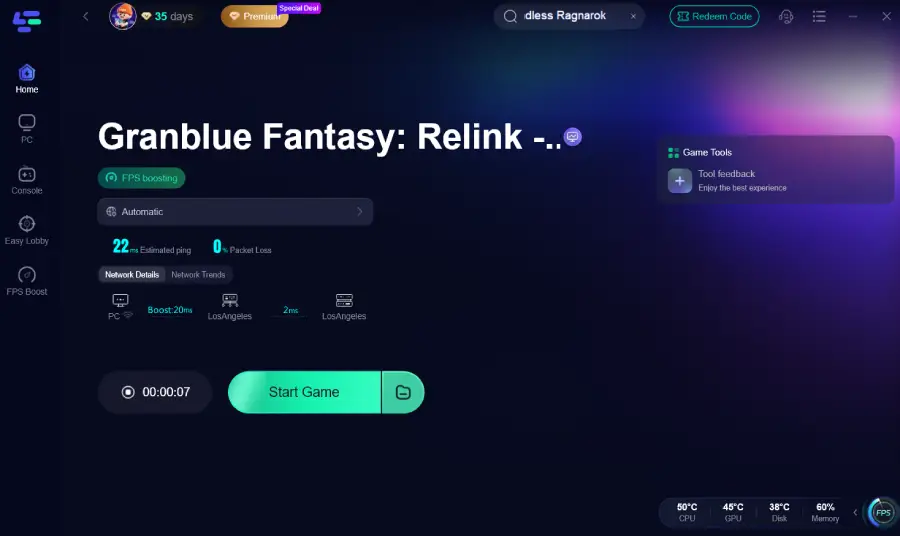
Как использовать LagoFast для Granblue Fantasy: Relink - Endless Ragnarok:
Шаг 1: Нажмите кнопку Free Trial, чтобы скачать и установить LagoFast.
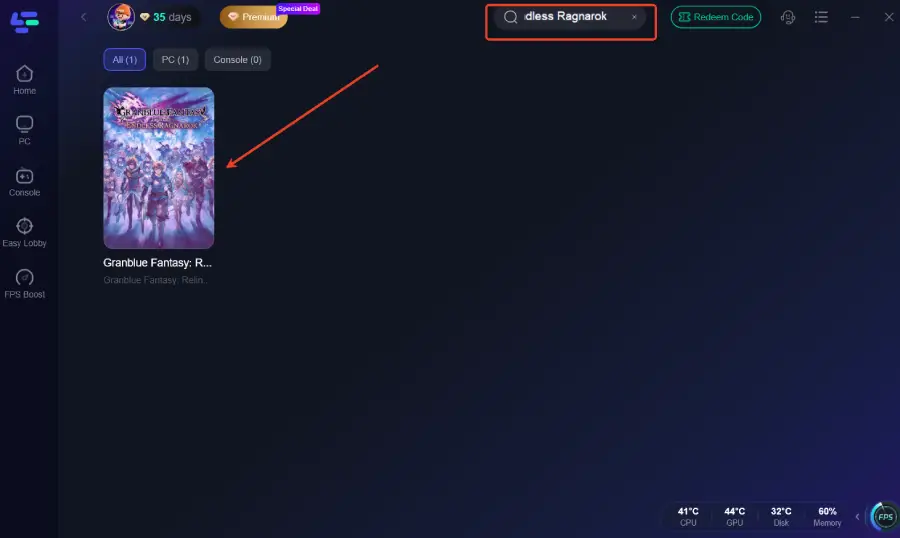
Шаг 2: После установки введите в строке поиска "Granblue Fantasy: Relink - Endless Ragnarok" и выберите игру.
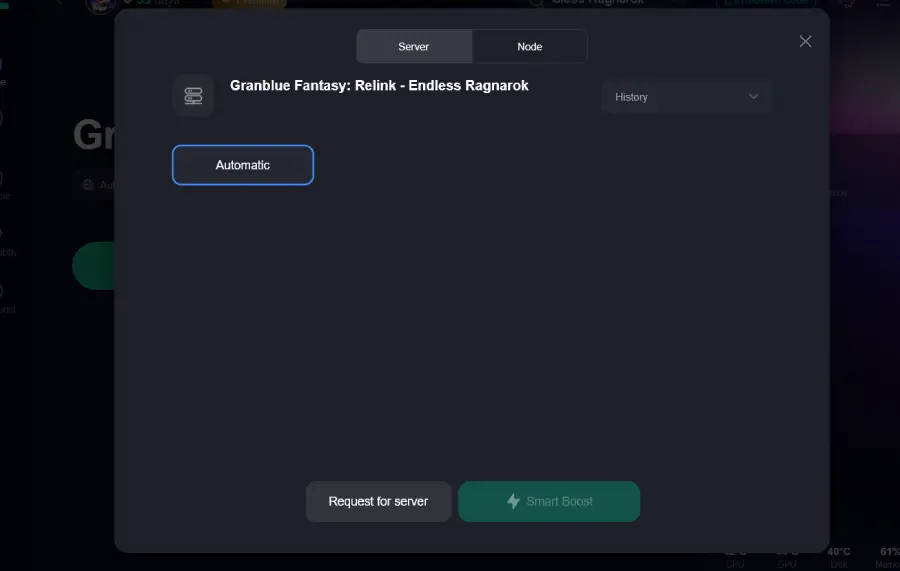
Шаг 3: Выберите предпочитаемый серверный узел и нажмите "Smart Boost", чтобы начать оптимизацию.
Шаг 4: Запустите игру и наслаждайтесь более плавным процессом благодаря улучшенной стабильности соединения и оптимизированной маршрутизации.
Часть 10: Проверьте файлы игры и восстановите Endless Ragnarok
Если проблемы с производительностью начались после установки обновления, стоит проверить, не повреждены ли игровые файлы.
Проверьте целостность файлов игры в Steam
Если проблемы с производительностью начались после обновления, проверка файлов игры — это быстрый способ найти отсутствующие или повреждённые файлы перед переустановкой игры или DLC.
Откройте Steam.
Перейдите в библиотеку.
Щёлкните правой кнопкой мыши по Granblue Fantasy Relink и выберите «Свойства».
Откройте вкладку «Установленные файлы».
Нажмите «Проверить целостность файлов игры».
Дождитесь завершения сканирования в Steam, затем перезапустите игру.
Переустановите DLC, если проблемы с производительностью начались после обновления
Если проблемы появились только после установки Endless Ragnarok, переустановка DLC может заменить повреждённые или неполные файлы.
Перенесите игру на SSD
Установка игры на SSD улучшает скорость загрузки и может уменьшить статтеры, связанные с подгрузкой.
Часть 11: Расширенные способы устранения постоянных статтеров
Если вы уже попробовали стандартные способы, а производительность всё ещё нестабильна, стоит рассмотреть эти дополнительные настройки.
Очистите кэш шейдеров
Удаление старых файлов кэша шейдеров позволяет игре пересоздать их после крупных обновлений.
Осторожно настраивайте параметры запуска
Избегайте ненужных параметров запуска, если они не рекомендованы разработчиком, так как неверные настройки могут снизить стабильность.
Ограничьте FPS до стабильного значения
Фиксация частоты кадров на уровне, который ваш ПК может стабильно удерживать, часто даёт более плавный игровой процесс, чем попытки выжать максимально возможный FPS.
Проверьте температуру и троттлинг
Следите за температурами CPU и GPU во время игры. Если температура становится слишком высокой, троттлинг может приводить к внезапным просадкам FPS.
Часть 12: Часто задаваемые вопросы
Почему Granblue Fantasy Relink Endless Ragnarok начала статтерить после обновления Endless Ragnarok?
Обновление может заново пересобирать кэш шейдеров, менять графические настройки или выявлять существующие проблемы с драйверами. Проверьте настройки графики, обновите драйвер GPU и выполните проверку файлов игры, если статтеры начались после обновления.
Какие графические настройки сильнее всего влияют на FPS?
Тени, визуальные эффекты и масштаб разрешения обычно сильнее всего влияют на FPS. Снижение этих параметров в первую очередь чаще всего даёт лучший прирост производительности.
Почему FPS падает во время боёв с боссами в Granblue Fantasy Relink Endless Ragnarok?
Бои с боссами более требовательны, потому что в них используются тяжёлые визуальные эффекты и на экране одновременно находится несколько врагов. Снижение качества теней и эффектов может помочь улучшить стабильность кадров.
Может ли сетевой лаг вызывать проблемы с FPS в Granblue Fantasy Relink Endless Ragnarok?
Нет. Сетевой лаг не снижает FPS, но высокий пинг или потеря пакетов могут сделать игровой процесс дёрганым во время онлайн-коопа.
Улучшает ли SSD производительность в Granblue Fantasy Relink Endless Ragnarok?
SSD не даст значительного прироста FPS, но может уменьшить статтеры при загрузке, улучшить подгрузку ресурсов и сократить время загрузки.
Заключение
Проблемы с производительностью не всегда имеют одну конкретную причину, поэтому лучше проходить по всем способам по очереди и смотреть, что даёт наибольший эффект. Для большинства игроков обновления драйверов, настройка нескольких графических параметров и оптимизация системы уже достаточно, чтобы добиться более плавного и стабильного игрового процесса.
Ускорьте свою игру с LagoFast для эпической скорости
Играйте усерднее, быстрее. Ускоритель игр LagoFast устраняет тормоза и задержки на ПК, мобильных устройствах или Mac — выигрывайте каждый матч!
Быстро снижает игровую задержку и пинг!
Увеличивает FPS для более плавной игры!