


Причины сбоев BOMBANANA не всегда одинаковы. Прежде чем наугад менять настройки Windows, сначала определите, на каком этапе игра перестаёт работать.
Игроки в версии Steam сообщали о нескольких разных симптомах:
Игра запускается с чёрным экраном, но кастомный курсор остаётся видимым.
Перед закрытием игры на мгновение появляется Unity Crash Handler.
Смена микрофона или гарнитуры вызывает мгновенный вылет.
Главное меню по-прежнему реагирует, но нажатие Play ничего не делает.
Игрок не может выбрать Ready, кажется, что хост выходит, или в лобби внезапно пропадает голосовая связь.
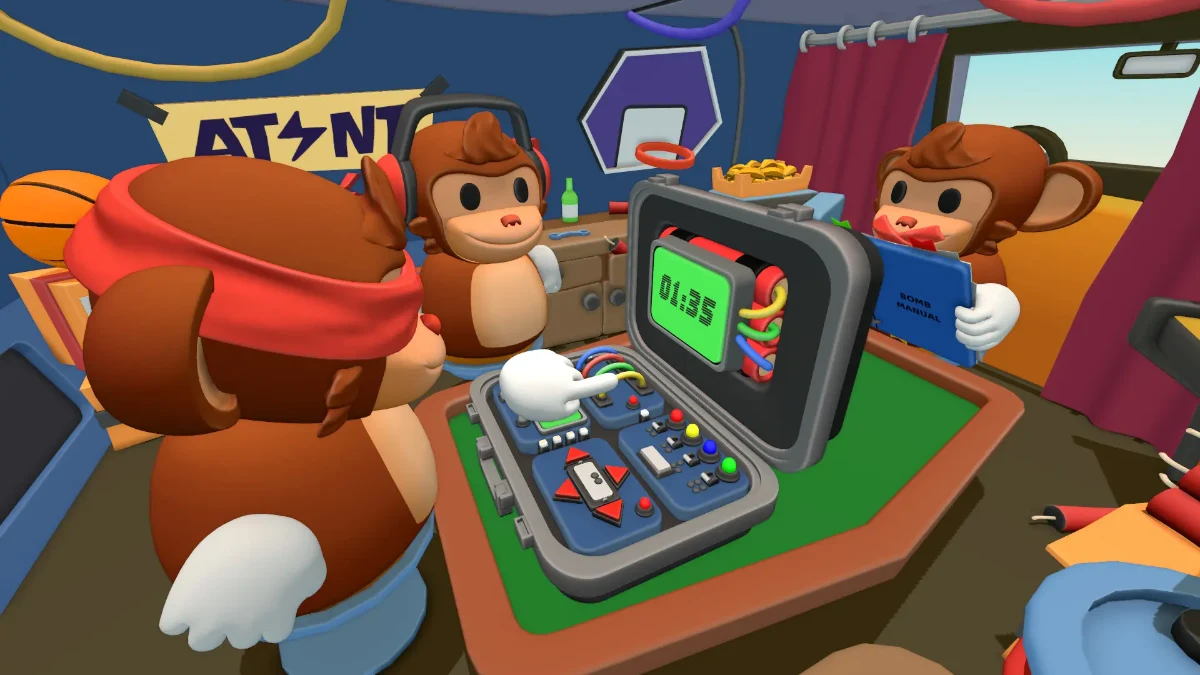
Эти различия важны, потому что BOMBANANA — это онлайн-кооперативная игра ровно на трёх игроков со встроенной голосовой связью. Если игра зависает при создании лобби, проблема скорее связана с инициализацией сессии Steam или сетевой синхронизацией, а вылет после смены микрофона указывает на инициализацию аудиоустройства. Окно Unity Crash Handler обычно означает, что произошёл сбой локального клиента игры, а не просто разрыв соединения в лобби.

- ✅ Меньше пинга и вылетов.
- ✅ Больше FPS и лучше работа ПК.
- ✅ Поддержка 8000+ игр.
- ✅ Стабильный коннект и смена региона.
Сначала определите, какая именно проблема с BOMBANANA у вас
Что происходит | Что это обычно означает | С чего начать |
|---|---|---|
Нажатие Play ничего не делает, но Options и Tutorial всё ещё работают | Сбой инициализации онлайн-лобби или сессии Steam | LagoFast, полный перезапуск Steam, новое лобби |
Игрок не может стать Ready или кажется, что хост отключается | Рассинхронизация лобби, нестабильное соединение у хоста или нехватка системных ресурсов | LagoFast, смена хоста, пересоздание лобби |
Пропадает голос, и все трое игроков перестают нормально взаимодействовать | Прерывание сети или голосовой сессии | Пересоздать лобби и стабилизировать соединение хоста |
Игра вылетает сразу после смены микрофона | Конфликт при переключении устройства записи | Отключить лишние аудиоустройства и выбрать один микрофон до запуска |
Чёрный экран с видимым кастомным курсором | Окно игры открылось, но меню, графика, аудио или онлайн-инициализация не завершились | Запустить без лишних аудиоустройств, принудительно включить оконный режим |
Появляется Unity Crash Handler | Сбой локального клиента Unity, драйвера, файлов, оверлея или среды выполнения | Завершить оставшиеся процессы, проверить файлы, обновить драйверы |
Только у одного игрока игра зависает во время уровня, а двое других остаются подключены | Локальная проблема с производительностью или клиентом на ПК этого игрока | Закрыть фоновые приложения, снизить разрешение, проверить RAM и GPU |
Зависает всё лобби или хост исчезает во время уровня | Сбой соединения у хоста или сессии | Выйти из сломанного лобби и назначить другого хоста |
Исправление 1: используйте LagoFast при зависаниях кнопки Play и лобби
Используйте LagoFast, если BOMBANANA нормально доходит до меню, но зависает, когда вы нажимаете Play, создаёте лобби, присоединяетесь к друзьям, выбираете Ready или запускаете уровень.
Не используйте этот способ как единственное решение для сбоя Unity, который происходит ещё до появления меню. LagoFast может стабилизировать этап подключения, но не исправит повреждённые файлы или сломанный аудиодрайвер.
Поскольку BOMBANANA требует ровно трёх подключённых игроков, один нестабильный участник может не дать всей сессии перейти дальше. В одной из описанных проблем с лобби игрок не мог нажать Ready, казалось, что хост вышел, хотя всё ещё находился в игре, и никто не слышал хоста. Lefto Studio прямо спросила, нет ли у проблемного игрока проблем с сетью или слабым железом, и посоветовала перезапустить лобби или саму игру.
Как использовать LagoFast для BOMBANANA
Закройте BOMBANANA.
Откройте Диспетчер задач и убедитесь, что не осталось активных процессов BOMBANANA.
Полностью выйдите из Steam через Steam > Exit. Просто закрыть окно Steam недостаточно.
Откройте LagoFast.
Найдите BOMBANANA.
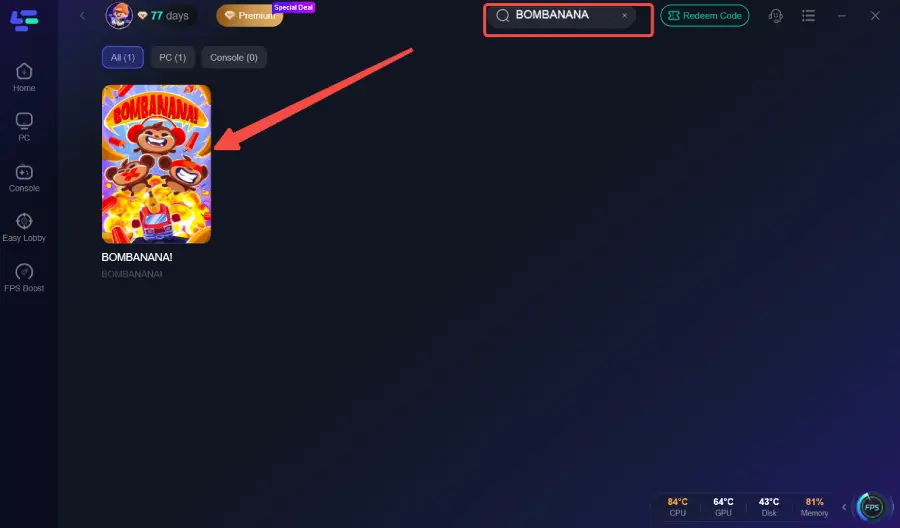
Выберите рекомендованный маршрут или узел с лучшим результатом соединения.
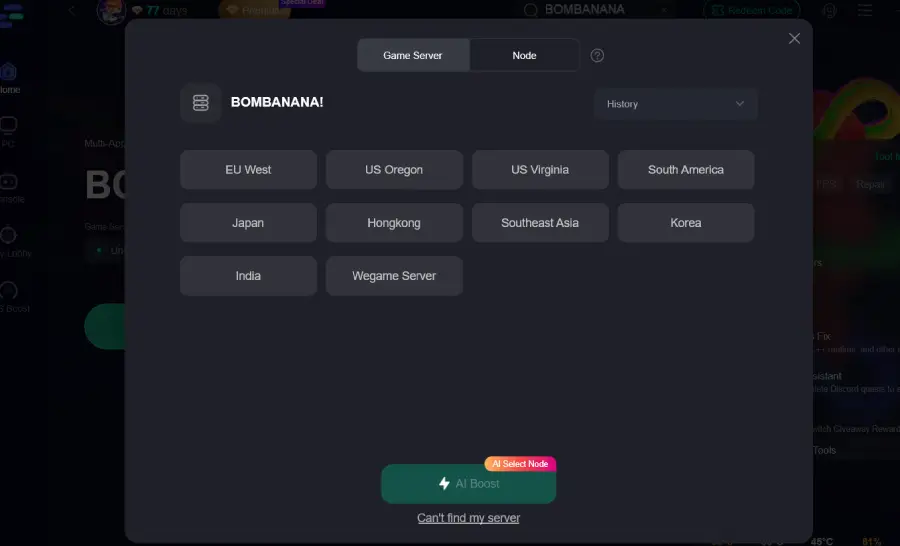
Нажмите Boost.
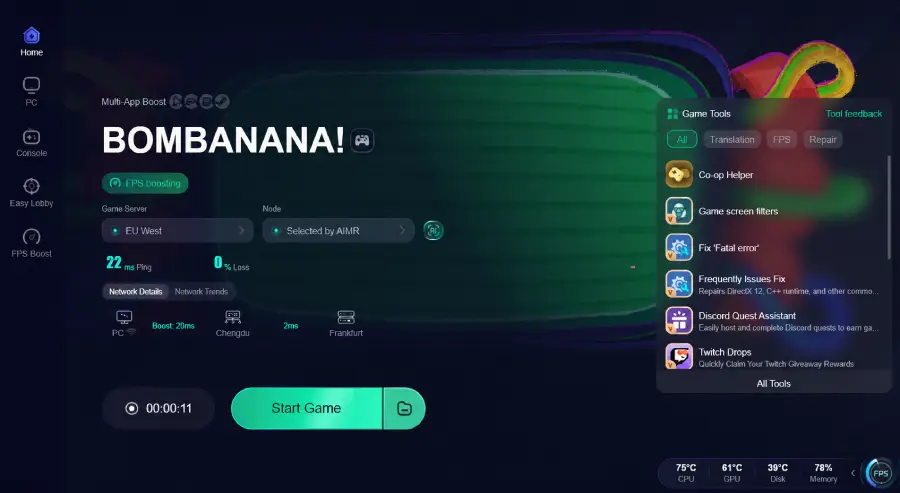
Снова откройте Steam и убедитесь, что в Steam Friends & Chat вы отображаетесь как онлайн.
Запустите BOMBANANA и создайте совершенно новое лобби.
Приглашайте игроков по одному и ждите, пока каждый полностью загрузится, прежде чем приглашать третьего.
LagoFast предназначен для оптимизации маршрута соединения игры и снижения нестабильности между игроком, Steam и онлайн-сервисом игры.
Пересоздайте лобби вместо повторного использования
Если лобби уже рассинхронизировалось, повторная отправка того же приглашения может снова возвращать игроков в ту же сломанную сессию.
Всем трём игрокам следует:
Вернуться в главное меню.
Полностью закрыть игру.
Выбрать новым хостом игрока с самым стабильным соединением.
Создать новое лобби.
Отправить новые приглашения, а не использовать старые уведомления.
Если у предыдущего хоста постоянно пропадает связь или голосовой чат, не назначайте этого игрока хостом в следующей попытке. Соединение хоста влияет на всю сессию из трёх игроков.
Также перед использованием LagoFast закройте любые другие приложения для маршрутизации, фильтрации или оптимизации соединения. Одновременная работа нескольких сетевых инструментов может создать конфликтующие маршруты вместо улучшения соединения.
Исправление 2: устраните вылет BOMBANANA при смене микрофона
Это один из самых характерных для BOMBANANA триггеров вылета.
Один игрок сообщил, что игра вылетала сразу после попытки сменить микрофон. Всё вернулось в норму только после того, как гарнитуру отключили при закрытой BOMBANANA.
Это важнее для BOMBANANA, чем для обычной головоломки, потому что голосовая связь — часть основной ролевой системы игры. Игра должна инициализировать и поддерживать активное устройство записи, пока трое игроков общаются. Переключение этого устройства во время активной сессии может прервать работу аудиосистемы.
Как восстановить игру после вылета из-за микрофона
Нажмите
Ctrl + Shift + Esc, чтобы открыть Диспетчер задач.Завершите BOMBANANA и все оставшиеся процессы Unity crash.
Отключите USB-гарнитуру, USB-микрофон, Bluetooth-гарнитуру или внешний аудиоинтерфейс.
Перезагрузите компьютер.
Откройте Параметры > Система > Звук.
В разделе Ввод выберите один микрофон и протестируйте его.
Запустите BOMBANANA, оставив остальные устройства записи отключёнными.
Не меняйте микрофон после входа в игру.
Windows позволяет выбирать и тестировать активный микрофон в Параметры > Система > Звук > Ввод.
Отключите неиспользуемые устройства записи
У игрока может быть сразу несколько активных входов: микрофон ноутбука, микрофон веб-камеры, USB-гарнитура, Bluetooth-устройство и виртуальный микрофон. В этом случае BOMBANANA может инициализировать одно устройство, а Windows или другое приложение в это время переключит устройство по умолчанию.
Чтобы проверить это:
Откройте Параметры > Система > Звук.
Выберите Дополнительные параметры звука.
Откройте вкладку Запись.
Оставьте включённым нужный вам микрофон.
Временно отключите неиспользуемые микрофоны.
Установите нужное устройство как устройство записи по умолчанию.
Перезапустите BOMBANANA.
Также временно закройте программы, создающие виртуальные аудиовходы: модификаторы голоса, виртуальные микшеры, приложения маршрутизации гарнитуры и инструменты шумоподавления. Включайте их обратно по одному только после того, как игра начнёт стабильно запускаться.
Проверьте разрешение на использование микрофона
Если BOMBANANA не вылетает, но голосовая связь не работает, откройте:
Параметры > Конфиденциальность и безопасность > Микрофон
Включите:
Доступ к микрофону
Разрешить приложениям доступ к микрофону
Разрешить классическим приложениям доступ к микрофону
Windows требует, чтобы доступ к микрофону для классических приложений был включён, прежде чем игры смогут использовать выбранное устройство записи.
Исправление 3: исправьте неработающую кнопку Play в BOMBANANA
Несколько игроков сообщали, что нажатие Play не вызывает никакой реакции. В некоторых случаях Options и Tutorial при этом продолжают работать, а значит, игра не зависла полностью. Другой игрок сообщил, что раньше лобби работало, но после одного выхода из игры он больше не мог туда попасть. Переустановка и перезапуск не помогли всем пострадавшим.
Этот симптом указывает скорее на переход от локального меню к онлайн-лобби, а не на общую графическую проблему.
Сбросьте сессию Steam и лобби
Действуйте в таком порядке:
Закройте BOMBANANA.
Откройте Диспетчер задач и завершите все процессы BOMBANANA.
Выйдите из Steam через Steam > Exit.
Перезапустите роутер или включите LagoFast перед повторным открытием Steam.
Снова откройте Steam.
Убедитесь, что Steam Friends & Chat подключён и не находится в Offline Mode.
Запустите BOMBANANA напрямую из библиотеки Steam.
Нажмите Play до принятия старого приглашения.
Создайте новое лобби или присоединитесь к новому.
Если приглашение от друга по-прежнему ничего не делает, попросите другого игрока стать хостом. Не продолжайте отправлять приглашения из того же сломанного лобби.
Не начинайте с переустановки
Переустановка может заменить повреждённые файлы игры, но не обязательно сбросит онлайн-сессию, конфликт микрофона, соединение Steam или проблему хоста. Игроки уже сообщали о случаях, когда кнопка Play не работала даже после переустановки и перезапуска Steam.
Сначала попробуйте изменить соединение, сессию Steam и хоста. Переустанавливайте игру только если проверка файлов не помогла решить проблему.
#3 Исправление 4: устраните чёрный экран BOMBANANA с кастомным курсором
Один из игроков сообщил, что BOMBANANA показывала только чёрный экран и свой кастомный курсор вместо загрузки меню.
Видимый игровой курсор — важная подсказка. Steam смог открыть окно игры, но одна из систем, необходимых для завершения загрузки — например графика, аудио, конфигурация или начальное онлайн-подключение — зависла.
Запустите без дополнительных аудиоустройств
Поскольку для BOMBANANA уже подтверждён вылет при переключении микрофона, сначала проверьте чёрный экран без внешних аудиоустройств, прежде чем менять графические параметры:
Закройте игру.
Отключите USB- и Bluetooth-гарнитуры или микрофоны.
Оставьте активным только встроенное аудиоустройство ноутбука или одну простую гарнитуру.
Запустите игру.
Если меню загрузилось, выйдите из игры обычным способом.
Подключите одно предпочтительное устройство, выберите его в Windows и перезапустите игру.
Не подключайте несколько устройств обратно, пока игра остаётся открытой.
Принудительно запустите BOMBANANA в небольшом окне
Сбой инициализации полноэкранного режима или режима отображения тоже может оставить окно Unity чёрным.
Откройте Steam.
Щёлкните правой кнопкой мыши по BOMBANANA.
Выберите Properties.
Введите это в Launch Options:
-screen-fullscreen 0 -screen-width 1280 -screen-height 720
Запустите игру.
Unity официально поддерживает аргументы командной строки, которые переопределяют полноэкранный режим, ширину и высоту окна.
Если игра откроется, измените разрешение и режим отображения уже внутри игры. Затем удалите параметры запуска и проверьте снова.
Заставьте ноутбук использовать правильный GPU
На ноутбуке со встроенной и дискретной графикой:
Откройте Параметры > Система > Дисплей > Графика.
Добавьте BOMBANANA или выберите её из списка.
Нажмите Параметры.
Выберите High performance.
Сохраните изменение.
Перезапустите игру.
Windows позволяет назначить высокопроизводительный GPU для отдельной игры через это меню.
Этот шаг особенно полезен, если чёрный экран появляется только на ноутбуке или если Windows после обновления драйвера или смены режима питания выбрала энергосберегающий GPU.
Исправление 5: устраните Unity Crash Handler в BOMBANANA
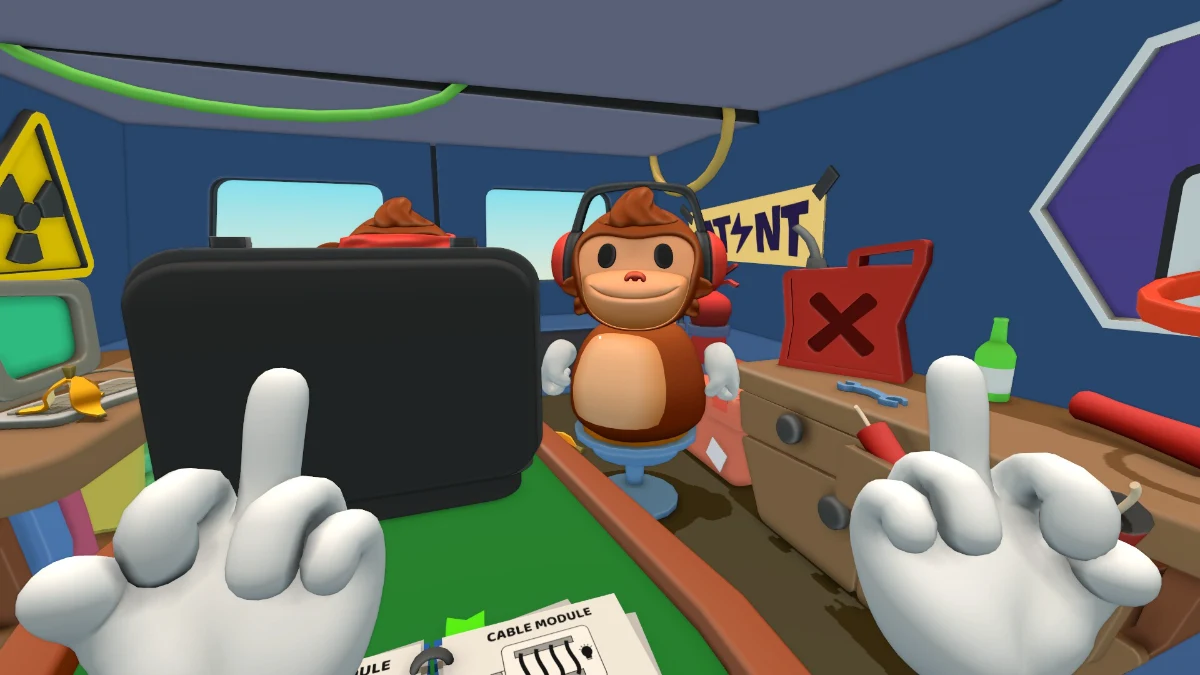
Когда Unity Crash Handler на мгновение появляется и BOMBANANA закрывается, это означает, что локальный клиент столкнулся со сбоем. Это не то же самое, что отключение от лобби.
Не удаляйте Unity Crash Handler. Это компонент отчёта о сбое, а не причина проблемы.
Завершите оставшиеся процессы
После первого сбоя:
Откройте Диспетчер задач.
Завершите BOMBANANA.
Завершите Unity Crash Handler, если он всё ещё активен.
Выйдите из Steam.
Перезапустите Steam и один раз проверьте запуск.
Оставшийся процесс может удерживать файлы, графические ресурсы или аудиоустройства занятыми и вызывать немедленный сбой при следующем запуске.
Проверьте файлы BOMBANANA
Откройте библиотеку Steam.
Щёлкните правой кнопкой мыши по BOMBANANA.
Выберите Properties.
Откройте Installed Files.
Нажмите Verify integrity of game files.
Дождитесь завершения проверки Steam перед запуском.
Steam рекомендует проверку файлов, если игра вылетает или в ней отсутствует либо повреждено содержимое.
Если Steam заменил какие-либо файлы, перезагрузите ПК перед повторной проверкой игры.
Отключите приложения, которые внедряются в игру
Временно закройте:
счётчики FPS
оверлеи мониторинга GPU
Discord Overlay
программы записи экрана
утилиты RGB и мониторинга оборудования
виртуальные аудиомикшеры
модификаторы голоса
Проверьте BOMBANANA без этих приложений. Если вылеты прекратятся, включайте их обратно по одному, пока не определите конфликтующую программу.
Сначала оставьте Steam Overlay включённым, потому что BOMBANANA использует приглашения Steam. Отключайте Steam Overlay только как контролируемый тест и отправляйте приглашения через окно Steam Friends вне игры.
Обновите именно драйвер вашей видеокарты
Проверьте Диспетчер устройств > Видеоадаптеры.
Если Windows показывает Microsoft Basic Display Adapter, значит правильный драйвер производителя не установлен. Microsoft рекомендует заменить базовый драйвер драйвером для реального GPU.
Скачайте свежий драйвер напрямую с сайта NVIDIA, AMD или Intel. После установки перезагрузите компьютер перед запуском BOMBANANA.
Исправление 6: устраните зависания BOMBANANA во время уровня
Зависание посреди уровня нужно диагностировать с точки зрения двух других игроков.
Когда у всех троих пропадает голос или исчезает хост
Скорее всего, это проблема лобби или хоста, а не графическое зависание на одном компьютере.
Не пытайтесь продолжать обезвреживание бомбы. В BOMBANANA нужная информация и управление разделены между тремя ролями, поэтому оставшиеся игроки не смогут надёжно завершить прохождение, если одна роль отключилась.
Вместо этого:
Вернитесь в меню.
Закройте сломанное лобби.
Назначьте другого хоста.
Используйте LagoFast на соединении проблемного игрока, особенно если он был хостом.
Создайте новое лобби и переиграйте уровень.
Когда зависает экран только у одного игрока
Спросите у пострадавшего игрока, продолжает ли работать голосовая связь.
Если он всё ещё может слышать или говорить при зависшем экране, сетевая сессия может оставаться активной, а локальный клиент, скорее всего, перегружен или заблокирован другим приложением.
Такому игроку следует:
Закрыть браузеры с большим количеством открытых вкладок.
Остановить OBS или другие программы записи.
Отключить FPS- и GPU-оверлеи.
Понизить разрешение игры.
Использовать дискретный GPU на ноутбуках.
Перезапустить уровень после повторного запуска игры.
Согласно официальным требованиям BOMBANANA, нужно минимум 8 ГБ оперативной памяти, рекомендуется 16 ГБ. Минимальные требования к графике — Intel HD Graphics 520, AMD Radeon Vega 3 или эквивалентный GPU.
Компьютер с минимальными 8 ГБ может запускать игру, но всё равно зависать, если память одновременно занимают браузеры, программы записи, Discord, утилиты гарнитуры и Steam.
Когда зависание всегда происходит на одном и том же уровне или модуле
Если один и тот же игрок, роль, уровень или модуль головоломки стабильно вызывает вылет, не меняйте без нужды несвязанные настройки Windows. Повторяемый сбой, привязанный к конкретному игровому контенту, гораздо полезнее как баг-репорт.
Запишите:
номер уровня
модуль головоломки
роль Blind, Deaf или Mute
были ли вы хостом или присоединившимся игроком
какое действие вызвало зависание
продолжалась ли голосовая связь
появлялся ли Unity Crash Handler
Затем один раз проверьте файлы игры и воспроизведите проблему с отключёнными оверлеями. Если сбой всё равно происходит в том же месте, отправьте Lefto Studio точную последовательность действий.
Исправление 7: соберите лог игрока BOMBANANA
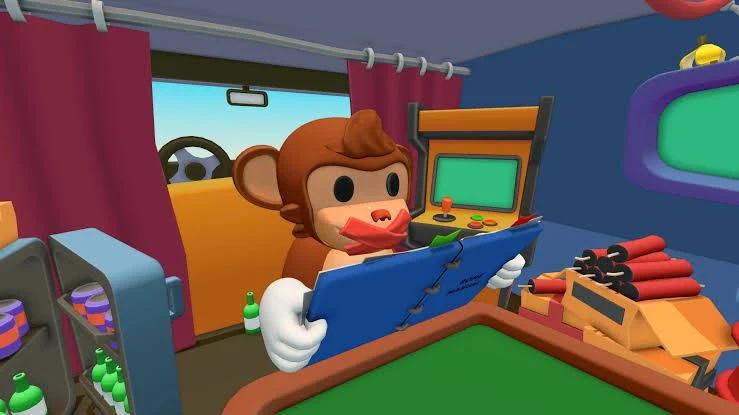
Если один и тот же сбой Unity повторяется снова и снова, лог Player может показать, началась ли проблема с графики, аудио, памяти, сети или конкретной игровой сцены.
Откройте Проводник и введите:
%USERPROFILE%\AppData\LocalLow
Найдите папку Lefto Studio или BOMBANANA, затем файл:
Player.log
Unity хранит логи Player в Windows по пути:
%USERPROFILE%\AppData\LocalLow\CompanyName\ProductName\Player.log
Скопируйте лог сразу после сбоя, потому что при следующем успешном запуске часть полезной информации может быть перезаписана.
Приложите к логу:
вашу модель CPU, GPU и объём RAM
версию Windows
модель гарнитуры и микрофона
произошёл ли сбой до меню, в лобби или во время уровня
были ли вы хостом
точный уровень и роль
скриншот ошибки или чёрного экрана
Ускорьте свою игру с LagoFast для эпической скорости
Играйте усерднее, быстрее. Ускоритель игр LagoFast устраняет тормоза и задержки на ПК, мобильных устройствах или Mac — выигрывайте каждый матч!
Быстро снижает игровую задержку и пинг!
Увеличивает FPS для более плавной игры!