
Выход GTA 6 запланирован на 19 ноября 2026 года для PS5 и Xbox Series X|S. То, что игра уже загружена до этой даты, не означает, что она уже разблокирована. Обратный отсчёт или сообщение «слишком рано» требуют другого подхода, чем неудачная установка или экран загрузки, который перестал отвечать.
Сначала ориентируйтесь на то, что именно показывает ваша консоль:
Что происходит | Что проверить в первую очередь |
|---|---|
Появляется обратный отсчёт или сообщение «слишком рано» | Время разблокировки игры |
PS5 показывает замок, или Xbox спрашивает, кому принадлежит игра | Аккаунт покупки и лицензия |
Загрузка остаётся в очереди или постоянно останавливается | Очередь загрузок, доступное место и подключение |
Игра установлена на внешний USB-накопитель | Нужно ли переместить её в хранилище, из которого можно играть |
Игра запускается, но зависает на одном и том же экране загрузки | Завершённость установки, обновления и свежий запуск |
Загрузка работает, пока вы не выбираете одно конкретное сохранение | Связана ли проблема именно с этим сохранением |
Проверки запуска и загрузки ниже — это шаги по устранению неполадок, которые стоит использовать, если такие симптомы появляются после релиза.

- ✅ Меньше пинга и вылетов.
- ✅ Больше FPS и лучше работа ПК.
- ✅ Поддержка 3000+ игр.
- ✅ Стабильный коннект и смена региона.
1. Используйте LagoFast при проблемах, связанных с подключением
Проблема с подключением более вероятна, когда консоль постоянно отключается, не удаётся войти в аккаунт или сразу несколько сетевых функций перестают работать одновременно. Если игра стабильно зависает при загрузке одной и той же сцены из сохранения, сначала переходите к разделу о загрузке.
LagoFast предлагает оптимизацию соединения для консолей через приложение для Windows. Игра по-прежнему запускается на PS5 или Xbox; ПК лишь обеспечивает сетевое подключение, используемое для ускорения.
Шаг 1. Подключите консоль и ПК к одному роутеру
Установите LagoFast на ПК с Windows и подключите оба устройства к одному роутеру. По возможности используйте Ethernet, чтобы уменьшить влияние локальных помех Wi‑Fi.
Шаг 2. Проверьте доступные профили консолей
Откройте Console в LagoFast, затем выберите PS или Xbox.
Проверьте, поддерживается ли нужная вам игра или сервис. Если доступен профиль GTA 6, выберите его и соответствующий регион. Профиль для другой игры не следует считать подтверждённой поддержкой GTA 6.
Шаг 3. Примените настройки подключения
LagoFast предоставляет сетевые значения для вашей конфигурации.
PS5: откройте Settings → Network → Settings → Set Up Internet Connection, выберите своё подключение и откройте Advanced Settings.
Xbox: откройте Settings → General → Network settings → Advanced settings, затем перейдите к ручным настройкам IP и DNS.
Введите значения, показанные в LagoFast. Не копируйте адреса с чужих скриншотов.
Шаг 4. Повторите то же действие, которое ранее не сработало
Оставьте ПК включённым, а LagoFast — запущенным. Когда приложение подтвердит подключение, повторите действие, которое вызывало ошибку.
Когда перестанете использовать эту схему, верните все изменённые настройки IP и DNS к прежней конфигурации — обычно это Automatic.
LagoFast не может разблокировать GTA 6 раньше времени, предоставить отсутствующую лицензию на покупку, восстановить повреждённые файлы игры или устранить масштабный сбой на стороне платформы. Ускорение загрузки также зависит от поддержки соответствующего трафика; само по себе ускорение для консоли не гарантирует более быструю загрузку из PlayStation Store или Xbox.
2. GTA 6 загружена, но не разблокируется
Прежде чем переустанавливать игру, проверьте, не сталкиваетесь ли вы просто с ограничением по дате релиза.
Текущий график предзагрузки от Rockstar:
Платформа | Начало предзагрузки |
|---|---|
PS5 | 10 ноября 2026 года в 00:00 по местному времени |
Xbox Series X|S | 10 ноября 2026 года в 00:00 GMT |
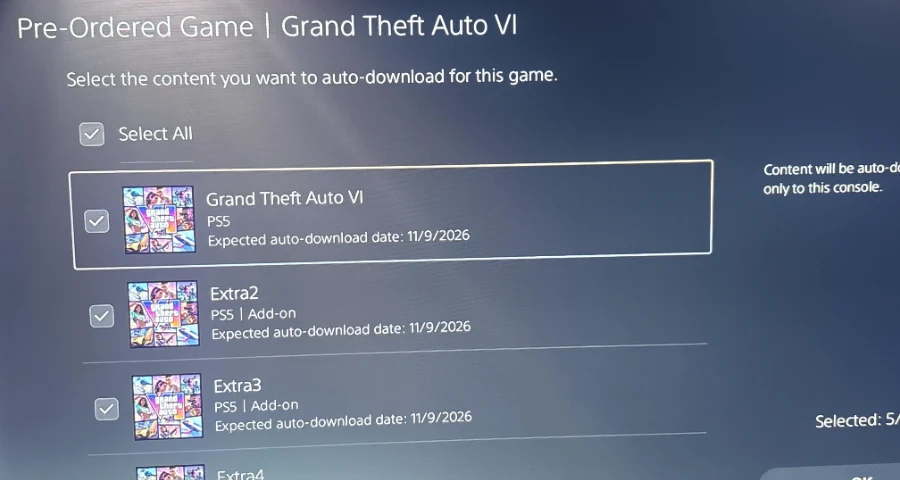
Для предзагрузки требуется до 212 ГБ свободного места, в зависимости от устройства. Предзагрузка подготавливает установку, но доступ к игре всё равно зависит от момента официальной разблокировки.
Шаг 1. Проверьте обратный отсчёт или страницу игры в магазине
Откройте GTA 6 в библиотеке консоли и проверьте информацию о релизе. Ориентируйтесь на данные о разблокировке, привязанные к вашей покупке, а не на предположение, что для вас действует полночь в другой стране.
Шаг 2. Отдельно проверьте саму загрузку
Откройте очередь загрузок. То, что плитка игры уже появилась на главном экране, ещё не означает, что вся установка полностью завершена.
Дождитесь завершения загрузки базовой игры и всех обязательных обновлений.
Шаг 3. Перезапустите консоль после времени разблокировки
Если указанное время разблокировки уже прошло, перезапустите консоль, оставив её подключённой к интернету, и снова запустите GTA 6.
Если сообщение сменится на ошибку владения или лицензии, переходите к следующему разделу. Повторная загрузка не решит проблему с правами аккаунта.
3. PS5 показывает замок или Xbox не может подтвердить право владения
Это происходит ещё до нормального запуска игры: консоль не может определить, что у текущего аккаунта есть право на запуск.
Здесь важно различать «файлы у меня есть» и «этот аккаунт владеет игрой».
На PS5
Шаг 1. Войдите в аккаунт, с которого была совершена покупка
Проверьте, что вошли именно в тот аккаунт, с которого GTA 6 была куплена или активирована. Убедитесь, что покупка отображается в истории транзакций.
Шаг 2. Восстановите лицензию на игру
Откройте Settings → Users and Accounts → Other → Restore Licenses и восстановите соответствующую лицензию.
Это не удаляет ваши сохранения и не требует повторной загрузки игры.
Шаг 3. Проверяйте общий доступ только если игра принадлежит другому локальному аккаунту
Если вы играете через покупку другого члена семьи, проверьте Console Sharing and Offline Play в аккаунте владельца. Затем повторите запуск со своего обычного профиля.
На Xbox Series X|S
Шаг 1. Проверьте аккаунт, с которого была совершена покупка
Войдите в аккаунт Microsoft, использованный для покупки или активации GTA 6. Проверьте историю заказов, а не ориентируйтесь только на установленную плитку игры.
Шаг 2. Прочитайте сообщение полностью
Запрос подтверждения владения означает, что нужно проверять доступ к покупке. Сообщение «слишком рано» означает, что нужно проверять время релиза. Это разные проблемы, даже если обе мешают запуску.
Шаг 3. Повторите попытку после проверки статуса сервисов Xbox
Если у сервисов аккаунтов или магазина есть сбой, дождитесь восстановления работы и только потом повторяйте попытку. Если покупка подтверждена, но доступ всё равно не появляется, обратитесь в поддержку Xbox с данными заказа, а не покупайте игру заново.
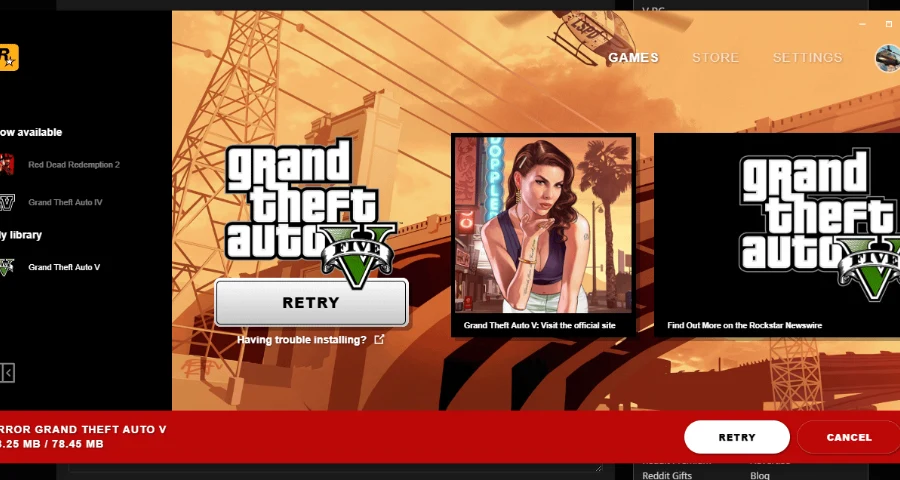
4. Загрузка GTA 6 зависла, стоит в очереди или идёт крайне медленно
Для такой большой загрузки важно различать медленный прогресс и отсутствие прогресса вообще. Если объём загруженных данных меняется, передача всё ещё идёт, даже если расчётное время завершения постоянно скачет.
Зависшая очередь может быть вызвана тем, что приоритет у другой загрузки, не хватает места, пропало соединение или есть проблема на стороне платформы.
PS5: перезапустите передачу, не удаляя её сразу
Шаг 1. Проверьте Downloads/Uploads
Нажмите кнопку PS, откройте Downloads/Uploads и выберите GTA 6. Посмотрите, загружается ли она, стоит на паузе или показывает ошибку.
Шаг 2. Поставьте на паузу и возобновите
Приостановите загрузку GTA 6, затем возобновите её. Поставьте на паузу несвязанные загрузки, чтобы понять, идёт ли прогресс именно у этой.
Шаг 3. Проверьте свободное место в целевом хранилище
Откройте Settings → Storage. Проверьте накопитель, на который идёт установка, и объём места, который требует консоль, включая обновления.
Шаг 4. Повторите попытку на стабильном подключении
Попробуйте Ethernet, если Wi‑Fi постоянно обрывается. Перед отменой большой загрузки проверьте статус сервисов PlayStation.
Если после перезапуска и этих проверок та же загрузка всё равно не работает, используйте Cancel and Delete, а затем скачайте игру заново из библиотеки. Это перезапустит загрузку с нуля, поэтому переходить к этому стоит только после того, как предыдущие шаги не помогли.
Xbox: проверьте, не замедляет ли загрузку запущенная игра
Шаг 1. Откройте очередь
Перейдите в My games & apps → See all → Manage → Queue. Проверьте, устанавливается ли GTA 6 активно или ждёт своей очереди за другим элементом.
Шаг 2. Приостановите или закройте запущенную игру
Если есть пункт Suspend my game, выберите его. Xbox предлагает эту опцию, чтобы убрать ограничение на загрузку, связанное с запущенной игрой. Либо сохраните прогресс и выйдите из этой игры.
Шаг 3. Проверьте место и возобновите загрузку
Проверьте Settings → System → Storage devices. Освободите объём, который требуется на диске установки, затем возобновите загрузку GTA 6.
Шаг 4. Перезапустите консоль, если очередь по-прежнему не отвечает
Перезапустите Xbox и снова откройте очередь. Если ошибка установки повторяется, запишите её точную формулировку, прежде чем решать, отменять ли установку и переустанавливать игру.

5. GTA 6 установлена на USB-накопитель, но не запускается
Внешний накопитель может хранить файлы игры, но не обязательно поддерживает запуск игр этого поколения.
Игры для PS5 должны запускаться из внутреннего хранилища консоли или совместимого установленного SSD M.2. USB-накопитель расширенного хранилища подходит для хранения игр PS5 между запусками. Игры для Xbox Series X|S, которым требуется более быстрое хранилище консоли, должны запускаться с внутреннего SSD или совместимой карты расширения Storage Expansion Card.
Шаг 1. Найдите место установки
PS5: откройте Settings → Storage → USB Extended Storage.
Xbox: выделите GTA 6, нажмите Menu и откройте Manage game and add-ons, чтобы проверить установку.
Шаг 2. Переместите установку
Переместите GTA 6 во внутреннее хранилище консоли или на поддерживаемое устройство расширения. Если консоль предлагает переместить игру, следуйте её требованиям к хранилищу.
Шаг 3. Дождитесь завершения переноса перед запуском
Дождитесь окончания переноса, затем проверьте наличие обновлений и запустите игру.
Перемещение уже установленной игры позволяет избежать повторной загрузки всего объёма.
6. GTA 6 запускается, но зависает на загрузке
Если игра открывается, но затем перестаёт продвигаться дальше, сначала определите, где именно происходит сбой загрузки:
До главного меню: проверьте завершённость установки, обновления и текущую сессию приложения.
После выбора сохранения: проверьте, загружается ли другое существующее сохранение.
После пробуждения консоли: проверьте полностью закрытую и заново запущенную игру.
Эти наблюдения помогают сузить круг причин, но сами по себе не доказывают, что сохранение или установка повреждены.
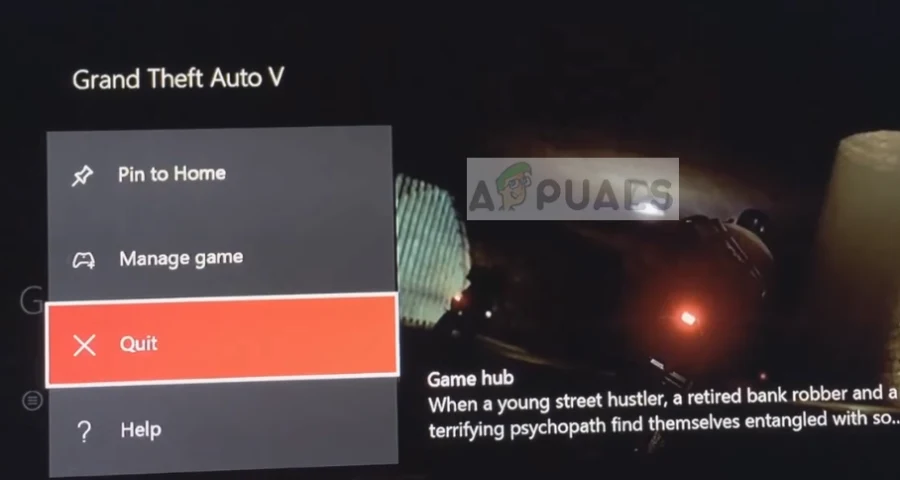
Шаг 1. Полностью закройте GTA 6
Возврат на главный экран не всегда закрывает приложение.
PS5: выделите GTA 6, нажмите Options и выберите Close Game.
Xbox: выделите GTA 6, нажмите Menu и выберите Quit, если этот пункт доступен.
После этого снова запустите игру из библиотеки.
Шаг 2. Завершите установку и проверьте обновления
Убедитесь, что в очереди не осталось ни установки GTA 6, ни её обновлений.
PS5: выделите GTA 6 и выберите Options → Check for Update.
Xbox: откройте My games & apps → See all → Manage → Updates.
Также установите все ожидающие системные обновления консоли.
Шаг 3. Перезапустите консоль
Используйте именно Restart, а не переводите консоль в режим Rest Mode или Sleep.
Если проблема с загрузкой на Xbox сохраняется после перезапуска, можно попробовать полный цикл питания: полностью выключите консоль, отключите кабель питания на две минуты, подключите его снова и включите консоль. Это не требует удаления сохранений.
Шаг 4. Проверьте другое существующее сохранение, если оно есть
Если главное меню работает, но одно сохранение стабильно зависает при загрузке, попробуйте загрузить более раннее существующее сохранение через меню загрузки игры, если оно доступно.
Если оно работает, сохраните оба файла и отметьте, на каком этапе перестаёт загружаться проблемное сохранение. Во время проверки не перезаписывайте свой самый новый прогресс.
Если не загружается ни одно сохранение, продолжайте диагностику установки и системы.
7. Загрузка по-прежнему не проходит или игра вылетает на главный экран
Если проблема повторяется даже после свежего запуска и установки всех обновлений, нужны более глубокие проверки. На PS5 перед новой полной загрузкой можно попробовать очистку системного кэша или восстановление базы данных.
PS5: очистите системный кэш
Шаг 1: полностью выключите PS5.
Шаг 2: удерживайте кнопку питания на консоли до второго сигнала, затем подключите контроллер по USB и нажмите кнопку PS.
Шаг 3: выберите Clear Cache and Rebuild Database → Clear System Software Cache.
Шаг 4: перезапустите консоль и проверьте GTA 6. Если проблема сохраняется, снова откройте то же меню Safe Mode и попробуйте Rebuild Database.
Не выбирайте Reset PS5 или Reset PS5 (Reinstall System Software) для этой процедуры; эти пункты удаляют пользовательские данные.
- ✅ Меньше пинга и вылетов.
- ✅ Больше FPS и лучше работа ПК.
- ✅ Поддержка 3000+ игр.
- ✅ Стабильный коннект и смена региона.
Переустанавливайте игру только если предыдущие проверки не помогли
Шаг 1. Сохраните свой прогресс
Проверьте статус резервного копирования или облачной синхронизации ваших сохранений перед внесением изменений. Храните сохранённые данные отдельно от установки игры.
Шаг 2. Удалите и установите игру заново
Удалите приложение GTA 6, затем снова установите его из библиотеки аккаунта, с которого была совершена покупка, на поддерживаемое хранилище. Сохранения не трогайте.
Шаг 3. Проверьте ту же точку сбоя
Если проблема остаётся, запишите модель консоли, версию игры, точное сообщение об ошибке, место установки и экран, на котором всё останавливается.
Если не работает только GTA 6, отправьте эти данные в поддержку Rockstar. Если также вылетают или не загружаются и другие игры, обратитесь в поддержку PlayStation или Xbox, чтобы они проверили консоль или накопитель.

Ускорьте свою игру с LagoFast для эпической скорости
Играйте усерднее, быстрее. Ускоритель игр LagoFast устраняет тормоза и задержки на ПК, мобильных устройствах или Mac — выигрывайте каждый матч!
Быстро снижает игровую задержку и пинг!
Увеличивает FPS для более плавной игры!