

Если в Mistfall Hunter появляются сообщения «You Have Been Disconnected», «You Have Been Disconnected from the Server», «Failed to Connect» или «Failed to Connect, Code 1», не спешите сразу переустанавливать игру.
Ошибка может появляться до входа в аккаунт, во время создания персонажа, после входа в хаб или прямо посреди забега. Во время июньской демоверсии на Steam один из игроков написал, что игру отключает уже через несколько минут: «У меня даже нет времени создать персонажа.» Другие игроки сообщали, что их выкидывало примерно через 30–60 секунд.

- ✅ Меньше пинга и вылетов.
- ✅ Больше FPS и лучше работа ПК.
- ✅ Поддержка 8000+ игр.
- ✅ Стабильный коннект и смена региона.
Почему Mistfall Hunter постоянно отключает меня от сервера?
Mistfall Hunter — это PvPvE extraction action RPG. Игре нужно поддерживать постоянное соединение, отслеживая вашего персонажа, инвентарь, бой, собранный лут и статус эвакуации.
Когда Mistfall Hunter отключает от сервера, вероятная причина зависит от того, в какой момент это происходит:
Что происходит | Вероятная причина |
|---|---|
Запускается старая демоверсия, но не подключается | Серверы демо уже закрыты |
Mistfall Hunter не подключается при запуске | Техобслуживание, высокая нагрузка на серверы или незавершённое обновление |
Появляется «Failed to Connect, Code 1» | Сбой сессии входа, ошибка рукопожатия с сервером или несовпадение регионального клиента |
Загружается создание персонажа, а затем вас выкидывает | Нестабильный маршрут соединения или проблема backend-сессии |
Mistfall Hunter постоянно отключается во время забега | Потеря пакетов, нестабильный Wi‑Fi или нагрузка на сервер |
Текущий сервер недоступен для всех | Сбой на стороне сервера |
Не работает только у вас | Маршрут провайдера, локальная сеть или защитное ПО |
Исправление 1: стабилизируйте соединение с сервером Mistfall Hunter с помощью LagoFast
Сначала используйте LagoFast, если серверы Mistfall Hunter работают, но ваша игра:
не подключается;
показывает Failed to Connect;
выводит Failed to Connect, Code 1;
возвращает вас в главное меню;
отключается во время создания персонажа;
выкидывает вскоре после входа;
постоянно отключается во время экспедиций.
Участники сообщества Steam рекомендовали LagoFast во время демо. Один из игроков назвал его стабильным платным вариантом и сообщил о хорошем пинге без лагов после смены маршрута подключения к игровому серверу.
Как использовать LagoFast для Mistfall Hunter
Полностью закройте Mistfall Hunter.
Выйдите из Steam через значок в системном трее.
Откройте LagoFast.
Найдите Mistfall Hunter.
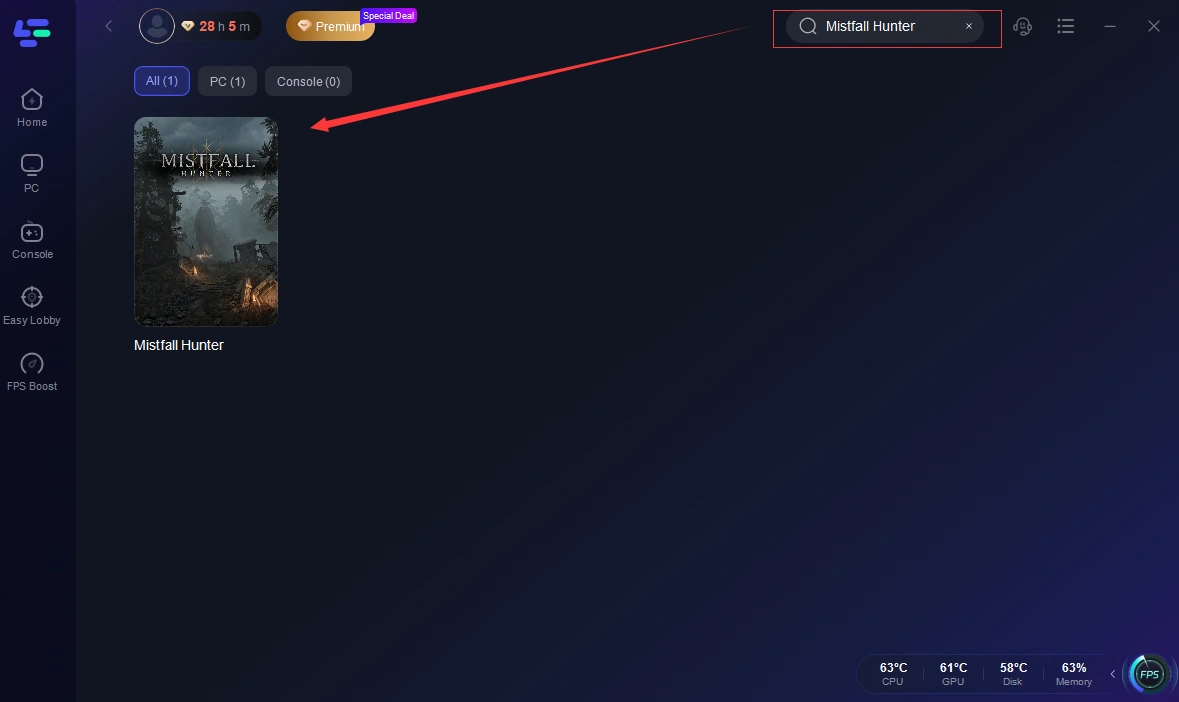
Выберите полную версию игры и правильный регион сервера.
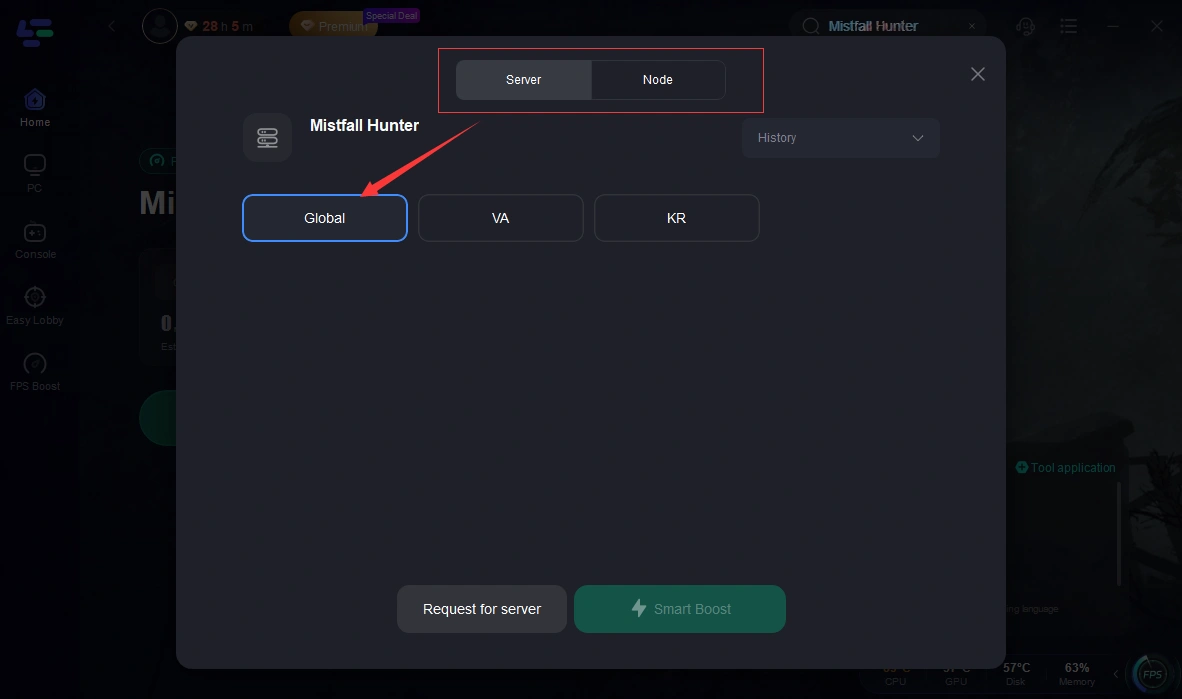
Выберите рекомендуемый узел.
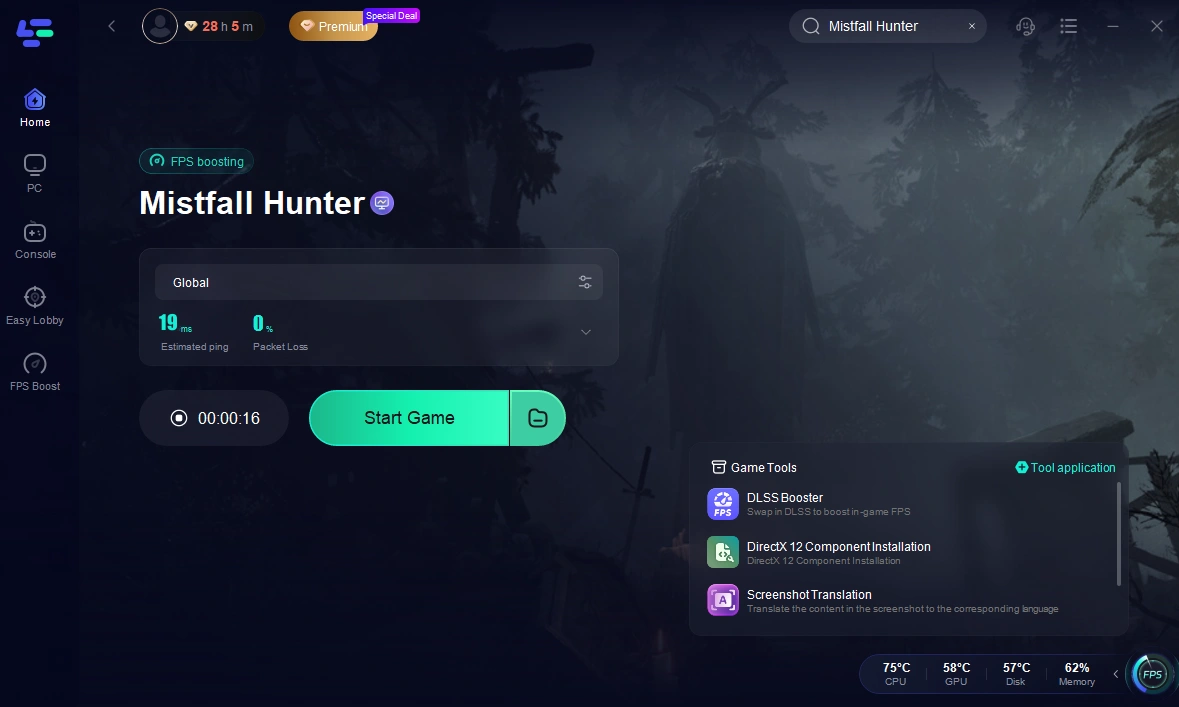
Нажмите Boost.
Снова откройте Steam и запустите Mistfall Hunter.
Проверьте соединение, прежде чем брать с собой ценное снаряжение.
Если Mistfall Hunter продолжает отключаться от сервера:
Закройте игру.
Остановите текущее ускорение.
Выберите другой ближайший рекомендуемый узел.
Снова запустите ускорение.
Протестируйте одну экспедицию с низким риском.
Выбирайте маршрут, соответствующий серверу, который использует ваш аккаунт и группа. Не выбирайте далёкий регион только потому, что у него чуть ниже предполагаемый пинг.
LagoFast может улучшить маршрут между вашим подключением и игровым сервером. Но он не сможет восстановить сервер, если тот отключён или перегружен у всех игроков.
Mistfall Hunter Demo: «You’ve Been Disconnected»
Июньский период тестирования демоверсии уже завершён. Если вы запускаете старое демо и получаете «You’ve Been Disconnected» или видите, что текущий сервер недоступен, локальные способы решения не помогут снова открыть тестовые серверы.
Steam всё ещё может позволять запускать клиент демо, даже если его backend-сервисы уже не работают.
Не тратьте время на:
переустановку демоверсии;
изменение графических настроек;
многократную проверку одних и тех же файлов демо;
несколько перезагрузок роутера подряд;
попытки подключиться к уже закрытому тестовому серверу.
Дождитесь полной версии 29 июля и установите релизный клиент.
Убедитесь, что запускаете полную версию, а не демо
Когда полная версия станет доступна, удалите старые ярлыки, которые всё ещё указывают на демоверсию Mistfall Hunter.
Демо- и релизная версии могут использовать разные исполняемые файлы, адреса серверов, данные аутентификации и конфигурационные файлы. Запуск старого клиента может приводить к сообщениям Mistfall Hunter failed to connect, даже если серверы полной версии уже работают.
Проверьте клиент в Steam
Откройте Steam.
Перейдите в Библиотеку.
Выберите полную версию Mistfall Hunter.
Убедитесь, что вы не запускаете запись демоверсии.
Установите все доступные обновления релизной версии.
Удалите старый ярлык демо с рабочего стола.
Запускайте игру напрямую из библиотеки Steam.
Не копируйте файлы из папки демо в папку релизной версии. Старые исполняемые или конфигурационные файлы могут вызвать несовпадение версии клиента и сервера.
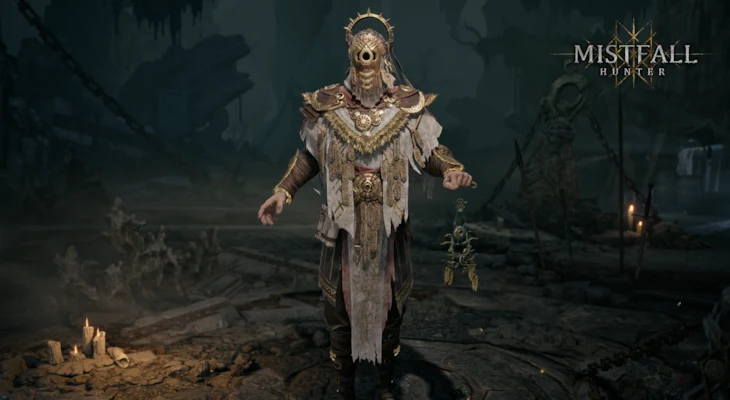
Как исправить «Mistfall Hunter Failed to Connect, Code 1»
Во время демо некоторые игроки получали «Failed to Connect, Code 1» вместо подключения к серверу. Другие могли ненадолго зайти, после чего их выкидывало.
Сначала воспринимайте Code 1 как проблему со входом или серверной сессией.
Сбросьте сессию Steam
Закройте Mistfall Hunter.
Откройте Диспетчер задач.
Завершите все оставшиеся процессы Mistfall Hunter.
Выйдите из Steam через Steam > Exit.
Перезагрузите ПК.
Снова войдите в Steam.
Запустите Mistfall Hunter из библиотеки.
Попробуйте подключиться один раз.
Многократное нажатие Reconnect может продолжать использовать ту же неудачную сессию. Полный перезапуск Steam заставит игру запросить новую.
Если Code 1 появляется у многих игроков одновременно, подождите, прежде чем менять другие настройки. Скорее всего, проблема на стороне серверов Mistfall Hunter.
Проверьте клиент и регион сервера
Игроки демоверсии сообщали о разном поведении подключения между международной и китайской версиями серверов. Некоторые могли войти в одну версию, но их постоянно отключало в другой.
Для полной версии:
используйте клиент, официально назначенный через Steam;
выбирайте сервер, поддерживаемый этим клиентом;
выбирайте тот же регион, что и у вашей группы;
не копируйте вручную установку из другого региона;
не меняйте регионы наугад в попытке избавиться от ошибки.
Несовпадение клиента и сервера может вызывать:
Mistfall Hunter не подключается;
Failed to Connect;
Code 1;
Current server unavailable;
немедленные вылеты с сервера;
отсутствие языковых настроек;
ошибки аккаунта или устройства.
Смена региона также может отделить ваш прогресс персонажа, покупки и группу от сервера, который вы выбрали изначально.
Обновите и проверьте клиент полной версии
Используйте проверку Steam, если проблема с подключением началась сразу после загрузки или обновления релизной версии.
Проверка Mistfall Hunter
Откройте Steam.
Щёлкните правой кнопкой по Mistfall Hunter.
Выберите Свойства.
Откройте Установленные файлы.
Нажмите Проверить целостность файлов игры.
Дождитесь, пока Steam скачает недостающие файлы.
Закройте и снова откройте Steam.
Снова запустите игру.
Проверка актуальна, если:
загрузка при запуске была прервана;
Steam всё ещё показывает ожидающее обновление;
у вашей группы установлена более новая версия игры;
игра вылетает до экрана входа;
релизный клиент некорректно заменил часть установки демо.
Она не исправит массовый сбой сервера.
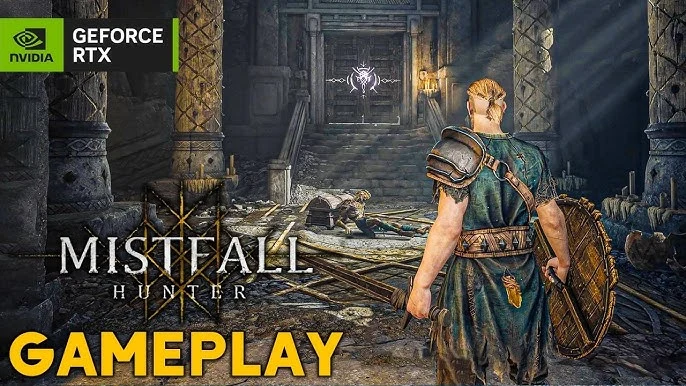
«Mistfall Hunter выкидывает меня с сервера» после входа
Если вход проходит успешно, но через несколько секунд Mistfall Hunter выкидывает вас с сервера, скорее всего, установка игры не повреждена полностью.
Во время демо игроки описывали отключения:
в редакторе персонажа;
примерно через одну минуту;
при входе в хаб;
вскоре после начала обучения;
во время активной сессии.
Один из игроков кратко описал проблему так: «Та же проблема. Одна минута — и всё.»
Такой сценарий больше похож на нестабильную сессию, региональный маршрут соединения или потерю пакетов.
Попробуйте следующее:
Полностью перезапустите Steam.
Используйте LagoFast с правильным регионом сервера.
Протестируйте другой рекомендуемый узел.
Переключитесь с Wi‑Fi на Ethernet.
Остановите загрузки Steam и облачные резервные копии.
Проверьте подключение через мобильную точку доступа.
Не входите с редким снаряжением, пока не сможете завершить хотя бы один стабильный тестовый забег.
Проверьте мобильную точку доступа перед переустановкой
Мобильная точка доступа помогает понять, связана ли проблема с вашей домашней сетью.
Закройте Mistfall Hunter.
Подключите ПК к точке доступа телефона.
Откройте Steam.
Запустите игру.
Проверьте вход и хаб.
Не берите ценное снаряжение.
Точка доступа работает
Скорее всего, с установкой игры всё в порядке. Тогда сосредоточьтесь на:
роутере;
помехах Wi‑Fi;
маршруте вашего провайдера;
потере пакетов;
выбранном узле LagoFast.
Вернитесь к обычному подключению, перезагрузите роутер, переключитесь на Ethernet и протестируйте другой оптимизированный маршрут.
Точка доступа тоже не работает
Вероятные причины:
техобслуживание серверов Mistfall Hunter;
незавершённое обновление релизной версии;
неправильный региональный клиент;
проблема с сессией аккаунта;
более широкий сбой backend-сервисов.
Не переустанавливайте Windows и не меняйте роутер только на основании этого результата.
Используйте Ethernet, если Mistfall Hunter отключается во время забега
Просмотр сайтов и видео может пережить кратковременные перебои Wi‑Fi благодаря буферизации данных. Живая extraction-сессия — нет.
Даже короткого скачка потери пакетов может хватить, чтобы Mistfall Hunter отключился от сервера и экспедиция завершилась.
При отключениях в середине забега:
Подключите ПК напрямую к роутеру.
Отключите Wi‑Fi.
Поставьте на паузу другие загрузки.
Остановите облачную синхронизацию и крупные выгрузки.
Не используйте Wi‑Fi-усилитель во время тестов.
Перезагрузите роутер.
завершите одну экспедицию с низким риском.
Если Ethernet решает проблему, переустанавливать игру не нужно.
Проверяйте брандмауэр и защитное ПО только при мгновенных вылетах
Не начинайте сразу с отключения Windows Security.
Проверять это стоит, если:
вход проходит успешно;
сервер начинает загружаться;
вас выкидывает почти в одном и том же месте каждый раз;
Windows Security недавно заблокировал игру или античит;
повторная проверка файлов каждый раз восстанавливает один и тот же исполняемый файл.
Что делать
Откройте Безопасность Windows.
Выберите Защита от вирусов и угроз.
Откройте Журнал защиты.
Найдите Mistfall Hunter или его античит.
Убедитесь, что файл находится в официальной папке Steam.
Восстанавливайте его только если доверяете источнику.
Разрешите официальный исполняемый файл игры в брандмауэре Windows.
Снова проверьте файлы игры.
Не отключайте антивирусную защиту навсегда и не переустанавливайте античит, если Mistfall Hunter не показывает конкретную ошибку античита.
Когда проблема на стороне серверов Mistfall Hunter
Локальные способы не помогут, если:
весь ваш отряд отключается одновременно;
список серверов пропадает у всех;
Mistfall Hunter показывает Current Server Is Unavailable после техобслуживания;
многие игроки одновременно сообщают о Code 1;
в нескольких регионах нельзя войти;
ошибка появляется сразу после обновления серверов;
любой способ подключения даёт один и тот же результат.
В день релиза закройте игру и проверьте официальные объявления Steam, прежде чем что-либо переустанавливать.
Когда серверы вернутся, сначала заходите с недорогим снаряжением. Сервер, помеченный как работающий, всё ещё может быть нестабильным в первые минуты после обслуживания.
Что игрокам делать 29 июля
Когда полная версия выйдет:
Установите релизный клиент, а не запускайте демо.
Завершите все обновления Steam.
Проверьте, работают ли серверы Mistfall Hunter.
Перезапустите Steam, если не удаётся войти или появляется Code 1.
Используйте LagoFast, если нестабильным остаётся только ваш маршрут.
Проведите одну недорогую тестовую экспедицию.
Перейдите на Ethernet, если отключения происходят во время забегов.
Не берите ценное снаряжение, пока соединение не станет стабильным.
Если Mistfall Hunter не подключается, начните с проверки статуса серверов и сессии Steam. Если появляется Failed to Connect, Code 1, проверьте клиент и регион сервера. Если Mistfall Hunter входит в игру, но продолжает отключать вас от сервера, протестируйте другой сетевой маршрут, прежде чем переустанавливать игру.
Ускорьте свою игру с LagoFast для эпической скорости
Играйте усерднее, быстрее. Ускоритель игр LagoFast устраняет тормоза и задержки на ПК, мобильных устройствах или Mac — выигрывайте каждый матч!
Быстро снижает игровую задержку и пинг!
Увеличивает FPS для более плавной игры!