

Halloween: The Game полностью поддерживает кроссплей между PC, PlayStation 5 и Xbox Series X|S, однако ошибки подбора игроков в группе в настоящее время мешают работе кроссплатформенных лобби. Многие игроки сталкиваются с вылетами из лобби, разделением группы или бесконечными экранами загрузки при поиске матча с друзьями на других платформах. Хотя одиночный подбор игроков обычно работает нормально, кроссплей-лобби требуют специальных обходных решений или инструментов маршрутизации сети, таких как LagoFast, чтобы стабилизировать подключение к матчмейкингу. Понимание того, какие платформы соединяются между собой, помогает определить, связаны ли проблемы с подбором игроков с настройкой аккаунта или сетевыми сбоями. Ниже приведён разбор актуальной совместимости платформ.

- ✅ Меньше пинга и вылетов.
- ✅ Больше FPS и лучше работа ПК.
- ✅ Поддержка 8000+ игр.
- ✅ Стабильный коннект и смена региона.
Часть 1: Поддерживает ли Halloween: The Game кроссплей?
Halloween: The Game поддерживает кроссплей на всех основных платформах запуска. Игроки на PC, PlayStation 5 и Xbox Series X|S могут присоединяться к одним и тем же многопользовательским матчам, используя внутриигровую систему кодов друзей.
Функция платформы | Статус поддержки | Детали по платформе |
PC (Steam / Epic Games) | Поддерживается | Полный кроссплей с консольными платформами |
PlayStation 5 | Поддерживается | Полный кроссплей с PC и Xbox |
Xbox Series X | S | Поддерживается |
Кросс-прогрессия | Не поддерживается | Прогресс и косметические предметы остаются привязаны к одной платформе |
Хотя кроссплей-матчмейкинг работает на всех трёх платформах, кросс-прогрессия недоступна. Уровни персонажа, разблокированные перки и купленные косметические предметы остаются привязаны к той платформе, на которой вы их получили.
Ошибки кроссплея чаще всего возникают во время приглашений в группу или при переходе в очередь, а не внутри активных матчей. Определение конкретного поведения ошибки поможет выбрать правильное решение.
Часть 2: Почему кроссплей в Halloween: The Game не работает?
Основные причины сбоев кроссплея связаны с ошибками синхронизации серверов, строгими типами NAT и багованными групповыми лобби. Эти проблемы проявляются четырьмя различными способами во время многопользовательских сессий.
Ошибка Bypass Failed: возникает, когда во время формирования группы не проходит проверка безопасности между серверами аутентификации PC и консолей.
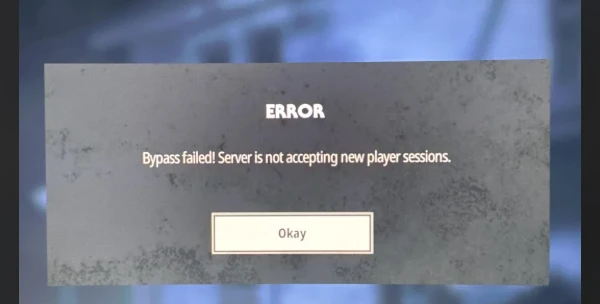
Вылет из группы: высокая нестабильность задержки или резкие всплески потери пакетов приводят к тому, что хост-сервер отключает кроссплатформенных участников до загрузки в Haddonfield.
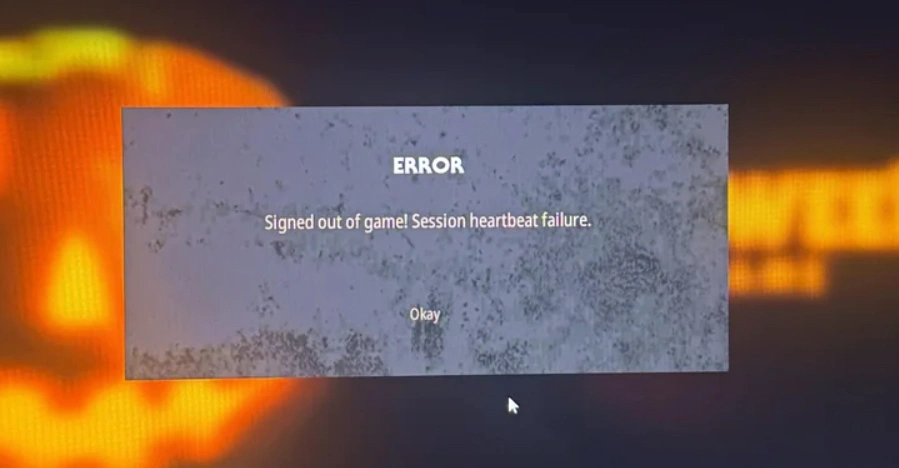
Группа разделяется при подборе игроков: лидер группы попадает в активный матч, тогда как товарищи по кроссплею остаются в главном меню или отправляются в одиночные лобби.
Одиночный поиск работает нормально: одиночный матчмейкинг подключается напрямую к локальным серверам, что подтверждает — проблема заключается в синхронизации состояния многоплатформенной группы, а не в полном отключении серверов.
Эти ошибки обычно возникают, когда игроки пытаются встать в очередь, находясь в неподтверждённом состоянии группы, или когда строгие настройки роутера блокируют кроссплатформенные пакеты данных.
Для подключения к друзьям между консолью и PC необходимо использовать внутреннюю систему идентификации игроков, а не системные списки друзей. Следуйте этим шагам, чтобы правильно связать аккаунты.
Часть 3: Как добавить друзей для кроссплея
Добавление игроков с других платформ основано на уникальном коде друга, генерируемом внутри игрового клиента. Списки друзей Steam, PlayStation Network или Xbox Live не будут показывать игроков с других консолей.
Шаг 1. Откройте Halloween: The Game и нажмите на значок Friends в левом верхнем углу главного меню.
Шаг 2. Перейдите ко второй вкладке в меню Friends, чтобы увидеть свой уникальный код друга.
Шаг 3. Поделитесь своим кодом друга с партнёром по кроссплею или введите его код в поле поиска.
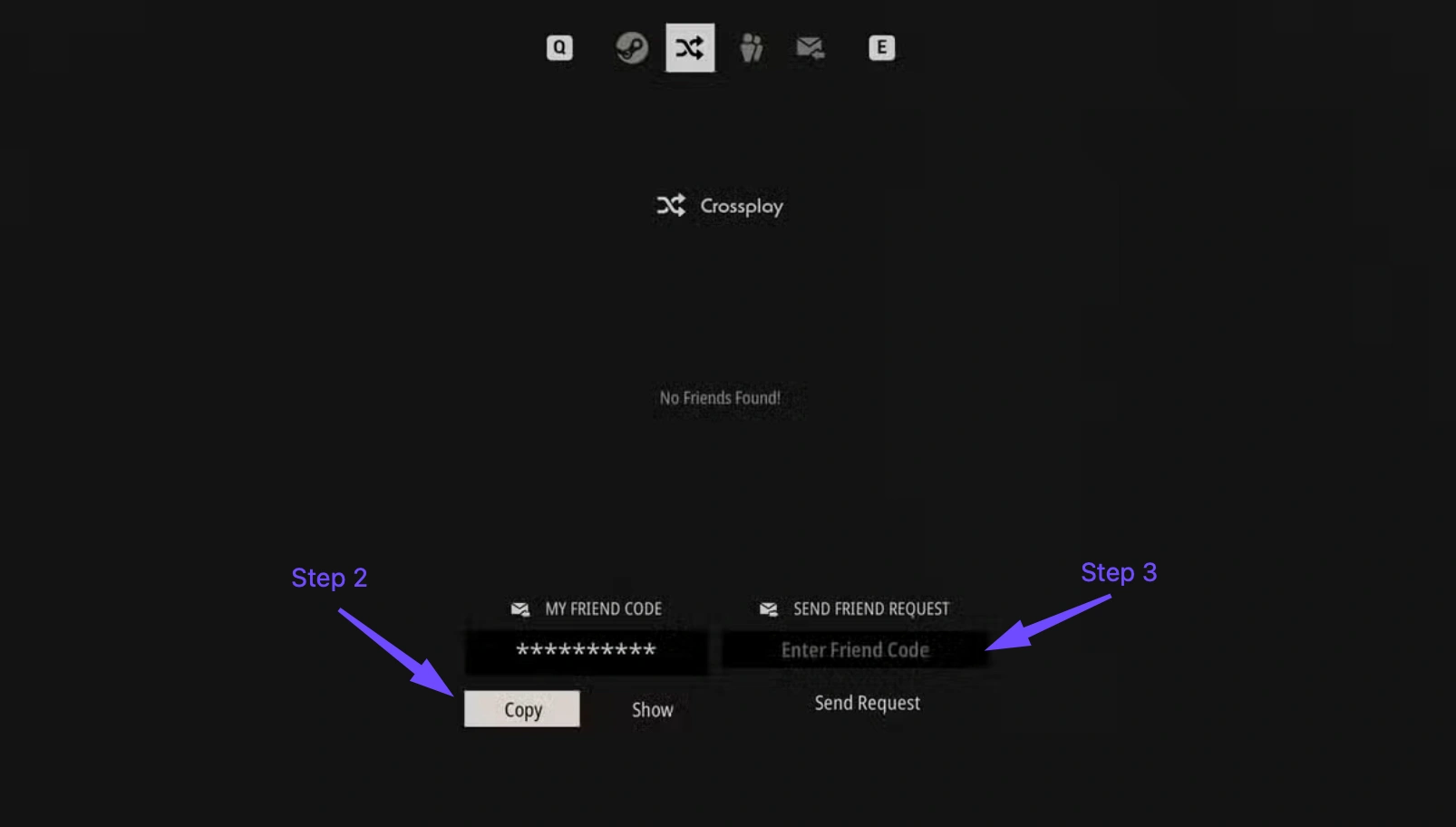
Шаг 4. Отправьте запрос в друзья и попросите партнёра принять его из списка входящих запросов.
Шаг 5. Убедитесь, что его имя появилось в вашем внутриигровом списке друзей для кроссплея, прежде чем создавать групповое лобби.
У обоих игроков должен быть включён кроссплей в настройках конфиденциальности консоли или игры.
Коды друзей чувствительны к регистру и должны вводиться точно так, как они отображаются на экране.
Если запрос по коду друга не отправляется, пусть игрок на другой платформе выступит хостом и отправит код сам.
Если приглашения в кроссплей-группу приводят к вылетам или разрывам соединения, использование проверенных обходных методов поможет восстановить стабильность лобби. Воспользуйтесь этими шестью способами, чтобы вернуть свою команду в Haddonfield вместе.
Часть 4: Как исправить неработающий кроссплей в Halloween: The Game
Рассинхронизация сети и баги групп требуют последовательных шагов по устранению неполадок, чтобы восстановить стабильный кроссплатформенный матчмейкинг.
Следующий метод решает проблемы синхронизации кроссплей-группы, формируя отряд внутри уже активного игрового лобби перед постановкой в очередь.
Исправление 1: Сначала лобби, потом приглашение в игру
Лидеры группы часто сталкиваются с вылетом из подбора, если встают в очередь напрямую с экрана главного меню.
Шаг 1. Пусть лидер группы сначала создаст предматчевое лобби, а не отправляет приглашения из титульного меню.
Шаг 2. Отправьте кроссплатформенные игровые приглашения участникам своей команды, как только комната лобби станет активной.
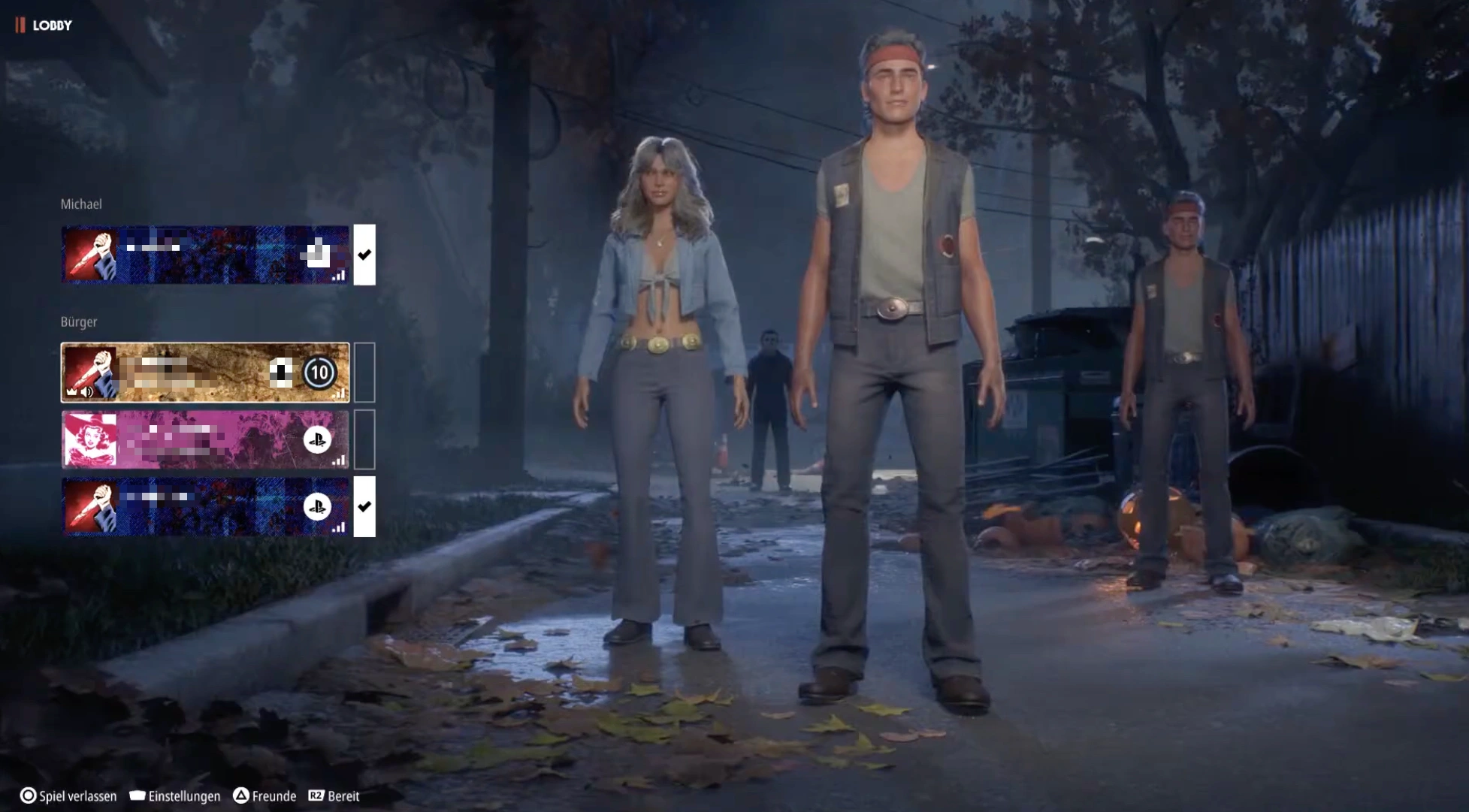
Шаг 3. Убедитесь, что у всех игроков индикаторы готовности горят зелёным, прежде чем запускать публичный подбор игроков.
Если ваши друзья не получают уведомление о лобби, обновление токена приглашения заставит сервер заново создать подключение к вашей сессии.
Исправление 2: Повторная отправка игрового приглашения
Ожидающие приглашения часто застревают в сетевых очередях из-за задержек кроссплатформенных серверов.
Шаг 1. Отмените все ожидающие игровые приглашения в вашем активном списке друзей.
Шаг 2. Попросите всех участников группы вернуться на главный титульный экран, чтобы очистить кешированные токены сессии.
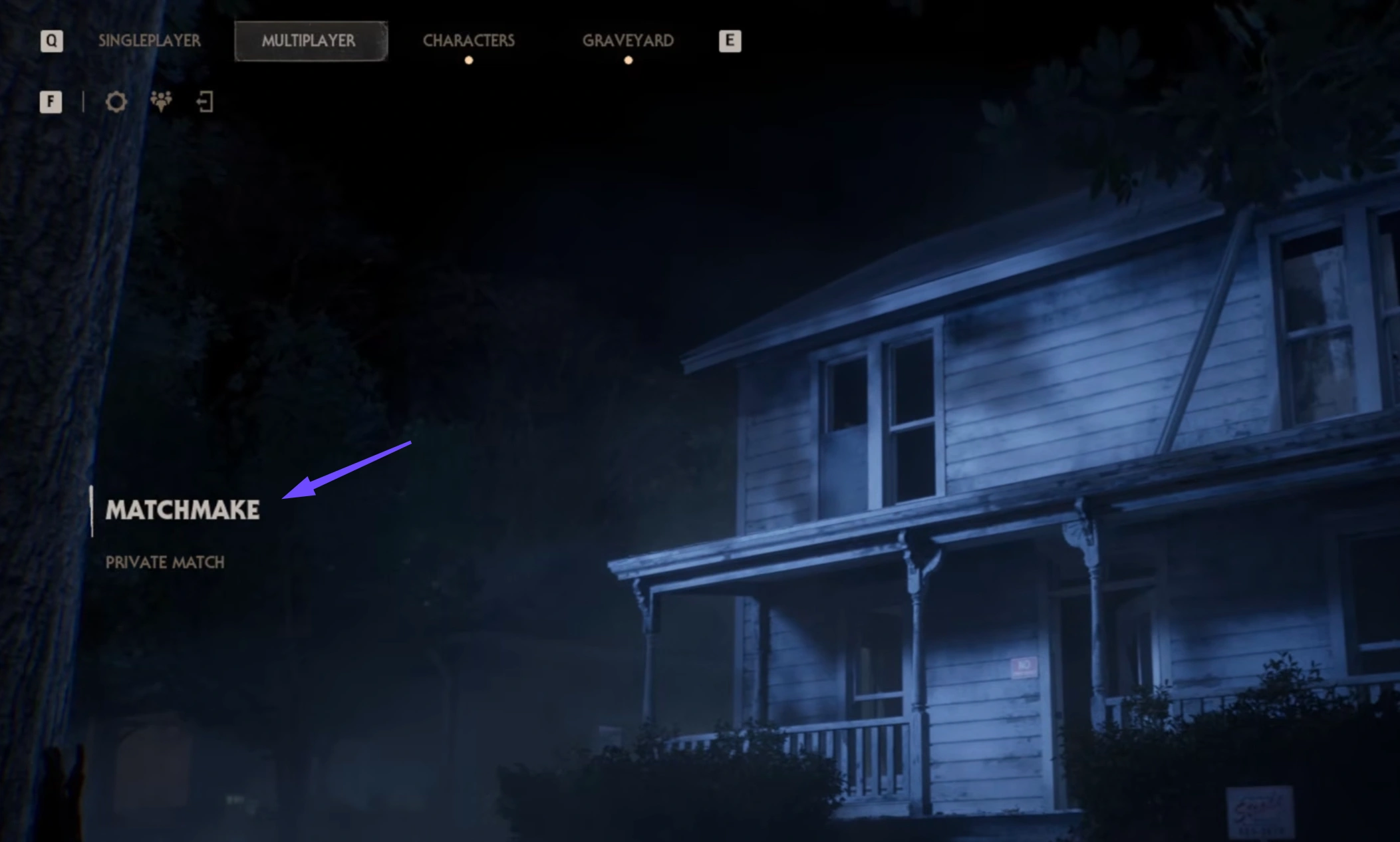
Шаг 3. Повторно отправьте игровое приглашение напрямую через вторую вкладку внутриигрового меню Friends.
Если публичный матчмейкинг постоянно не может поместить вашу кроссплатформенную группу в матч, проверка через пользовательскую игру поможет подтвердить доступ к серверу.
Исправление 3: Приватный матч
Приватные лобби обходят строгие ограничения публичного матчмейкинга и помогают определить, связана ли проблема с очередью или с сетью.
Шаг 1. Выберите Private Match в главном меню многопользовательской игры.
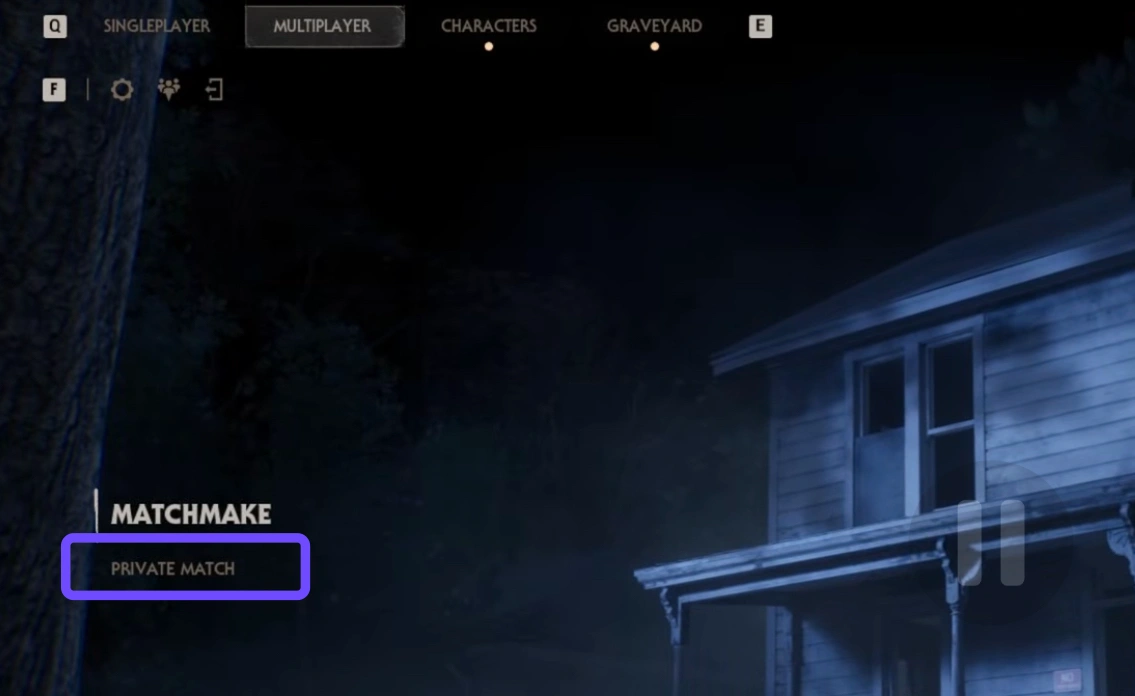
Шаг 2. Отправьте кроссплей-приглашения друзьям, находясь в настройке пользовательского матча.
Шаг 3. Запустите матч с вашей группой, чтобы проверить стабильность кроссплатформенной игры.
Если пользовательские лобби тоже отклоняют запросы на подключение, очистка повреждённых временных файлов кеша восстановит сломанные данные связи друзей.
Исправление 4: Перезапуск и повторное добавление друга
Повреждённые файлы кеша в списках друзей для кроссплатформенной игры часто мешают присоединению к группе.
Шаг 1. Откройте внутриигровое меню Friends и удалите друга с другой платформы.
Шаг 2. Полностью закройте Halloween: The Game и перезапустите PC или консоль.
Шаг 3. Снова запустите игру, создайте новый код друга и отправьте новый запрос в друзья.
Если подключения друзей по-прежнему не работают, возможно, ограничительные системные настройки вашей консоли или PC активно блокируют кроссплей-трафик.
Исправление 5: Настройки кроссплея и конфиденциальности
Параметры конфиденциальности консоли или отключённые переключатели кроссплея будут блокировать кроссплатформенные сетевые пакеты.
Шаг 1. Перейдите в внутриигровое меню Settings и убедитесь, что параметр Crossplay включён.
Шаг 2. Проверьте настройки конфиденциальности вашей учётной записи PlayStation Network или Xbox Live и убедитесь, что Communication и Multiplayer для сервисов вне Xbox или PlayStation установлены в режим Allow.
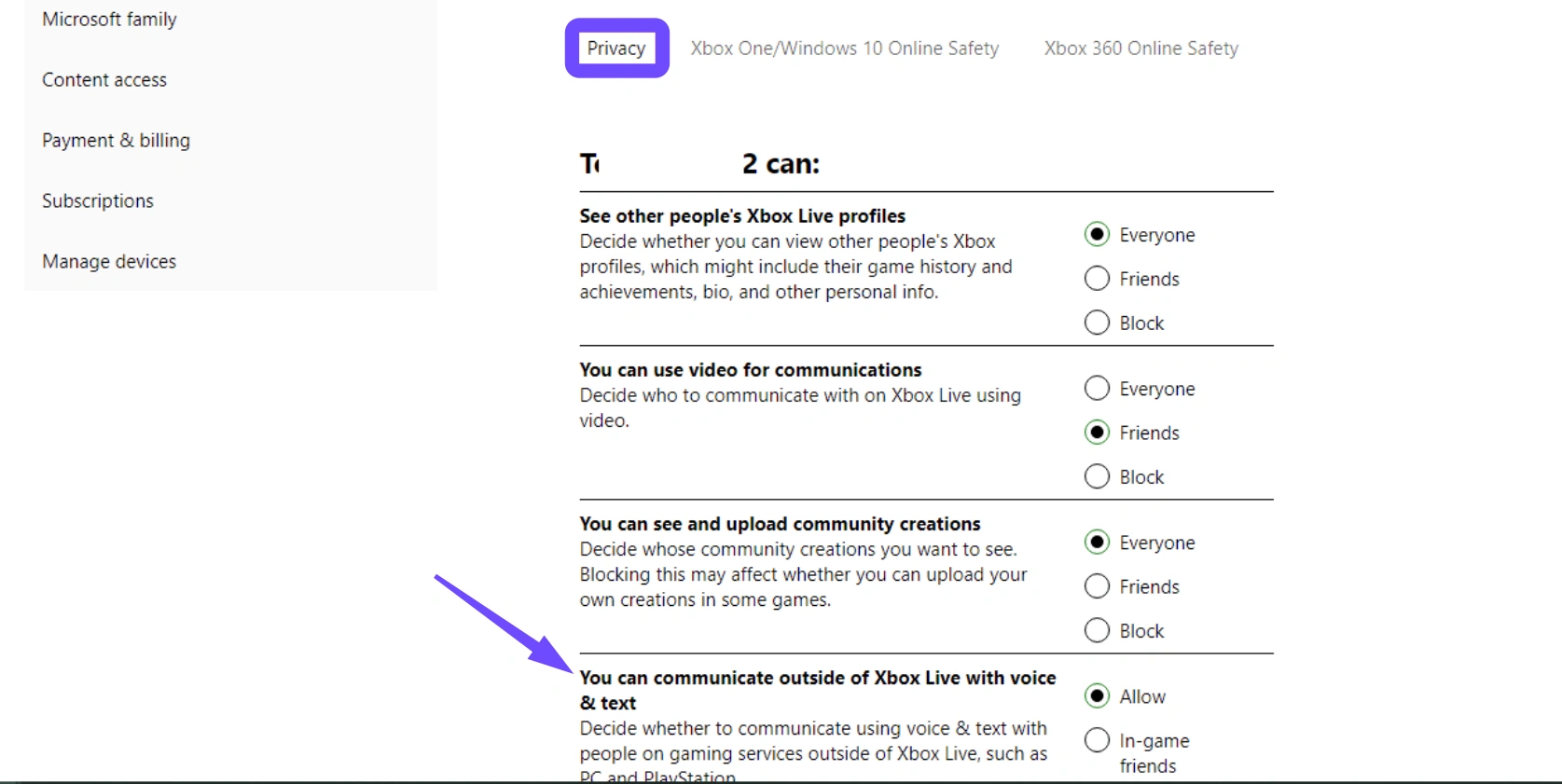
Шаг 3. Сохраните изменения и перезапустите игровой клиент.
Чтобы определить, связана ли проблема с вашим личным подключением или с настройкой группы, выполните быстрый тест одиночного подбора.
Исправление 6: Тест одиночного матчмейкинга
Запуск одиночного матча помогает определить, связаны ли проблемы матчмейкинга с вашей личной сетью или с багами синхронизации группы.
Шаг 1. Покиньте все активные группы игроков и вернитесь в главное меню.
Шаг 2. Выберите публичный подбор игроков в одиночку за выжившего или убийцу.
Шаг 3. Если одиночный поиск быстро подключается, значит проблема точно заключается в баге синхронизации кроссплатформенной группы, а не в полном отключении серверов.
Игрокам, у которых после этих исправлений всё ещё возникают вылеты из группы и рассинхронизация сети, оптимизация маршрута подключения может дать постоянное решение проблемы.
Часть 5: Улучшение подключения к кроссплей-матчмейкингу с помощью LagoFast
LagoFast — это простой в использовании игровой бустер, созданный для оптимизации сетевых маршрутов и устранения сбоев подключения в кроссплее. Он использует интеллектуальную многомаршрутную маршрутизацию для снижения пинга, устранения потери пакетов и предотвращения отключений от лобби во время кроссплатформенного матчмейкинга. Помимо стабилизации соединения, LagoFast предлагает инструменты оптимизации FPS и удобное переключение между серверными узлами, чтобы гарантировать плавный игровой процесс в асимметричном хорроре.
H3: Как использовать LagoFast для кроссплея в Halloween: The Game
Шаг 1. Скачайте и установите LagoFast на свой PC.
Шаг 2. Найдите Halloween: The Game и выберите её.
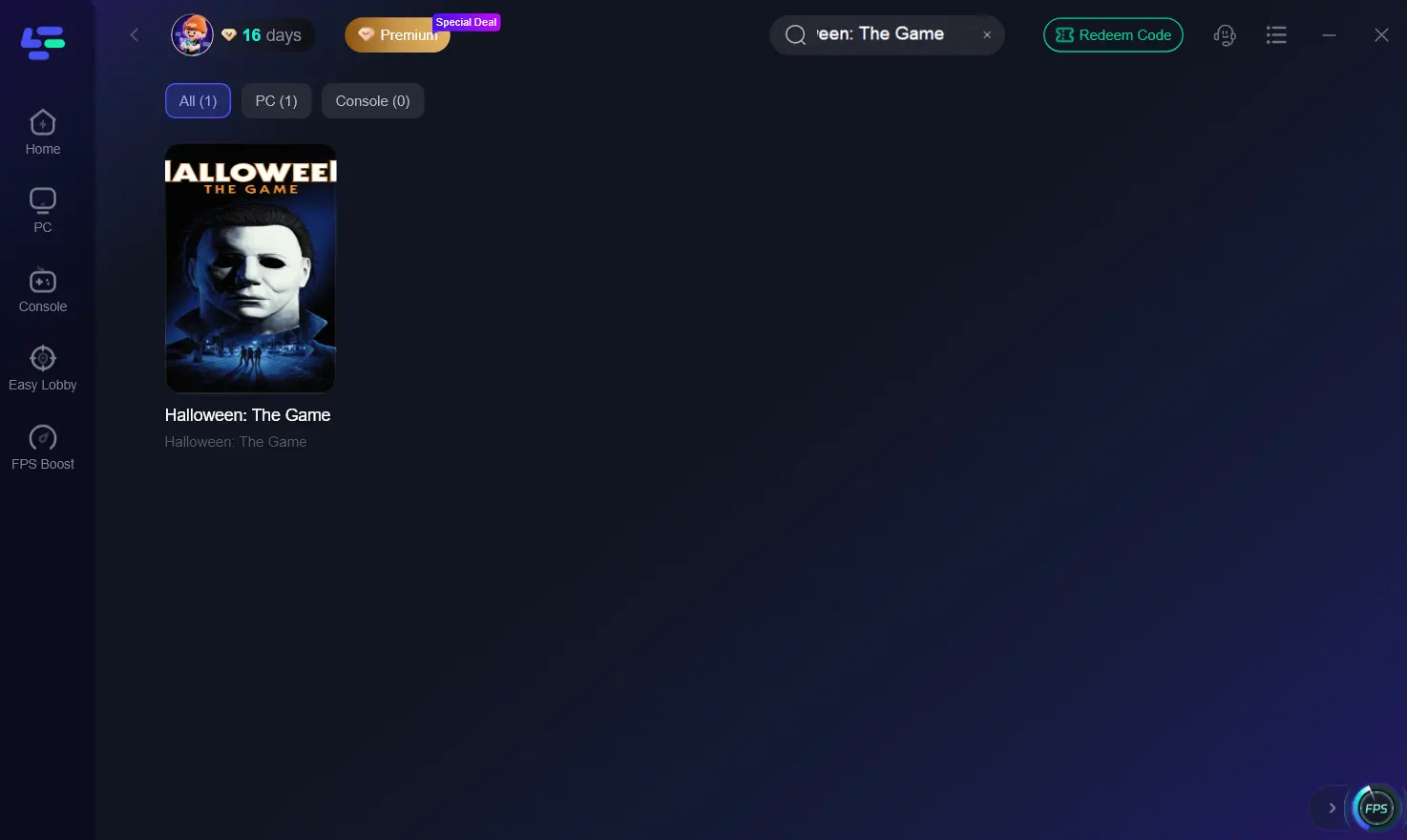
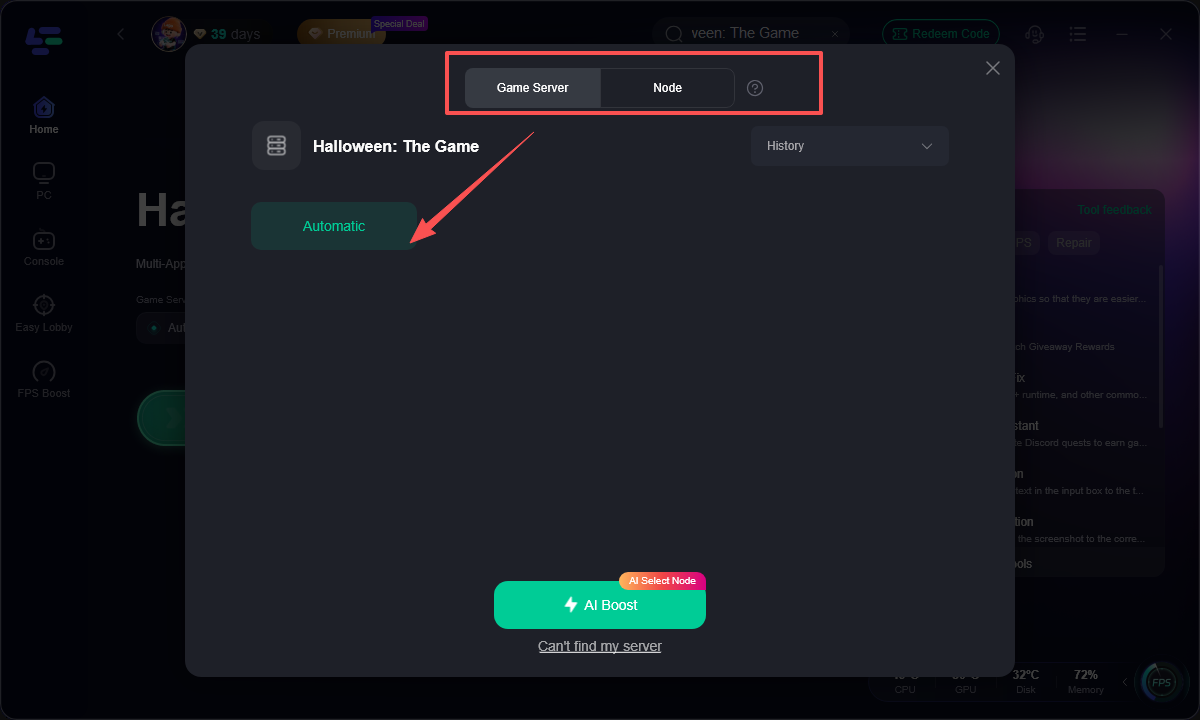
Шаг 3. Выберите игровой сервер или позвольте LagoFast подобрать оптимизированный узел на основе вашего соединения.
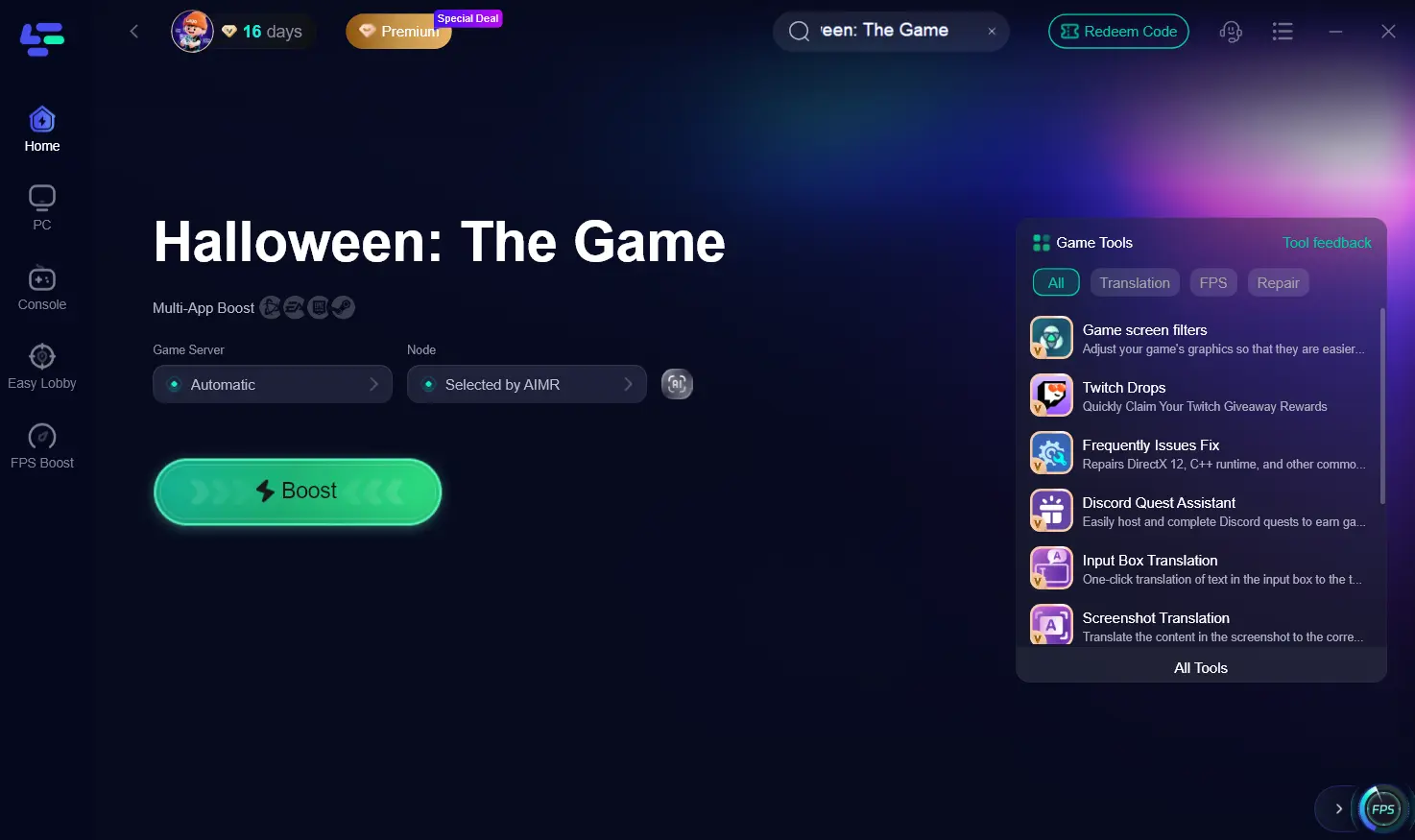
Шаг 4. Нажмите Boost, чтобы оптимизировать сетевой маршрут перед входом в кроссплей-матчмейкинг.
Шаг 5. Запустите игру через LagoFast, пригласите друзей с других платформ и отслеживайте пинг и потерю пакетов во время подбора игроков и игры.
Ниже приведены краткие ответы на распространённые вопросы о работе кроссплея и стабильности сети в Halloween: The Game.
Часть 6: Часто задаваемые вопросы о неработающем кроссплее в Halloween: The Game
Поддерживает ли Halloween: The Game кроссплей между PC, PS5 и Xbox?
Да, полный кроссплей поддерживается между PC, PlayStation 5 и Xbox Series X|S через внутриигровую систему кодов друзей.
Почему меня выкидывает из группы, когда начинается кроссплей-матчмейкинг?
Высокая нестабильность пинга, строгие типы NAT или баги кроссплатформенных сессий приводят к отключению участников при переходе из лобби в серверные очереди.
Есть ли кросс-прогрессия в Halloween: The Game?
Нет, кросс-прогрессия не поддерживается. Уровни персонажа, косметика и разблокированные перки остаются привязаны к платформе, на которой вы их получили.
Что вызывает ошибку Bypass Failed во время кроссплея?
Эта ошибка возникает, когда во время формирования группы не проходит проверка безопасности между серверами аутентификации PC и консолей.
Могу ли я отключить кроссплей, если матчмейкинг остаётся нестабильным?
Да, вы можете отключить кроссплей в внутриигровых настройках Gameplay, чтобы играть только с пользователями на той же платформе, что и у вас.
Почему одиночный поиск работает, когда поиск в кроссплей-группе не удаётся?
О: Одиночный поиск подключается напрямую к локальным серверам, тогда как очередь кроссплей-группы требует синхронизации данных состояния между различными сетями консолей.
Заключение
Halloween: The Game предлагает захватывающий асимметричный хоррор-опыт, но баги кроссплея, такие как вылеты из лобби и разделение группы, могут помешать вашей команде. Настроив параметры конфиденциальности, используя обходные решения с кодами друзей и оптимизировав сетевые маршруты с помощью LagoFast, вы сможете без труда устранить ошибки подключения.
Ускорьте свою игру с LagoFast для эпической скорости
Играйте усерднее, быстрее. Ускоритель игр LagoFast устраняет тормоза и задержки на ПК, мобильных устройствах или Mac — выигрывайте каждый матч!
Быстро снижает игровую задержку и пинг!
Увеличивает FPS для более плавной игры!